加入通話
當您在對話中時,可以隨時使用「開始通話」按鈕開始通話,其他參與者將會收到通知並可加入通話。
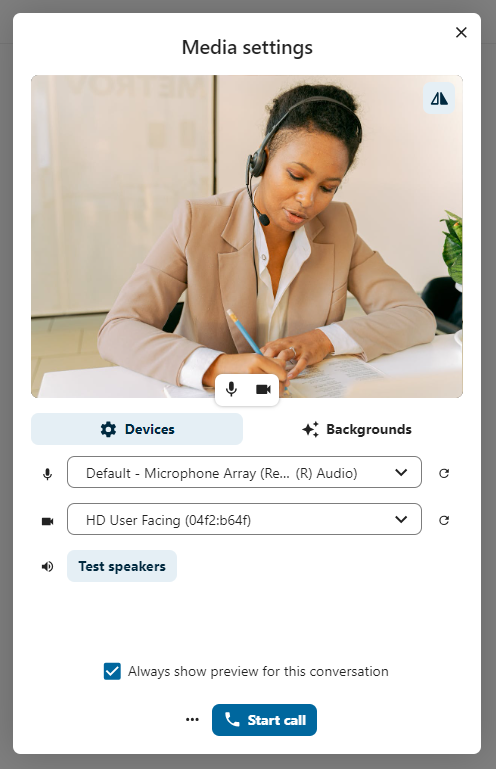
若其他人已開始通話,按鈕將會變為綠色的「加入通話」按鈕。

在通話期間,您可以使用頂部列右側的按鈕靜音您的麥克風與視訊,或使用快捷鍵「M」靜音音訊以及「V」停用視訊。您也可以使用空格鍵切換靜音。當您被靜音時,按下空格鍵將會解除靜音,讓您可以說話,放開空格鍵則會恢復靜音。若您未靜音,按下空格鍵將會靜音,放開空格鍵則會解除靜音。
您可以透過視訊串流上方的小箭頭隱藏您的視訊(在分享螢幕時非常有用)。再次使用小箭頭可還原。
您可以在頂部列中的「…」選單存取您的設定,選擇其他網路攝影機、麥克風與其他設定。
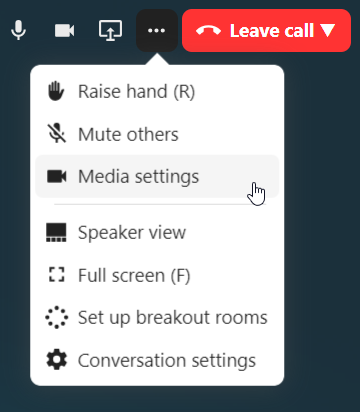
在媒體設定對話方塊中,您也可以變更您視訊的背景。
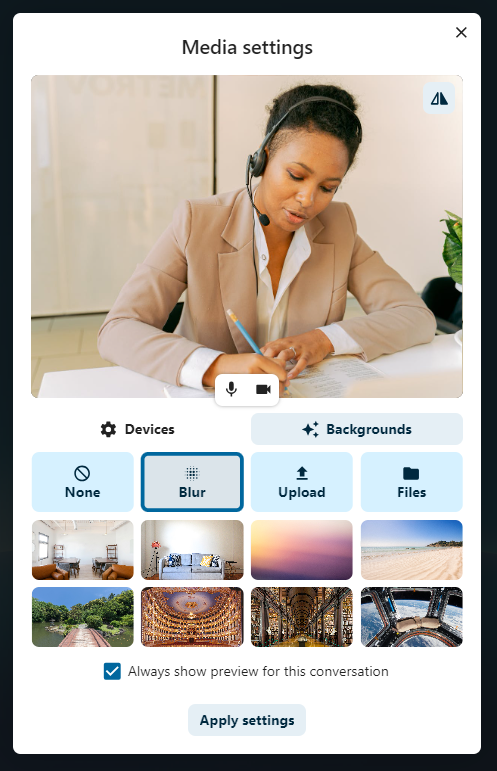
這些設定也可以透過底部列直接執行。

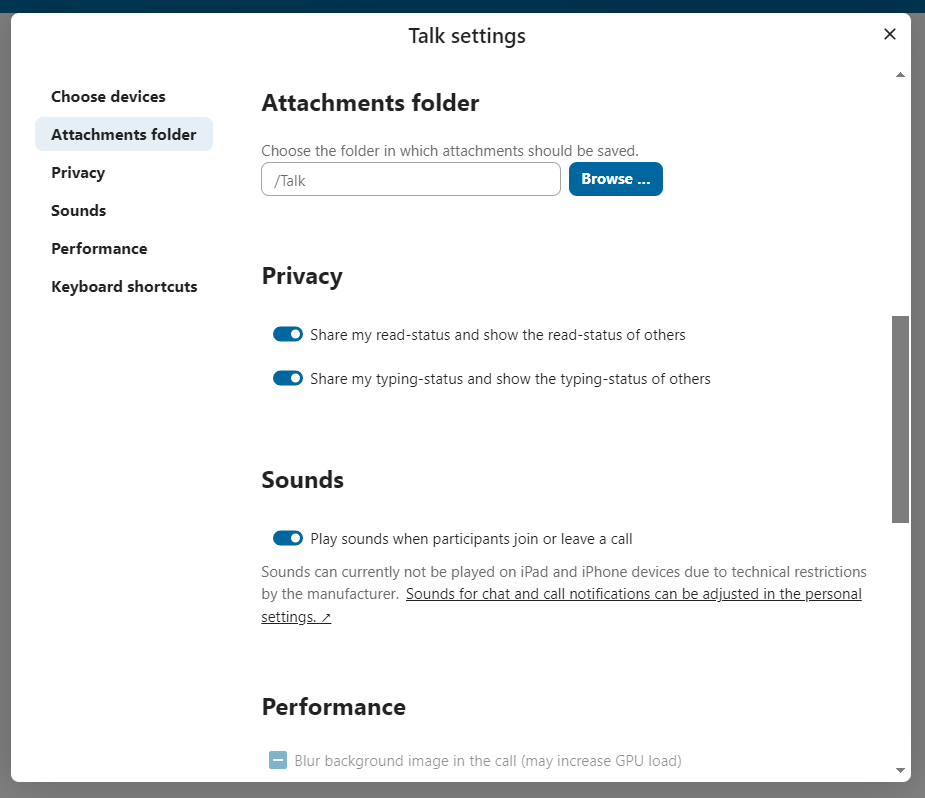
您可以在「Talk 設定」對話方塊中變更其他設定。
下載通話參與者清單
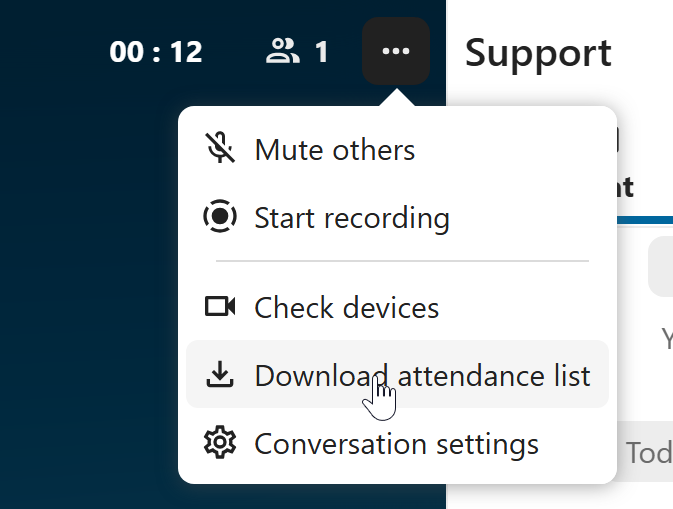
您可以從頂部工具列的「…」選單中下載通話參與者名單。這將下載一個 CSV 檔案,其中包含所有通話參與者的姓名與電子郵件地址。
CSV 檔案中的表格包含了以下欄位:
名稱:參與者的名字。
電子郵件:參與者的電子郵件位址。
類型:表示該參與者是註冊使用者還是訪客。
識別字串:參與者的唯一識別字串。