Использование Клиента Синхронизации
Nextcloud Desktop Client остаётся в фоновом режиме и отображается в виде значка в системном трее (Windows, KDE), строке меню (macOS) или области уведомление (Linux).

Индикатор состояния использует значки, обозначающие текущий статус синхронизации. Зелёный кружок с белой галочкой означает, что ваша синхронизация активна и вы подключены к серверу Nextcloud.

Синий значок с белыми полукругами означает, что синхронизация выполняется.

Серый значок с параллельными линиями означает, что синхронизация приостановлена. (Скорее всего, вами.)

Серый значок с тремя белыми точками означает, что ваш клиент синхронизации потерял соединение с вашим сервером Nextcloud.

Когда вы увидите жёлтый кружок со знаком «!» это информационный значок, поэтому вам следует щёлкнуть по нему, чтобы увидеть, что он вам скажет.

Красный кружок с белым крестиком указывает на ошибку конфигурации, например неправильный вход в систему или URL-адрес сервера.
Значок на панели задач
Щелчок правой кнопкой мыши по значку на панели задач открывает меню для быстрого доступа к нескольким операциям.
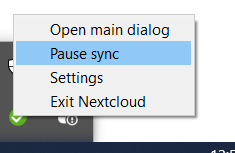
В этом меню представлены следующие опции:
Открыть главное диалоговое окно
Приостановить синхронизацию/возобновить синхронизацию
Настройки
Выйдите из Nextcloud, выйдите из системы и закройте клиент.
Щелчок левой кнопкой мыши по значку на панели задач открывает главное диалоговое окно настольного клиента.
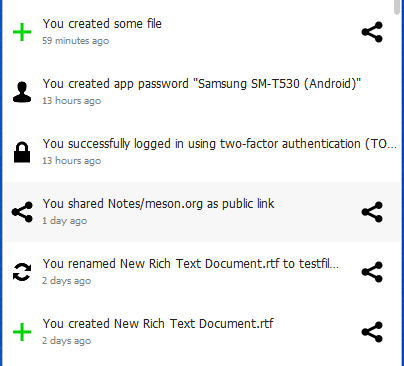
В главных диалогах отображаются недавние действия, ошибки и уведомления сервера.
При нажатии на главный диалог и последующем нажатии на аватар пользователя можно открыть Настройки.
Настройка параметров учётной записи Nextcloud
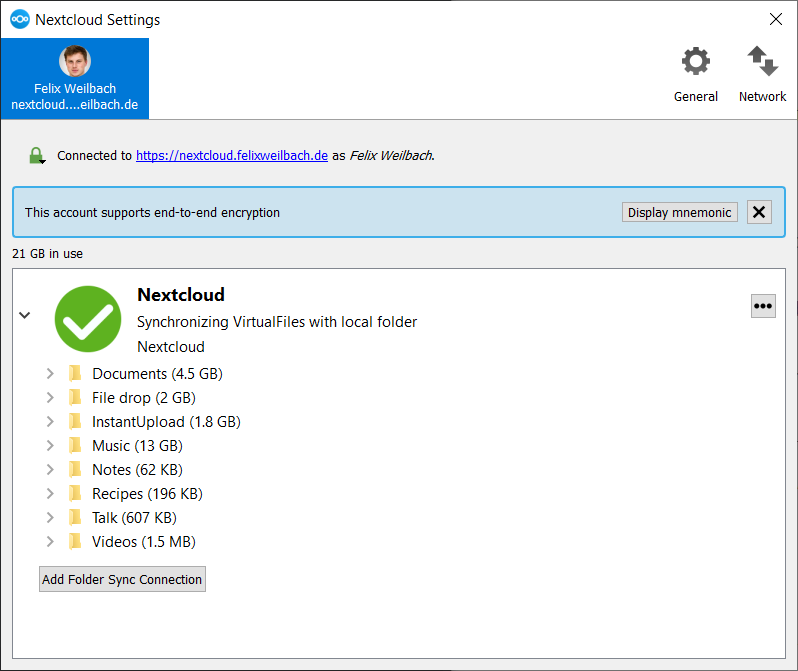
В верхней части окна находятся вкладки для каждой настроенной учётной записи синхронизации, а также две другие для общих настроек и настроек сети. На вкладках вашего аккаунта вам доступны следующие функции:
Статус подключения, показывающий, к какому серверу Nextcloud вы подключены, и ваше имя пользователя Nextcloud.
Используемое и доступное пространство на сервере.
Текущий статус синхронизации.
Кнопка Добавить подключение для синхронизации папок.
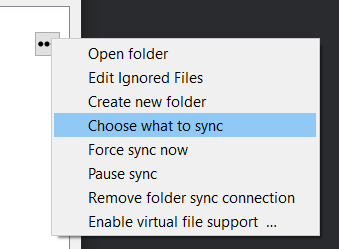
Маленькая кнопка с тремя точками (дополнительное меню), расположенная справа от строки состояния синхронизации, предлагает дополнительные параметры:
Открыть папку
Выберите, что синхронизировать (это отображается только в том случае, если дерево файлов свёрнуто и дерево файлов развёрнуто).
Приостановить синхронизацию/возобновить синхронизацию
Удалить соединение для синхронизации папок
Доступность (доступно только в том случае, если включена поддержка виртуальных файлов)
Включить поддержку виртуальных файлов/Отключить поддержку виртуальных файлов
Открыть папку открывает локальную папку синхронизации Nextcloud.
Приостановить синхронизацию приостанавливает операции синхронизации без внесения каких-либо изменений в вашу учётную запись. Он продолжит обновлять списки файлов и папок без загрузки или обновления файлов. Чтобы остановить все действия по синхронизации, используйте Удалить соединение для синхронизации папок.
Примечание
Nextcloud не сохраняет mtime (время изменения) каталогов, хотя обновляет mtime для файлов. См. Неверная дата папки при синхронизации для обсуждения этого вопроса.
Добавление новых учётных записей
Вы можете настроить несколько учётных записей Nextcloud в клиенте синхронизации рабочего стола. Просто нажмите кнопку Учётная запись Добавить новую на вкладке любой учетной записи, чтобы добавить новую учётную запись, а затем следуйте указаниям мастера создания учётной записи. Новая учётная запись появится в виде новой вкладки в диалоговом окне настроек, где вы сможете в любой момент изменить её настройки. Используйте Учётная запись Удалить, чтобы удалить учётные записи.
Наложение значков файлового менеджера
Клиент синхронизации Nextcloud предоставляет наложенные значки в дополнение к обычным значкам типов файлов для вашего системного файлового менеджера (Explorer в Windows, Finder на Mac и Nautilus в Linux), чтобы указать состояние синхронизации ваших файлов Nextcloud.
Значки наложения аналогичны значкам на панели задач, представленным выше. Они ведут себя по-разному с файлами и каталогами в зависимости от состояния синхронизации и ошибок.
Значок наложения отдельного файла указывает на его текущее состояние синхронизации. Если файл синхронизирован с версией сервера, он отображается зелёной галочкой.
Если файл игнорируется при синхронизации, например, потому что он находится в вашем списке исключений или потому что это символическая ссылка, он отображает значок предупреждения.
Если произошла ошибка синхронизации или файл занесён в чёрный список, на нём отображается красный крестик.
Если файл ожидает синхронизации или синхронизируется в данный момент, на значке наложения отображается синий крутящийся значок.
Когда клиент находится в автономном режиме, значки не отображаются, указывающие на то, что папка в данный момент не синхронизирована и никакие изменения не синхронизируются с сервером.
Значок наложения синхронизированного каталога указывает на состояние файлов в каталоге. Если есть какие-либо ошибки синхронизации, каталог помечается значком предупреждения.
Если каталог содержит игнорируемые файлы, отмеченные значками предупреждения, это не меняет состояние родительских каталогов.
Установить статус пользователя
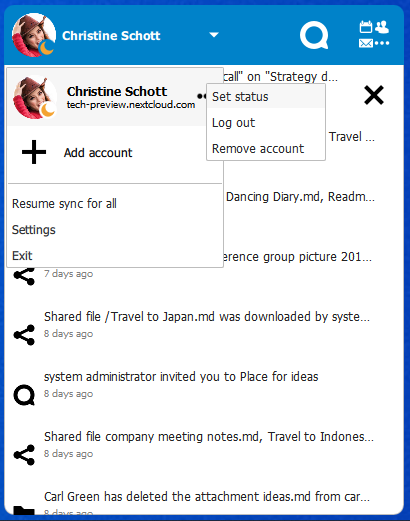
Если на вашем сервере Nextcloud установлено приложение статуса пользователя, вы можете установить свой статус пользователя из клиента настольного компьютера. Для этого откройте главное диалоговое окно. Затем нажмите на свой аватар, а затем нажмите на три точки. В открывшемся меню нажмите Установить статус.
В открывшемся диалоговом окне вы можете установить свой онлайн-статус, нажав В сети, Нет на месте, Не беспокоить или Невидимый. Вы также можете установить собственное сообщение о состоянии с помощью текстового поля ниже или выбрать одно из предопределенных сообщений о состоянии ниже. Также можно установить собственный смайлик, если нажать кнопку со смайлом рядом с полем ввода текста. Последнее, что вы, возможно, захотите установить, — это когда ваш статус пользователя должен быть очищен. Вы можете выбрать период, по истечении которого статус пользователя будет очищен, нажав кнопку слева от текста Очистить сообщение о статусе через.
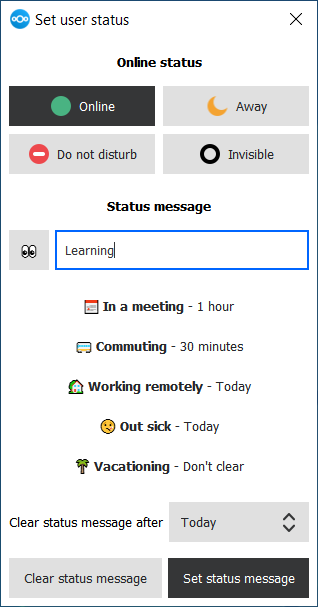
Если вас устраивает созданный вами статус, вы можете включить его с помощью кнопки Установить сообщение о статусе. Если у вас уже установлен статус, вы можете очистить его, нажав кнопку Очистить сообщение о статусе.
Публикация с рабочего стола
Клиент синхронизации рабочего стола Nextcloud интегрируется с вашим файловым менеджером. Finder в macOS и Explorer в Windows. Пользователи Linux должны установить дополнительный пакет в зависимости от используемого файлового менеджера. Доступны, например. nautilus-nextcloud (Ubuntu/Debian), dolphin-nextcloud (Kubuntu), nemo-nextcloud и caja-nextcloud. Вы можете создавать ссылки для общего доступа и делиться ими с внутренними пользователями Nextcloud так же, как в веб-интерфейсе Nextcloud.
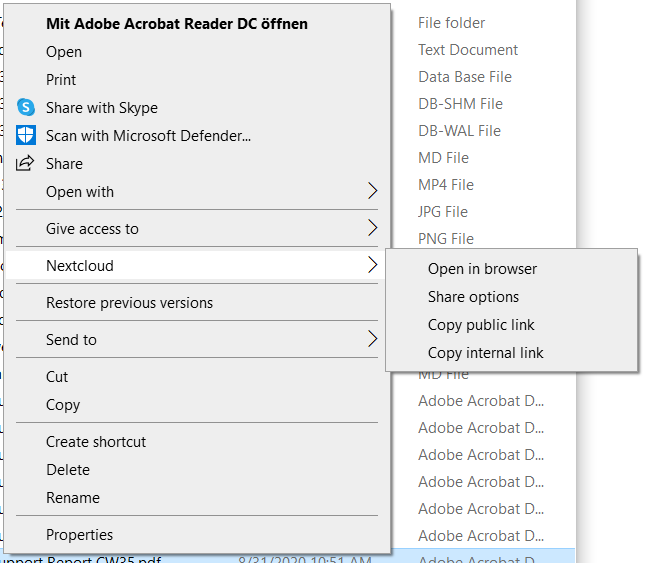
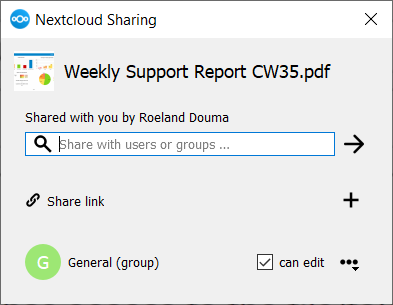
In your file explorer, click on a file and in the context menu go to Nextcloud and then click on Share options to bring up the Share dialog.
Из этого диалогового окна вы можете поделиться файлом.
Общее окно
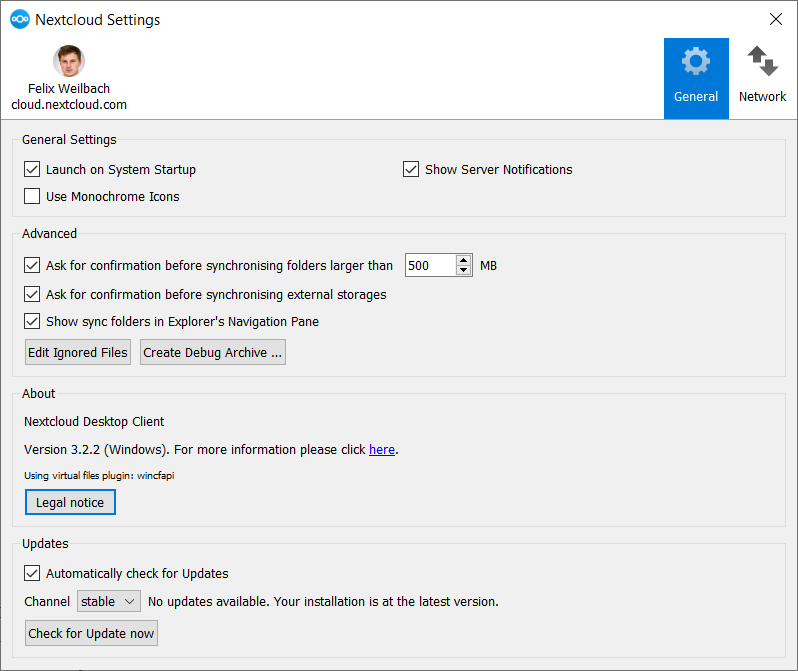
В окне «Общие» имеются параметры конфигурации, такие как Запуск при запуске системы, Использовать монохромные значки и Показывать уведомления сервера. Здесь вы найдете кнопку Редактировать игнорируемые файлы для запуска редактора игнорируемых файлов и кнопку Спросить подтверждение перед загрузкой папок размером более [размер папки].
Использование окна Сеть
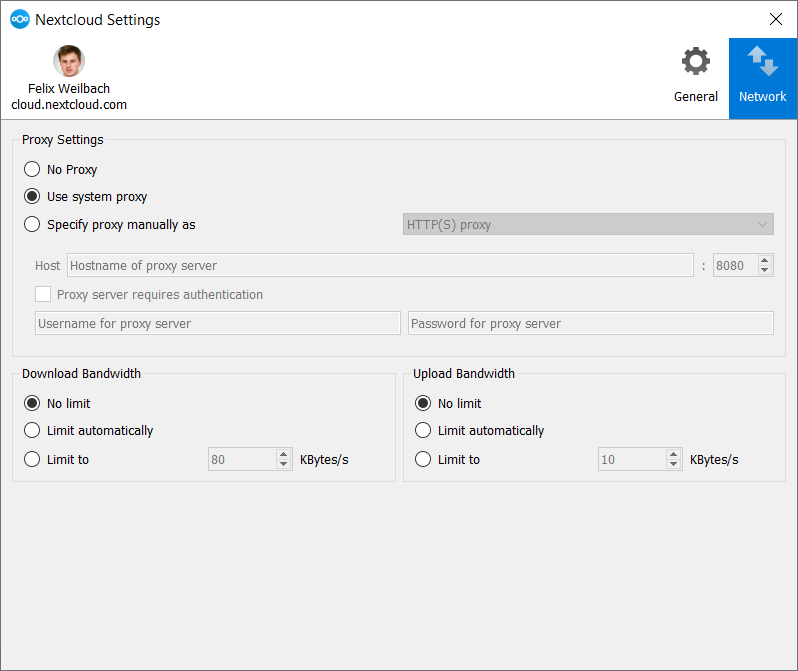
Окно «Настройки сети» позволяет вам определить настройки сетевого прокси-сервера, а также ограничить пропускную способность загрузки и выгрузки.
Использование редактора игнорируемых файлов
У вас могут быть локальные файлы или каталоги, резервное копирование которых вы не хотите сохранять на сервере. Чтобы идентифицировать и исключить эти файлы или каталоги, вы можете использовать Редактор игнорируемых файлов (вкладка «Общие»).
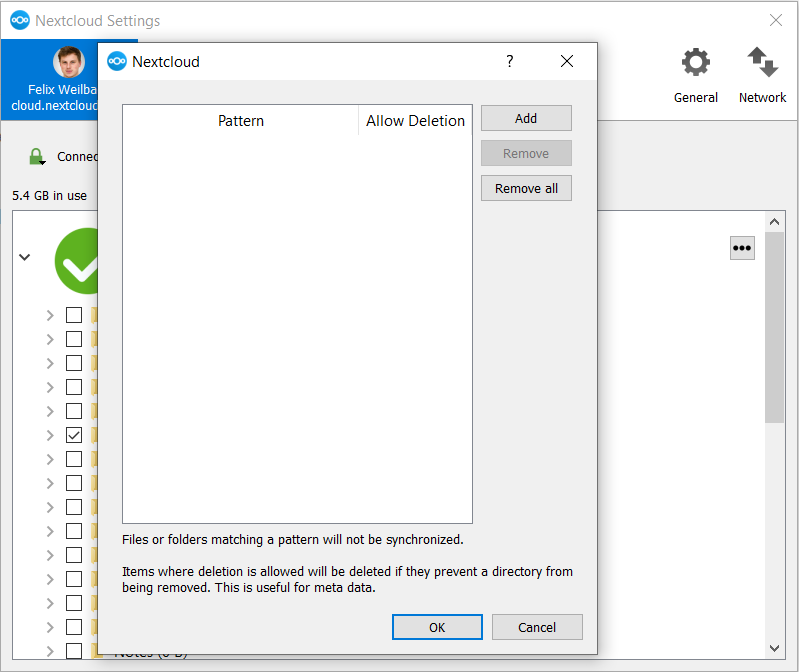
Для вашего удобства в редакторе предварительно заполнен список типичных шаблонов игнорирования по умолчанию. Эти шаблоны содержатся в системном файле (обычно «sync-exclude.lst»), расположенном в каталоге приложения клиента Nextcloud. Вы не можете изменить эти предварительно заполненные шаблоны непосредственно из редактора. Однако при необходимости вы можете навести указатель мыши на любой шаблон в списке, чтобы отобразить путь и имя файла, связанного с этим шаблоном, найти файл и отредактировать файл sync-exclude.lst.
Примечание
Изменение файла определения глобального исключения может сделать клиент непригодным для использования или привести к нежелательному поведению.
Каждая строка в редакторе содержит строку шаблона игнорирования. При создании пользовательских шаблонов помимо возможности использовать обычные символы для определения шаблона игнорирования вы можете использовать подстановочные знаки для сопоставления значений. Например, вы можете использовать звездочку (*) для обозначения произвольного количества символов или знак вопроса (?) для обозначения одного символа.
Шаблоны, оканчивающиеся косой чертой (/), применяются только к компонентам каталога проверяемого пути.
Примечание
Синтаксическая корректность пользовательских записей в настоящее время не проверяется редактором, поэтому вы не увидите никаких предупреждений о неправильном синтаксисе. Если синхронизация не работает должным образом, проверьте синтаксис.
За каждой строкой шаблона в списке следует флажок. Если флажок содержит галочку, помимо игнорирования компонента файла или каталога, соответствующего шаблону, любые совпадающие файлы также считаются «мимолетными метаданными» и удаляются клиентом.
Помимо исключения файлов и каталогов, использующих шаблоны, определенные в этом списке:
Клиент Nextcloud всегда исключает файлы, содержащие символы, которые невозможно синхронизировать с другими файловыми системами.
Удалены файлы, которые трижды вызывают отдельные ошибки во время синхронизации. Однако клиент предоставляет возможность повторить попытку синхронизации ещё три раза для файлов, вызывающих ошибки.