Присоединитесь к звонку или чату в качестве гостя
Если вы получили ссылку на беседу Nextcloud Talk, вы можете присоединиться в качестве гостя без учетной записи Nextcloud.
Присоединение к чату
Если вы получили ссылку на беседу в чате, вы можете открыть её в браузере, чтобы присоединиться к чату. Здесь вам будет предложено ввести свое имя, прежде чем присоединиться.

You can also change your name later by clicking the Edit button in the top bar.

Настройки камеры и микрофона можно найти в меню «Настройки». Там же вы можете найти список ярлыков, которые вы можете использовать.

Присоединение к вызову
Вы можете начать звонок в любое время с помощью кнопки «Начать звонок». Другие участники получат уведомление и смогут присоединиться к звонку. Если кто-то другой уже начал вызов, кнопка изменится на зеленую кнопку «Присоединиться к вызову».

Прежде чем присоединиться, вы увидите проверку устройства, где вы можете выбрать камеру и микрофон, включить размытие фона или присоединиться без каких-либо устройств.

Во время разговора вы можете найти настройки камеры и микрофона в меню ... в верхней панели.

During a call, you can mute your microphone and disable your video with the mute and camera toggle buttons in the call toolbar, or using the shortcuts M to mute audio and V to disable video. You can also use the space bar to toggle mute. When you are muted, pressing space will unmute you so you can speak until you let go of the space bar. If you are unmuted, pressing space will mute you until you let go.
Вы можете скрыть свое видео (полезно во время демонстрации экрана) с помощью маленькой стрелки над видеопотоком. Снова верните его маленькой стрелкой.
Полноэкранный режим и другие настройки
В меню разговора вы можете выбрать полноэкранный режим. Вы также можете сделать это, используя клавишу F на клавиатуре. В настройках беседы вы можете найти параметры уведомлений и полное описание беседы.

Присоединение в качестве гостя по электронной почте
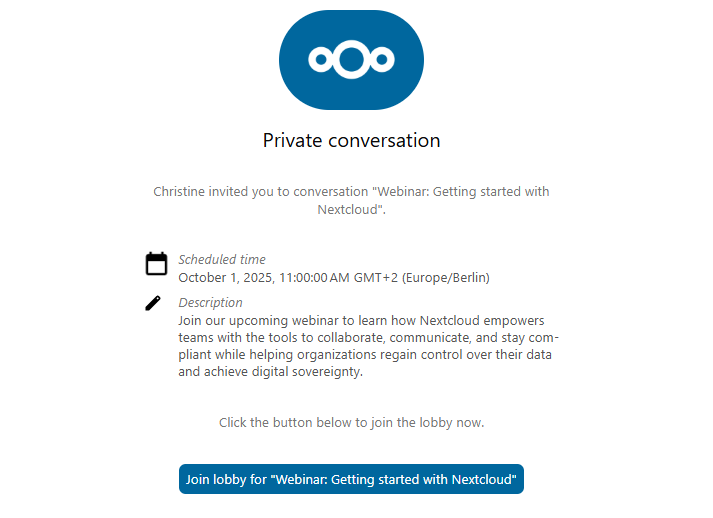
Гостя можно пригласить к беседе по электронной почте. В письме содержится ссылка для присоединения к беседе. Если гость нажмёт ссылку, он будет перенаправлен в беседу с индивидуальным токеном доступа.
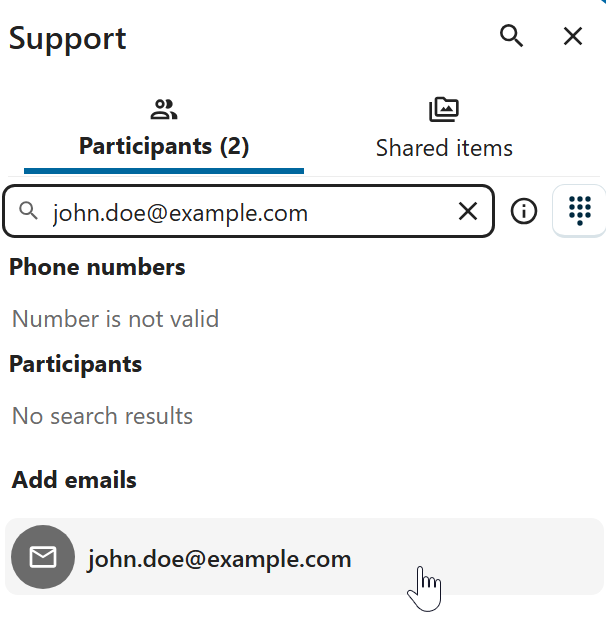
Приглашение можно сделать, вставив адрес электронной почты в поле поиска на вкладке Участники.
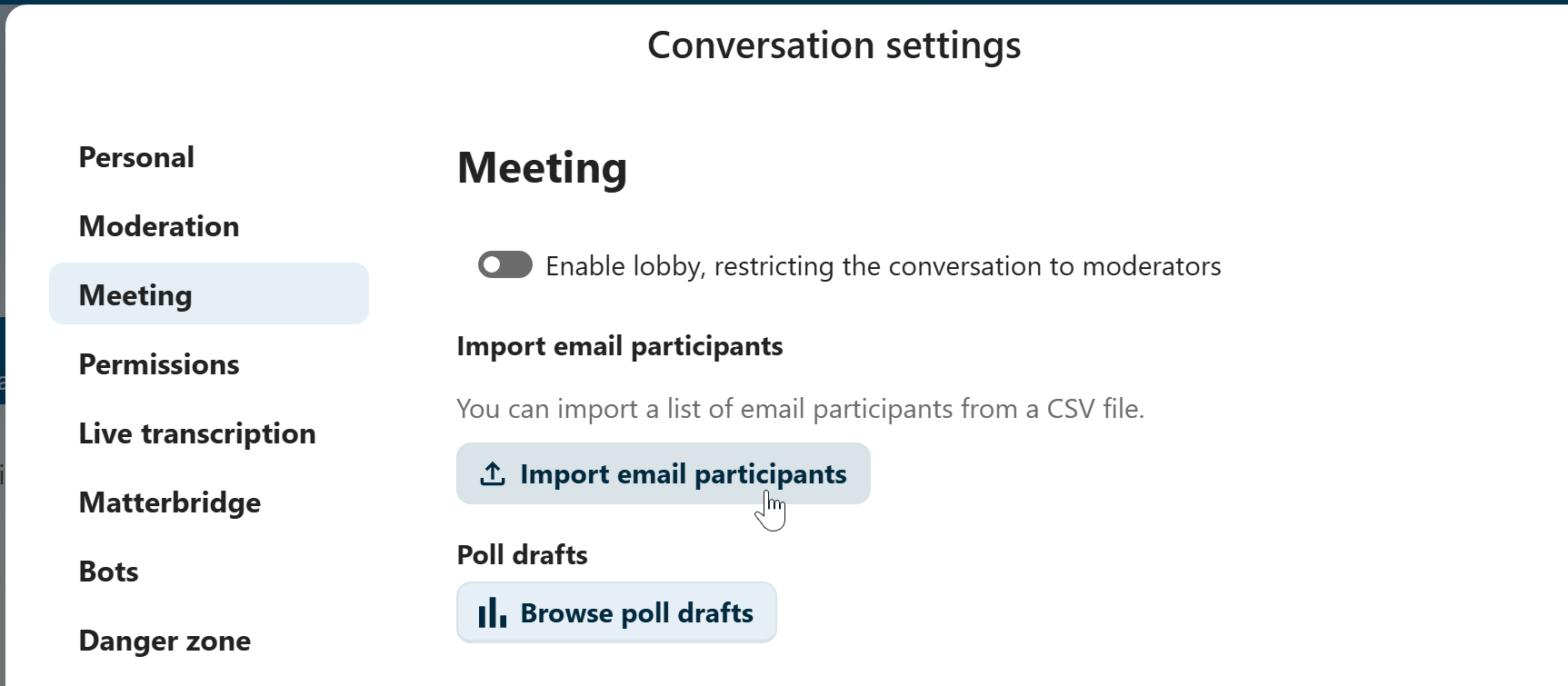
Вы можете массово пригласить участников по электронной почте, загрузив CSV-файл. Опция доступна в настройках беседы в разделе Встреча.