Verwendung der Aktivitäts-App
Die Aktivitäts-App protokolliert alle Vorgänge in Ihrer Nextcloud. Sie erfasst Ereignisse wie Dateiänderungen, Freigaben, Kalenderaktualisierungen und mehr und bietet Ihnen so einen chronologischen Überblick darüber, was wann passiert ist.
Die Aktivitäts-App ist standardmäßig aktiviert.
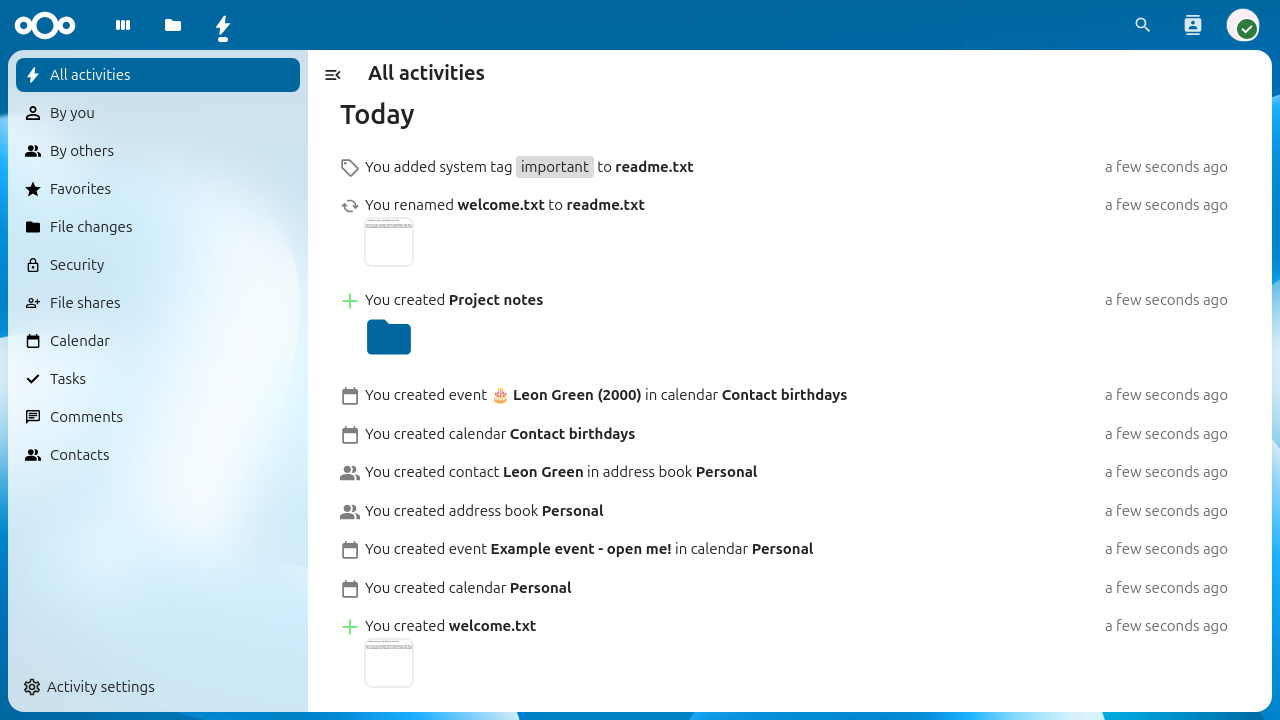
Der Aktivitätsstream zeigt alle kürzlich durchgeführten Aktivitäten an.
Ihren Aktivitätsstream anzeigen
Um Ihren Aktivitätsstream anzuzeigen, klicken Sie auf das Aktivitäts-Symbol in der oberen Navigationsleiste oder navigieren Sie in Ihrem Browser zu /apps/activity.
Der Stream zeigt alle Ereignisse gruppiert nach Tagen an. Jeder Eintrag gibt an, was passiert ist, welche Datei oder welches Objekt betroffen war und wie lange das Ereignis zurückliegt. Einträge aus anderen Apps wie Kalender, Kontakte oder Talk werden ebenfalls im Stream angezeigt, sofern diese Apps installiert sind.
Aktivitäten filtern
Die linke Seitenleiste bietet Filter, um den Aktivitätsstream einzugrenzen:
Alle Aktivitäten zeigen alles an.
Von Ihnen werden nur Aktivitäten angezeigt, die Sie selbst ausgelöst hast.
Von anderen zeigt nur Aktivitäten an, die von anderen Nutzern ausgelöst wurden.
Dateiänderungen zeigen nur Datei- und Ordnerereignisse an (Erstellen, Ändern, Löschen, Umbenennen, Verschieben).
Je nachdem, welche Apps auf Ihrer Nextcloud-Instanz installiert sind, können zusätzliche Filter angezeigt werden (z. B. Favoriten, Kalender, Kontakte).
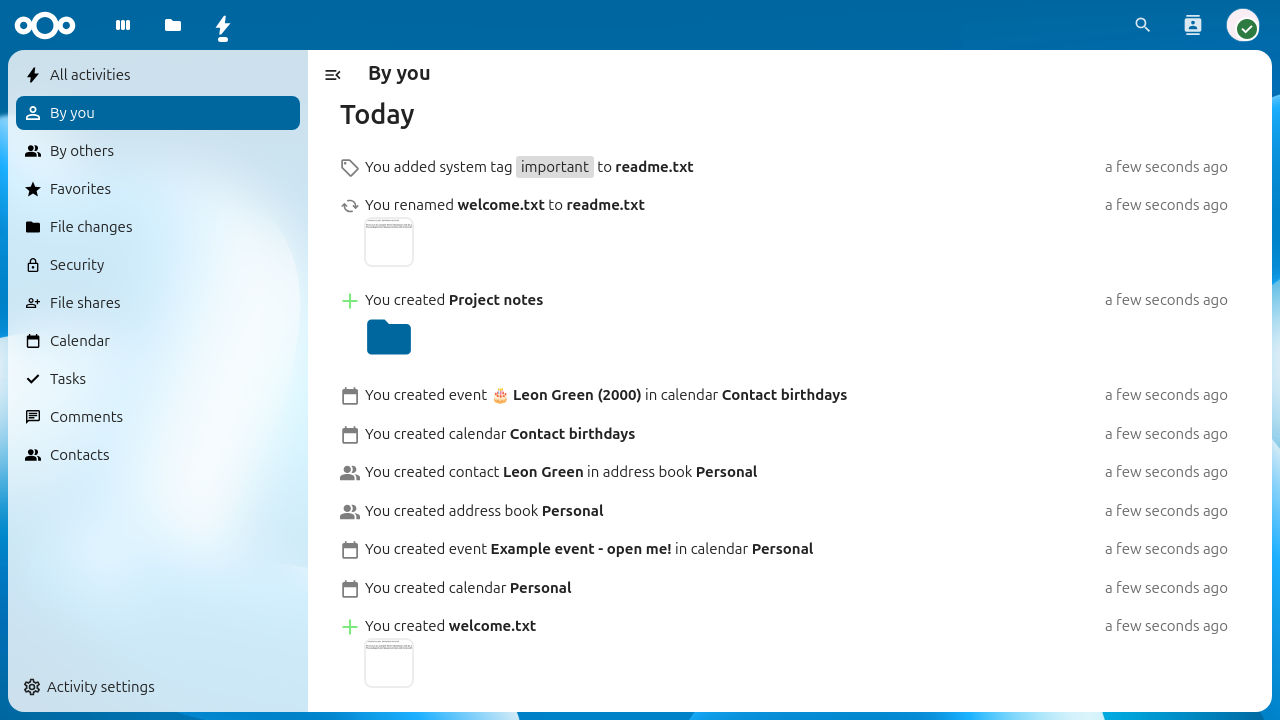
Der Aktivitätsstream wird so gefiltert, dass nur Ihre eigenen Aktivitäten angezeigt werden.
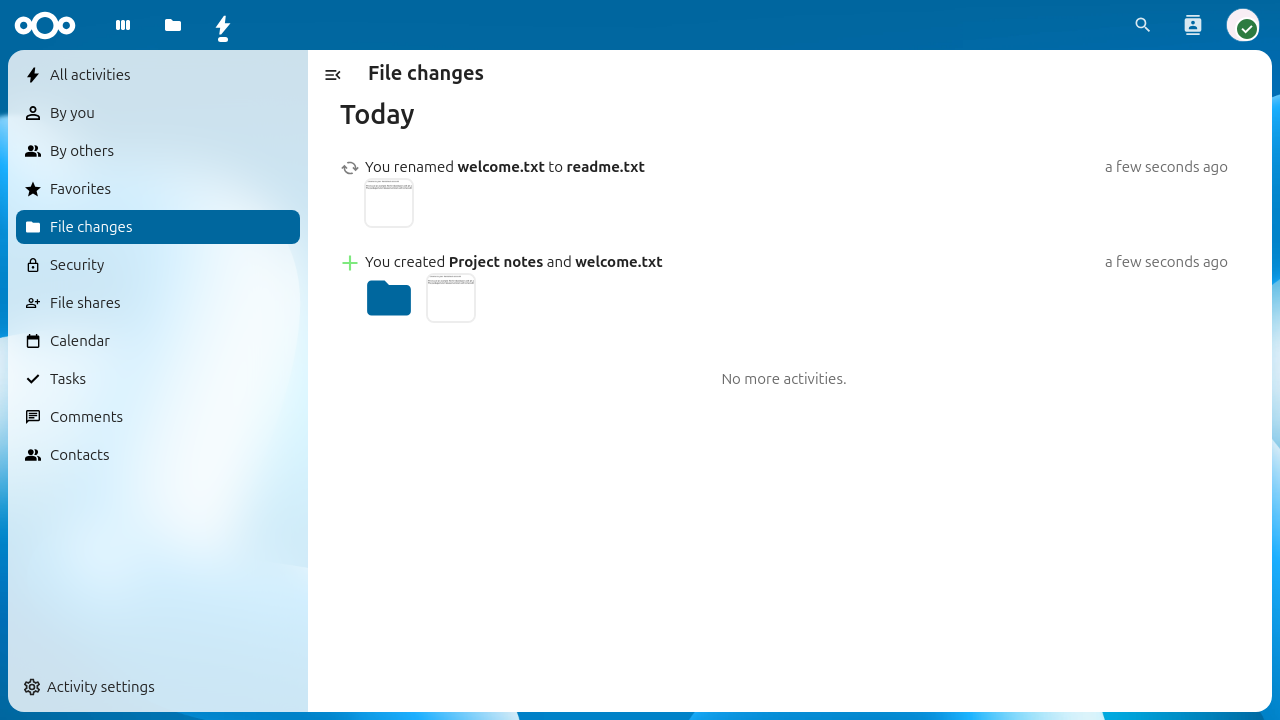
Der Aktivitätsstream wurde so gefiltert, dass nur Dateiänderungen angezeigt werden.
Aktivitäten in der Dateien-Seitenleiste
Sie können die Aktivitäten einer bestimmten Datei oder eines Ordners auch direkt in der Dateien-App anzeigen. Wählen Sie eine Datei aus, öffnen Sie die Seitenleiste und klicken Sie auf den Tab Aktivität. Hier werden nur die Ereignisse angezeigt, die sich auf diese Datei beziehen, z. B. wann sie erstellt, geändert, freigegeben oder mit Tags versehen wurde.
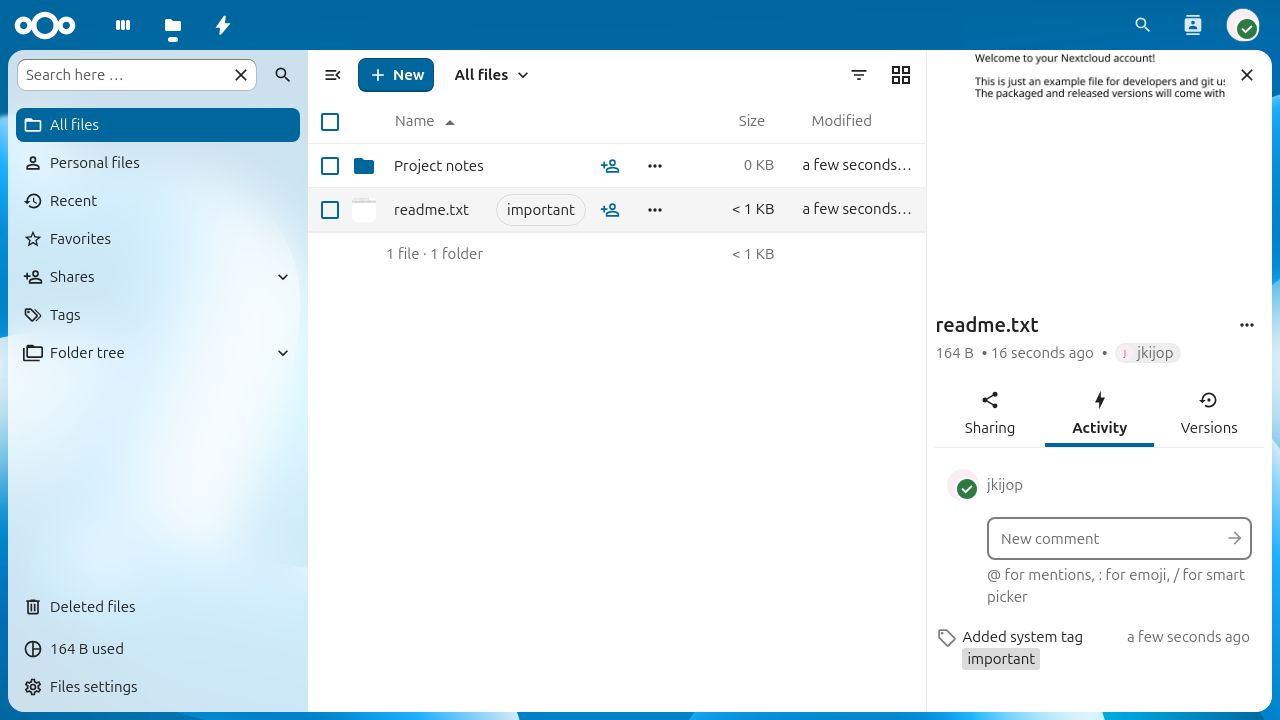
Die Registerkarte „Aktivität“ in der Dateien-Seitenleiste zeigt die Ereignisse pro Datei an.
RSS-Feed
Die Aktivitäts-App kann Ihren Aktivitätsstream als RSS-Feed bereitstellen, sodass Sie Ihre Nextcloud-Aktivitäten von jedem beliebigen Feedreader aus verfolgen können.
Zum Aktivieren des RSS-Feed:
Aktivitäts-App öffnen.
Unten in der linken Seitenleiste auf Aktivitätseinstellungen klicken.
Den Schalter RSS-Feed aktivieren umschalten.
Den angezeigten RSS-Feed-Link kopieren.
Bemerkung
Der RSS-Feed-Link enthält ein geheimes Token. Geben Sie dieses Token nicht an Dritte weiter, da es unbefugten Zugriff auf Ihren Aktivitätsstream ermöglicht.
Benachrichtigungseinstellungen
Sie können auswählen, wie Sie über verschiedene Aktivitäten benachrichtigt werden möchten. Gehen Sie zu Einstellungen > Persönlich > Benachrichtigungen, um Ihre Präferenzen zu konfigurieren.
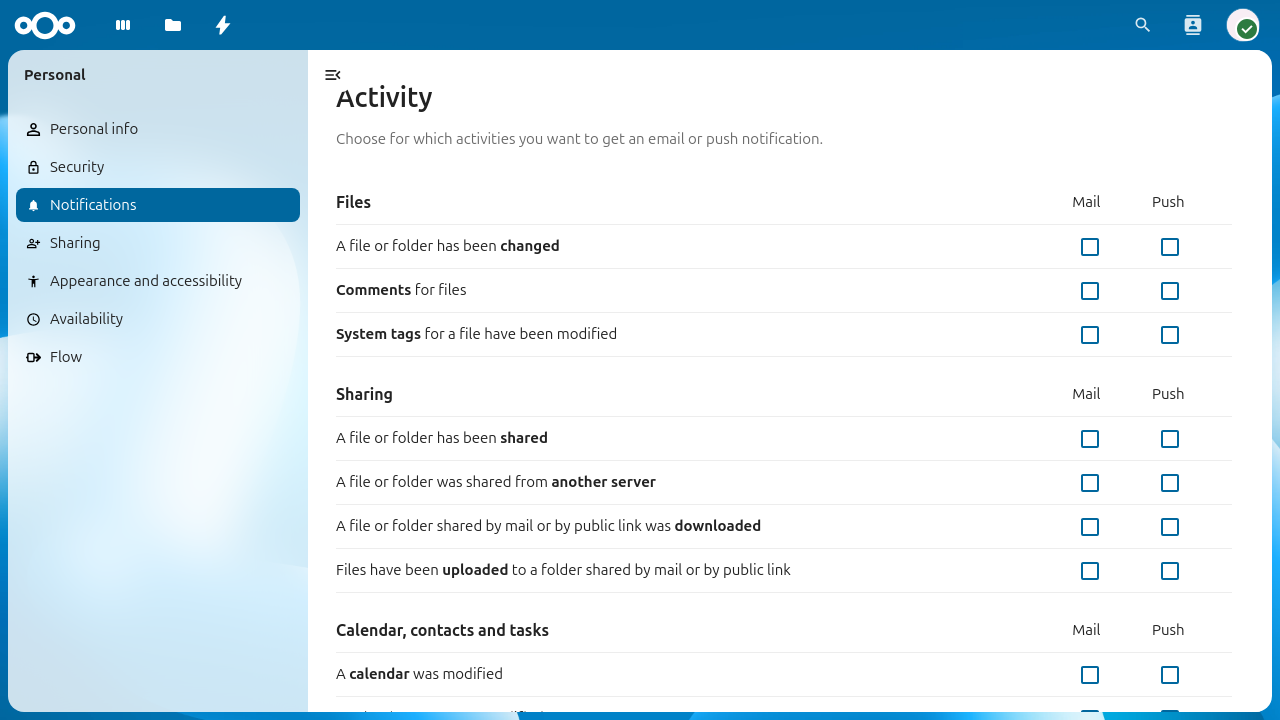
Persönliche Benachrichtigungseinstellungen für die Aktivitäts-App.
Die Einstellungen sind nach Kategorien geordnet (z. B. Dateien, Freigabe, Kalender, Kontakte und Aufgaben). Für jeden Aktivitätstyp können Sie auswählen, welche Benachrichtigungen Sie erhalten möchten:
E-Mail-Benachrichtigungen (E-Mail)
Push-Benachrichtigungen (Mobilgeräte und Desktop-Computer)
Aktivieren oder deaktivieren der entsprechenden Kästchen, um Benachrichtigungen für jeden Aktivitätstyp zu aktivieren oder zu deaktivieren.
Häufigkeit der E-Mail-Benachrichtigung
Unterhalb der Benachrichtigungsmatrix können Sie auswählen, wie oft E-Mail-Benachrichtigungen versendet werden:
So schnell wie möglich versendet kurz nach jedem Ereignis eine E-Mail.
Stündlich werden Benachrichtigungen gebündelt und einmal pro Stunde versendet.
Täglich versendet einmal täglich eine E-Mail.
Wöchentlich versendet einmal pro Woche eine E-Mail.
Zusammenfassung der täglichen Aktivitäten
Sie können eine tägliche Zusammenfassungs-E-Mail aktivieren, die jeden Morgen mit einer Übersicht der Aktivitäten des Vortages versendet wird. Diese Option ist als separater Schalter unterhalb der Einstellung für die Benachrichtigungshäufigkeit verfügbar.
Aktivieren der Option Tägliche Aktivitätszusammenfassung morgens senden.
Die tägliche Zusammenfassung ist unabhängig von den oben genannten Benachrichtigungen pro Ereignis und bietet einen praktischen Überblick über alle Aktivitäten.