ການຕັ້ງຄ່າຄວາມມັກຂອງທ່ານ
ໃນຖານະຜູ້ໃຊ້, ທ່ານສາມາດຈັດການການຕັ້ງຄ່າສ່ວນຕົວຂອງທ່ານໄດ້.
ເພື່ອເຂົ້າເຖິງການຕັ້ງຄ່າສ່ວນຕົວຂອງທ່ານ:
ຄລິກໃສ່ຮູບໂປຣໄຟລ໌ຂອງທ່ານຢູ່ມຸມຂວາເທິງຂອງລະບົບ Nextcloud ເພື່ອເປີດເມນູ

ການຄລິກໃສ່ ການຕັ້ງຄ່າ ຈາກເມນູລົງມາ (drop down) ຈະເປີດໜ້າຄວາມມັກຂອງຜູ້ໃຊ້

Note
ຖ້າທ່ານເປັນຜູ້ດູແລລະບົບ, ທ່ານຍັງສາມາດຈັດການຜູ້ໃຊ້ ແລະ ບໍລິຫານເຊີເວີໄດ້. ລິ້ງເຫຼົ່ານີ້ຈະບໍ່ປາກົດໃຫ້ຜູ້ໃຊ້ທົ່ວໄປເຫັນ.
ຕົວເລືອກຕ່າງໆທີ່ສະແດງຢູ່ໃນໜ້າການຕັ້ງຄ່າສ່ວນຕົວແມ່ນຂຶ້ນກັບແອັບພລິເຄຊັນທີ່ຜູ້ດູແລລະບົບເປີດໃຊ້ງານ. ບາງຄຸນສົມບັດທີ່ທ່ານຈະເຫັນມີດັ່ງນີ້:
ການນຳໃຊ້ ແລະ ໂຄຕ້າທີ່ຍັງເຫຼືອ
ຈັດການຮູບໂປຣໄຟລ໌ຂອງທ່ານ
ຊື່ເຕັມ (ທ່ານສາມາດຕັ້ງເປັນຊື່ໃດກໍໄດ້ຕາມທີ່ຕ້ອງການ, ເພາະມັນແຍກຈາກຊື່ເຂົ້າລະບົບ Nextcloud ເຊິ່ງເປັນຊື່ສະເພາະ ແລະ ບໍ່ສາມາດປ່ຽນແປງໄດ້)
ທີ່ຢູ່ອີເມວ
ລາຍຊື່ກຸ່ມທີ່ທ່ານເປັນສະມາຊິກ
ປ່ຽນລະຫັດຜ່ານຂອງທ່ານ
ຄວາມມັກຂອງຜູ້ໃຊ້
ເລືອກພາສາສຳລັບໜ້າຈໍການໃຊ້ງານ Nextcloud ຂອງທ່ານ
ເລືອກມື້ທຳອິດຂອງອາທິດທີ່ທ່ານຕ້ອງການ
ລິ້ງສຳລັບແອັບໃນຄອມພິວເຕີ ແລະ ມືຖື
ຈັດການລາຍການກິດຈະກຳ ແລະ ການແຈ້ງເຕືອນຂອງທ່ານ
ໂຟນເດີເລີ່ມຕົ້ນສຳລັບບັນທຶກເອກະສານໃໝ່
ໄອດີການແບ່ງປັນແບບ Federated ຂອງທ່ານ
ລິ້ງການແບ່ງປັນທາງໂຊຊຽວ
ເວີຊັນຂອງ Nextcloud
Note
ຕົວເລືອກ ແລະ ການຕັ້ງຄ່າທີ່ມີໃຫ້ແມ່ນຂຶ້ນກັບການກຳນົດຄ່າຂອງຜູ້ດູແລລະບົບຂອງທ່ານ. ຖ້າທ່ານບໍ່ສາມາດປ່ຽນລະຫັດຜ່ານ ຫຼື ຊື່ທີ່ສະແດງໃນການຕັ້ງຄ່າສ່ວນຕົວໄດ້, ກະລຸນາຕິດຕໍ່ຜູ້ດູແລລະບົບຂອງທ່ານເພື່ອຂໍຄວາມຊ່ວຍເຫຼືອ.
ການແບ່ງປັນຂໍ້ມູນຂອງທ່ານໃນປຶ້ມທີ່ຢູ່ທົ່ວໂລກ
ຜູ້ດູແລລະບົບບາງຄົນເລືອກທີ່ຈະແບ່ງປັນປຶ້ມທີ່ຢູ່ທົ່ວໂລກກັບລະບົບ Nextcloud ອື່ນໆ (ທີ່ເອີ້ນວ່າ Trusted Servers) ຫຼື ແມ່ນແຕ່ກັບທົ່ວໂລກ. ສິ່ງນີ້ມີປະໂຫຍດເມື່ອສອງລະບົບຕ້ອງການເຮັດວຽກຮ່ວມກັນຢ່າງໃກ້ຊິດ, ຫຼື ເມື່ອຕ້ອງການໃຊ້ Nextcloud ເປັນປຶ້ມໂທລະສັບສະເໝືອນໃຫ້ຄົນອື່ນຄົ້ນຫາ. ມັນຍັງຊ່ວຍໃຫ້ສາມາດຄົ້ນຫາຜູ້ຕິດຕໍ່, ສ້າງການແບ່ງປັນ ແລະ ອື່ນໆອີກ.
ທ່ານສາມາດປ່ຽນຂໍ້ມູນສ່ວນຕົວທີ່ຈະແບ່ງປັນໄດ້ໂດຍການກຳນົດຂອບເຂດຂອງຂໍ້ມູນ. ການຄລິກໃສ່ໄອຄອນຮູບກະແຈຈະເປີດເມນູລົງມາຢູ່ຂ້າງແຕ່ລະລາຍການ:

ຖ້າທ່ານຕັ້ງຂໍ້ມູນເປັນ ສ່ວນຕົວ, ຈະບໍ່ມີໃຜເຫັນໄດ້ນອກຈາກທ່ານເອງ.
ຖ້າທ່ານຕັ້ງຂໍ້ມູນເປັນ ພາຍໃນ, ຜູ້ໃຊ້ທຸກຄົນທີ່ເຂົ້າລະບົບໃນ Nextcloud ຂອງທ່ານຈະສາມາດເຫັນຂໍ້ມູນໄດ້, ແຕ່ຄົນພາຍນອກຈະບໍ່ເຫັນ.
ຖ້າທ່ານຕັ້ງຂໍ້ມູນເປັນ Federated, ເຊີເວີທີ່ເຊື່ອຖືໄດ້ທີ່ຖືກເພີ່ມໂດຍຜູ້ດູແລລະບົບຂອງທ່ານຈະສາມາດເຫັນຂໍ້ມູນນີ້ໄດ້, ລວມທັງຜູ້ໃຊ້ທຸກຄົນທີ່ເຂົ້າລະບົບ.
ຖ້າທ່ານຕັ້ງຂໍ້ມູນເປັນ ເຜີຍແຜ່, ທຸກຄົນຈະສາມາດເຫັນຂໍ້ມູນຂອງທ່ານໄດ້. ໃນບາງກໍລະນີສິ່ງນີ້ແມ່ນມີຄວາມຈຳເປັນ ເຊັ່ນ: ຜູ້ທີ່ເຮັດວຽກດ້ານການຕະຫຼາດ ຫຼື ການຂາຍ ອາດຈະຕ້ອງການແບ່ງປັນຂໍ້ມູນຕິດຕໍ່ໃຫ້ກັບບຸກຄົນອື່ນໆທີ່ອາດຈະບໍ່ໄດ້ໃຊ້ Nextcloud.
ຈຳກັດຜູ້ທີ່ສາມາດເຫັນຂໍ້ມູນໂປຣໄຟລ໌ຂອງທ່ານ
ຖ້າຜູ້ດູແລລະບົບເປີດໃຊ້ງານໂປຣໄຟລ໌, ຂໍ້ມູນໂປຣໄຟລ໌ຂອງທ່ານຈະສາມາດຖືກອ່ານໂດຍຜູ້ໃຊ້ອື່ນ ແລະ ແຂກ (guest). ເພື່ອຄວບຄຸມວ່າໃຜສາມາດເຫັນຂໍ້ມູນໃດ ທ່ານສາມາດປັບຂອບເຂດຕາມທີ່ໄດ້ກ່າວມາແລ້ວ:
ສ່ວນຕົວ ຈະອະນຸຍາດໃຫ້ພຽງແຕ່ທ່ານ ແລະ ຜູ້ໃຊ້ທີ່ທ່ານເພີ່ມເຂົ້າໃນປຶ້ມໂທລະສັບເຫັນຂໍ້ມູນໄດ້ເທົ່ານັ້ນ
ພາຍໃນ ແລະ ລະດັບທີ່ສູງກວ່ານັ້ນ ຈະອະນຸຍາດໃຫ້ແຂກເຫັນຂໍ້ມູນຂອງທ່ານໄດ້ນຳ
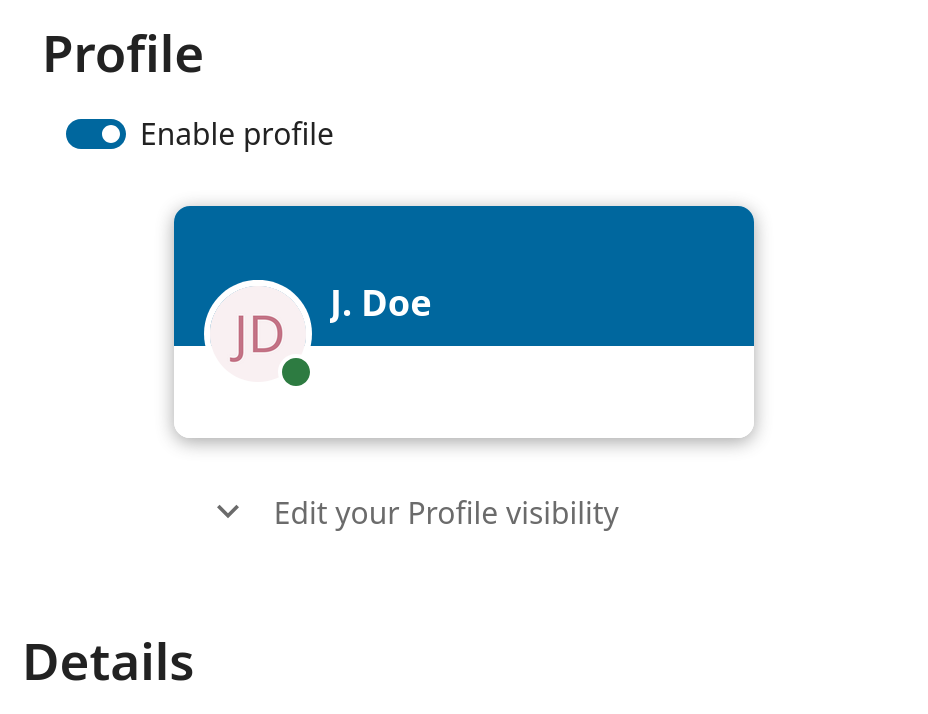
ເພື່ອຈຳກັດການເບິ່ງເຫັນໃຫ້ຫຼາຍຂຶ້ນ ທ່ານສາມາດປິດບໍ່ໃຫ້ແຂກເຫັນຂໍ້ມູນໂປຣໄຟລ໌ໄດ້ ໂດຍການປ່ຽນການເບິ່ງເຫັນໂປຣໄຟລ໌ໃຫ້ສະເພາະຜູ້ທີ່ເຂົ້າລະບົບເທົ່ານັ້ນ. ໃນການຕັ້ງຄ່າສ່ວນຕົວ ທ່ານສາມາດຊອກຫາປຸ່ມສຳລັບການເບິ່ງເຫັນໂປຣໄຟລ໌ໄດ້:
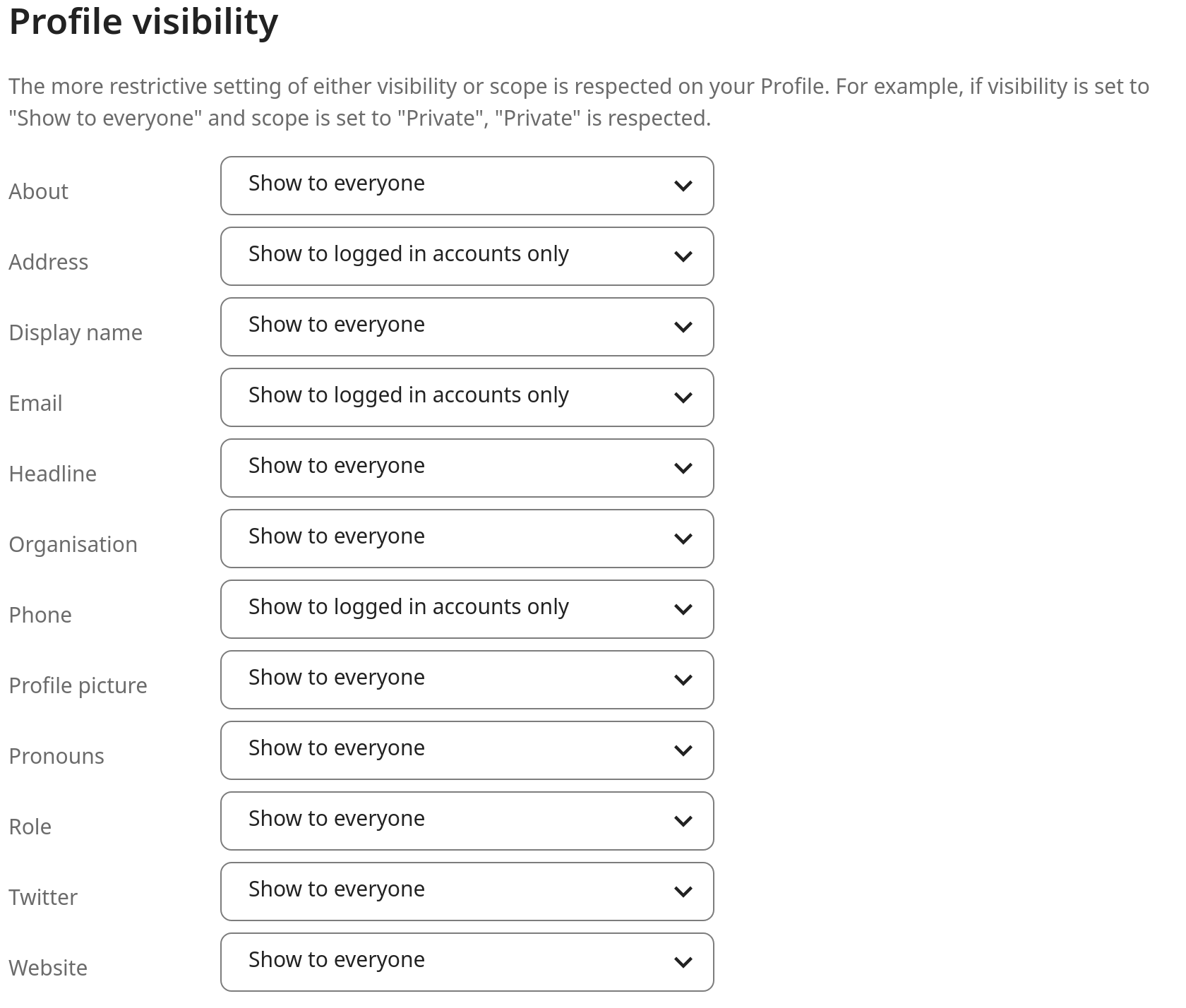
ເຊິ່ງຊ່ວຍໃຫ້ສາມາດກຳນົດຄ່າການເບິ່ງເຫັນສຳລັບແຕ່ລະຄຸນລັກສະນະຂອງໂປຣໄຟລ໌: