ສ່ວນຕິດຕໍ່ຜູ້ໃຊ້ຜ່ານເວັບຂອງ Nextcloud
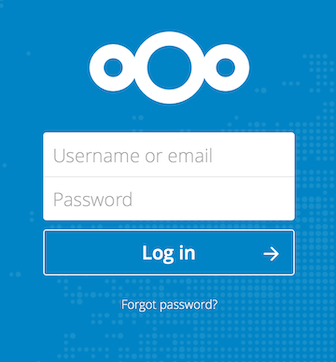
ທ່ານສາມາດເຊື່ອມຕໍ່ກັບເຊີເວີ Nextcloud ຂອງທ່ານໂດຍການນຳໃຊ້ເວັບບຣາວເຊີໃດກໍໄດ້. ພຽງແຕ່ລະບຸ URL ເຊີເວີ Nextcloud ຂອງທ່ານ (ຕົວຢ່າງ: cloud.example.com) ແລ້ວປ້ອນຊື່ຜູ້ໃຊ້ ແລະ ລະຫັດຜ່ານຂອງທ່ານ:
ຄວາມຕ້ອງການຂອງເວັບບຣາວເຊີ
ເພື່ອປະສົບການທີ່ດີທີ່ສຸດໃນການນຳໃຊ້ສ່ວນຕິດຕໍ່ຜູ້ໃຊ້ຜ່ານເວັບຂອງ Nextcloud, ພວກເຮົາແນະນຳໃຫ້ທ່ານນຳໃຊ້ເວັບບຣາວເຊີເວີຊັນລ້າສຸດ ແລະ ເວີຊັນທີ່ໄດ້ຮັບການຮອງຮັບຈາກລາຍຊື່ນີ້:
Google Chrome/Chromium (ເດັສທັອບ ແລະ ແອນດຣອຍ)
Mozilla Firefox (ເດັສທັອບ ແລະ ແອນດຣອຍ)
Apple Safari (ເດັສທັອບ ແລະ iOS)
Microsoft Edge
Note
ບໍ່ແມ່ນທຸກເວີຊັນທີ່ຈະໄດ້ຮັບການຮອງຮັບ. Nextcloud ໄດ້ຮັບການທົດສອບ ແລະ ສ້າງຂຶ້ນເພື່ອໃຫ້ເຮັດວຽກກັບ ເວີຊັນເຫຼົ່ານີ້ເທົ່ານັ້ນ.
Note
ຖ້າທ່ານຕ້ອງການນຳໃຊ້ Nextcloud Talk ທ່ານຈຳເປັນຕ້ອງນຳໃຊ້ Mozilla Firefox 52+ ຫຼື Google Chrome/Chromium 49+ ເພື່ອໃຫ້ໄດ້ຮັບປະສົບການທີ່ສົມບູນໃນການໂທວິດີໂອ ແລະ ການແບ່ງປັນໜ້າຈໍ.
Warning
Microsoft Internet Explorer ແມ່ນ ບໍ່ ໄດ້ຮັບການຮອງຮັບ.
ການນຳໃຊ້ສ່ວນຕິດຕໍ່ຜູ້ໃຊ້ຫຼັກ
ຕາມຄ່າເລີ່ມຕົ້ນ, ສ່ວນຕິດຕໍ່ຜູ້ໃຊ້ຜ່ານເວັບຂອງ Nextcloud ຈະເປີດໄປທີ່ໜ້າ ແຜງຄວບຄຸມ (Dashboard) ຫຼື ໜ້າ ໄຟລ໌ (Files) ຂອງທ່ານ:

ໃນສ່ວນຂອງ ໄຟລ໌ ທ່ານສາມາດເພີ່ມ, ລຶບ ແລະ ແບ່ງປັນໄຟລ໌ໄດ້, ແລະ ຜູ້ດູແລລະບົບສາມາດປ່ຽນແປງສິດການເຂົ້າເຖິງໄດ້.
ສ່ວນຕິດຕໍ່ຜູ້ໃຊ້ຂອງ Nextcloud ປະກອບມີສ່ວນຕ່າງໆ ແລະ ຟັງຊັນດັ່ງນີ້:
ເມນູເລືອກແອັບ (1): ຕັ້ງຢູ່ມຸມເທິງດ້ານຊ້າຍ, ທ່ານຈະເຫັນແອັບທັງໝົດຂອງທ່ານທີ່ມີຢູ່ໃນລະບົບ Nextcloud ຂອງທ່ານ. ການຄລິກທີ່ໄອຄອນແອັບຈະນຳພາທ່ານໄປຫາແອັບນັ້ນ.
ຊ່ອງຂໍ້ມູນແອັບ (2): ຕັ້ງຢູ່ແຖບດ້ານຊ້າຍ, ສ່ວນນີ້ຈະສະແດງຕົວຕອງ ແລະ ໜ້າວຽກທີ່ກ່ຽວຂ້ອງກັບແອັບທີ່ທ່ານເລືອກ. ຕົວຢ່າງ: ເມື່ອທ່ານນຳໃຊ້ແອັບ ໄຟລ໌ ທ່ານຈະມີຊຸດຕົວຕອງພິເສດເພື່ອຄົ້ນຫາໄຟລ໌ຂອງທ່ານຢ່າງວ່ອງໄວ ເຊັ່ນ: ໄຟລ໌ທີ່ໄດ້ຮັບການແບ່ງປັນໃຫ້ທ່ານ ແລະ ໄຟລ໌ທີ່ທ່ານໄດ້ແບ່ງປັນໃຫ້ຜູ້ອື່ນ. ທ່ານຈະເຫັນລາຍການທີ່ແຕກຕ່າງກັນໄປຕາມແຕ່ລະແອັບ.
ສ່ວນສະແດງຜົນແອັບ (3): ແມ່ນສ່ວນກາງຫຼັກໃນສ່ວນຕິດຕໍ່ຜູ້ໃຊ້ຂອງ Nextcloud. ສ່ວນນີ້ຈະສະແດງເນື້ອໃນ ຫຼື ຄຸນສົມບັດຕ່າງໆຂອງແອັບທີ່ທ່ານເລືອກ.
ແຖບການນຳທາງ (4): ຕັ້ງຢູ່ເທິງໜ້າຕ່າງສະແດງຜົນຫຼັກ (ສ່ວນສະແດງຜົນແອັບ), ແຖບນີ້ຈະສະແດງເສັ້ນທາງການນຳທາງທີ່ຊ່ວຍໃຫ້ທ່ານສາມາດຍ້ອນກັບໄປຫາໂຟນເດີລະດັບທີ່ສູງກວ່າ ຈົນເຖິງລະດັບຮາກ (ໜ້າຫຼັກ).
ປຸ່ມ ໃໝ່ (5): ຕັ້ງຢູ່ໃນແຖບການນຳທາງ, ປຸ່ມ
ໃໝ່ຊ່ວຍໃຫ້ທ່ານສາມາດສ້າງໄຟລ໌ໃໝ່, ໂຟນເດີໃໝ່ ຫຼື ອັບໂຫຼດໄຟລ໌ໄດ້.
Note
ທ່ານຍັງສາມາດລາກ ແລະ ວາງໄຟລ໌ຈາກຕົວຈັດການໄຟລ໌ຂອງທ່ານລົງໃນ ສ່ວນສະແດງຜົນແອັບໄຟລ໌ ເພື່ອອັບໂຫຼດພວກມັນເຂົ້າໃນລະບົບຂອງທ່ານໄດ້.
ຊ່ອງຄົ້ນຫາ (6): ຄລິກທີ່ຮູບແວ່ນຂະຫຍາຍຢູ່ມຸມເທິງດ້ານຂວາເພື່ອເຮັດການ ຄົ້ນຫາແບບລວມສູນ ທົ່ວທັງ Nextcloud ຂອງທ່ານ ຫຼື ຄົ້ນຫາລາຍການຕ່າງໆພາຍໃນແອັບປັດຈຸບັນ.
ເມນູລາຍຊື່ຜູ້ຕິດຕໍ່ (7): ສະແດງພາບລວມກ່ຽວກັບລາຍຊື່ຜູ້ຕິດຕໍ່ ແລະ ຜູ້ໃຊ້ໃນເຊີເວີຂອງທ່ານ. ອີງຕາມຂໍ້ມູນທີ່ມີ ແລະ ແອັບທີ່ມີໃຫ້ໃຊ້, ທ່ານສາມາດເລີ່ມການໂທວິດີໂອກັບພວກເຂົາໂດຍກົງ ຫຼື ສົ່ງອີເມວໄດ້.
ປຸ່ມ ມຸມມອງແບບຕາຕະລາງ (8): ມີລັກສະນະຄືກັບຮູບສີ່ຫຼ່ຽມມົນນ້ອຍໆສີ່ອັນ, ເຊິ່ງໃຊ້ສຳລັບການສະຫຼັບມຸມມອງແບບຕາຕະລາງໃຫ້ກັບໂຟນເດີ ແລະ ໄຟລ໌.
ເມນູການຕັ້ງຄ່າ (9): ຄລິກທີ່ຮູບໂປຣໄຟລ໌ຂອງທ່ານ, ເຊິ່ງຕັ້ງຢູ່ທາງດ້ານຂວາຂອງຊ່ອງຄົ້ນຫາ, ເພື່ອເປີດເມນູການຕັ້ງຄ່າແບບເລື່ອນລົງ. ໜ້າການຕັ້ງຄ່າຂອງທ່ານຈະມີຂໍ້ມູນ ແລະ ຄຸນສົມບັດດັ່ງນີ້:
ລິ້ງສຳລັບດາວໂຫຼດແອັບເດັສທັອບ ແລະ ມືຖື
ການນຳໃຊ້ເຊີເວີ ແລະ ພື້ນທີ່ຫວ່າງທີ່ຍັງເຫຼືອ
ການຈັດການລະຫັດຜ່ານ
ການຕັ້ງຄ່າຊື່, ອີເມວ ແລະ ຮູບໂປຣໄຟລ໌
ຈັດການບຣາວເຊີ ແລະ ອຸປະກອນທີ່ເຊື່ອມຕໍ່ຢູ່
ການເປັນສະມາຊິກກຸ່ມ
ການຕັ້ງຄ່າພາສາຂອງສ່ວນຕິດຕໍ່ຜູ້ໃຊ້
ຈັດການການແຈ້ງເຕືອນ
Federated Cloud ID ແລະ ປຸ່ມແບ່ງປັນໄປຍັງສື່ສັງຄົມອອນລາຍ
ຕົວຈັດການໃບຢັ້ງຢືນ SSL/TLS ສຳລັບບ່ອນເກັບຂໍ້ມູນພາຍນອກ
ການຕັ້ງຄ່າການຢືນຢັນຕົວຕົນສອງຊັ້ນຂອງທ່ານ
ຂໍ້ມູນເວີຊັນຂອງ Nextcloud
ເບິ່ງພາກສ່ວນ ການຕັ້ງຄ່າຄວາມມັກຂອງທ່ານ ເພື່ອຮຽນຮູ້ເພີ່ມເຕີມກ່ຽວກັບການຕັ້ງຄ່າເຫຼົ່ານີ້.
ການຄົ້ນຫາແບບລວມສູນ
ການຄົ້ນຫາແບບລວມສູນຂອງ Nextcloud ລວມເອົາຜົນການຄົ້ນຫາຈາກແອັບທັງໝົດທີ່ທ່ານຕິດຕັ້ງໄວ້ (ໄຟລ໌, ເມວ, ລາຍຊື່ຜູ້ຕິດຕໍ່, ປະຕິທິນ ແລະ ອື່ນໆ) ເຂົ້າມາໃນມຸມມອງດຽວ. ຄລິກທີ່ແວ່ນຂະຫຍາຍການຄົ້ນຫາໃນສ່ວນຫົວ, ພິມຄຳທີ່ຕ້ອງການຄົ້ນຫາ, ແລ້ວຜົນການຄົ້ນຫາຈະປະກົດຂຶ້ນໂດຍແຍກຕາມກຸ່ມແອັບ.