Prieiga prie „Nextcloud“ failų naudojant „WebDAV“
„Nextcloud“ visiškai palaiko „WebDAV“ protokolą, todėl galite prisijungti ir sinchronizuoti „Nextcloud Files“ per „WebDAV“. Šiame skyriuje sužinosite, kaip prijungti „Linux“, „macOS“, „Windows“ ir mobiliuosius įrenginius prie „Nextcloud“ serverio.
WebDAV reiškia „Distributed Authoring and Versioning“ (paskirstytas turinio kūrimas ir versijų valdymas). Tai HTTP išplėtimas, leidžiantis lengvai kurti, skaityti ir redaguoti nuotoliniuose žiniatinklio serveriuose esančius failus. Naudodami WebDAV klientą, galite pasiekti savo „Nextcloud“ failus (įskaitant bendrinamus aplankus) „Linux“, „macOS“ ir „Windows“ sistemose taip pat, kaip ir bet kurį nuotolinį tinklo bendrinimą, ir užtikrinti sinchronizaciją.
Prieš pradėdami konfigūruoti WebDAV, trumpai apžvelkime, kaip rekomenduojama prijungti kliento įrenginius prie „Nextcloud“.
Oficialios „Nextcloud“ programos kompiuteriams ir mobiliesiems įrenginiams
Rekomenduojamas būdas sinchronizuoti kompiuterį su „Nextcloud“ serveriu – naudoti oficialius „Nextcloud“ sinchronizavimo klientus <https://nextcloud.com/install/#install-clients>_. Klientą galima sukonfigūruoti taip, kad failai būtų išsaugomi bet kuriame vietiniame kataloge, taip pat galima pasirinkti, su kuriais „Nextcloud“ serverio katalogais sinchronizuoti. Klientas rodo esamą prisijungimo būseną ir registruoja visą veiklą, todėl visada žinosite, kurie nuotoliniai failai buvo atsisiųsti į jūsų kompiuterį, ir galėsite patikrinti, ar vietiniame kompiuteryje sukurti ir atnaujinti failai yra tinkamai sinchronizuoti su serveriu.
Rekomenduojamas būdas sinchronizuoti „Android“ ir „Apple iOS“ įrenginius – naudoti oficialias „Nextcloud“ mobiliąsias programėles <https://nextcloud.com/install/>_.
Norėdami prijungti oficialias „Nextcloud“ programėles prie „Nextcloud“ serverio, naudokite tą patį URL adresą, kurį naudojate prisijungdami prie „Nextcloud“ iš savo naršyklės, pvz.:
https://cloud.example.com
Jei „Nextcloud“ įdiegta pakatalogyje, pavadintame „nextcloud“:
https://example.com/nextcloud
Trečiųjų šalių WebDAV klientai
Jei pageidaujate, kompiuterį prie „Nextcloud“ serverio taip pat galite prijungti naudodami bet kurią trečiosios šalies klientą, kuri palaiko WebDAV protokolą (įskaitant tuos, kurie gali būti integruoti jūsų operacinėje sistemoje).
Taip pat galite naudoti trečiųjų šalių „WebDAV“ palaikančias programėles, kad prijungtumėte mobilųjį įrenginį prie „Nextcloud“.
Naudodami trečiųjų šalių klientus, atminkite, kad jie gali būti neoptimizuoti darbui su „Nextcloud“ arba neįdiegti funkcijų, kurias laikote svarbiomis jūsų naudojimo atveju.
Mobilieji klientai, kuriuos „Nextcloud“ bendruomenės nariai pranešė naudojantys:
URL adresas, kurį reikia nurodyti konfigūruojant trečiųjų šalių programėles prisijungimui prie „Nextcloud“, yra šiek tiek ilgesnis nei oficialių klientų atveju:
https://cloud.example.com/remote.php/dav/files/USERNAME/
Jei „Nextcloud“ įdiegta pakatalogyje, pavadintame „nextcloud“:
https://example.com/nextcloud/remote.php/dav/files/USERNAME/
Pastaba
Naudodami trečiosios šalies WebDAV klientą (įskaitant operacinės sistemos įdiegtą klientą), prisijungimui turėtumėte naudoti programos slaptažodį, o ne įprastą slaptažodį. Be didesnio saugumo, tai žymiai padidina našumą. Norėdami nustatyti programos slaptažodį, prisijunkite prie „Nextcloud“ žiniatinklio sąsajos, spustelėkite avatarą dešinėje viršuje ir pasirinkite Asmeniniai nustatymai. Tada kairėje šoninėje juostoje pasirinkite Saugumas ir nusileiskite iki pat apačios. Ten galite sukurti programos slaptažodį (kurį ateityje taip pat galima panaikinti nekeičiant pagrindinio vartotojo slaptažodžio).
Pastaba
Toliau pateiktuose pavyzdžiuose example.com/nextcloud turėtumėte pakeisti savo „Nextcloud“ serverio URL adresu (jei įdiegta domeno šakninėje kataloge, katalogo dalį praleiskite), o USERNAME (vartotojo vardas) – prisijungiančio vartotojo vardu.
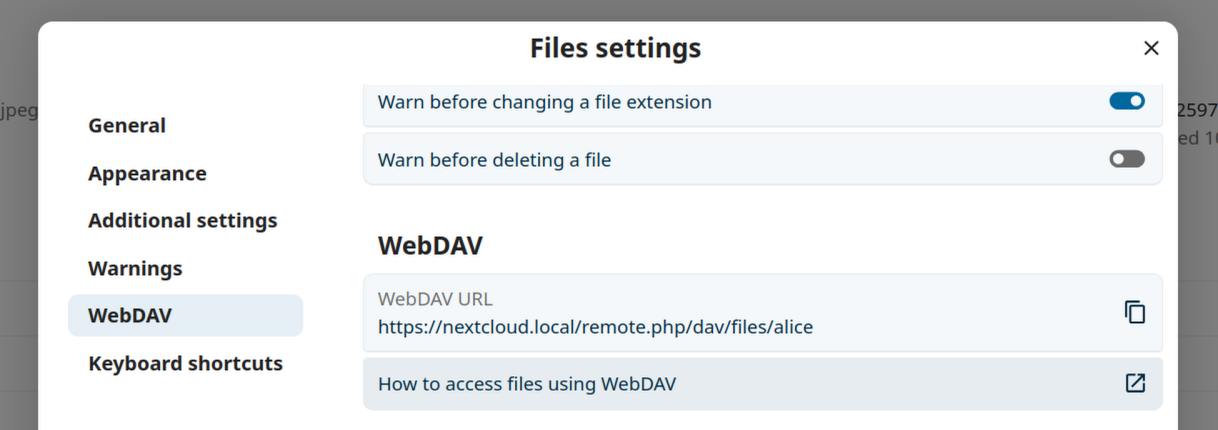
WebDAV URL adresą rasite savo „Nextcloud“ paskyros skyriuje „Failai“ > „Nustatymai“ > „WebDAV“.
Prieiga prie failų naudojant „Linux“
Linux operacinėse sistemose prieigą prie failų galima gauti šiais būdais.
„Nautilus“ failų tvarkyklė
When you configure your Nextcloud account in the GNOME Control Center, your files will automatically be mounted by Nautilus as a WebDAV share, unless you deselect file access.
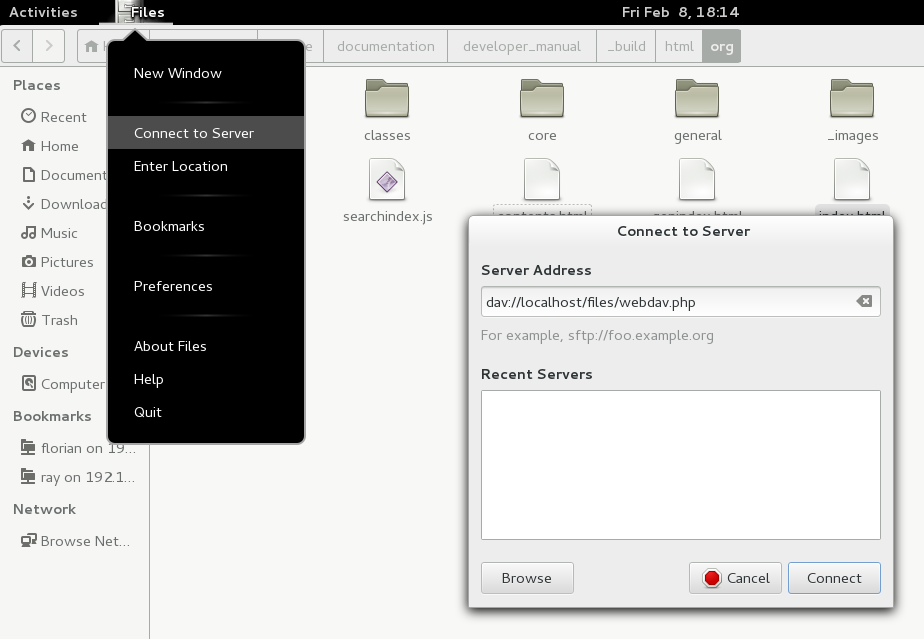
Nextcloud failus taip pat galite prijungti rankiniu būdu. Naudokite protokolą „davs://“, kad prijungtumėte failų tvarkyklę „Nautilus“ prie savo Nextcloud bendrinimo katalogo:
davs://example.com/nextcloud/remote.php/dav/files/USERNAME/
Pastaba
Jei jūsų ryšys su serveriu nėra apsaugotas HTTPS protokolu, vietoj „davs://“ naudokite „dav://“:
Pastaba
Tas pats metodas veikia ir su kitomis failų tvarkyklėmis, kurios naudoja GVFS, pvz., MATE „Caja“ ir Cinnamon „Nemo“.
Prieiga prie failų naudojant KDE ir „Dolphin“ failų tvarkyklę
Eikite į Sistemos nustatymai -> Tinklai -> Internetinės paskyros
Spustelėkite „Pridėti paskyrą…“
Spustelėkite „Nextcloud“
Įveskite savo serverio adresą
Norėdami prisijungti, vykdykite ekrane pateikiamus nurodymus
Prisijungę įsitikinkite, kad skiltyje „Naudoti šią paskyrą“ įjungėte „Saugykla“.
Dabar galite pasiekti savo failus „Dolphin“ programoje šoninėje juostoje, skiltyje „Tinklas“.
(Nebūtina) Norėdami pridėti tai kaip nuorodą šoninėje juostoje, dešiniuoju pelės mygtuku spustelėkite „Nextcloud Saugykla“, tada „Pridėti prie vietų“.
(Pasirinktinai) Norėdami pritaikyti nuorodą, dešiniuoju pelės mygtuku spustelėkite nuorodą šoninėje juostoje, tada pasirinkite „Redaguoti…“ ir pagal savo pageidavimus pakeiskite piktogramą bei pavadinimą
WebDAV jungčių kūrimas Linux komandinėje eilutėje
WebDAV jungtis galima sukurti iš Linux komandinės eilutės. Tai naudinga, jei norite prisijungti prie „Nextcloud“ taip pat, kaip ir prie bet kurios kitos nuotolinės failų sistemos jungties. Toliau pateiktame pavyzdyje parodoma, kaip sukurti asmeninę jungtį ir ją automatiškai prijungti kiekvieną kartą prisijungus prie kompiuterio su Linux.
Įdiekite „davfs2“ WebDAV failų sistemos tvarkyklę, kuri leidžia prijungti WebDAV bendrinimus kaip ir bet kurią kitą nuotolinę failų sistemą. Norėdami ją įdiegti „Debian“ ar „Ubuntu“ sistemoje, naudokite šią komandą:
apt-get install davfs2
Naudokite šią komandą, kad įdiegtumėte ją „CentOS“, „Fedora“ ir „openSUSE“ sistemose:
yum install davfs2
Prisijunkite prie grupės „davfs2“:
usermod -aG davfs2 <username>
Pastaba
If the davfs2 group doesn’t exist after installing the package, you may need to create it yourself and, possibly, adjust the davfs config file to use the group after you’ve created it.
Tada savo namų kataloge sukurkite katalogą „nextcloud“, kuris bus prijungimo taškas, ir katalogą „.davfs2/“, kuriame bus saugomas jūsų asmeninis konfigūracijos failas:
mkdir ~/nextcloud
mkdir ~/.davfs2
Kopijuoti
/etc/davfs2/secretsį~/.davfs2:cp /etc/davfs2/secrets ~/.davfs2/secrets
Nustatykite save kaip savininką ir nustatykite leidimus „tik savininkui skaityti ir rašyti“:
chown <linux_username>:<linux_username> ~/.davfs2/secrets
chmod 600 ~/.davfs2/secrets
„secrets“ (paslaptis) failo pabaigoje įrašykite savo „Nextcloud“ prisijungimo duomenis, nurodydami „Nextcloud“ serverio URL adresą, vartotojo vardą ir slaptažodį:
https://example.com/nextcloud/remote.php/dav/files/USERNAME/ <username> <password>
or
$PathToMountPoint $USERNAME $PASSWORD
for example
/home/user/nextcloud john 1234
Pridėkite prijungimo informaciją prie
/etc/fstab:https://example.com/nextcloud/remote.php/dav/files/USERNAME/ /home/<linux_username>/nextcloud davfs user,rw,auto 0 0
Tada patikrinkite, ar jis prijungiamas ir autentifikuojamas, paleisdami šią komandą. Jei teisingai nustatysite, jums nereikės root teisių:
mount ~/nextcloud
Taip pat turėtumėte galėti jį atjungti:
umount ~/nextcloud
Dabar kiekvieną kartą prisijungus prie „Linux“ sistemos, jūsų „Nextcloud“ bendrinamas aplankas turėtų automatiškai prijungti per „WebDAV“ jūsų „~/nextcloud“ kataloge. Jei norite prijungti rankiniu būdu, pakeiskite „auto“ į „noauto“ faile „/etc/fstab“.
Žinomos problemos
Problema
Išteklius laikinai nepasiekiamas
Sprendimas
Jei kuriant failą kataloge kyla problemų, redaguokite /etc/davfs2/davfs2.conf ir pridėkite:
use_locks 0
Problema
Įspėjimai dėl sertifikato
Sprendimas
Jei naudojate savarankiškai pasirašytą sertifikatą, gausite įspėjimą. Norėdami tai pakeisti, turite sukonfigūruoti „davfs2“, kad jis atpažintų jūsų sertifikatą. Nukopijuokite „mycertificate.pem“ į „/etc/davfs2/certs/“. Tada redaguokite „/etc/davfs2/davfs2.conf“ ir panaikinkite eilutės „servercert“ komentarą. Dabar pridėkite savo sertifikato kelią, kaip parodyta pavyzdyje:
servercert /etc/davfs2/certs/mycertificate.pem
Prieiga prie failų naudojant „macOS“
Pastaba
The macOS Finder suffers from a series of implementation problems and should only be used if the Nextcloud server runs on Apache and mod_php, or Nginx 1.3.8+. Alternative macOS-compatible clients capable of accessing WebDAV shares include open source apps like Cyberduck (see instructions here) and Filezilla. Commercial clients include Mountain Duck, Forklift, Transmit, and Commander One.
Pasiekti failus per „macOS Finder“:
Viršutinėje „Finder“ meniu juostoje pasirinkite Go > Connect to Server…:

Kai atsidarys langas Connect to Server…, lauke Server Address: įveskite savo „Nextcloud“ serverio „WebDAV“ adresą, pvz.:
https://cloud.YOURDOMAIN.com/remote.php/dav/files/USERNAME/

Spustelėkite Connect. Jūsų WebDAV serveris turėtų būti rodomas darbalaukyje kaip bendras diskas.
Prieiga prie failų naudojant „Microsoft Windows“
Jei naudojate originalią „WebDAV“ versiją „Windows“ sistemoje, galite susieti „Nextcloud“ su nauju disku naudodami „Windows Explorer“. Susiejimas su disku leidžia naršyti „Nextcloud“ serveryje saugomus failus taip, kaip naršytumėte susietame tinklo diske saugomus failus.
Norint naudoti šią funkciją, reikalingas tinklo ryšys. Jei norite saugoti failus neprisijungę prie interneto, naudokite darbalaukio klientą, kad sinchronizuotumėte visus „Nextcloud“ failus su vienu ar keliais vietinio standžiojo disko katalogais.
Pastaba
Dabar „Windows 10“ numatyta leisti naudoti paprastąjį autentifikavimą, jei prieš prijungiant diską yra įjungtas HTTPS.
Senesnėse „Windows“ versijose „Windows Registry“ registre reikia įjungti „Basic Authentication“:
Paleiskite „regedit“ ir pereikite į „HKEY_LOCAL_MACHINESYSTEMCurrentControlSetServicesWebClientParameters“.
Sukurkite arba redaguokite „BasicAuthLevel“ (Windows Vista, 7 ir 8) arba „UseBasicAuth“ (Windows XP ir Windows Server 2003) „DWORD“ reikšmę ir nustatykite jos vertę „1“ SSL ryšiams. Reikšmė „0“ reiškia, kad bazinis autentifikavimas yra išjungtas, o reikšmė „2“ leidžia tiek SSL, tiek ne SSL ryšius (nerekomenduojama).
Tada uždarykite registravimo redaktorių ir iš naujo paleiskite kompiuterį.
Diskų priskyrimas naudojant komandų eilutę
Šiame pavyzdyje parodoma, kaip prijungti diską naudojant komandų eilutę. Norėdami prijungti diską:
Atidarykite komandų eilutę „Windows“ sistemoje.
Įveskite šią eilutę komandų eilutėje, kad kompiuteryje priskirtumėte Z diską:
net use Z: https://<drive_path>/remote.php/dav/files/USERNAME/ /user:youruser yourpassword
kur <drive_path> yra jūsų „Nextcloud“ serverio URL adresas. Pavyzdžiui:
net use Z: https://example.com/nextcloud/remote.php/dav/files/USERNAME/ /user:youruser yourpassword
Kompiuteris priskiria jūsų „Nextcloud“ paskyros failus diskui, pažymėtam raide Z.
Klaida
Jei pasirodo tokia klaida: „Įvyko sistemos klaida 67. Negalima rasti tinklo vardo“, arba dažnai nutrūksta ryšys, atidarykite programėlę Paslaugos ir įsitikinkite, kad paslauga „WebClient“ veikia ir paleidžiama automatiškai kompiuterio paleidimo metu.
Pastaba
Nors to daryti nerekomenduojama, Nextcloud serverį taip pat galima prijungti naudojant HTTP protokolą, paliekant ryšį neužšifruotą.
Jei planuojate naudoti HTTP ryšiu įrenginiuose būdami viešoje vietoje, primygtinai rekomenduojame naudoti VPN tunelį, kad būtų užtikrintas reikiamas saugumas.
Alternatyvi komandos sintaksė yra tokia:
net use Z: \\example.com@ssl\nextcloud\remote.php\dav /user:youruser
yourpassword
Diskų priskyrimas naudojant „Windows Explorer“
Kaip prijungti diską naudojant „Microsoft Windows Explorer“:
Atidarykite „Windows Explorer“ savo kompiuteryje su „MS Windows“ operacine sistema.
Dešiniuoju pelės mygtuku spustelėkite įrašą Computer ir išskleidžiamajame meniu pasirinkite Map network drive….
Pasirinkite vietinį tinklo diską, su kuriuo norite susieti „Nextcloud“.
Įveskite savo „Nextcloud“ elemento adresą, po kurio pridėkite /remote.php/dav/files/USERNAME/.
Pavyzdžiui:
https://example.com/nextcloud/remote.php/dav/files/USERNAME/
Pastaba
Jei naudojate SSL apsaugotus serverius, pažymėkite parinktį „Prisijungti iš naujo prisijungus“, kad prisijungimo duomenys būtų išsaugoti ir po vėlesnių sistemos perkrovimų. Jei norite prisijungti prie „Nextcloud“ serverio kitu vartotoju, pažymėkite parinktį „Prisijungti naudojant kitus prisijungimo duomenis“.

Spustelėkite mygtuką „Finish“.
„Windows Explorer“ prijungia tinklo diską, todėl jūsų „Nextcloud“ elementas tampa prieinamu.
Prieiga prie failų naudojant „Cyberduck“
„Cyberduck <https://cyberduck.io/>`_“ yra atvirojo kodo FTP, SFTP, WebDAV, „OpenStack Swift“ ir „Amazon S3“ naršyklė, skirta failų perdavimui macOS ir Windows sistemose.
Pastaba
Šiame pavyzdyje naudojama „Cyberduck“ 4.2.1 versija.
Norėdami naudoti „Cyberduck“:
Nurodykite serverį be jokios pradinės protokolo informacijos.
Pavyzdžiui: „example.com“
Nurodykite tinkamą prievadą.
Pasirinktas prievadas priklauso nuo to, ar jūsų „Nextcloud“ serveris palaiko SSL. „Cyberduck“ reikalauja pasirinkti kitą ryšio tipą, jei planuojate naudoti SSL.
- Pavyzdžiui:
„80“ – neužšifruotas WebDAV
„443“, skirtas saugiam „WebDAV“ (HTTPS/SSL)
Norėdami pridėti likusią „WebDAV“ URL dalį lauke „Path“, naudokite išskleidžiamąjį meniu „More Options“.
Pavyzdžiui: „remote.php/dav/files/USERNAME/“
Dabar „Cyberduck“ suteikia prieigą prie failų „Nextcloud“ serveryje.
Žinomos problemos
Problema
„Windows“ nesijungia naudojant HTTPS.
Sprendimas 1
„Windows“ WebDAV klientas gali nepalaikyti serverio vardo nurodymo (SNI) funkcijos šifruotuose ryšiuose. Jei susiduriate su klaida, bandydami prijungti SSL šifruotą „Nextcloud“ elementą, susisiekite su savo paslaugų teikėju dėl dedikuotojo IP adreso priskyrimo jūsų SSL serveriui.
Sprendimas 2
„Windows WebDAV“ klientas gali nepalaikyti TLSv1.1 ir TLSv1.2 ryšių. Jei savo serverio konfigūracijoje nustatėte, kad būtų teikiami tik TLSv1.1 ir naujesni ryšiai, prisijungimas prie jūsų serverio gali nepavykti. Daugiau informacijos rasite „WinHTTP“ dokumentacijoje.
Problema
Gausite tokį klaidos pranešimą: Error 0x800700DF: The file size exceeds the limit allowed and cannot be saved.
Sprendimas
„Windows“ riboja didžiausią failo, perkeliama iš arba į „WebDAV“ bendrinimo aplanką, dydį. Galite padidinti reikšmę „FileSizeLimitInBytes“, esančią „HKEY_LOCAL_MACHINE\SYSTEM\CurrentControlSet\Services\WebClient\Parameters“, spustelėdami mygtuką „Modify“.
Norėdami padidinti ribą iki maksimalios 4 GB vertės, pasirinkite Decimal, įveskite reikšmę „4294967295“ ir perkraukite „Windows“ arba iš naujo paleiskite WebClient paslaugą.
Problema
Pridėjus „WebDAV“ diską „Windows“ sistemoje, atlikus aukščiau aprašytus veiksmus, „Nextcloud“ nerodomas tikslus laisvos vietos dydis, o vietoj to rodomas C: disko dydis su jo laisva vieta.
Atsakymas
Deja, tai yra pats WebDAV protokolo trūkumas, nes jis nesuteikia klientui galimybės gauti informacijos apie laisvą vietą serveryje. „Windows“ automatiškai rodo C: disko dydį ir jame esančią laisvą vietą. Taigi, deja, tikro sprendimo šiai problemai nėra.
Problema
Nepavyksta prisijungti prie failų iš „Microsoft Office“ per WebDAV.
Sprendimas
Žinomos problemos ir jų sprendimai aprašyti straipsnyje KB2123563.
Problema
Naudojant savarankiškai pasirašytą sertifikatą, „Windows“ sistemoje neįmanoma priskirti „Nextcloud“ kaip WebDAV disko.
Sprendimas
Prieiga prie jūsų „Nextcloud“ instancijos per mėgstamą žiniatinklio naršyklę.
Spauskite toliau, kol naršyklės būsenos juostoje pasirodys pranešimas apie sertifikato klaidą.
Peržiūrėkite sertifikatą, tada skirtuke „Details“ pasirinkite „Copy to File“.
Išsaugokite failą darbalaukyje, suteikdami jam bet kokį pavadinimą, pavyzdžiui, „manoNextcloud.pem“.
Eikite į meniu „Start“ > „Run“, įveskite „MMC“ ir spustelėkite „OK“, kad atidarytumėte „Microsoft Management Console“.
Eikite į meniu „File“ > „Add/Remove Snap-In“.
Pasirinkite „Certificates“, spustelėkite „Add“, pasirinkite „My User Account“, tada „Finish“ ir galiausiai „OK“.
Eiti iki „Trust Root Certification Authorities, Certificates“.
Dešiniuoju pelės klavišu spustelėkite „Certificates“, pasirinkite „All Tasks“ ir „Import“.
Pasirinkite išsaugotą sertifikatą iš darbalaukio.
Pasirinkite „Place all certificates in the following store“ ir spustelėkite „Browse“.
Pažymėkite parinktį „Show Physical Stores“, tada išskleiskite sekciją „Trusted Root Certification Authorities“, joje pasirinkite „Local Computer“, spustelėkite „OK“ ir užbaikite procesą.
Peržiūrėkite sąrašą ir įsitikinkite, kad jame matomas sertifikatas. Greičiausiai, kad jį pamatytumėte, reikės atnaujinti puslapį paspaudus „Refresh“.
Išeiti iš MMC
„Firefox“ vartotojams:
Paleiskite naršyklę, eikite į „Application menu“ > „History“ > „Clear recent history…“
Išskleidžiamajame meniu „Time range to clear“ pasirinkite „Everything“.
Pažymėkite langelį „Active Logins“
Spustelėkite mygtuką „Clear now“
Uždarykite naršyklę, tada vėl atidarykite ir išbandykite.
„Chrome“ pagrindu sukurtų naršyklių („Chrome“, „Chromium“, „Microsoft Edge“) naudotojams:
Atidarykite „Windows Control Panel“, eikite žemyn iki „Internet Options“
Skirtuke „Content“ spustelėkite mygtuką „Clear SSL State“.
Uždarykite naršyklę, tada vėl atidarykite ir išbandykite.
Prieiga prie failų naudojant „cURL“
Kadangi „WebDAV“ yra HTTP plėtinys, „cURL“ gali būti naudojamas failų operacijoms skriptuoti.
Pastaba
Settings → Administration → Sharing → Allow users on this server to send shares to other servers. Jei ši parinktis išjungta, į „cURL“ reikia perduoti parinktį „–header „X-Requested-With: XMLHttpRequest““.
Norėdami sukurti aplanką su dabartine data kaip pavadinimu:
$ curl -u user:pass -X MKCOL "https://example.com/nextcloud/remote.php/dav/files/USERNAME/$(date '+%d-%b-%Y')"
Norėdami įkelti failą „error.log“ į tą katalogą:
$ curl -u user:pass -T error.log "https://example.com/nextcloud/remote.php/dav/files/USERNAME/$(date '+%d-%b-%Y')/error.log"
Norėdami perkelti failą:
$ curl -u user:pass -X MOVE --header 'Destination: https://example.com/nextcloud/remote.php/dav/files/USERNAME/target.jpg' https://example.com/nextcloud/remote.php/dav/files/USERNAME/source.jpg
Norėdami gauti šakniniame aplanke esančių failų ypatybes:
    $ curl -X PROPFIND -H "Depth: 1" -u user:pass https://example.com/nextcloud/remote.php/dav/files/USERNAME/ | xml_pp
    <?xml version="1.0" encoding="utf-8"?>
<d:multistatus xmlns:d="DAV:" xmlns:oc="http://nextcloud.org/ns" xmlns:s="http://sabredav.org/ns">
  <d:response>
    <d:href>/nextcloud/remote.php/dav/files/USERNAME/</d:href>
    <d:propstat>
      <d:prop>
        <d:getlastmodified>Tue, 13 Oct 2015 17:07:45 GMT</d:getlastmodified>
        <d:resourcetype>
          <d:collection/>
        </d:resourcetype>
        <d:quota-used-bytes>163</d:quota-used-bytes>
        <d:quota-available-bytes>11802275840</d:quota-available-bytes>
        <d:getetag>"561d3a6139d05"</d:getetag>
      </d:prop>
      <d:status>HTTP/1.1 200 OK</d:status>
    </d:propstat>
  </d:response>
  <d:response>
    <d:href>/nextcloud/remote.php/dav/files/USERNAME/welcome.txt</d:href>
    <d:propstat>
      <d:prop>
        <d:getlastmodified>Tue, 13 Oct 2015 17:07:35 GMT</d:getlastmodified>
        <d:getcontentlength>163</d:getcontentlength>
        <d:resourcetype/>
        <d:getetag>"47465fae667b2d0fee154f5e17d1f0f1"</d:getetag>
        <d:getcontenttype>text/plain</d:getcontenttype>
      </d:prop>
      <d:status>HTTP/1.1 200 OK</d:status>
    </d:propstat>
  </d:response>
</d:multistatus>
Prieiga prie failų naudojant „WinSCP“
„WinSCP <https://winscp.net/eng/docs/introduction/>`_ yra atvirojo kodo nemokamas SFTP, FTP, WebDAV, S3 ir SCP klientas, skirtas „Windows“. Pagrindinė jo funkcija yra failų perdavimas tarp vietinio ir nuotolinio kompiuterio. Be to, „WinSCP“ siūlo skriptų rašymo ir pagrindines failų tvarkymo funkcijas.
Galite atsisiųsti <https://winscp.net/eng/downloads.php/> nešiojamąją „WinSCP“ versiją ir paleisti ją „Linux“ sistemoje naudodami „Wine“ <https://wiki.winehq.org/Main_Page/>.
Norėdami paleisti „WinSCP“ sistemoje „Linux“, atsisiųskite „wine“ per savo distribucijos paketų tvarkyklę ir paleiskite ją naudodami komandą: „wine WinSCP.exe“.
Norėdami prisijungti prie „Nextcloud“:
Paleisti WinSCP
Meniu paspauskite „Session“
Paspauskite meniu parinktį „New Session“
Išskleidžiamajame meniu „File protocol“ nustatykite reikšmę „WebDAV“
Nustatykite „Encryption“ parinktį į „TLS/SSL Implicit encryption“.
Užpildykite pagrindinio kompiuterio pavadinimo lauką: „example.com“
Užpildykite vartotojo vardo lauką: „NEXTCLOUDUSERNAME“
Užpildykite slaptažodžio lauką: „NEXTCLOUDPASSWORD“
Paspauskite mygtuką „Advanced…“
Kairėje pusėje eikite į „Environment“, „Directories“.
Užpildykite lauką „Remote directory“ šia informacija:
/nextcloud/remote.php/dav/files/NEXTCLOUDUSERNAME/Paspauskite mygtuką „OK“
Paspauskite mygtuką „Save“
Pasirinkite norimas parinktis ir paspauskite mygtuką „OK“
Norėdami prisijungti prie „Nextcloud“, paspauskite mygtuką „Login“.
Pastaba
Rekomenduojama naudoti programėlės slaptažodį, jei naudojate TOTP, nes rašymo metu (2022-11-07) „WinSCP“ nesupranta TOTP su „Nextcloud“.