Prieiga prie failų naudojant „Nextcloud“ žiniatinklio sąsają
Naudodami „Nextcloud“ žiniatinklio sąsają galite pasiekti savo „Nextcloud“ failus ir kurti, peržiūrėti, redaguoti, ištrinti, bendrinti bei pakartotinai bendrinti. Jūsų „Nextcloud“ administratorius turi galimybę išjungti šias funkcijas, todėl jei kurios nors iš jų jūsų sistemoje trūksta, kreipkitės į serverio administratorių.
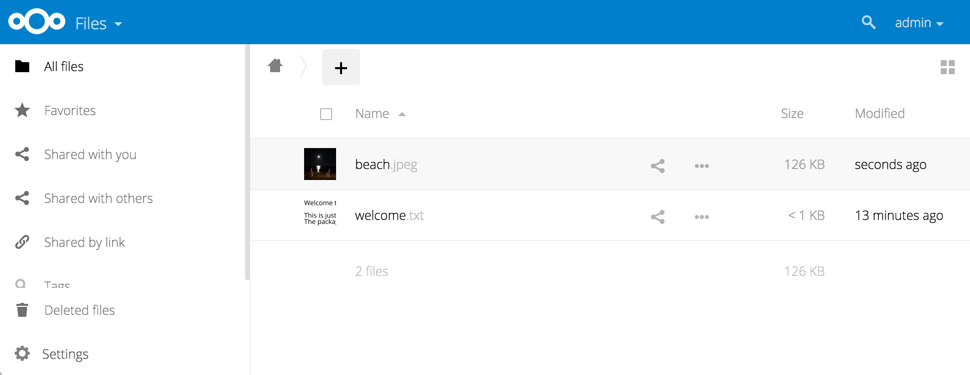
Failų žymėjimas
Failams galite priskirti žymas. Norėdami sukurti žymas, atidarykite failą išsamios informacijos rodinyje. Tada įveskite savo žymas. Norėdami įvesti daugiau nei vieną žymą, sukūrę kiekvieną žymą, paspauskite klavišą „Enter“. Visos žymos yra sistemos žymos ir jas bendrina visi jūsų „Nextcloud“ serverio naudotojai.
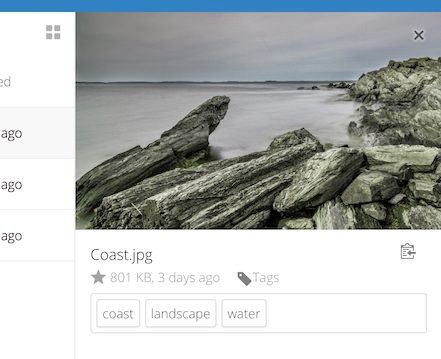
Tada naudokite žymėjimų filtrą kairėje šoninėje juostoje, kad filtruotumėte failus pagal žymėjimus:
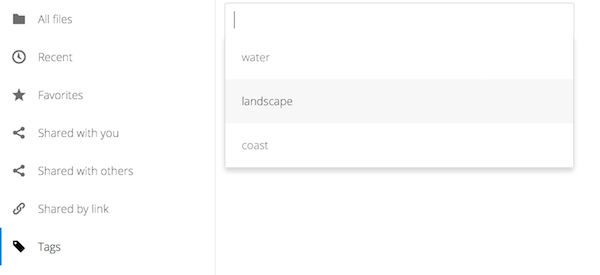
Vaizdo grotuvas
„Nextcloud“ vaizdo įrašus galite leisti naudodami vaizdo įrašų grotuvo programėlę tiesiog spustelėdami failą. Vaizdo įrašų transliacija naudojant vietinį „Nextcloud“ vaizdo grotuvą priklauso nuo jūsų žiniatinklio naršyklės ir vaizdo įrašo formato. Jei „Nextcloud“ administratorius įjungė vaizdo įrašų transliaciją ir ji neveikia jūsų žiniatinklio naršyklėje, tai gali būti naršyklės problema. Palaikomus multimedijos formatus žiniatinklio naršyklėse rasite adresu https://developer.mozilla.org/en-US/docs/Web/HTML/Supported_media_formats#Browser_compatibility.
Failų valdikliai
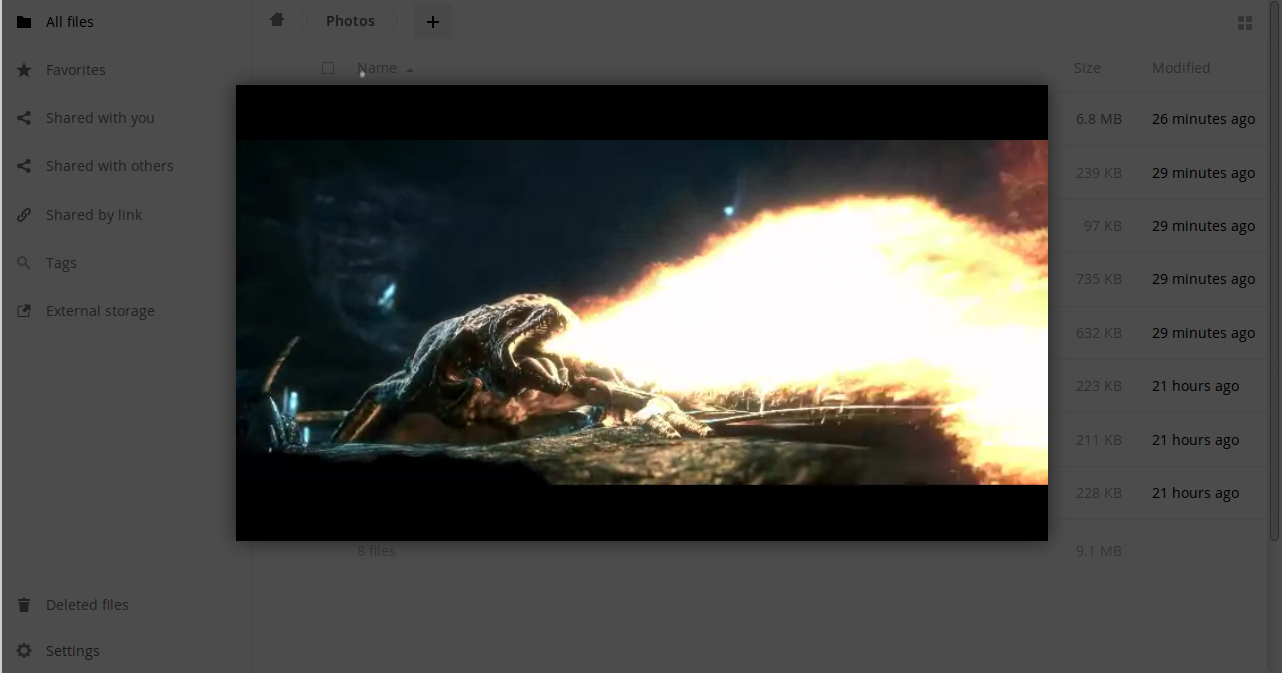
„Nextcloud“ gali rodyti įvairių failų tipų, pvz., vaizdų, garso failų ir tekstinių failų, miniatiūrų peržiūras. Konkrečius palaikomus tipus nustato serverio administratorius. Užveskite pelės žymeklį ant failo ar aplanko, kad būtų rodomi šių operacijų valdikliai:
- Mėgstamiausi
Spustelėkite žvaigždutę kairėje failo piktogramos pusėje, kad pažymėtumėte jį kaip mėgstamiausią:

Taip pat galite greitai rasti visus mėgstamiausius naudodami filtrą „Mėgstamiausi“, esantį kairėje šoninėje juostoje.
- Papildomas meniu
Papildomas meniu (trys taškai) rodo failo informaciją ir leidžia pervadinti, atsisiųsti arba ištrinti failus:

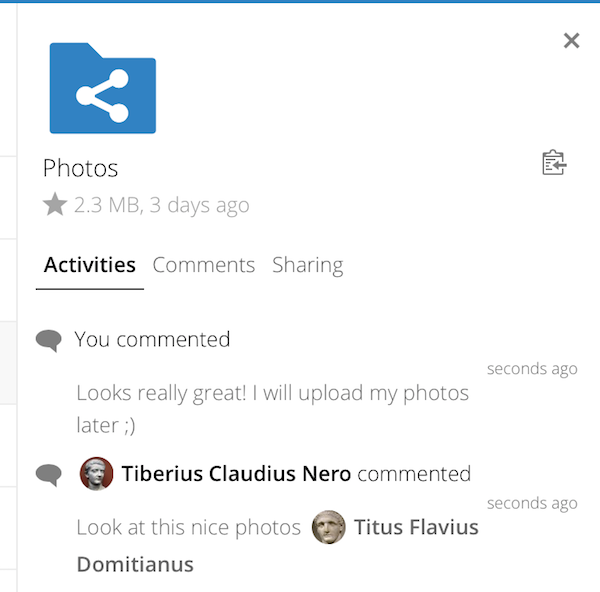
Išsamios informacijos rodinyje rodoma informacija apie Veiklas, Bendrinimą ir Versijas:
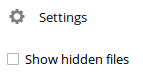
Kairiajame apatiniame kampe esanti ratuko piktograma Nustatymai leidžia rodyti arba paslėpti paslėptus failus „Nextcloud“ žiniatinklio sąsajoje. Jie taip pat vadinami „dotfiles“, nes jų pavadinimai prasideda tašku, pvz., „.mailfile“. Taškas nurodo operacinei sistemai paslėpti šiuos failus failų naršyklėse, nebent nuspręstumėte juos rodyti. Paprastai tai yra konfigūracijos failai, todėl galimybė juos paslėpti padeda išvengti netvarkos.
Failų peržiūra
„Nextcloud“ įterptuosiuose peržiūros įrankiuose galite peržiūrėti nesuspaustus tekstinius failus, „OpenDocument“ failus, vaizdo įrašus ir vaizdo failus, spustelėdami failo pavadinimą. Jei „Nextcloud“ administratorius įjungė šią funkciją, galbūt galėsite peržiūrėti ir kitų tipų failus. Jei „Nextcloud“ negali atidaryti failo, ji pradeda atsisiuntimo procesą ir atsisiunčia failą į jūsų kompiuterį.
Bendrinimo būsenos piktogramos
Kiekvienas bendrai naudojamas aplankas pažymėtas piktograma „Bendrai naudojamas“. Viešos nuorodos pažymėtos grandinės piktograma. Aplankai, kurie nėra bendrai naudojami, nepažymėti:

Failų ir katalogų kūrimas arba įkėlimas
Įkelkite arba sukurkite naujus failus ar aplankus tiesiogiai „Nextcloud“ aplanke, spustelėdami mygtuką Naujas programėlėje „Failai“:
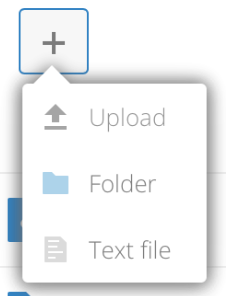
Mygtukas Naujas siūlo šias galimybes:
- Rodyklė į viršų
Įkelkite failus iš savo kompiuterio į „Nextcloud“. Failus taip pat galite įkelti, perkelę juos iš failų tvarkyklės.
- Tekstinis failas
Sukuria naują tekstinį failą ir įtraukia jį į dabartinį aplanką.
- Aplankas
Sukuria naują aplanką esamame aplanke.
Failų arba aplankų pasirinkimas
Galite pažymėti vieną ar kelis failus arba aplankus, pažymėdami atitinkamus langelius. Norėdami pažymėti visus esamo katalogo failus, pažymėkite langelį, esantį failų sąrašo viršuje.
Pasirinkę kelis failus, galite juos visus ištrinti arba atsisiųsti kaip ZIP failą, naudodami viršuje esančius mygtukus „Ištrinti“ arba „Atsisiųsti“.
Pastaba
Jei mygtukas „Atsisiųsti“ nematomas, tai reiškia, kad administratorius išjungė šią funkciją.
Failų peržiūros filtravimas
Kairiajame „Failai“ puslapio šoniniame meniu yra keletas filtrų, skirtų greitam failų rūšiavimui ir tvarkymui.
- Visi failai
Numatytasis rodinys; rodo visus failus, prie kurių turite prieigą.
- Mėgstamiausi
Failai arba aplankai, pažymėti geltona žvaigždute.
- Bendrinta su jumis
Rodo visus failus, kuriuos su jumis bendrino kitas vartotojas arba grupė.
- Bendrinama su kitais
Rodo visus failus, kuriuos bendrinote su kitais vartotojais arba grupėmis.
- Bendrinama naudojant nuorodą
Rodo visus failus, kuriuos bendrinate per viešą nuorodą.
- Išorinė saugykla (neprivaloma)
Failai, prie kurių turite prieigą išoriniuose saugojimo įrenginiuose ir paslaugose, tokiose kaip „Amazon S3“, SMB/CIFS, FTP…
Failų perkėlimas
Failus ir aplankus galite perkelti vilkdami juos į bet kurį katalogą.
Komentarai
Norėdami pridėti ir skaityti komentarus bet kuriame faile ar aplanke, naudokite išsamios informacijos rodinį. Komentarai matomi visiems, turintiems prieigą prie failo: