Přístup k souborům v Nextcloud prostřednictvím protokolu WebDAV
Nextcloud fully supports the WebDAV protocol, and you can connect to and synchronize with Nextcloud Files over WebDAV. This chapter explains how to connect Linux, macOS, Windows, and mobile devices to your Nextcloud server.
WebDAV je zkratka pro „Distributed Authoring and Versioning“ (distribuované vytváření a správa verzí). Jedná se o rozšíření protokolu HTTP, které usnadňuje vytváření, čtení upravování souborů, hostovaných na vzdálených webových serverech. Pomocí WebDAV může klient přistupovat k souborům v Nextcloud (včetně sdílení) na Linuxu, macOS a Windows podobně, jako k jakémukoli jinému síťovému sdílení a být synchronní.
Before you configure WebDAV, review the recommended way to connect client devices to Nextcloud.
Oficiální Nextcloud klienti pro desktopové a mobilní platformy
Doporučeným způsobem synchronizace osobního počítače s Nextcloud serverem je pomocí oficiálních Nextcloud synchronizačních klientů. Klienta je možné nastavit, aby ukládal soubory v libovolném adresáři v počítači a můžete zvolit, se kterými adresáři na Nextcloud serveru synchronizovat. Klient zobrazuje stav stávajícího spojení a zaznamenává veškerou aktivitu, takže vždy víte, které soubory z protějšku byly staženy na počítač a můžete si ověřit, že soubory vytvořené/aktualizované na počítači jsou správně synchronizovány na server.
Doporučený způsob, jak synchronizovat Android a Apple iOS zařízení je pomocí oficiálních Nextcloud mobilních aplikací.
Pro připojení oficiálních Nextcloud aplikací k Nextcloud serveru použijte stejnou URL, přes kterou přistupujete k Nextcloud z webového prohlížeče – např.:
https://cloud.example.com
Pokud je Nextcloud nainstalovaný v podsložce nazvané „nextcloud“:
https://example.com/nextcloud
WebDAV klienti třetích stran
Pokud chcete, můžete svůj počítač připojit k Nextcloud serveru také pomocí klienta třetí strany, který podporuje protokol WebDAV (včetně toho, který může být součástí vámi využívaného operačního systému).
I pro připojení vašeho mobilního zařízení je možné používat aplikace třetích stran, schopně WebDAV.
Při používání klientů třetích stran mějte na mysli, že nemusí být optimalizované pro používání s Nextcloud nebo implementovat schopnosti, které pro vaše používání považujete za důležité.
Mobilní klienti, které členové Nextcloud komunity používají patří:
URL, kterou používat při nastavování aplikací třetích stran pro připojování k Nextcloud je poněkud delší, než ta pro oficiální klienty:
https://cloud.example.com/remote.php/dav/files/USERNAME/
Pokud je Nextcloud nainstalovaný v podsložce nazvané „nextcloud“:
https://example.com/nextcloud/remote.php/dav/files/USERNAME/
Poznámka
When using a third-party WebDAV client (including your operating system’s built-in client), you should use an application password for login rather than your regular password. In addition to improved security, this increases performance significantly. To configure an application password, log in to the Nextcloud Web interface, click your avatar, and choose Personal settings. Then choose Security in the left sidebar and scroll to the very bottom. There you can create an app password (which can also be revoked in the future without changing your main user password).
Poznámka
V následujících příkladech, je třeba nahradit example.com/nextcloud URL adresou vámi využívaného Nextcloud serveru (vynechte část se složkou, pokud je jeho instalace v kořeni domény). A UZIVATELSKEJMENO nahraďte identifikátorem připojujícího se uživatele.
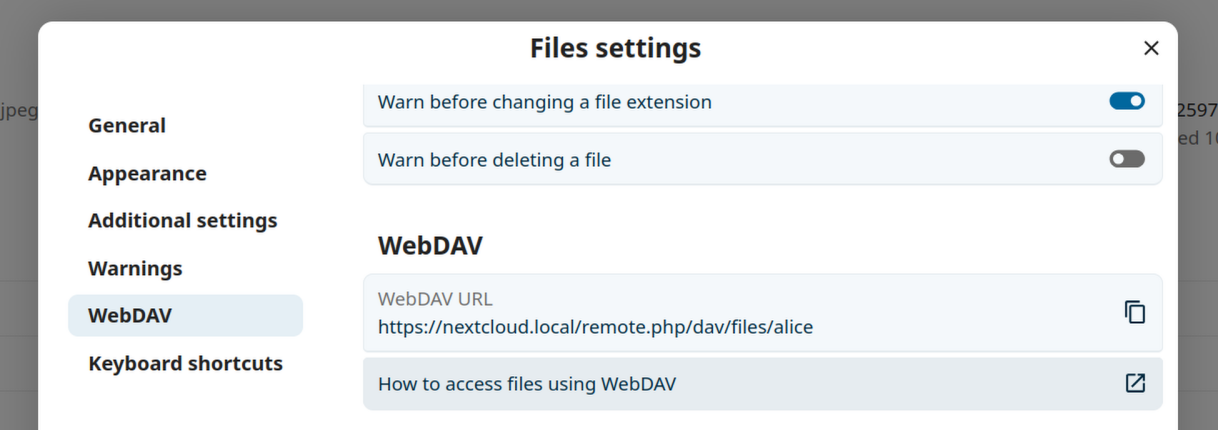
You can find the WebDAV URL in Files settings under WebDAV in your Nextcloud account.
Přístup k souborům ze systému Linux
Z linuxových systémů můžete k souborům přistupovat následujícími způsoby.
Správce souborů Nautilus
When you configure your Nextcloud account in the GNOME Control Center, your files will automatically be mounted by Nautilus as a WebDAV share, unless you deselect file access.
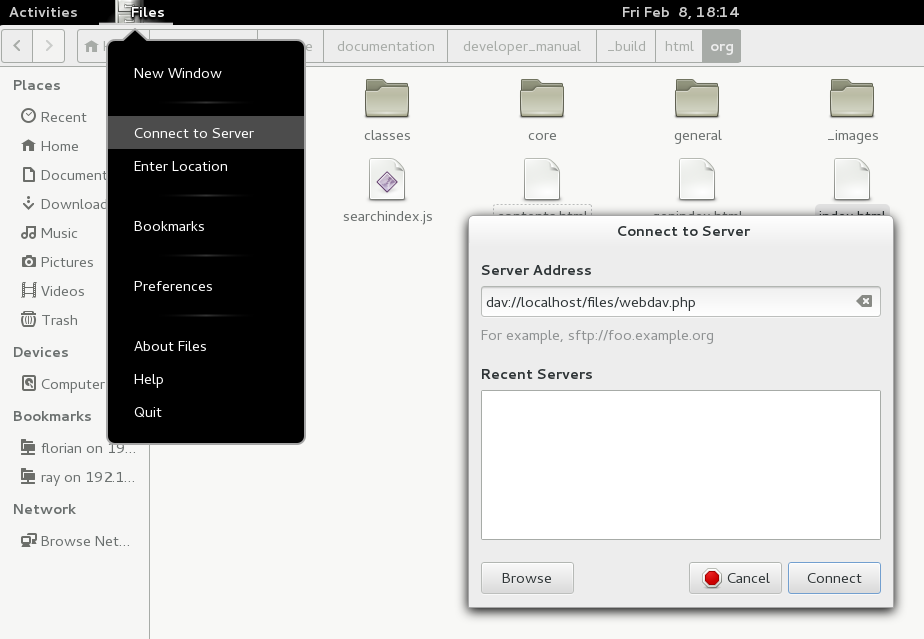
Soubory z Nextcloud je možné také připojit (mount) ručně. Pro připojení správce souborů k svému Nextcloud sdílení použijte protokol davs://:
davs://example.com/nextcloud/remote.php/dav/files/USERNAME/
Poznámka
Pokud připojení k vámi využívanému serveru není zabezpečené pomocí HTTPS, použitje dav:// namísto davs://.
Poznámka
Stejná metoda funguje i pro ostatní správce souborů, kteří používají GVFS, jako například Caja z prostředí MATE a Nemo z Cinnamon.
Accessing files with KDE and Dolphin
Jděte do Nastavení systému -> Síťování -> Účty online
Klikněte na „Přidat účet…“
Klikněte na Nextcloud
Zadejte adresu vámi využívaného serveru
Následujte pokyny na obrazovce ohledně přihlášení se
Po přihlášení se ověřte, že jste zaškrtli „Úložiště“ v sekci „Použít tento účet pro“
Nyní můžete přistupovat ke svým souborů v Dolpin pod „Síť“ v postranním panelu
(Optional) To add this location as a shortcut in the sidebar, right-click „Nextcloud Storage“, then click „Add to Places“
(Optional) To customize the shortcut, right-click it in the sidebar, then click „Edit…“ and customize the icon and label
Vytváření WebDAV připojení z linuxového příkazového řádku
WebDAV připojení (mount) je možné vytvářet z příkazového řádku. Toto se hodí, pokud chcete k Nexcloud přistupovat stejným způsobem, jako k jakémukoli na dálku připojenému souborovému systému. Následující příklad ukazuje jak vytvořit osobní připojení a zařídit to tak, aby bylo automaticky připojené pokaždé, když se přihlásíte do systému.
Nainstalujte ovladač WebDAV souborového systému
davfs2, což vám umožní připojit WebDAV sdílení jako kterýkoli jiný vzdálený souborový systém. Pro instalaci na Debian/Ubuntu:apt-get install davfs2
Pro instalaci na CentOS, Fedora a openSUSE použijte tento příkaz:
yum install davfs2
Přidejte se do skupiny
davfs2:usermod -aG davfs2 <username>
Poznámka
If the davfs2 group doesn’t exist after installing the package, you may need to create it yourself and, possibly, adjust the davfs config file to use the group after you’ve created it.
Poté ve svém domovském adresáři vytvořte adresáře
nextcloud(bude sloužit jako přípojný bod), a.davfs2/(pro soubor s osobním nastavením):mkdir ~/nextcloud mkdir ~/.davfs2
Zkopírujte
/etc/davfs2/secretsdo~/.davfs2:cp /etc/davfs2/secrets ~/.davfs2/secrets
Nastavte sami sebe jako vlastníka a oprávnění pro čtení-zápis nastavte pouze na vlastníka:
chown <linux_username>:<linux_username> ~/.davfs2/secrets
chmod 600 ~/.davfs2/secrets
Své přihlašovací údaje do Nexcloud přidejte na konec souboru
secretss použitím URL adresy Nexcloud serveru a svého Nexcloud uživatelského jména a hesla:https://example.com/nextcloud/remote.php/dav/files/USERNAME/ <username> <password> or $PathToMountPoint $USERNAME $PASSWORD for example /home/user/nextcloud john 1234
Přidejte údaje o připojení (mount) do souboru
/etc/fstab:https://example.com/nextcloud/remote.php/dav/files/USERNAME/ /home/<linux_username>/nextcloud davfs user,rw,auto 0 0
Poté vyzkoušejte, že se připojuje (mount) a ověřuje spuštěním následujícího příkazu. Pokud jste vše nastavili správně, nebude zapotřebí oprávnění správce systému:
mount ~/nextcloud
Měli byste také být schopní ho odpojit (unmount):
umount ~/nextcloud
Nyní pokaždé, když se přihlásíte do svého linuxového systému, vaše Nextcloud sdílení by mělo být automaticky připojeno (mount) prostřednictvím WebDAV do adresáře ~/nextcloud. Pokud chcete připojovat ručně, změňte v souboru s nastaveními /etc/fstab na příslušném řádku hodnotu auto na noauto.
Známé problémy
Problém
Prostředek dočasně nedostupný
Řešení
Pokud narážíte na problémy při vytváření souboru v adresáři, přidejte do souboru /etc/davfs2/davfs2.conf toto:
use_locks 0
Problém
Varování ohledně certifikátu
Řešení
Pokud používáte sám sebou podepsaný certifikát, obdržíte varování. To je možné změnit, nastavením davfs2 tak, aby uznávalo váš certifikát. Zkopírujte mujcertifikat.pem do /etc/davfs2/certs/. Poté upravte /etc/davfs2/davfs2.conf a odkomentujte řádek servercert. Nyní přidejte popis umístění vašeho certifikátu, jako v této ukázce:
servercert /etc/davfs2/certs/mycertificate.pem
Přístup k souborům ze systému macOS
Pro přístup k souborům z macOS Finder:
Z nabídky v horním liště aplikace Finder zvolte Přejít na > Připojit k serveru…:

Když se otevře okno Připojit k serveru…, zadejte WebDAV adresu vámi využívaného Nextcloud serveru do kolonky Adresa serveru, tj.:
https://cloud.YOURDOMAIN.com/remote.php/dav/files/USERNAME/

Klikněte na Připojit. Vámi používaný WebDAV server by se měl objevit na Ploše jako sdílená jednotka.
Přistupování k souborům ze systému Microsoft Windows
Pokud používáte nativní implementaci WebDAV ve Windows, je možné namapovat Nexcloud jako nový disk v Průzkumníkovi. Mapování na jednotku umožní procházet soubory, nacházející se na Nexcloud serveru stejně, jako v případě souborů, nacházejících se na namapovaném síťovém disku.
Použití této funkce vyžaduje připojení k síti. Pokud chcete ukládat své soubory offline, použijte desktopového klienta pro synchronizování všech souborů na vámi využívané instanci Nexcloud na úložiště ve vašem počítači.
Poznámka
In Windows 10, Basic Authentication is allowed by default when HTTPS is enabled before mapping your drive.
Ve starších verzích Windows je třeba povolit používání Basic Authentication v registrech Windows:
spusťte
regedita jděte doHKEY_LOCAL_MACHINE\SYSTEM\CurrentControlSet\Services\WebClient\Parameters.Vytvořte nebo upravte hodnotu typu
DWORDnazvanouBasicAuthLevel(Windows Vista, 7 a 8), neboUseBasicAuth(Windows XP a Windows Server 2003), a pro SSL spojení nastavte její obsah na1. Hodnota0znamená, že Basic Authentication je vypnuté, hodnota2umožňuje jak SSL, tak ne-SSL spojení (nedoporučováno).Poté ukončete editor Registrů a počítač zrestartujte.
Mapování jednotek z příkazového řádku
Následující příklad zobrazuje jak namapovat jednotku z příkazového řádku. Pro namapování jednotky:
Ve Windows otevřete příkazový řádek.
Pro namapování jednotky Z v počítači zadejte do příkazového řádku následující:
net use Z: https://<drive_path>/remote.php/dav/files/USERNAME/ /user:youruser yourpassword
s <drive_path> coby URL adresou vámi využívaného Nextcloud serveru. Například:
net use Z: https://example.com/nextcloud/remote.php/dav/files/USERNAME/ /user:youruser yourpassword
Počítač namapuje soubory z vašeho Nextcloud účtu na jednotku s písmenkem Z.
Chyba
Pokud obdržíte následující chybu Došlo k systémové chybě 67. Název na síti se nepodařilo nalézt., nebo častá odpojení, otevřete aplikaci Služby a zajistěte, aby byla spuštěná služba WebClient a spouštěna automaticky při startu systému.
Poznámka
Byť to není doporučováno, je také možné Nextcloud server připojit pomocí HTTP, čímž ovšem bude spojení nešifrované.
Pokud zamýšlíte používat HTTP spojení na zařízení, připojovaných do veřejných sítí, důrazně doporučujeme zajistit nezbytné zabezpečení používání VPN tunelu.
Alternativní forma zápisu příkazu je:
net use Z: \\example.com@ssl\nextcloud\remote.php\dav /user:youruser
yourpassword
Mapování disků pomocí Průzkumníka Windows
Pro namapování disku pomocí Průzkumníka Windows:
Otevřete Průzkumníka na svém počítači s MS Windows.
Klikněte pravým tlačítkem na položku Počítač a z rozbalovací nabídky vyberte Namapovat síťovou jednotku….
Zvolte písmenko pro nový místní síťový disk, na který chcete Nextcloud namapovat.
Zadejte adresu vámi používané instance Nextloud, následovanou /remote.php/dav/files/UZIVATELSKEJMENO/.
Například:
https://example.com/nextcloud/remote.php/dav/files/USERNAME/
Poznámka
Pro servery, chráněné pomocí SSL, zaškrtněte Znovu připojit při přihlášení se, abyste zajistili, že mapování zůstane zachováno po následných restartech počítače. Pokud se chcete k Nexcloud serveru připojit jako jiný uživatel (než kterým jste právě přihlášeni do systému), zaškrtněte Připojit se pomocí jiných přihlašovacích údajů.
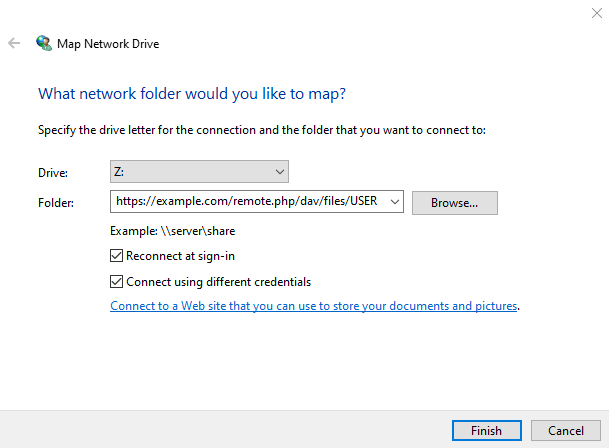
Klikněte na
Dokončit.
Průzkumník Windows namapuje síťovou jednotku, čímž zpřístupní vámi využívanou instanci Nexcloud.
Přístup k souborům pomocí nástroje Cyberduck
Cyberduck je open source prohlížeč FTP, SFTP, WebDAV, OpenStack Swift, a Amazon S3, navržený pro přenosy souborů v macOS a Windows.
Poznámka
V tomto příkladu je použito Cyberduck verze 4.2.1.
Pro použití Cyberduck:
Zadejte server bez uvedení protokolu.
Např.:
example.comZadejte příslušný port.
Volba portu závisí na tom, zda vámi využívaný Nextcloud server podporuje SSL. Cyberduck vyžaduje, abyste pokud plánujete použít SSL, vybrali jiný typ připojení.
- Například:
80pro nešifrované WebDAV443pro zabezpečené WebDAV (HTTPS/SSL)
Použijte rozbalovací nabídku „Další možnosti“ a přidejte zbytek vaší WebDAV URL do kolonky „Popis umístění“.
Např.:
remote.php/dav/files/USERNAME/
Nyní Cyberduck umožní přístup k souborům na Nextcloud serveru.
Známé problémy
Problém
WebDAV access is very slow or times out.
Řešení
When using a third-party WebDAV client (including your operating system’s built-in client), you should authenticate with an application password rather than your regular account password. Using a regular password carries a significant performance penalty because Nextcloud must perform additional work to verify it on every request. Using an application password removes this overhead and can improve transfer speeds substantially.
To create an application password, log in to the Nextcloud web interface, click your avatar, choose Personal settings, then open the Security section in the left sidebar and scroll to the bottom. Create an app password there and use it in your WebDAV client instead of your main password.
Problém
Windows se při použití HTTPS nepřipojují.
Řešení
WebDAV klient, obsažený v systému Windows, nemusí u šifrovaných spojení podporovat Server Name Indication (SNI). Pokud se setkáte s chybou při SSL šifrovaném připojování k instance Nexcloud, obraťte se na svého poskytovatele se žádostí o přidělení vyhrazené IP adresy pro váš na SSL založený server.
Jiné řešení
Může být, že WebDAV klient ve Windows nepodporuje TSLv1.1 a TSLv1.2 spojení. Pokud je v nastavení vámi využívaného serveru omezeno poskytování pouze na TLSv1.1 a novější, spojení se serverem se může nezdařit. Další informace naleznete v dokumentaci k WinHTTP.
Problém
Obdržíte následující chybové hlášení: Chyba 0x800700DF: Velikost souboru překračuje umožněný limit a není proto možné ho uložit.
Řešení
Systém Windows omezuje maximální velikost, jakou může mít soubor přenášený z nebo na WebDAV sdílení. Tuto hodnotu je možné zvýšit a to úpravou v registrech, konkrétně klíče FileSizeLimitInBytes v HKEY_LOCAL_MACHINE\\SYSTEM\\CurrentControlSet\\Services\\WebClient\\Parameters, kliknutím na Změnit.
Pro zvýšení limitu na maximální hodnotu 4GB, vyberte Desítková, zadejte hodnotu 4294967295 a restartujte počítač nebo jen systémovou službu WebClient.
Problém
Adding a WebDAV drive on Windows with the steps above does not display the correct available Nextcloud space and instead shows the size and free space of the C: drive.
Odpověď
Unfortunately, this is a limitation of WebDAV itself, because it does not provide a way for the client to retrieve available free space from the server. Windows automatically falls back to the size and free space of the C: drive. There is no direct solution for this limitation.
Problém
Přístup k vašim souborům z Microsoft Office prostřednictvím WebDAV se nedaří.
Řešení
Známé problémy a jejich řešení jsou popsány ve článku KB2123563 .
Problém
V systému Windows není možné namapovat jako WebDAV disk Nextcloud, na kterém je používán sám sebou podepsaný certifikát.
Řešení
Access your Nextcloud instance in your preferred Web browser.
Proklikejte se až obdržíte chybu certifikátu ve stavovém řádku prohlížeče.
Zobrazte certifikát a pak na panelu Podrobnosti vyberte „Zkopírovat do souboru“.
Uložte na plochu pod libovolným názvem, například
mujNextcloud.pem.Jděte do nabídky start > Spustit, napište MMC a klikněte na „OK“ a otevře se Microsoft Management Console.
Jděte do Soubor > Přidat/odebrat snap-in.
Vyberte Certifikáty, klikněte na „Přidat“, zvolte „Můj uživatelský účet“, pak „Dokončit“ a nakonec „OK“.
Jděte až do Důvěryhodné kořenové certifikační autority, Certifikáty.
Klikněte na certifikát pravým tlačítkem, vyberte Všechny úlohy a Import.
Vyberte uložený certifikát z plochy.
Vyberte „Umístit veškeré certifikáty do následujícího úložiště“ a klikněte na Procházet.
Zaškrtněte „Zobrazit fyzická úložiště“, rozbalte „Důvěryhodné kořenové certifikační autority“, vyberte zde „Místní počítač“, klikněte na „OK“ a dokončete tak import.
Ověřte, že se na seznamu objevilo. Nejspíš pro to bude třeba nechat Znovu načíst.
Ukončete MMC.
Pro uživatele prohlížeče Firefox:
Spusťte svůj prohlížeč, jděte do nabídky Aplikace > Historie > Vyčistit nedávnou historii
V rozbalovací nabídce ‚Období k vyčištění‘ vyberte ‚Všechno‘
Zaškrtněte ‚Aktivní přihlášení‘
Klikněte na tlačítko ‚vyčistit nyní‘
Zavřete prohlížeč, pak znovu otevřete a vyzkoušejte.
Pro uživatele prohlížečů, založených na Chromiu (Chrome, Chromium, Microsoft Edge):
Otevřete do Ovládací panely Windows, přejděte dolů k Možnostem Internetu
Na panelu Obsah, klikněte na tlačítko Vyčistit stav SSL.
Zavřete prohlížeč, pak znovu otevřete a vyzkoušejte.
Přistupování k souborů pomocí cURL
Protože WebDAV je rozšířením HTTP protokolu, lze pro naskriptování operací se soubory použít cURL.
Poznámka
Nastavení → Správa → Sdílení → Umožnit uživatelům na tomto serveru posílat sdílení na ostatní servery. Pokud je tato volba vypnutá, pak je třeba cURL předat volbu --header "X-Requested-With: XMLHttpRequest".
Pro vytvoření složky, nazvanou podle stávajícího data:
$ curl -u user:pass -X MKCOL "https://example.com/nextcloud/remote.php/dav/files/USERNAME/$(date '+%d-%b-%Y')"
Pro nahrání souboru error.log do tohoto adresáře:
$ curl -u user:pass -T error.log "https://example.com/nextcloud/remote.php/dav/files/USERNAME/$(date '+%d-%b-%Y')/error.log"
Pro přesunutí souboru:
$ curl -u user:pass -X MOVE --header 'Destination: https://example.com/nextcloud/remote.php/dav/files/USERNAME/target.jpg' https://example.com/nextcloud/remote.php/dav/files/USERNAME/source.jpg
Pro získání vlastností souborů v kořenové složce:
$ curl -X PROPFIND -H "Depth: 1" -u user:pass https://example.com/nextcloud/remote.php/dav/files/USERNAME/ | xml_pp
<?xml version="1.0" encoding="utf-8"?>
<d:multistatus xmlns:d="DAV:" xmlns:oc="http://nextcloud.org/ns" xmlns:s="http://sabredav.org/ns">
  <d:response>
    <d:href>/nextcloud/remote.php/dav/files/USERNAME/</d:href>
    <d:propstat>
      <d:prop>
        <d:getlastmodified>Tue, 13 Oct 2015 17:07:45 GMT</d:getlastmodified>
        <d:resourcetype>
          <d:collection/>
        </d:resourcetype>
        <d:quota-used-bytes>163</d:quota-used-bytes>
        <d:quota-available-bytes>11802275840</d:quota-available-bytes>
        <d:getetag>"561d3a6139d05"</d:getetag>
      </d:prop>
      <d:status>HTTP/1.1 200 OK</d:status>
    </d:propstat>
  </d:response>
  <d:response>
    <d:href>/nextcloud/remote.php/dav/files/USERNAME/welcome.txt</d:href>
    <d:propstat>
      <d:prop>
        <d:getlastmodified>Tue, 13 Oct 2015 17:07:35 GMT</d:getlastmodified>
        <d:getcontentlength>163</d:getcontentlength>
        <d:resourcetype/>
        <d:getetag>"47465fae667b2d0fee154f5e17d1f0f1"</d:getetag>
        <d:getcontenttype>text/plain</d:getcontenttype>
      </d:prop>
      <d:status>HTTP/1.1 200 OK</d:status>
    </d:propstat>
  </d:response>
</d:multistatus>
Přístup souborům pomocí WinSCP
WinSCP is a free, open-source SFTP, FTP, WebDAV, S3, and SCP client for Windows. Its main function is file transfer between a local and a remote computer. WinSCP also offers scripting and basic file management functionality.
Je možné si stáhnout přímo spouštitelnou verzi WinSCP a a spouštět ji na Linuxu prostřednictvím Wine.
To run WinSCP on Linux, install Wine through your distribution’s package manager,
then run: wine WinSCP.exe.
Pro připojení se k Nextcloud:
Spusťte WinSCP
V nabídce stiskněte ‚Relace‘
Z nabídky zvolte ‚Nová relace‘
V rozbalovací nabídce ‚Souborový protokol‘ nastavte WebDAV
V rozbalovací nabídce ‚Šifrování‘ nastavte výslovné TLS/SSL šifrování
Vyplňte kolonku pro název hostitele, např.:
example.comVyplňte kolonku pro uživatelské jméno:
NEXTCLOUDUZIVATELSKEJMENOVyplňte kolonku pro heslo:
NEXTCLOUDHESLOKlikněte na tlačítko ‚Pokročilé…‘
Přejděte do „Prostředí“, „Adresáře“ (vlevo)
Vyplňte kolonku ‚Vzdálená složka‘ následujícím (např.):
/nextcloud/remote.php/dav/files/NEXTCLOUDUZIVATELSKEJMENO/Stiskněte tlačítko „0K“
Stiskněte tlačítko „Uložit“
Vyberte požadované předvolby a klikněte na ‚OK‘
Kliknutím na ‚Přihlásit‘ se připojte k Nextcloud
Poznámka
If you use TOTP, use an app password. At the time of writing (2022-11-07), WinSCP does not support TOTP with Nextcloud.