Používání aplikace E-mail
Poznámka
Aplikace E-mail je nainstalovaná jako součást Nextcloud Hub už ve výchozím stavu, ale může být vypnutá. Požádejte o ní případně správce vámi využívané instance.

Správa vašeho e-mailového účtu
Přepnout rozvržení
Added in version 3.6: Nextcloud 26 or newer
Přejděte do nastavení e-mailu
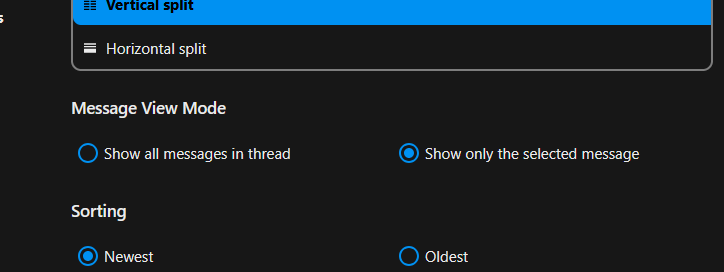
Zvolte mezi Seznam, Svislé rozdělení a Vodorovné rozdělení

Use Compact Mode
Added in version 5.7: Nextcloud 32 or newer
Compact mode offers a cleaner and more efficient way to view your messages. Avatars are hidden, selection checkboxes are always visible, and the preview of messages is removed. It saves space allowing you to see more emails at once.
Visit the mail settings
Go to Appearance
Toggle the Compact Mode

Režim zobrazení / operací se zprávami
Added in version 5.2: Nextcloud 30 or newer
Aplikace E-mail má schopnost přepínat mezi dvěma různými režimy zobrazování a operací se zprávami: Ve vláknech a Samostatně.
In Threaded mode, messages are grouped by conversation. In the folder message list, related messages are stacked so only the most recent message is shown, and all relates messages are shown in message display panel after the stacked message is selected. This is useful for following discussions and understanding the context of replies. In this mode, message operation like move and delete apply to the entire thread, meaning that when you move or delete a thread, all messages within that thread are affected.
In Singleton mode, messages are displayed individually, in both the folder message list and message display panel and operation like move and delete apply to only the selected message. This mode is useful when you want to manage messages separately without affecting the entire conversation.
Přejděte do nastavení e-mailu
Zvolte mezi Ve vláknech a Samostatné
Přidání nového e-mailového účtu
Povolte aplikaci E-mail v Aplikacích
Klikněte na ikonu e-mailu v záhlaví
Vyplňte přihlašovací formulář (automaticky nebo ručně)

Změna pořadí řazení
Added in version 3.5: Nextcloud 26 or newer
Přejděte do nastavení e-mailu
Jděte do Řazení
Je možné zvolit od Nejstarších nebo Nejnovějších
Poznámka
This change will apply across all your accounts and folders
Sort favorites up
Added in version 5.7: Nextcloud 31 or newer
This setting allows you to show messages set as favorite in a separate section on top of the message list.
Přejděte do nastavení e-mailu
Go to Appearance
Enable sorting favorites up
Naplánované zprávy
Click the New message button
Klikněte na nabídku akcí (…) v dialogu editoru zprávy
Klikněte na odeslat později

Schránka pro přednostní zprávy
Přednostní schránka má dvě sekce: Důležité a Ostatní. Zprávy budou automaticky označovány jako důležité na základě toho, s jakými zprávami jste pracovali nebo je označili jako důležité. Zpočátku může být třeba důležitost měnit ručně a systém tak naučit, ale časem se tím vylepší.
The automatic classification is optional. You can opt-out when setting up an account. The classification can also be turned on and off in the account settings at any time.

Všechny schránky
Veškeré zprávy ze všech účtů, ke kterým jste přihlášení, zde budou chronologicky zobrazeny
Nastavení účtu
Nastavení vašeho účtu, jako:
Alternativní názvy
Podpis
Výchozí složky
Automatické odpovědi
Důvěryhodní odesilatelé
…a další
Je k dispozici v nabídce akcí u e-mailového účtu. Zde je možné upravovat, přidávat nebo odebírat nastavení, v závislosti na vašich potřebách.
Přesunutí zpráv do složky Nevyžádané
Added in version 3.4: Nextcloud 26 or newer
Když je označená jako nevyžádaná, aplikace E-mail jí umí přesunout do jiné složky.
Navštivte nastavení účtu
Jděte na Výchozí složky
Zkontrolujte že je vybrána složka pro nevyžádané zprávy
Jděte do nastavení pro nevyžádané
Klikněte na Přesunout zprávy do složky Nevyžádané

Refresh folder
You can manually trigger a sync of your folder by clicking the refresh button located at the top of the folder list.
Starting from version 5.7 triggering the sync will also refresh the list of folders for the selected account.
Unified search
The Mail app integrates with Nextcloud’s unified search feature (see The Nextcloud web interface for details). You can search for emails across all your accounts using the search bar in the Nextcloud header.
Mail searches email subjects and sender/recipient fields. To search email bodies, use the folder search feature in the app.
Search in folder
Added in version 2.1: Nextcloud 25 or newer
Na začátku seznamu obálek v libovolném rozvržení e-mailu, se zkratka na kolonku pro vyhledávání v předmětech e-mailů. Od verze 3.7 tento zástupce umožňuje vyhledávat v předmětu, příjemci či odesilateli a to ve výchozím stavu.
Advanced search in folder
Added in version 3.4: Nextcloud 26 or newer
K funkci pokročilého vyhledávání se dostanete prostřednictvím dialogu nacházejícího se na konci zástupce pro vyhledávání.
Zapněte hledání v těle e-mailu
Added in version 3.5: Nextcloud 26 or newer
Nyní je možné vyhledávat i v tělech e-mailů, ale tuto funkci je třeba si výslovně zapnout, protože může způsobovat problémy s výkonem.
Pro zapnutí:
Navštivte nastavení účtu
Go to Folder search
Zapněte hledání v těle e-mailu
Varování
If you want to also enable it for unified folders you have to do so in Mail settings
Zapnutím bude hlavní vyhledávací kolonka nyní hledat jak v předmětech, tak v tělech e-mailů a v pokročilém vyhledávání se zobrazí zvlášť volba Tělo.
Delegování účtu
The app supports two ways of letting one user act on behalf of another’s mail account.
Sending as another address (server alias)
This lets you send emails from the address of another account.
Je třeba, aby delegování bylo nastavené správcem na e-mailovém serveru
Přidejte jinou e-mailovou adresu jako alternativní název pro váš vlastní e-mailový účet
Při odesílání e-mailu vyberte alternativní název coby odesilatele
Varování
The sent email might not be visible to the original account if it’s stored in your personal Sent folder.
Native account delegation
Added in version 5.9: Nextcloud Mail
Native account delegation lets you grant other Nextcloud users access to one of your mail accounts directly from the app, without any server-side alias configuration. A delegate can do everything the account owner can — send, receive, and delete mail on your behalf — except deleting the account or updating its authentication information.
To delegate one of your accounts:
Open the account’s three-dot menu and select Delegate account
In the Delegation dialog, click Add delegate
Use the Select a user field to choose the Nextcloud user you want to grant access to
Confirm with Delegate access
The shared account then appears in the delegate’s account list, marked as delegated.
To remove access:
Open the Delegate account dialog again
Click Revoke next to the delegate you want to remove
Confirm with Revoke access
Poznámka
Provisioned accounts cannot be delegated.
Automatické mazání koše
Added in version 3.4: Nextcloud 26 or newer
Aplikace E-mail může automaticky mazat zprávy ve složce Koš po uplynutí určitého počtu dnů.
Navštivte nastavení účtu
Jděte do Automatického mazání Koše
Zadejte počet dnů po jejichž uplynutí mají být zprávy smazány
Lhůtu ponechávání v Koši je možné vypnout nevyplněním kolonky nebo jejím nastavením na hodnotu 0 (nula).
Poznámka
Takto zpracovány budou pouze e-maily smazané až po zapnutí lhůty ponechávání v Koši.

Napsání zprávy
Click the New message button
Začněte psát svou zprávu
Minimalizace dialogu editoru zprávy
Added in version 3.2: Nextcloud 26 or newer
The composer modal can be minimized while writing a new message, editing an existing draft or a message from the outbox. Simply click the Minimize button on the modal or click anywhere outside the modal.

You can resume your minimized message by clicking anywhere on the minimized composer indicator.

Press the Close button on the modal or on the minimized composer indicator to stop editing a message. A draft will be saved automatically into your draft folder.
Informace o příjemci na editoru
Added in version 4.2: Nextcloud 30 or newer
When you add your first recipient or contact in the „To“ field, a right pane will appear displaying the saved profile details of that contact. Adding a second contact will collapse the list, allowing you to select and expand any contact you added to view their details. If you prefer to focus solely on writing in the composer, you can hide the right pane by clicking the Expand icon in the composer toolbar. To show the right pane again, simply click the Minimize icon in the same toolbar.
Zmínění kontaktů
Added in version 4.2: Nextcloud 30 or newer
Ve zprávě je možné zmiňovat kontakty a to zadáním @ (zavináč) a poté výběrem kontaktu ze seznamu. Tím bude kontakt automaticky přidán coby příjemce.
Poznámka
Navrhovány budou pouze ty kontakty, které mají uvedenou platnou e-mailovou adresu.
Textové bloky
Added in version 5.2: Nextcloud 30 or newer
Textové bloky jsou předpřipravené úryvky textu, které můžete vložit do svého e-mailu. Je možné je vytvářet a spravovat v nastavení e-mailů. Do editoru je možné je vkládat napsáním ! a poté vybráním bloku ze seznamu nebo z akcí editoru. Textové bloky je možné sdílet s uživateli a skupinami uživatelů.
Odchozí pošta
When a message has been composed and the „Send“ button was clicked, the message is added to the Outbox, which appears at the bottom of the left sidebar.
Je také možné nastavit datum a čas pro operaci odeslání na okamžik v budoucnosti (viz Naplánované zprávy) – zpráva bude ponechána v poště k odeslání až do okamžiku vámi zvoleného data a času, poté bude automaticky odeslána.
Složka „K odeslání“ se zobrazí je tehdy, pokud existuje nějaká zpráva, jejíž odeslání ještě nebylo dokončeno.
You can reopen the composer for a message in the outbox any time before the send operation is triggered.
Poznámka
Pokud se při odesílání vyskytne chyba, objeví se jedno ze tří možných chybových hlášení:
- Could not copy to „Sent“ folder
The mail was sent but couldn’t be copied to the „Sent“ folder. This error will be handled by the outbox and the copy operation will be tried again.
- Chyba e-mailového serveru
Sending was unsuccessful with a state that can be retried (ex: the SMTP server couldn’t be reached). The outbox will retry sending the message.
- Zprávu nebylo možné odeslat
Odesílání se mohlo (ale také nemuselo) nezdařit. E-mailový server nesdělil stav zprávy. Protože aplikace E-mail nemá žádný způsob, jak zjistit stav zprávy (odeslané nebo neodeslané), zpráva zůstane ve složce k odeslání a uživatel účtu rozhodne, jak pokračovat.
Folder actions
Add a folder
Otevřete nabídku akcí ohledně účtu
Click add folder
Add a subfolder
Open the action menu of a folder
Click add subfolder
Shared folder
If a folder was shared with you with some specific rights, that folder will show as a new folder with a shared icon as below:

Akce ohledně obálky
Vytvoření události
Vytvořte událost pro určitou zprávu/vlákno přímo prostřednictvím aplikace E-mail
Otevřete nabídku akcí ohledně obálky
Klikněte na Další akce
Klikněte na Vytvořit událost
Poznámka
An event title and agenda are created for you if the administrator has enabled it.
Vytvoření úkolu
Added in version 3.2: Nextcloud 26 or newer
Vytvořte úkol pro určitou zprávu/vlákno přímo prostřednictvím aplikace E-mail
Otevřete nabídku akcí ohledně obálky
Klikněte na další akce
Klikněte na vytvořit úkol
Poznámka
Úkoly jsou ukládány v podporovaných kalendářích. Pokud takový není k dispozici, je možné si takový vytvořit v aplikaci Kalendář.
Změna barvy štítků
Added in version 3.5: Nextcloud 26 or newer
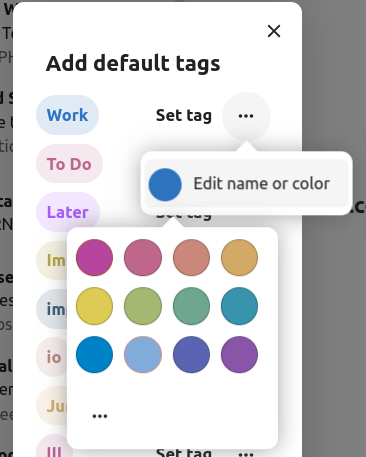
Při vytváření štítku je mu náhodně přiřazena barva. Po uložení štítku je možné jeho barvu upravit. Tuto funkci je možné nalézt v dialogu akcí ohledně štítku.
Mazání štítků
Added in version 3.5: Nextcloud 26 or newer

Nyní je možné mazat štítky, které jste předtím vytvořili. K této funkci se dostanete:
Otevřít nabídku akcí obálky/vlákna.
Vyberte Upravit štítky.
V dialogu pro štítky otevřete nabídku akcí pro konkrétní štítek, který chcete smazat.
Poznámka
Mějte na paměti, že výchozí štítky, jako například Práce, Udělat, Osobní a Později není možné smazat – je možné je pouze přejmenovat.
AI shrnutí
Added in version 4.2: Nextcloud 30 or newer
When looking through your folder you will see a short AI generated summary of your emails as a preview.
Poznámka
Mějte na paměti, že je třeba, aby funkci zapnul správce
Quick actions
Added in version 5.5: Nextcloud 30 or newer
Allows you to group action steps that you would normally perform on envelopes such as tagging, moving, marking as read … into quick actions that can be executed with a single click. Quick actions are scoped to one mail account and can be created and managed in the mail settings under „Quick actions“ or directly from the envelope action menu.
Poznámka
Some action steps such as Mark as spam, Move thread and Delete thread are mutually exclusive and cannot be part of the same quick action, they also can’t be re-ordered and will always be executed last.
Poznámka
Please note that quick actions will be performed on all messages in a thread when executed on one.
Akce ohledně zprávy
Odhlášení se z odběru e-mailové konference
Added in version 3.1: Nextcloud 26 or newer
Některé e-mailové konference a zpravodaje umožňují snadné zrušení odběru. Pokud aplikace E-mail zjistí zprávy od takového odesilatele, zobrazí tlačítko Zrušit odebírání vedle údaje o odesilateli. Pokud chcete přestat odebírat, klikněte a potvrďte.
Odložit
Added in version 3.4: Nextcloud 26 or newer
Snoozing a message or thread moves it into a dedicated folder until the selected snooze date is reached and the message or thread is moved back to the original folder.
Otevřete nabídku akcí obálky nebo vlákna
Klikněte na Odložit
Vyberte na jak dlouho má být zpráva nebo vlákno odloženo
Chytré odpovědi
Added in version 3.6: Nextcloud 26 or newer
Při otevření zprávy v aplikaci E-mail, tato navrhuje odpovědi, vytvořené AI. Stačí kliknout na navrhovanou odpověď a otevře se editor, ve které je předvyplněná.
Poznámka
Mějte na paměti, že je třeba, aby funkci zapnul správce
Poznámka
Jaké jazyky jsou podporovány závisí na použitém LLM modelu
Překládání e-mailů
Added in version 4.2: Nextcloud 30 or newer
Máte možnost nechat si překládat zprávy do vámi nastaveného jazyka podobně, jako v Talk.
Poznámka
Mějte na paměti, že je třeba, aby funkce pro překládání byly zapnuté na serveru
Poznámka
Od verze 5.3, pokud je LLM zapnuté správcem, budou navrhovány aktualizace
Shrnutí vlákna
Aplikace E-mail podporuje vytváření shrnutí vláken zpráv, které obsahují tři a více zpráv.
Added in version 3.4: Nextcloud 26 or newer
Poznámka
Mějte na paměti, že je třeba, aby funkci zapnul správce
Poznámka
Mějte na paměti, že tato funkce pracuje dobře pouze s integration_openai. Místně provozovaným LLM typicky trvá odpověď příliš dlouho a pro požadavek na shrnutí nejspíš bude překročen časový limit, přičemž i tak vytvoří významnou zátěž pro systém.
Filtrování a automatické odpovídání
Aplikace E-mail má editor pro Sieve skripty – rozhraní pro nastavování automatického odpovídání a filtrů. Sieve je třeba zapnout v nastavení účtu.
Automatické odpovědi
Added in version 3.5: Nextcloud 26 or newer
Ve výchozím stavu je automatické odpovídání vypnuté. Je možné ho ručně zapnout, nebo se řídit nastaveními systému. Následující nastavení systému znamenají, že zpráva o dlouhodobé nepřítomnosti zadaná do Sekce nastavení nepřítomnosti je uplatněna automaticky.
Filtr
Added in version 4.1: Nextcloud 30 or newer
E-mail 4.1 obsahuje jednoduchý editor pro nastavování pravidel filtru.
Poznámka
Import existujících filtrů není podporován. Nicméně, veškeré existující filtry zůstanou aktivní a nezměněné. Pro jistotu doporučujeme zazálohovat si své stávající skripty zazálohovat pomocí editoru Sieve skriptů.
Jak přidat nový filtr
Otevřete nastavení svého účtu.
Ověřte, že je pro váš účet Sieve zapnuté (viz nastavení pro Sieve server).
Klikněte na Filtry.
Nové pravidlo vytvoříte vybráním Nový filtr.
Jak smazat filtr
Otevřete nastavení svého účtu.
Ověřte, že je pro váš účet Sieve zapnuté (viz nastavení pro Sieve server).
Klikněte na Filtry.
Najeďte ukazatelem na filtr, který si přejete smazat, poté klikněte na ikonu koše.
Podmínky
Podmínky jsou uplatňovány na příchozí e-maily na vámi využívaném e-mailovém serveru, cílící na kolonky jako např. Předmět, Odesilatel a Příjemce. Podmínky pro tyto kolonky je možné definovat následujícími operátory:
je přesně. Přesná shoda. Je třeba, aby kolonka byla identická se zadanou hodnotou.
obsahuje: Shoda s částí řetězce. Kolonka odpovídá pokud je v ní zadaná hodnota obsažená. Například, „výkaznictví“ by odpovídalo „kazn“.
shoduje se: Shoda se vzorem pomocí zástupných znaků. Symbol „*“ představuje libovolný počet znaků (včetně žádného), zatímco „?“ představuje právě jeden znak. Například „vykaz“ by odpovídal „Vykazy_podnikani_2024“.
Akce
Akce jsou spouštěny když pozitivně vyjdou určené testy. K dispozici jsou následující akce:
fileinto:Přesune zprávu do určené složky.
addflag: Přidá zprávě příznak.
stop. Zastaví vykonávání filtrovacího skriptu. Po této sekci nebudou zpracovávány žádné další filtry.
Vytvoření filtru ze zprávy
Added in version 5.2: Nextcloud 30 or newer
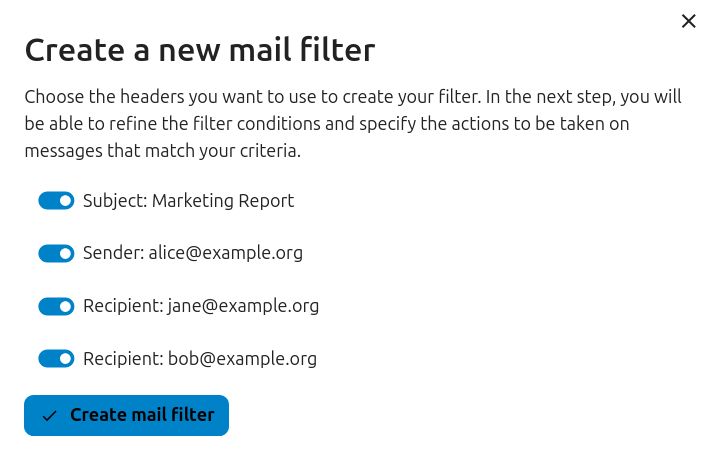
Pokud chcete z dané zprávy vytvořit filtr, otevřete ji a poté otevřete nabídku kliknutím na tři tečky. Dále klikněte na „Další akce“ a poté „Vytvořit filtr e-mailů“.
V dialogu vyberte podmínky pro hledání shody s příchozími zprávami a pokračujte kliknutím na „Vytvořit filtr e-mailů“.
Připomínky následných kroků
Added in version 4.0: Nextcloud 30 or newer
Aplikace E-mail vám automaticky připomene, když na odchozí e-mail nepřijde žádná odpověď. Každý odeslaný e-mail bude zanalyzován AI a zjištěno tak tak zda je očekávána odpověď. Po čtyřech dnech se všechny relevantní e-maily zobrazí v prioritní schránce.
Při kliknutí na takový e-mail se zobrazí tlačítko pro rychlé návazné kroky se všemi příjemci. Je také možné vypnout připomínky návazných kroků pro odeslaný e-mail.
Poznámka
Mějte na paměti, že je třeba, aby funkci zapnul správce.
Zabezpečení
Detekce rhybaření
Added in version 4.0: Nextcloud 30 or newer
Aplikace E-mail zkontroluje případné pokusy oklamat vás podvodnými e-maily a zobrazí uživateli varování.
Kontroly jsou následující:
Adresa odesilatele uložená v adresáři kontaktů se neshoduje s tou v e-mailovém účtu
Odesilatel používá vlastní e-mailovou adresu, která neodpovídá adrese „Od“
Datum, kdy mělo být odesláno, je nastaveno do budoucnosti
Odkazy v těle zprávy neodkazují na zobrazený text
Adresa „komu odpovědět“ není stejná jako adresa odesilatele
Poznámka
Mějte na paměti, že varování neznamená, že je zpráva pokusem o podvod. Pouze znamená, že aplikace E-mail zjistila potenciální pokus o něj.
Interní adresy
Added in version 4.0: Nextcloud 30 or newer
Aplikace E-mail umožňuje přidávat interní adresy a domény a při odesílání a příjmu zprávy varuje uživatele, pokud se adresa nenachází na seznamu.
Pro přidání interní adresy:
Otevřete nastavení e-mailu
Přejděte do sekce Soukromí a zabezpečení
Zapněte interní adresy kliknutím na zašktrtávátko
Klikněte na tlačítko Přidat interní adresu
Zadejte adresu nebo doménu a klikněte na Přidat
Napojení na nástěnku
Added in version 1.8: Nextcloud 20 or newer
Aplikace e-mail nabízí dva ovládací prvky navržené pro napojení na Nextcloud nástěnku:
Nepřečtené e-maily: Ovládací prvek zobrazující nepřečtené e-maily.
Důležité e-maily: Tento ovládací prvek zobrazuje e-maily které byly označené jako důležité.
Tyto ovládací prvky využívají e-maily z e-mailových účtů, které jsou nastavené pro váš účet.
Calendar integration
The Mail app integrates with the Calendar app to help you manage meeting invitations and keep your calendar up to date.
Meeting invitations
When you receive a message containing a meeting invitation, the Mail app automatically detects the attached calendar file and displays a formatted action section to help you respond.
You can:
Accept the invitation
Decline the invitation
Tentatively accept the invitation
Your response is sent directly from the Mail app, and the event is added to your primary calendar accordingly.
You can also manually add a meeting invitation to a specific calendar:
Open the message with the meeting invitation
Scroll to the bottom of the message to the attachments section
Select the calendar file (usually with a .ics extension), then click the three dots menu.
Click „Import in to calendar“ and choose the desired calendar.
Meeting invitation automation
When a meeting organizer sends updates to an existing event (such as time changes or location updates), the Mail app processes these automatically and updates the corresponding event in your calendar.
Added in version 5.7: Nextcloud 32 or newer
You can also configure Mail to automatically add all new meeting invitations to your calendar without requiring manual acceptance. The invitations will be added to the calendar as tentative.
To enable this feature:
Visit account settings of a specific mail account
Navigate to Calendar settings section
Enable Automatically create tentative appointments in calendar
Poznámka
With this setting enabled, invitations will still appear in your mail list, but they will be automatically added to your calendar.
Keyboard shortcuts
The Mail app implements several keyboard shortcuts to speed up your experience.
For a full list of the supported shortcuts, check out the Mail settings in your instance.