FAQ
So funktioniert die Funktion „Lokal bearbeiten“
This functionality depends on the desktop client ability to register the nc:// protocol handler. That is the handler used by the server to open a file locally. This will allow the desktop client to open a document with the local editor when you click on the option „Edit locally“ in your Nextcloud instance.
Bemerkung
Ohne ordnungsgemäße Registrierung des MIME-Typs kann der Desktop-Client – unabhängig vom verwendeten Browser und der verwendeten Distribution – ein Dokument nicht mit dem lokalen Editor öffnen, wenn Sie in Ihrer Nextcloud-Instanz auf die Option „Lokal bearbeiten“ klicken.
Der Browser warnt Sie vor dem Fehler: ‚nc://…‘ konnte nicht gestartet werden, da das Schema keinen registrierten Handler hat.“
So aktivieren Sie es
Dazu müssen Sie den Desktop-Client mit dem MSI-Installationsprogramm unter Windows installieren oder eine Drittanbietersoftware verwenden, um das AppImage in Ihr Linux-System zu integrieren.
Unter Linux
Wir verwenden AppImage aufgrund seiner universellen Kompatibilität, aber um die Funktionen des Desktop-Clients voll nutzen zu können, benötigen Sie Software von Drittanbietern, um das AppImage in Ihr System zu integrieren: Wir haben AppImageLauncher getestet und alternativ gibt es Go AppImage.
Unter Windows
The MSI installer will alter your system registry to register the nc:// protocol handler.
Alternatively, you can manually register the nc:// protocol handler:
Den folgenden Inhalt in einer .reg-Datei speichern:
Windows Registry Editor Version 5.00

[HKEY_CLASSES_ROOT\nc\shell\open\command]
@="\"C:\\Program Files\\Nextcloud\\nextcloud.exe\" \"%1\""
Auf die .reg-Datei doppelklicken, um sie in die Registrierung zu importieren.
Weitere Informationen finden Sie unter https://nextcloud.com/blog/nextcloud-office-release-solves-document-compatibility-overhauls-knowledge-management/.
Einige Dateien werden kontinuierlich auf den Server hochgeladen, auch wenn sie nicht geändert werden.
Es ist möglich, dass ein anderes Programm das Änderungsdatum der Datei ändert. Wenn die Datei die Erweiterung .eml verwendet, ändert Windows automatisch und kontinuierlich alle Dateien, es sei denn, Sie entfernen \HKEY_LOCAL_MACHINE\SOFTWARE\Microsoft\Windows\CurrentVersion\PropertySystem\PropertyHandlers aus der Windows-Registrierung. Weitere Informationen finden Sie unter http://petersteier.wordpress.com/2011/10/22/windows-indexer-changes-modification-dates-of-eml-files/.
Beim Versuch, mehr als 100 Unterverzeichnisse zu synchronisieren, wird die Synchronisierung abgebrochen.
Der Synchronisierungsclient wurde absichtlich so beschränkt, dass er nicht tiefer als 100 Unterverzeichnisse synchronisiert. Die harte Beschränkung dient dem Schutz vor Fehlern in Zyklen wie symbolischen Linkschleifen. Wenn ein tief verschachteltes Verzeichnis von der Synchronisierung ausgeschlossen wird, wird es zusammen mit anderen ignorierten Dateien und Verzeichnissen auf der Registerkarte „Nicht synchronisiert“ des Bereichs „Aktivität“ aufgelistet.
Es gab eine Warnung, dass Änderungen in synchronisierten Ordnern nicht zuverlässig verfolgt werden.
Wenn der synchronisierte Ordner unter Linux sehr viele Unterordner enthält, lässt das Betriebssystem möglicherweise nicht genügend Inotify-Überwachungen zu, um die Änderungen in allen Ordnern zu überwachen.
In diesem Fall kann der Client den Synchronisierungsprozess nicht sofort starten, wenn sich eine Datei in einem der nicht überwachten Ordner ändert. Stattdessen zeigt der Client die Warnung an und durchsucht die Ordner in regelmäßigen Abständen (standardmäßig alle zwei Stunden) manuell nach Änderungen.
Dieses Problem kann gelöst werden, indem der sysctl fs.inotify.max_user_watches auf einen höheren Wert gesetzt wird. Dies kann normalerweise vorübergehend folgendermaßen erfolgen:
echo 524288 > /proc/sys/fs/inotify/max_user_watches
oder dauerhaft durch Anpassen von /etc/sysctl.conf.
Ich möchte meinen lokalen Synchronisierungsordner verschieben
Der Nextcloud-Desktop-Client bietet keine Möglichkeit, das lokale Synchronisierungsverzeichnis zu ändern. Dies ist jedoch möglich, obwohl es etwas unorthodox ist. Konkret müssen Sie Folgendes tun:
Entfernen Sie die bestehende Verbindung, die mit dem falschen Verzeichnis synchronisiert wird
Neue Verbindung hinzufügen, die mit dem gewünschten Verzeichnis synchronisiert wird
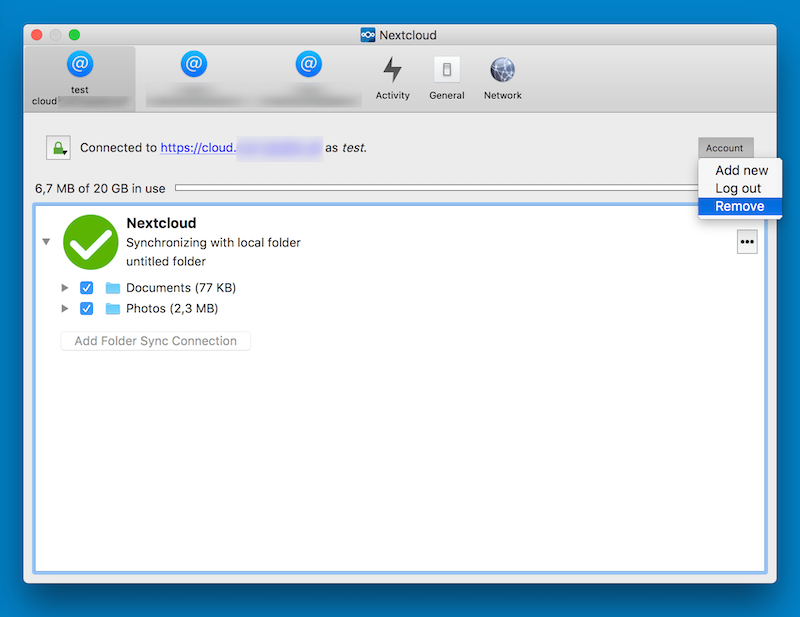
To do so, click the „Account“ drop-down menu and then click „Remove“. This will display a „Confirm Account Removal“ dialog window.
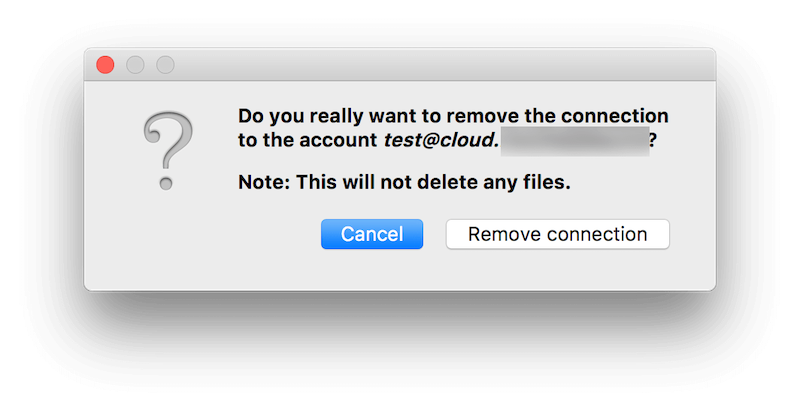
Wenn Sie sicher sind, klicken Sie auf „Verbindung entfernen“.
Klicken Sie dann erneut auf das Konto Dropdown-Menü und diesmal auf „Neu hinzufügen“.
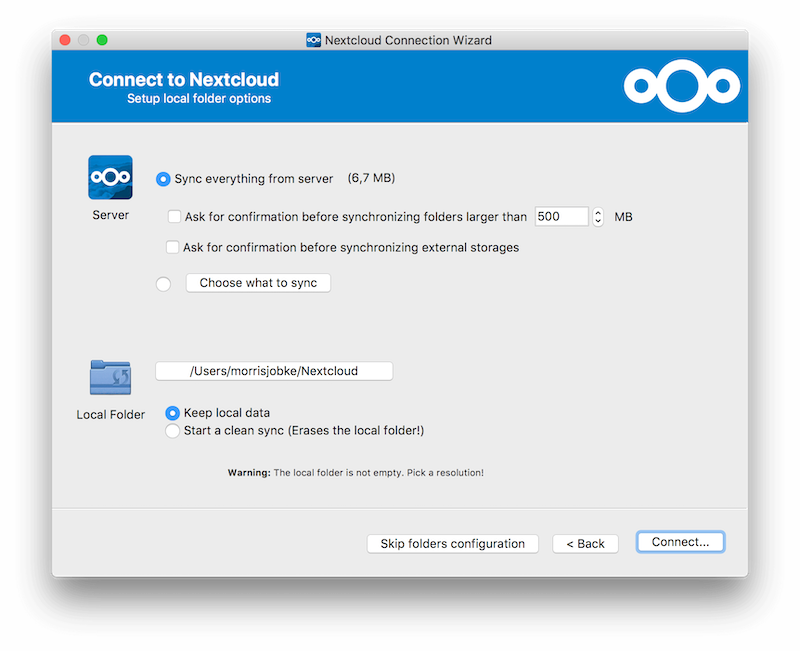
This opens the Nextcloud Connection Wizard but with an extra option. This option provides the ability to either: keep the existing data (synced by the previous connection) or to start a clean sync (erasing the existing data).
Wichtig
Seien Sie vorsichtig, bevor Sie die Option „Neue Synchronisierung starten“ wählen. Der alte Synchronisierungsordner kann eine beträchtliche Datenmenge enthalten, die in den Gigabyte- oder Terabyte-Bereich reicht. Wenn dies der Fall ist, muss der Client nach dem Erstellen der neuen Verbindung alle dieser Informationen erneut herunterladen. Verschieben oder kopieren Sie stattdessen zuerst den alten lokalen Synchronisierungsordner, der eine Kopie der vorhandenen Dateien enthält, an den neuen Speicherort. Wählen Sie dann beim Erstellen der neuen Verbindung stattdessen „Vorhandene Daten behalten“. Der Nextcloud-Client überprüft die Dateien im neu hinzugefügten Synchronisierungsordner und stellt fest, dass sie mit denen auf dem Server übereinstimmen und nichts heruntergeladen werden muss.
Treffen Sie Ihre Wahl und klicken Sie auf „Verbinden…“. Sie werden dann durch den Verbindungsassistenten geführt, genau wie beim Einrichten der vorherigen Synchronisierungsverbindung, haben jedoch die Möglichkeit, ein neues Synchronisierungsverzeichnis auszuwählen.
Ich möchte die Sprache der Benutzeroberfläche ändern
Hierzu muss die Konfigurationsdatei nextcloud.cfg geändert werden. Im Abschnitt Allgemein muss eine Zeile mit der gewünschten Sprache hinzugefügt werden.
[General]
language=de