Interaktion mit Nachrichten
Nachrichten bearbeiten
Sie können Nachrichten und Beschriftungen in Dateifreigaben bis zu 6 Stunden nach dem Senden bearbeiten.

Nachrichten anheften
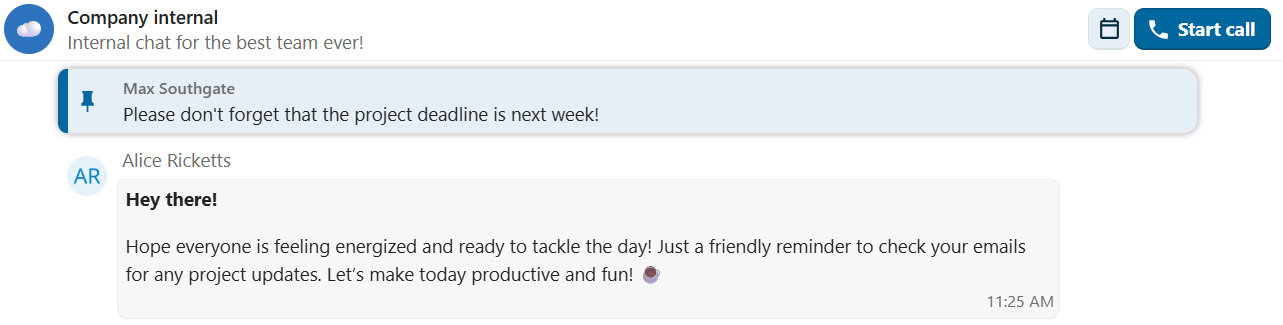
Die Moderation kann wichtige Nachrichten in einer Unterhaltung für einen bestimmten Zeitraum oder bis zu deren Erscheinen anpinnen.
Angeheftete Nachrichten werden hervorgehoben und sind über dem Chat oder im Tab Geteilte Elemente der Inhaltsseitenleiste zugänglich. Wenn Sie eine angeheftete Nachricht nicht mehr benötigen, können Sie sie über die Schnellaktionen für alle oder nur für sich selbst lösen.
Erinnerungen für Nachrichten setzen
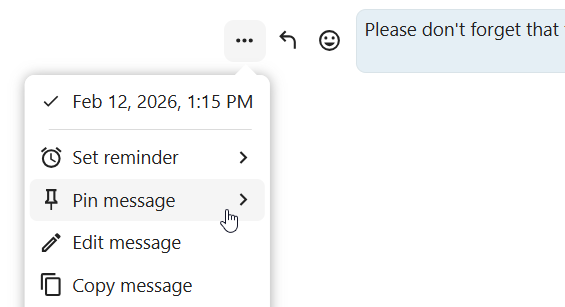
Sie können Erinnerungen für bestimmte Nachrichten festlegen. Wenn es eine wichtige Nachricht gibt, über die Sie später benachrichtigt werden möchten, bewegen Sie den Mauszeiger einfach darüber und klicken Sie auf das Erinnerungssymbol.

Im Untermenü können Sie einen passenden Zeitpunkt auswählen, um später eine Benachrichtigung zu erhalten.

Sie können eine Nachricht auch über das Menü ... an eine andere Konversation weiterleiten oder sie zur persönlichen Verwendung an Ihre Notiz an mich selbst-Konversation senden.
Nachrichten in einer Unterhaltung suchen
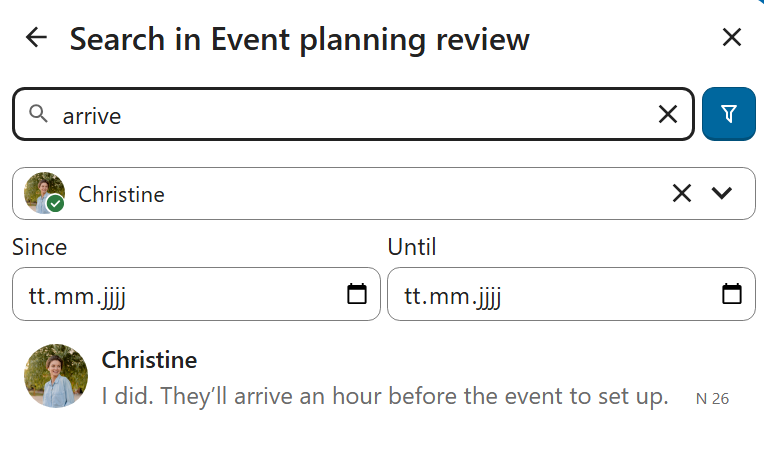
Neben der globalen, einheitlichen Suche können Sie auch innerhalb einer bestimmten Konversation nach Nachrichten suchen. Klicken Sie dazu in der Inhaltsseitenleiste einer Konversation auf das Suchsymbol, um den Such-Tab zu öffnen.
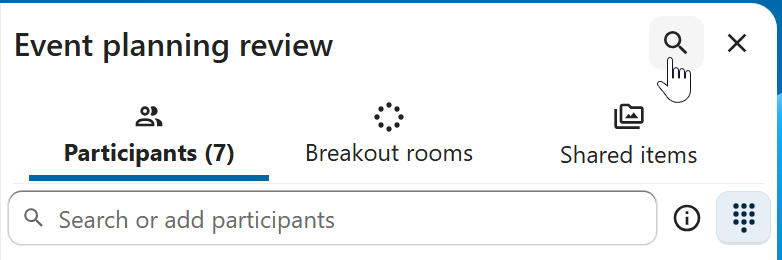
Sie können Ihre Suche eingrenzen, indem Sie Filter wie Datumsbereich und Absender verwenden.
Nachrichten in Threadform
Sie können in Unterhaltungen Themenstränge erstellen, um Diskussionen übersichtlich zu gestalten. Die Option zum Erstellen von Themensträngen finden Sie unter den zusätzlichen Aktionen für neue Nachrichten.
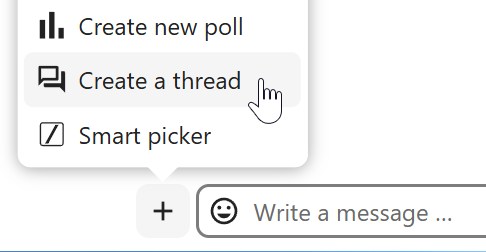
Anschließend können Sie dem Thread einen Titel und eine Beschreibung hinzufügen und die Diskussion starten.

Sie können alle Antworten in einem Thread entweder über die Schaltfläche Antworten in der Nachricht oder über die Registerkarte Gemeinsame Elemente in der Inhaltsseitenleiste anzeigen.
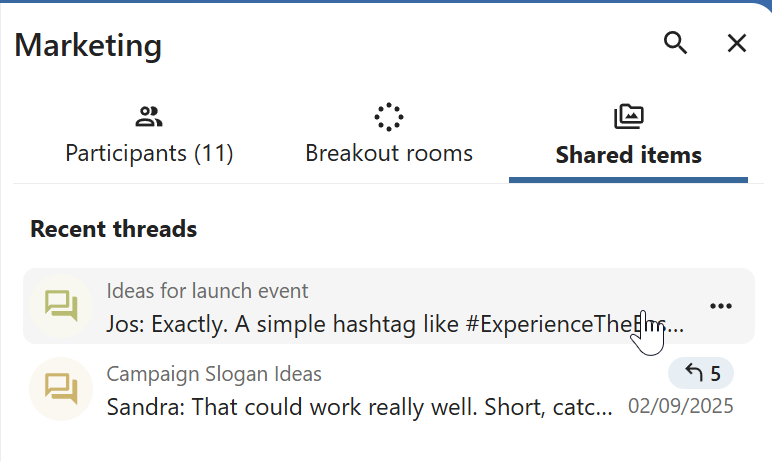
Sie können einen Thread abonnieren, um Benachrichtigungen über neue Antworten zu erhalten. Das Abonnieren ist entweder direkt im Thread oder über die Seitenleiste möglich.
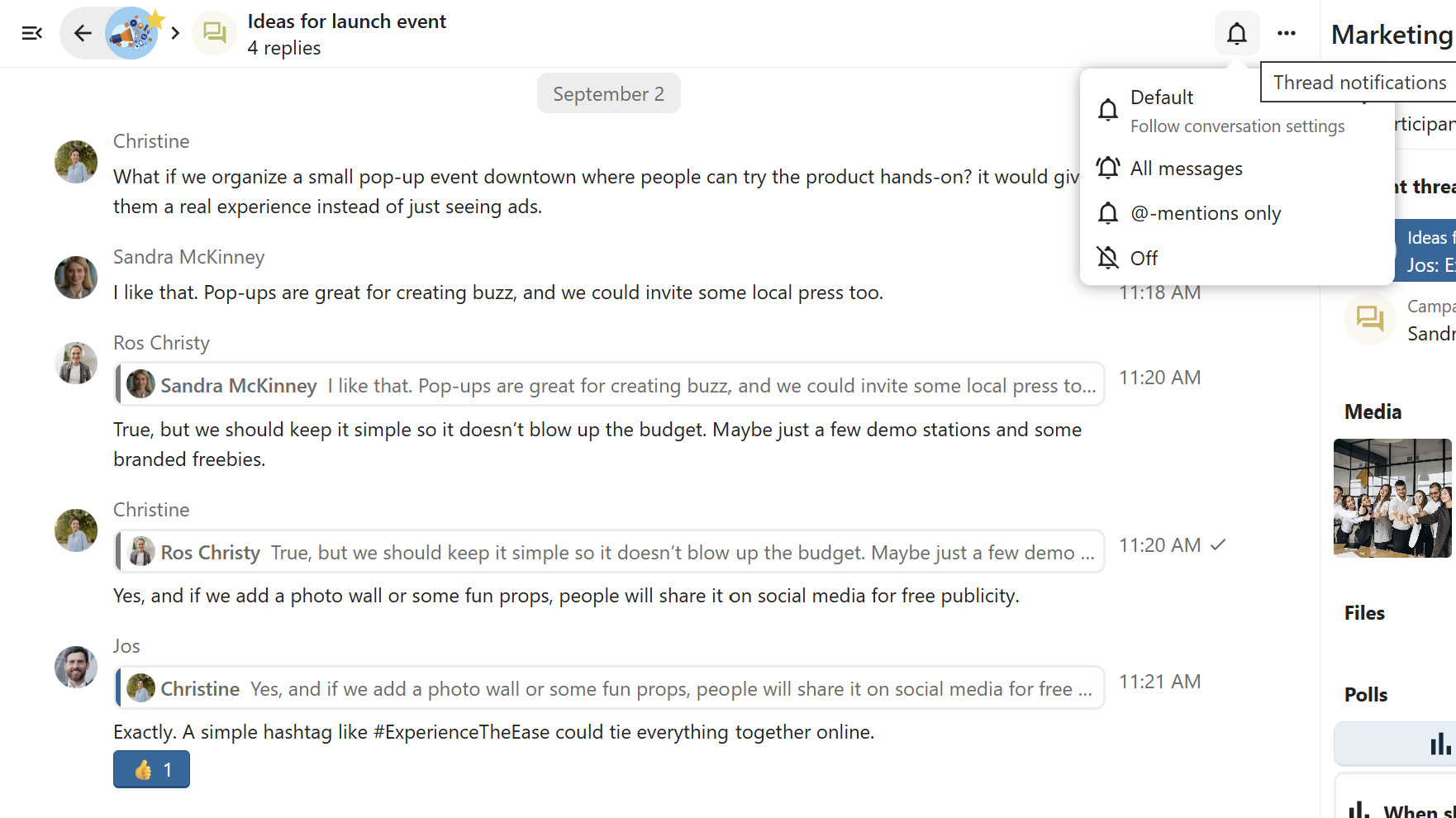
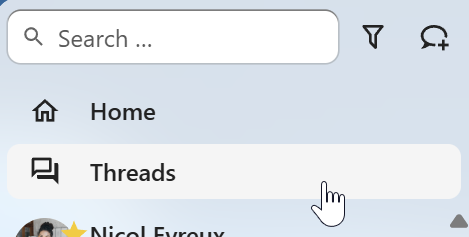
Abonnierte Themen sind über die Navigationsleiste im Menüpunkt Themen leicht zugänglich.
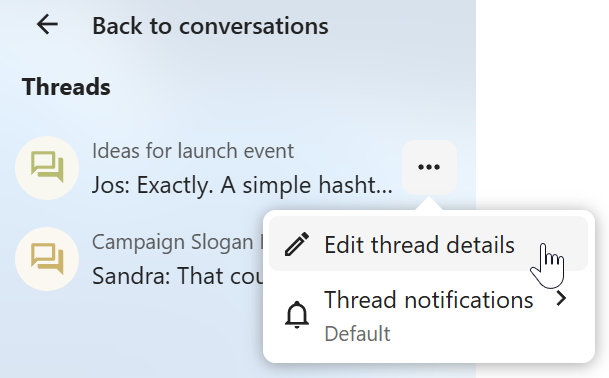
Sie können den Thread-Titel entweder direkt im Thread oder über die Seitenleiste bearbeiten.
Private replies
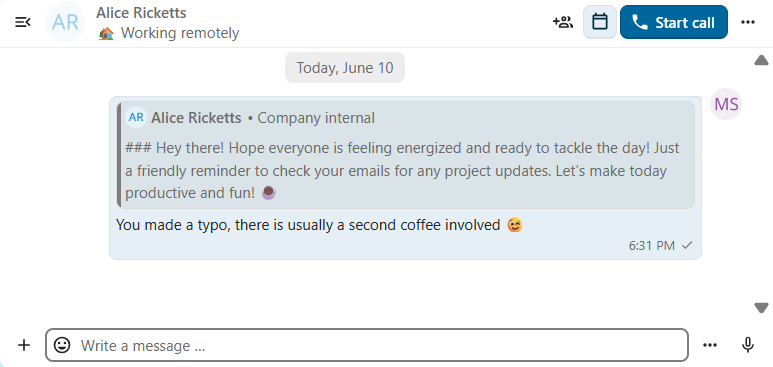
Private replies are messages that are forwarded directly to a one-to-one conversation between you and specific message author, to maintain privacy where it’s needed.
In group and public conversations, select a message you want to reply to privately
In message actions, select
Reply privatelyA one-to-one conversation window opens with the original message quoted
Add your response and send a message
The reply provides a full context of a quoted message — including the original sender’s name, original conversation context, and backlink.
Message reactions
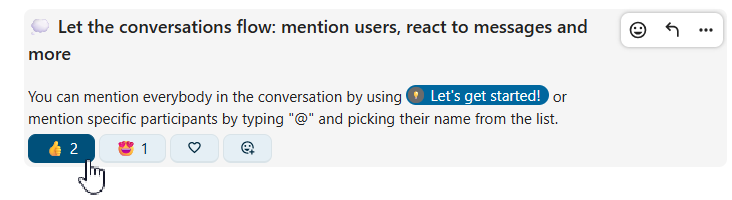
Add emoji reactions to messages to quickly express agreement, celebrate, or indicate emotions without typing full responses.
Hover over a message in the chat
Click the
Add reactionbutton from message actionsSelect an emoji from the list of frequently used or full picker
You can hover over a reaction to see other users who reacted with it. Click one of the existing reactions to react with the same emoji! You can click it again to remove your reaction from the message.