Χρήση της εφαρμογής Αλληλογραφίας
Σημείωση
Η εφαρμογή Αλληλογραφίας εγκαθίσταται από προεπιλογή με το Nextcloud Hub, αλλά μπορεί να απενεργοποιηθεί. Παρακαλώ ρωτήστε τον Διαχειριστή σας για αυτό.

Διαχείριση του λογαριασμού αλληλογραφίας σας
Αλλαγή διάταξης
Added in version 3.6: Nextcloud 26 or newer
Επισκεφτείτε τις ρυθμίσεις αλληλογραφίας
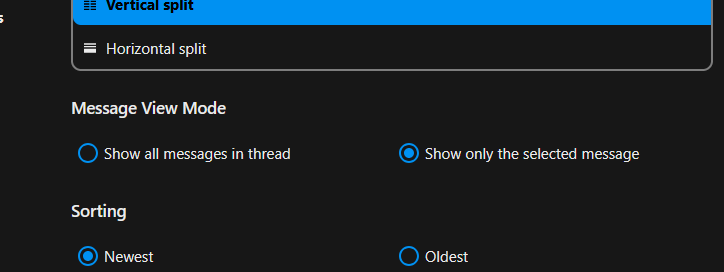
Επιλέξτε μεταξύ Λίστας, Κατακόρυφης διάσπασης και Οριζόντιας διάσπασης

Use Compact Mode
Added in version 5.7: Nextcloud 32 or newer
Compact mode offers a cleaner and more efficient way to view your messages. Avatars are hidden, selection checkboxes are always visible, and the preview of messages is removed. It saves space allowing you to see more emails at once.
Visit the mail settings
Go to Appearance
Toggle the Compact Mode

Προβολή Μηνυμάτων / Λειτουργική Λειτουργία
Added in version 5.2: Nextcloud 30 or newer
Η Αλληλογραφία έχει τη δυνατότητα εναλλαγής μεταξύ δύο διαφορετικών λειτουργιών προβολής και λειτουργίας μηνυμάτων: Συνομιλία και Μονό.
In Threaded mode, messages are grouped by conversation. In the folder message list, related messages are stacked so only the most recent message is shown, and all relates messages are shown in message display panel after the stacked message is selected. This is useful for following discussions and understanding the context of replies. In this mode, message operation like move and delete apply to the entire thread, meaning that when you move or delete a thread, all messages within that thread are affected.
In Singleton mode, messages are displayed individually, in both the folder message list and message display panel and operation like move and delete apply to only the selected message. This mode is useful when you want to manage messages separately without affecting the entire conversation.
Επισκεφτείτε τις ρυθμίσεις αλληλογραφίας
Επιλέξτε μεταξύ Συνομιλία, Μονό
Προσθήκη νέου λογαριασμού αλληλογραφίας
Ενεργοποιήστε την εφαρμογή αλληλογραφίας από τις εφαρμογές
Κάντε κλικ στο εικονίδιο αλληλογραφίας στην κεφαλίδα
Συμπληρώστε τη φόρμα σύνδεσης (αυτόματα ή χειροκίνητα)

Αλλαγή σειράς ταξινόμησης
Added in version 3.5: Nextcloud 26 or newer
Επισκεφτείτε τις ρυθμίσεις αλληλογραφίας
Μεταβείτε στην Ταξινόμηση
Μπορείτε να επιλέξετε Παλαιότερα ή Νεότερα μηνύματα πρώτα
Σημείωση
This change will apply across all your accounts and folders
Sort favorites up
Added in version 5.7: Nextcloud 31 or newer
This setting allows you to show messages set as favorite in a separate section on top of the message list.
Επισκεφτείτε τις ρυθμίσεις αλληλογραφίας
Go to Appearance
Enable sorting favorites up
Προγραμματισμένα μηνύματα
Click the New message button
Κάντε κλικ στο μενού ενεργειών (…) στον μοντάλο σύνθεσης
Κάντε κλικ στο αποστολή αργότερα

Γραμματοκιβώτιο προτεραιότητας
Το γραμματοκιβώτιο προτεραιότητας έχει 2 ενότητες Σημαντικά και Άλλα. Τα μηνύματα θα σημειώνονται αυτόματα ως σημαντικά με βάση ποια μηνύματα αλληλεπιδράσατε ή σημειώσατε ως σημαντικά. Στην αρχή μπορεί να χρειαστεί να αλλάξετε χειροκίνητα τη σημασία για να διδάξετε το σύστημα, αλλά θα βελτιωθεί με το χρόνο.
The automatic classification is optional. You can opt-out when setting up an account. The classification can also be turned on and off in the account settings at any time.

Όλα τα εισερχόμενα
Όλα τα μηνύματα από όλους τους λογαριασμούς που έχετε συνδεθεί, θα εμφανίζονται εδώ χρονολογικά.
Ρυθμίσεις λογαριασμού
Οι ρυθμίσεις του λογαριασμού σας όπως:
Ψευδώνυμα
Υπογραφή
Προεπιλεγμένοι Φάκελοι
Αυτόματος απαντητής
Έμπιστοι αποστολείς
..και άλλα
Μπορούν να βρεθούν στο μενού ενεργειών ενός λογαριασμού αλληλογραφίας. Εκεί μπορείτε να επεξεργαστείτε, να προσθέσετε ή να αφαιρέσετε ρυθμίσεις ανάλογα με τις ανάγκες σας.
Μετακίνηση μηνυμάτων στον φάκελο Ανεπιθύμητων
Added in version 3.4: Nextcloud 26 or newer
Η Αλληλογραφία μπορεί να μετακινήσει ένα μήνυμα σε διαφορετικό φάκελο όταν σημειωθεί ως ανεπιθύμητο.
Επισκεφτείτε τις Ρυθμίσεις λογαριασμού
Μεταβείτε στους Προεπιλεγμένους φακέλους
Ελέγξτε ότι έχει επιλεγεί ένας φάκελος για τα ανεπιθύμητα μηνύματα
Μεταβείτε στις Ρυθμίσεις ανεπιθύμητων
Κάντε κλικ στο Μετακίνηση μηνυμάτων στον φάκελο Ανεπιθύμητων

Refresh folder
You can manually trigger a sync of your folder by clicking the refresh button located at the top of the folder list.
Starting from version 5.7 triggering the sync will also refresh the list of folders for the selected account.
Unified search
The Mail app integrates with Nextcloud’s unified search feature (see The Nextcloud web interface for details). You can search for emails across all your accounts using the search bar in the Nextcloud header.
Mail searches email subjects and sender/recipient fields. To search email bodies, use the folder search feature in the app.
Search in folder
Added in version 2.1: Nextcloud 25 or newer
Στην κορυφή της λίστας περιεχομένων σε οποιαδήποτε διάταξη αλληλογραφίας, υπάρχει μια συντόμευση πεδίου αναζήτησης για αναζήτηση θεμάτων email. Από την έκδοση 3.7, αυτή η συντόμευση σας επιτρέπει να αναζητάτε από προεπιλογή ανά θέμα, παραλήπτη (προς) ή αποστολέα (από).
Advanced search in folder
Added in version 3.4: Nextcloud 26 or newer
Μπορείτε να αποκτήσετε πρόσβαση στη δυνατότητα προχωρημένης αναζήτησής μας μέσω ενός μοντάλου που βρίσκεται στο τέλος της συντόμευσης αναζήτησης.
Ενεργοποίηση αναζήτησης σώματος μηνύματος
Added in version 3.5: Nextcloud 26 or newer
Τα σώματα μηνυμάτων μπορούν πλέον να αναζητηθούν, αυτή η λειτουργία είναι προαιρετική λόγω πιθανών ζητημάτων απόδοσης.
Για να το ενεργοποιήσετε:
Επισκεφτείτε τις Ρυθμίσεις λογαριασμού
Go to Folder search
Ενεργοποίηση αναζήτησης σώματος μηνύματος
Προειδοποίηση
If you want to also enable it for unified folders you have to do so in Mail settings
Ενεργοποιώντας το, το κύριο πλαίσιο αναζήτησης θα αναζητά τώρα τόσο σε θέματα όσο και σε σώματα μηνυμάτων, και μια ξεχωριστή επιλογή Σώμα θα εμφανιστεί στην προχωρημένη αναζήτηση.
Ανάθεση λογαριασμού
The app supports two ways of letting one user act on behalf of another’s mail account.
Sending as another address (server alias)
This lets you send emails from the address of another account.
Η ανάθεση πρέπει να ρυθμιστεί στον διακομιστή αλληλογραφίας από έναν διαχειριστή
Προσθέστε την άλλη διεύθυνση email ως ψευδώνυμο για τον δικό σας λογαριασμό email
Κατά την αποστολή email, επιλέξτε το ψευδώνυμο ως αποστολέα
Προειδοποίηση
The sent email might not be visible to the original account if it’s stored in your personal Sent folder.
Native account delegation
Added in version 5.9: Nextcloud Mail
Native account delegation lets you grant other Nextcloud users access to one of your mail accounts directly from the app, without any server-side alias configuration. A delegate can do everything the account owner can — send, receive, and delete mail on your behalf — except deleting the account or updating its authentication information.
To delegate one of your accounts:
Open the account’s three-dot menu and select Delegate account
In the Delegation dialog, click Add delegate
Use the Select a user field to choose the Nextcloud user you want to grant access to
Confirm with Delegate access
The shared account then appears in the delegate’s account list, marked as delegated.
To remove access:
Open the Delegate account dialog again
Click Revoke next to the delegate you want to remove
Confirm with Revoke access
Σημείωση
Provisioned accounts cannot be delegated.
Αυτόματη διαγραφή απορριμμάτων
Added in version 3.4: Nextcloud 26 or newer
Η εφαρμογή Αλληλογραφίας μπορεί να διαγράφει αυτόματα μηνύματα στον φάκελο απορριμμάτων μετά από έναν ορισμένο αριθμό ημερών.
Επισκεφτείτε τις Ρυθμίσεις λογαριασμού
Μεταβείτε στην Αυτόματη διαγραφή απορριμμάτων
Εισάγετε τον αριθμό των ημερών μετά τις οποίες θα πρέπει να διαγραφούν τα μηνύματα
Απενεργοποιήστε τη διατήρηση απορριμμάτων αφήνοντας το πεδίο κενό ή ορίζοντάς το σε 0.
Σημείωση
Μόνο τα email που διαγράφηκαν μετά την ενεργοποίηση της διατήρησης απορριμμάτων θα επεξεργαστούν.

Σύνθεση μηνυμάτων
Click the New message button
Αρχίστε να γράφετε το μήνυμά σας
Ελαχιστοποίηση του μοντάλου σύνθεσης
Added in version 3.2: Nextcloud 26 or newer
The composer modal can be minimized while writing a new message, editing an existing draft or a message from the outbox. Simply click the Minimize button on the modal or click anywhere outside the modal.

You can resume your minimized message by clicking anywhere on the minimized composer indicator.

Press the Close button on the modal or on the minimized composer indicator to stop editing a message. A draft will be saved automatically into your draft folder.
Πληροφορίες παραλήπτη στον συνθέτη
Added in version 4.2: Nextcloud 30 or newer
When you add your first recipient or contact in the «To» field, a right pane will appear displaying the saved profile details of that contact. Adding a second contact will collapse the list, allowing you to select and expand any contact you added to view their details. If you prefer to focus solely on writing in the composer, you can hide the right pane by clicking the Expand icon in the composer toolbar. To show the right pane again, simply click the Minimize icon in the same toolbar.
Αναφορά επαφών
Added in version 4.2: Nextcloud 30 or newer
Μπορείτε να αναφέρετε επαφές στο μήνυμά σας πληκτρολογώντας @ και στη συνέχεια επιλέγοντας την επαφή από τη λίστα. Με αυτόν τον τρόπο η επαφή θα προστεθεί αυτόματα ως παραλήπτης.
Σημείωση
Μόνο επαφές με έγκυρη διεύθυνση email θα προτείνονται.
Μπλοκ κειμένου
Added in version 5.2: Nextcloud 30 or newer
Τα μπλοκ κειμένου είναι προκαθορισμένα αποσπάσματα κειμένου που μπορούν να εισαχθούν στο email σας. Μπορούν να δημιουργηθούν και να διαχειριστούν στις ρυθμίσεις αλληλογραφίας. Μπορούν να εισαχθούν στον συνθέτη πληκτρολογώντας ! και στη συνέχεια επιλέγοντας το μπλοκ από τη λίστα ή από τις ενέργειες του συνθέτη. Τα μπλοκ κειμένου μπορούν να κοινοποιηθούν με χρήστες και ομάδες χρηστών.
Εξερχόμενα
When a message has been composed and the «Send» button was clicked, the message is added to the Outbox, which appears at the bottom of the left sidebar.
Μπορείτε επίσης να ορίσετε την ημερομηνία και ώρα για τη λειτουργία αποστολής σε κάποιο σημείο στο μέλλον (δείτε Προγραμματισμένα μηνύματα)- το μήνυμα θα παραμείνει στα εξερχόμενα μέχρι να φτάσει η επιλεγμένη ημερομηνία και ώρα, στη συνέχεια θα αποσταλεί αυτόματα.
Τα εξερχόμενα είναι ορατά μόνο όταν υπάρχει ένα μήνυμα που περιμένει να το χειριστεί τα εξερχόμενα.
You can reopen the composer for a message in the outbox any time before the send operation is triggered.
Σημείωση
Όταν παρουσιαστεί σφάλμα κατά την αποστολή, είναι δυνατά τρία μηνύματα σφάλματος:
- Could not copy to «Sent» folder
The mail was sent but couldn’t be copied to the «Sent» folder. This error will be handled by the outbox and the copy operation will be tried again.
- Σφάλμα διακομιστή αλληλογραφίας
Sending was unsuccessful with a state that can be retried (ex: the SMTP server couldn’t be reached). The outbox will retry sending the message.
- Το μήνυμα δεν μπορούσε να αποσταλεί
Η αποστολή μπορεί να απέτυχε ή όχι. Ο διακομιστής αλληλογραφίας δεν μπορεί να μας πει την κατάσταση του μηνύματος. Εφόσον η εφαρμογή Αλληλογραφίας δεν έχει τρόπο να προσδιορίσει την κατάσταση του μηνύματος (απεσταλμένο ή μη απεσταλμένο) το μήνυμα θα παραμείνει στα εξερχόμενα και ο χρήστης του λογαριασμού πρέπει να αποφασίσει πώς να προχωρήσει.
Folder actions
Add a folder
Ανοίξτε το μενού ενεργειών ενός λογαριασμού
Click add folder
Add a subfolder
Open the action menu of a folder
Click add subfolder
Shared folder
If a folder was shared with you with some specific rights, that folder will show as a new folder with a shared icon as below:

Ενέργειες περιεχομένων
Δημιουργία συμβάντος
Δημιουργήστε ένα συμβάν για ένα συγκεκριμένο μήνυμα/συνομιλία απευθείας μέσω της εφαρμογής αλληλογραφίας
Ανοίξτε το μενού ενεργειών ενός περιεχομένου
Κάντε κλικ στο Περισσότερες ενέργειες
Κάντε κλικ στο Δημιουργία συμβάντος
Σημείωση
An event title and agenda are created for you if the administrator has enabled it.
Δημιουργία εργασίας
Added in version 3.2: Nextcloud 26 or newer
Δημιουργήστε μια εργασία για ένα συγκεκριμένο μήνυμα/συνομιλία απευθείας μέσω της εφαρμογής αλληλογραφίας
Ανοίξτε το μενού ενεργειών ενός περιεχομένου
Κάντε κλικ στο περισσότερες ενέργειες
Κάντε κλικ στο δημιουργία εργασίας
Σημείωση
Οι εργασίες αποθηκεύονται σε υποστηριζόμενα ημερολόγια. Εάν δεν υπάρχει συμβατό ημερολόγιο, μπορείτε να δημιουργήσετε ένα νέο με την εφαρμογή ημερολογίου.
Αλλαγή χρώματος για ετικέτες
Added in version 3.5: Nextcloud 26 or newer
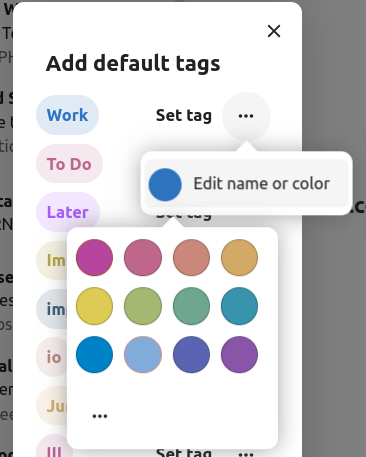
Κατά τη δημιουργία μιας ετικέτας, επιλέγεται αυτόματα ένα τυχαία εκχωρημένο χρώμα. Μόλις αποθηκευτεί η ετικέτα, έχετε την ευελιξία να προσαρμόσετε το χρώμα της σύμφωνα με τις προτιμήσεις σας. Αυτή η λειτουργία μπορεί να βρεθεί στο μενού ενεργειών του μοντάλου Ετικέτας.
Διαγραφή ετικετών
Added in version 3.5: Nextcloud 26 or newer

Έχετε πλέον τη δυνατότητα να διαγράφετε ετικέτες που έχετε δημιουργήσει προηγουμένως. Για να αποκτήσετε πρόσβαση σε αυτή τη λειτουργία:
Ανοίξτε το μενού ενεργειών ενός περιεχομένου/συνομιλίας.
Επιλέξτε Επεξεργασία ετικετών.
Εντός του μοντάλου ετικετών, ανοίξτε το μενού ενεργειών για τη συγκεκριμένη ετικέτα που θέλετε να διαγράψετε.
Σημείωση
Λάβετε υπόψη ότι οι προεπιλεγμένες ετικέτες όπως Εργασία, Να γίνει, Προσωπικό και Αργότερα δεν μπορούν να διαγραφούν, μπορούν μόνο να μετονομαστούν.
Σύνοψη ΤΝ
Added in version 4.2: Nextcloud 30 or newer
When looking through your folder you will see a short AI generated summary of your emails as a preview.
Σημείωση
Λάβετε υπόψη ότι η λειτουργία πρέπει να ενεργοποιηθεί από τον διαχειριστή
Quick actions
Added in version 5.5: Nextcloud 30 or newer
Allows you to group action steps that you would normally perform on envelopes such as tagging, moving, marking as read … into quick actions that can be executed with a single click. Quick actions are scoped to one mail account and can be created and managed in the mail settings under «Quick actions» or directly from the envelope action menu.
Σημείωση
Some action steps such as Mark as spam, Move thread and Delete thread are mutually exclusive and cannot be part of the same quick action, they also can’t be re-ordered and will always be executed last.
Σημείωση
Please note that quick actions will be performed on all messages in a thread when executed on one.
Ενέργειες μηνυμάτων
Απεγγραφή από μια λίστα αλληλογραφίας
Added in version 3.1: Nextcloud 26 or newer
Ορισμένες λίστες αλληλογραφίας και ενημερωτικά δελτία επιτρέπουν την εύκολη απεγγραφή. Εάν η εφαρμογή Αλληλογραφίας εντοπίζει μηνύματα από έναν τέτοιο αποστολέα, θα εμφανίσει ένα κουμπί Απεγγραφή δίπλα στις πληροφορίες του αποστολέα. Κάντε κλικ και επιβεβαιώστε για να απεγγραφείτε από τη λίστα.
Αναβολή
Added in version 3.4: Nextcloud 26 or newer
Snoozing a message or thread moves it into a dedicated folder until the selected snooze date is reached and the message or thread is moved back to the original folder.
Ανοίξτε το μενού ενεργειών ενός περιεχομένου ή συνομιλίας
Κάντε κλικ στο Αναβολή
Επιλέξτε για πόσο διάστημα πρέπει να αναβληθεί το μήνυμα ή η συνομιλία
Έξυπνες απαντήσεις
Added in version 3.6: Nextcloud 26 or newer
Όταν ανοίγετε ένα μήνυμα στην εφαρμογή Αλληλογραφίας, προτείνει απαντήσεις που δημιουργούνται από ΤΝ. Απλώς κάνοντας κλικ σε μια προτεινόμενη απάντηση, ο συνθέτης ανοίγει με την απάντηση προ-συμπληρωμένη.
Σημείωση
Λάβετε υπόψη ότι η λειτουργία πρέπει να ενεργοποιηθεί από τον διαχειριστή
Σημείωση
Οι υποστηριζόμενες γλώσσες εξαρτώνται από το χρησιμοποιούμενο μεγάλο γλωσσικό μοντέλο
Μετάφραση αλληλογραφίας
Added in version 4.2: Nextcloud 30 or newer
Μπορείτε να μεταφράζετε μηνύματα στις διαμορφωμένες γλώσσες σας παρόμοια με τη Συνομιλία.
Σημείωση
Λάβετε υπόψη ότι οι λειτουργίες μετάφρασης πρέπει να ενεργοποιηθούν στο διακομιστή
Σημείωση
Από την έκδοση 5.3, εάν το LLM είναι ενεργοποιημένο από τον διαχειριστή, θα προτείνονται μεταφράσεις
Σύνοψη συνομιλίας
Η εφαρμογή αλληλογραφίας υποστηρίζει τη σύνοψη συνομιλιών μηνυμάτων που περιέχουν 3 ή περισσότερα μηνύματα.
Added in version 3.4: Nextcloud 26 or newer
Σημείωση
Λάβετε υπόψη ότι η λειτουργία πρέπει να ενεργοποιηθεί από τον διαχειριστή
Σημείωση
Λάβετε υπόψη ότι αυτή η λειτουργία λειτουργεί καλά μόνο με το integration_openai. Τα τοπικά LLM χρειάζονται πολύ χρόνο για να απαντήσουν και το αίτημα σύνοψης πιθανότατα θα λήξει το χρονικό όριο και θα δημιουργήσει ακόμα σημαντικό φόρτο συστήματος.
Φιλτράρισμα και αυτόματος απαντητής
Η εφαρμογή Αλληλογραφίας έχει έναν επεξεργαστή για σενάρια Sieve, μια διεπαφή για τη διαμόρφωση αυτόματων απαντητών και μια διεπαφή για τη διαμόρφωση φίλτρων. Το Sieve πρέπει να ενεργοποιηθεί στις ρυθμίσεις λογαριασμού.
Αυτόματοι απαντητές
Added in version 3.5: Nextcloud 26 or newer
Ο αυτόματος απαντητής είναι απενεργοποιημένος από προεπιλογή. Μπορεί να οριστεί χειροκίνητα ή να ακολουθήσει τις ρυθμίσεις συστήματος. Η παρακολούθηση των ρυθμίσεων συστήματος σημαίνει ότι το μακρύ μήνυμα απουσίας που εισάγεται στην ενότητα ρυθμίσεων απουσίας εφαρμόζεται αυτόματα.
Φίλτρο
Added in version 4.1: Nextcloud 30 or newer
Η Αλληλογραφία 4.1 περιλαμβάνει έναν απλό επεξεργαστή για τη διαμόρφωση κανόνων φίλτρου.
Σημείωση
Δεν υποστηρίζεται η εισαγωγή υπαρχόντων φίλτρων. Ωστόσο, όλα τα υπάρχοντα φίλτρα θα παραμείνουν ενεργά και αμετάβλητα. Συνιστούμε να δημιουργήσετε αντίγραφο ασφαλείας του τρέχοντος σεναρίου σας μέσω του επεξεργαστή σεναρίου Sieve ως προφύλαξη.
Πώς να Προσθέσετε ένα Νέο Φίλτρο
Ανοίξτε τις ρυθμίσεις του λογαριασμού σας.
Επαληθεύστε ότι το Sieve είναι ενεργοποιημένο για τον λογαριασμό σας (δείτε τις ρυθμίσεις διακομιστή Sieve).
Κάντε κλικ στα Φίλτρα.
Επιλέξτε Νέο Φίλτρο για να δημιουργήσετε έναν νέο κανόνα.
Πώς να Διαγράψετε ένα Φίλτρο
Ανοίξτε τις ρυθμίσεις του λογαριασμού σας.
Βεβαιωθείτε ότι το Sieve είναι ενεργοποιημένο για τον λογαριασμό σας (δείτε τις ρυθμίσεις διακομιστή Sieve).
Κάντε κλικ στα Φίλτρα.
Τοποθετήστε το δείκτη πάνω από το φίλτρο που θέλετε να διαγράψετε και, στη συνέχεια, κάντε κλικ στο εικονίδιο απορριμμάτων.
Συνθήκες
Οι συνθήκες εφαρμόζονται σε εισερχόμενα email στον διακομιστή αλληλογραφίας σας, στοχεύοντας πεδία όπως Θέμα, Αποστολέας και Παραλήπτης. Μπορείτε να χρησιμοποιήσετε τους ακόλουθους τελεστές για να ορίσετε συνθήκες για αυτά τα πεδία:
είναι ακριβώς: Ακριβής αντιστοίχιση. Το πεδίο πρέπει να είναι πανομοιότυπο με την παρεχόμενη τιμή.
περιέχει: Αντιστοίχιση υποσυμβολοσειράς. Το πεδίο ταιριάζει εάν η παρεχόμενη τιμή περιέχεται σε αυτό. Για παράδειγμα, το «report» θα ταίριαζε με το «port».
ταιριάζει: Αντιστοίχιση προτύπου χρησιμοποιώντας μπαλαντέρ. Το σύμβολο «*» αντιπροσωπεύει οποιονδήποτε αριθμό χαρακτήρων (συμπεριλαμβανομένου του κανενός), ενώ το «?» αντιπροσωπεύει ακριβώς έναν χαρακτήρα. Για παράδειγμα, το «report» θα ταίριαζε με το «Business report 2024».
Ενέργειες
Οι ενέργειες ενεργοποιούνται όταν οι καθορισμένοι έλεγχοι είναι αληθείς. Οι ακόλουθες ενέργειες είναι διαθέσιμες:
fileinto: Μετακινεί το μήνυμα σε έναν καθορισμένο φάκελο.
addflag: Προσθέτει μια σημαία στο μήνυμα.
stop: Διακόπτει την εκτέλεση του σεναρίου φίλτρου. Δεν θα επεξεργαστούν περαιτέρω φίλτρα μετά από αυτήν την ενέργεια.
Δημιουργία φίλτρου από ένα μήνυμα
Added in version 5.2: Nextcloud 30 or newer
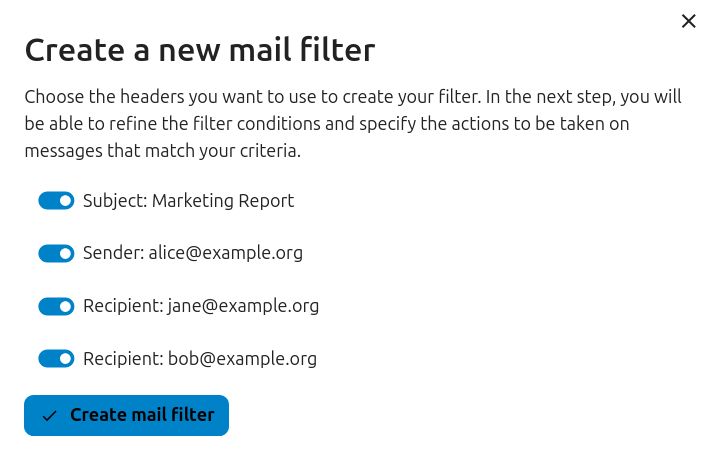
Για να δημιουργήσετε ένα φίλτρο από ένα δεδομένο μήνυμα, ανοίξτε το μήνυμα και, στη συνέχεια, ανοίξτε το μενού κάνοντας κλικ στις τρεις κουκκίδες. Στη συνέχεια, κάντε κλικ στο «Περισσότερες ενέργειες» ακολουθούμενο από «Δημιουργία φίλτρου αλληλογραφίας.»
Στο παράθυρο διαλόγου, επιλέξτε τις συνθήκες για να ταιριάζουν τα εισερχόμενα μηνύματα και συνεχίστε κάνοντας κλικ στο «Δημιουργία φίλτρου αλληλογραφίας.»
Υπενθυμίσεις παρακολούθησης
Added in version 4.0: Nextcloud 30 or newer
Η εφαρμογή Αλληλογραφίας θα σας υπενθυμίζει αυτόματα όταν ένα εξερχόμενο email δεν λάβει απάντηση. Κάθε απεσταλμένο email θα αναλυθεί από μια ΤΝ για να ελεγχθεί εάν αναμένεται απάντηση. Μετά από τέσσερις ημέρες όλα τα σχετικά email θα εμφανίζονται στο γραμματοκιβώτιο προτεραιότητάς σας.
Όταν κάνετε κλικ σε ένα τέτοιο email, θα εμφανιστεί ένα κουμπί για γρήγορη παρακολούθηση με όλους τους παραλήπτες. Είναι επίσης δυνατό να απενεργοποιήσετε τις υπενθυμίσεις παρακολούθησης για ένα απεσταλμένο email.
Σημείωση
Λάβετε υπόψη ότι η λειτουργία πρέπει να ενεργοποιηθεί από τον διαχειριστή.
Ασφάλεια
Ανίχνευση phishing
Added in version 4.0: Nextcloud 30 or newer
Η εφαρμογή Αλληλογραφίας θα ελέγχει για πιθανές απόπειρες phishing και θα εμφανίζει μια προειδοποίηση στον χρήστη.
Οι έλεγχοι είναι οι ακόλουθοι:
Η διεύθυνση αποστολέα που αποθηκεύεται στο βιβλίο διευθύνσεων δεν είναι η ίδια με αυτή του λογαριασμού αλληλογραφίας
Ο αποστολέας χρησιμοποιεί μια προσαρμοσμένη διεύθυνση email που δεν ταιριάζει με τη διεύθυνση από
Η ημερομηνία αποστολής ορίζεται στο μέλλον
Οι σύνδεσμοι στο σώμα του μηνύματος δεν δείχνουν στο εμφανιζόμενο κείμενο
Η διεύθυνση απάντησης δεν είναι η ίδια με τη διεύθυνση αποστολέα
Σημείωση
Λάβετε υπόψη ότι η προειδοποίηση δεν σημαίνει ότι το μήνυμα είναι απόπειρα phishing. Σημαίνει μόνο ότι η εφαρμογή Αλληλογραφίας εντόπισε μια πιθανή απόπειρα phishing.
Εσωτερικές διευθύνσεις
Added in version 4.0: Nextcloud 30 or newer
Η εφαρμογή Αλληλογραφίας επιτρέπει την προσθήκη εσωτερικών διευθύνσεων και domains και θα προειδοποιεί τον χρήστη εάν η διεύθυνση δεν βρίσκεται στη λίστα, κατά την αποστολή και κατά τη λήψη ενός μηνύματος.
Για να προσθέσετε μια εσωτερική διεύθυνση:
Ανοίξτε τις ρυθμίσεις αλληλογραφίας
Πλοηγηθείτε στην ενότητα Απόρρητο και ασφάλεια
Ενεργοποιήστε τις εσωτερικές διευθύνσεις κάνοντας κλικ στο πλαίσιο ελέγχου
Κάντε κλικ στο κουμπί Προσθήκη εσωτερικής διεύθυνσης
Εισάγετε τη διεύθυνση ή το domain και κάντε κλικ στο Προσθήκη
Ενσωμάτωση πίνακα ελέγχου
Added in version 1.8: Nextcloud 20 or newer
Η εφαρμογή αλληλογραφίας προσφέρει δύο widget σχεδιασμένα για ενσωμάτωση με τον πίνακα ελέγχου του Nextcloud:
Μη αναγνωσμένα email: Αυτό το widget εμφανίζει μη αναγνωσμένα email.
Σημαντικά email: Αυτό το widget εμφανίζει email που έχουν σημειωθεί ως σημαντικά.
Αυτά τα widget χρησιμοποιούν τα email από τους λογαριασμούς email που έχουν ρυθμιστεί για τον λογαριασμό σας.
Calendar integration
The Mail app integrates with the Calendar app to help you manage meeting invitations and keep your calendar up to date.
Meeting invitations
When you receive a message containing a meeting invitation, the Mail app automatically detects the attached calendar file and displays a formatted action section to help you respond.
You can:
Accept the invitation
Decline the invitation
Tentatively accept the invitation
Your response is sent directly from the Mail app, and the event is added to your primary calendar accordingly.
You can also manually add a meeting invitation to a specific calendar:
Open the message with the meeting invitation
Scroll to the bottom of the message to the attachments section
Select the calendar file (usually with a .ics extension), then click the three dots menu.
Click «Import in to calendar» and choose the desired calendar.
Meeting invitation automation
When a meeting organizer sends updates to an existing event (such as time changes or location updates), the Mail app processes these automatically and updates the corresponding event in your calendar.
Added in version 5.7: Nextcloud 32 or newer
You can also configure Mail to automatically add all new meeting invitations to your calendar without requiring manual acceptance. The invitations will be added to the calendar as tentative.
To enable this feature:
Visit account settings of a specific mail account
Navigate to Calendar settings section
Enable Automatically create tentative appointments in calendar
Σημείωση
With this setting enabled, invitations will still appear in your mail list, but they will be automatically added to your calendar.
Keyboard shortcuts
The Mail app implements several keyboard shortcuts to speed up your experience.
For a full list of the supported shortcuts, check out the Mail settings in your instance.