macOS との同期
アカウントの設定
以下の手順では、macOS に統合されたカレンダーおよび連絡先アプリケーションに **CalDAV**(カレンダー)と **CardDAV**(連絡先)を追加します。本ガイド執筆時点での macOS バージョンは 26.3.1 です。
Click on the Apple menu and select System Settings… from the dropdown menu.

インターネットアカウント へ移動します。

青色の リストから選択 をクリックします。

その他のアカウントを追加… をクリックします。

カレンダー用には CalDAV アカウント、連絡先用には CardDAV アカウント を選択します。
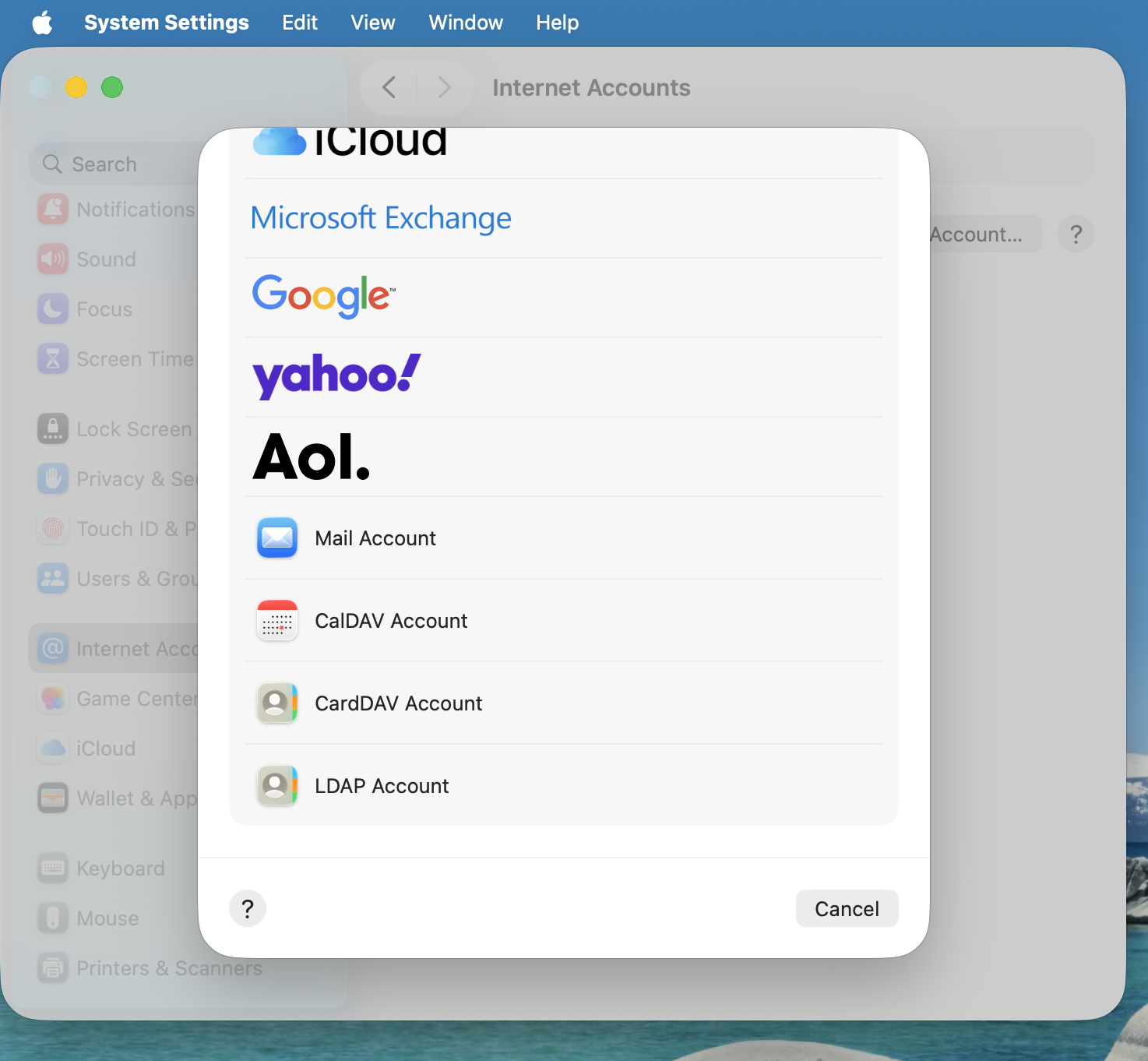
注釈
カレンダーと連絡先は同時に設定できません。**別々に**設定する必要があります。
アカウントタイプとして 手動 を選択し、それぞれの認証情報を入力します。
ユーザ名:ご自身の Nextcloud ユーザ名またはメールアドレス
パスワード:パスワード、または2要素認証を利用している場合は生成したアプリパスワード/トークン(詳細はこちら)。
サーバアドレス:ご利用の Nextcloud サーバのURL(例:
https://nextcloud.yourdomain.com)
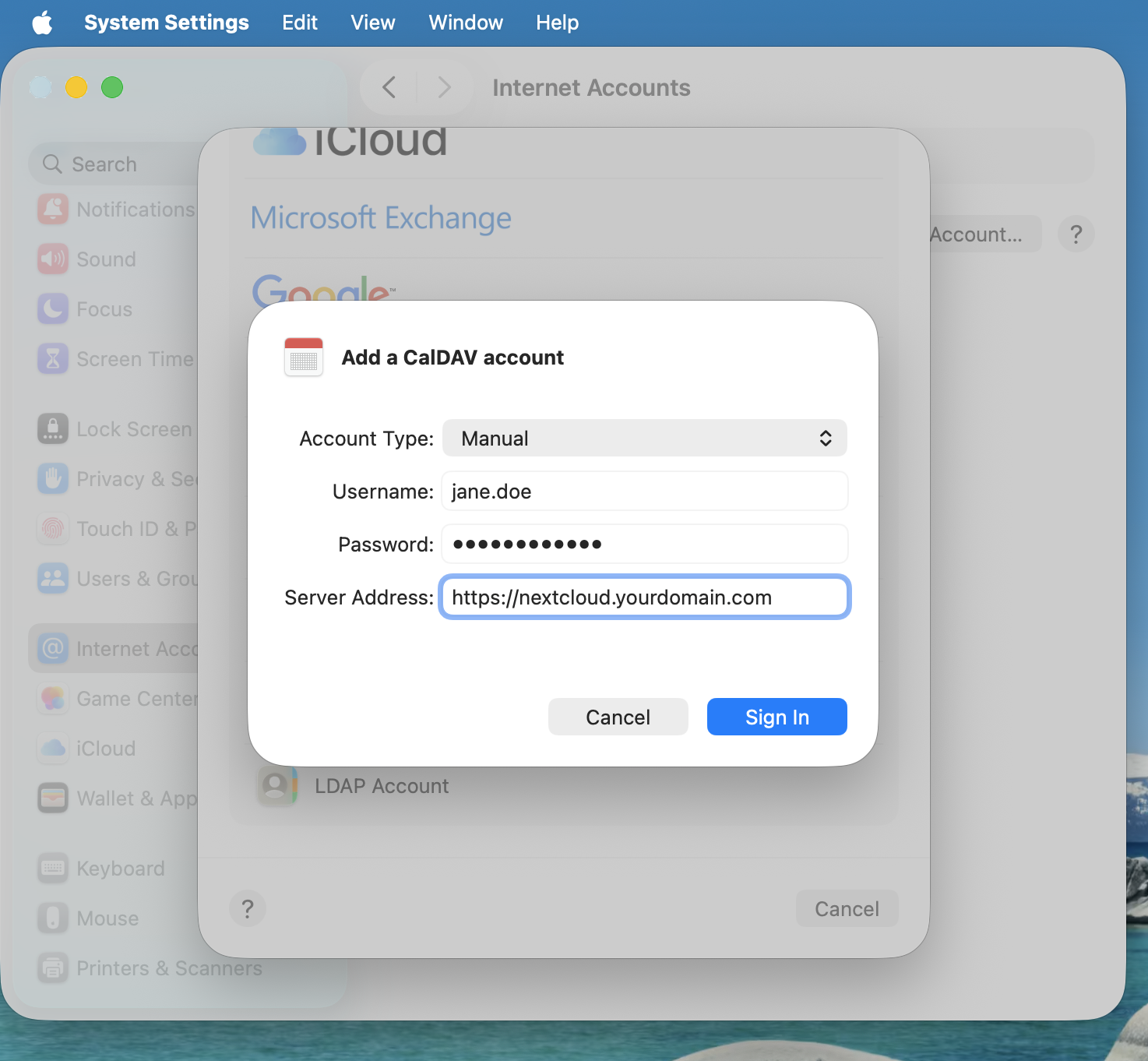
サインイン をクリックします。
トラブルシューティング
macOS では、暗号化されていない
http://接続による CalDAV/CardDAV の同期は**サポートされていません**。サーバ側・クライアント側ともにhttps://を有効化し、正しく設定してください。自己署名証明書 は、macOS のキーチェーンで適切に設定する必要があります。