Thunderbird との同期
Thunderbird は多機能かつ成熟したメールクライアントで、完全な個人情報管理(PIM)ツールとして利用できます。バージョン102以降、CardDAV経由のアドレス帳同期や、サーバ上のカレンダーおよびアドレス帳の自動検索に対応しています。
推奨方法
Thunderbird 102 以降では、CardDAV および CalDAV プロトコルが標準対応しています。
連絡先
アドレス帳ビューで、**新しいアドレス帳**の横にある下矢印をクリックし、**CardDAVアドレス帳を追加**を選択します。
次のウィンドウで、**ユーザ名**と**場所**(サーバURL)を入力します。
その後のウィンドウで、このアカウントのユーザ名とパスワードの入力を求められます。
前のウィンドウが更新され、同期したいアドレス帳を選択する画面になります。
選択後、**続行**をクリックしてください。
後から新しいアドレス帳を追加したい場合は、同じ手順を繰り返すことで、まだ同期されていないアドレス帳のみが候補として表示されます。
注釈
アカウントで二要素認証を使用している場合、通常のパスワードではなく 専用アプリパスワード でログインが必要です。
カレンダー
Thunderbird のカレンダー表示に移動し、左側パネル下部の 新しいカレンダー… ボタンをクリックします。
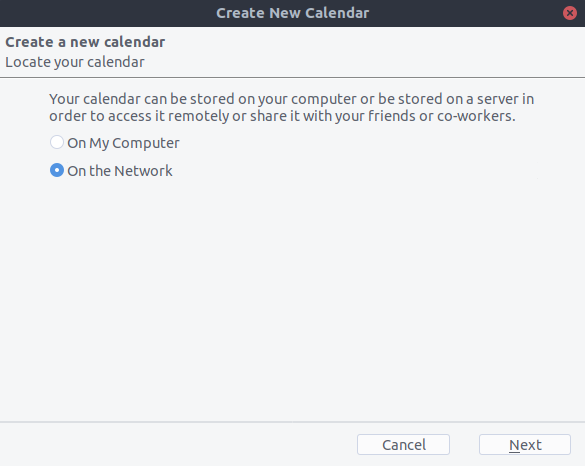
ネットワーク上 を選択します。
追加したいカレンダーを選択し、**購読**をクリックします。
同様に、後からカレンダーを追加したい場合もこの手順を繰り返してください。
代替方法:CardBookアドオンの利用(連絡先のみ)
CardBook は Thunderbird のアドレス帳の高度な代替で、CardDAV をサポートしています。
Thunderbird 右上の CardBook アイコンをクリックします。

CardBook で:
アドレス帳 > 新しいアドレス帳 リモート > 次へ
CardDAV を選択し、Nextcloud サーバのアドレス、ユーザ名、パスワードを入力します
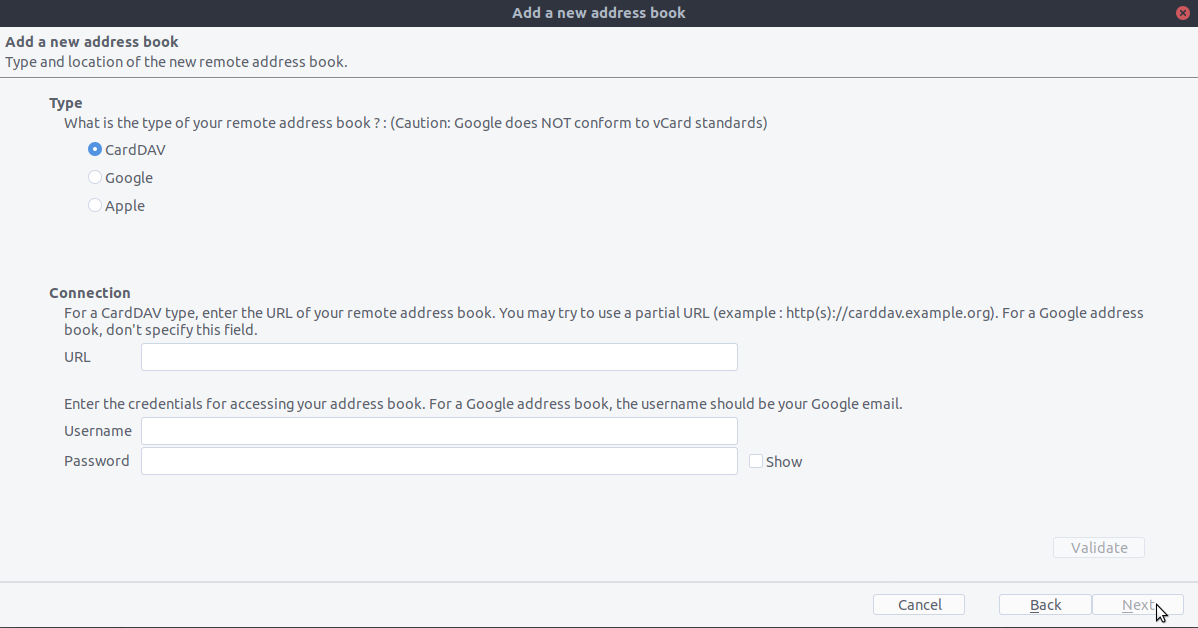
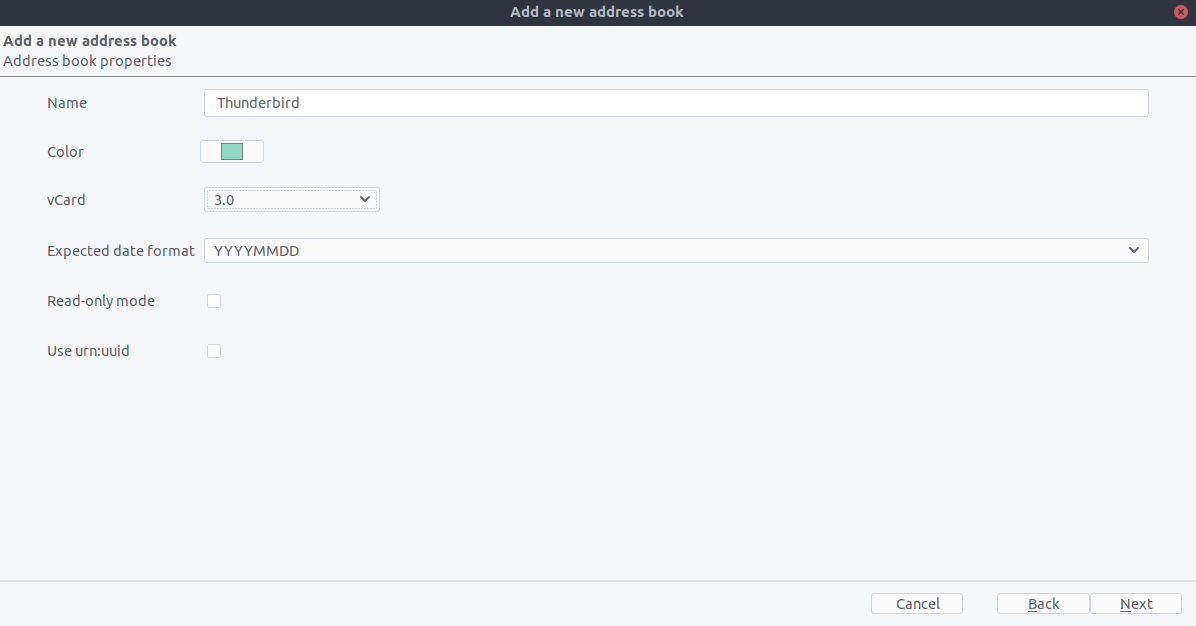
「検証」をクリックし、「次へ」をクリック、その後アドレス帳名を選び「次へ」をクリックします:
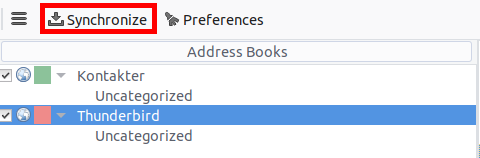
When you are finished, CardBook synchronizes your address books. You can always trigger a synchronization manually by clicking the Synchronize button in CardBook: