Tilgang til Nextcloud filer ved hjelp av WebDAV
Nextcloud fully supports the WebDAV protocol, and you can connect to and synchronize with Nextcloud Files over WebDAV. This chapter explains how to connect Linux, macOS, Windows, and mobile devices to your Nextcloud server.
WebDAV står for Distributed Authoring and Versioning. Det er en HTTP-utvidelse som gjør det enkelt å opprette, lese og redigere filer som er lagret på eksterne webservere. Med en WebDAV-klient kan du få tilgang til dine Nextcloud-filer (inkludert delinger) på Linux, macOS og Windows på samme måte som en hvilken som helst ekstern nettverksdeling og holde dem synkronisert.
Before you configure WebDAV, review the recommended way to connect client devices to Nextcloud.
Offisielle Nextcloud PC og mobile klienter
Den anbefalte måten å synkronisere en datamaskin med en Nextcloud-server er ved å bruke ’offisielle Nextcloud synkroniseringsklienter <https://nextcloud.com/install/#install-clients>’_. Du kan konfigurere klienten til å lagre filer i hvilken som helst lokal katalog, og du kan velge hvilke kataloger på Nextcloud-serveren du vil synkronisere med. Klienten viser gjeldende tilkoblingsstatus og logger all aktivitet, slik at du alltid vet hvilke eksterne filer som er lastet ned til PCen, og du kan kontrollere at filer som er opprettet og oppdatert på den lokale PCen, er riktig synkronisert med serveren.
Den anbefalte måten å synkronisere Android- og Apple iOS-enheter på er ved å bruke ’offisielle Nextcloud-mobilapper <https://nextcloud.com/install/>’_.
For å koble de offisielle Nextcloud-appene til en Nextcloud-server, bruk samme URL som du bruker for å få tilgang til Nextcloud fra nettleseren din - for eksempel:
https://cloud.example.com
Hvis Nextcloud er installert i en underkatalog kalt «nextcloud»:
https://example.com/nextcloud
Tredjeparts WebDAV-klienter
Hvis du foretrekker det, kan du også koble datamaskinen til Nextcloud-serveren ved å bruke en tredjepartsklient som støtter WebDAV-protokollen (inkludert det som kan være innebygd i operativsystemet).
Du kan også bruke WebDAV-kompatible apper fra tredjeparter til å koble mobilenheten din til Nextcloud.
Når du bruker tredjepartsklienter, må du huske på at de kanskje ikke er optimalisert for bruk med Nextcloud eller implementerer funksjoner du anser som viktige for brukstilfellet.
Mobilklienter som medlemmer av Nextcloud-fellesskapet har rapportert å bruke inkluderer:
URL-en som skal brukes når du konfigurerer tredjepartsapper for å koble til Nextcloud, er litt lengre enn den for offisielle klienter:
https://cloud.example.com/remote.php/dav/files/USERNAME/
Hvis Nextcloud er installert i en underkatalog kalt «nextcloud»:
https://example.com/nextcloud/remote.php/dav/files/USERNAME/
Merknad
When using a third-party WebDAV client (including your operating system’s built-in client), you should use an application password for login rather than your regular password. In addition to improved security, this increases performance significantly. To configure an application password, log in to the Nextcloud Web interface, click your avatar, and choose Personal settings. Then choose Security in the left sidebar and scroll to the very bottom. There you can create an app password (which can also be revoked in the future without changing your main user password).
Merknad
I de følgende eksemplene bør du erstatte example.com/nextcloud med nettadressen til Nextcloud-serveren din (utelat katalogdelen hvis installasjonen er i roten til domenet ditt), og BRUKERNAVN med brukernavnet til den tilkoblede brukeren.
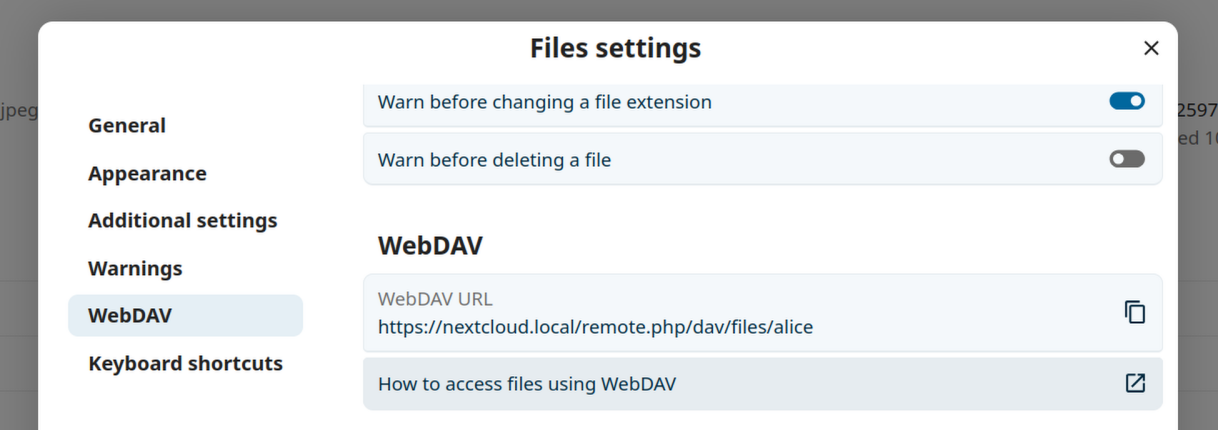
You can find the WebDAV URL in Files settings under WebDAV in your Nextcloud account.
Tilgang til filer ved hjelp av Linux
Du kan få tilgang til filer i Linux-operativsystemer ved å bruke følgende metoder.
Nautilus filbehandler
When you configure your Nextcloud account in the GNOME Control Center, your files will automatically be mounted by Nautilus as a WebDAV share, unless you deselect file access.
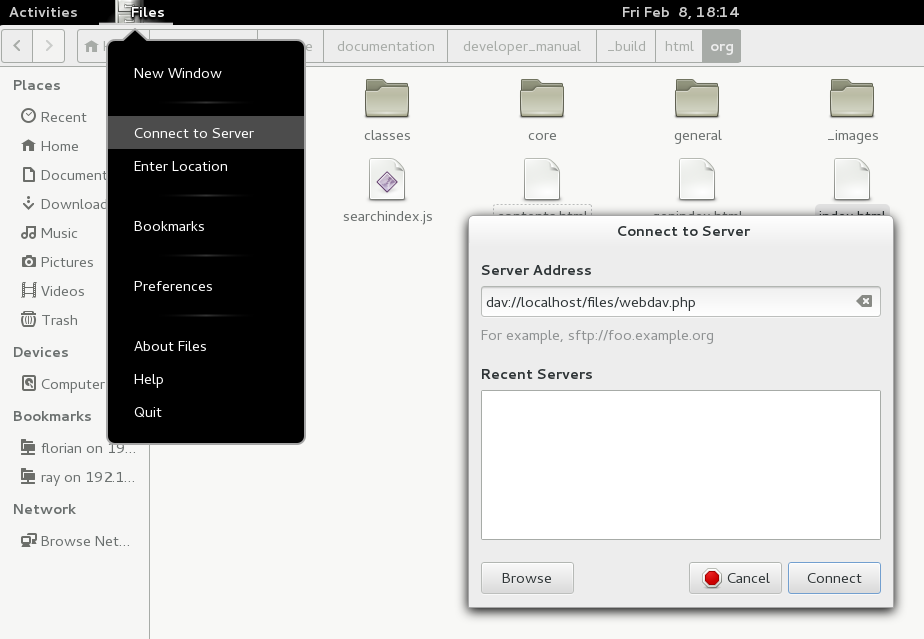
Du kan også montere Nextcloud-filene dine manuelt. Bruk ’’ davs:// ’’ protokoll for å koble Nautilus filbehandler til din delte ressurs i Nextcloud:
davs://example.com/nextcloud/remote.php/dav/files/USERNAME/
Merknad
Hvis servertilkoblingen din ikke er HTTPS-sikret, bruker du ’’dav://’’ i stedet for ’’davs://’’:
Merknad
Den samme metoden fungerer for andre filbehandlere som bruker GVFS, for eksempel MATEs Caja og Cinnamons Nemo.
Accessing files with KDE and Dolphin
Naviger til Systeminnstillinger -> Nettverk -> Nettkontoer
Klikk «Legg til konto …»
Klikk Nextcloud
Skriv inn serveradressen din
Følg instruksjonene på skjermen for å logge inn
Etter innlogging, sørg for at du aktiverer «Lagring» i seksjonen «Bruk denne kontoen til»
Du kan nå få tilgang til filene dine i Dolphin under «Nettverk» i sidefeltet
(Optional) To add this location as a shortcut in the sidebar, right-click «Nextcloud Storage», then click «Add to Places»
(Optional) To customize the shortcut, right-click it in the sidebar, then click «Edit…» and customize the icon and label
Opprette WebDAV-monteringer på Linux-kommandolinjen
Du kan opprette WebDAV-monteringer fra Linux-kommandolinjen. Dette er nyttig hvis du foretrekker å få tilgang til Nextcloud på samme måte som alle andre eksterne filsystemmonteringer. Følgende eksempel viser hvordan du oppretter en personlig montering og får den montert automatisk hver gang du logger på Linux-datamaskinen.
Installer ’’davfs2’’ WebDAV-filsystemdriveren, som lar deg montere WebDAV-delinger akkurat som alle andre eksterne filsystemer. Bruk denne kommandoen for å installere den på Debian/Ubuntu:
apt-get install davfs2
Bruk denne kommandoen for å installere den på CentOS, Fedora og openSUSE:
yum install davfs2
Legg deg selv til «davfs2»-gruppen:
usermod -aG davfs2 <username>
Merknad
If the davfs2 group doesn’t exist after installing the package, you may need to create it yourself and, possibly, adjust the davfs config file to use the group after you’ve created it.
Deretter oppretter du en ’’nextcloud’’ katalog i hjemmekatalogen din for monteringspunktet, og ’’.davfs2 / ’’ for din personlige konfigurasjonsfil:
mkdir ~/nextcloud
mkdir ~/.davfs2
Kopier
/etc/davfs2/secretstil~/.davfs2:cp /etc/davfs2/secrets ~/.davfs2/secrets
Sett deg selv som eier og gjør kun tillatelsene lese-skrive eier:
chown <linux_username>:<linux_username> ~/.davfs2/secrets
chmod 600 ~/.davfs2/secrets
Legg til din Nextcloud-påloggingsinformasjon til slutten av ’’ hemmeligheter ’’-filen, ved hjelp av Nextcloud-serverens URL og ditt Nextcloud brukernavn og passord:
https://example.com/nextcloud/remote.php/dav/files/USERNAME/ <username> <password>
or
$PathToMountPoint $USERNAME $PASSWORD
for example
/home/user/nextcloud john 1234
Legg til monteringsinformasjonen til
/etc/fstab:https://example.com/nextcloud/remote.php/dav/files/USERNAME/ /home/<linux_username>/nextcloud davfs user,rw,auto 0 0
Test deretter at den monteres og godkjennes ved å kjøre følgende kommando. Hvis du konfigurerer det riktig, trenger du ikke root-tillatelser:
mount ~/nextcloud
Du bør også kunne avmontere den:
umount ~/nextcloud
Nå, hver gang du logger inn på Linux-systemet ditt, skal Nextcloud-delingen automatisk monteres via WebDAV i katalogen ’’~/nextcloud’’. Hvis du foretrekker å montere den manuelt, endrer du ’’auto’’ til ’’noauto’’ i ’’/etc/fstab’’.
Kjente problemstillinger
Problem
Ressurs midlertidig utilgjengelig
Løsning
Hvis du opplever problemer når du oppretter en fil i katalogen, rediger ’’/etc/davfs2/davfs2.conf’’ og legg til:
use_locks 0
Problem
Sertifikatadvarsler
Løsning
Hvis du bruker et selvsignert sertifikat, får du en advarsel. For å endre dette, må du konfigurere ’’davfs2’’ for å gjenkjenne sertifikatet ditt. Kopier ’’mycertificate.pem’’ til ’’/etc/davfs2/certs/’’. Deretter rediger ’’/etc/davfs2/davfs2.conf’’ og gjør linjen ’’servercert’’ aktiv. Legg nå til banen til sertifikatet ditt som i dette eksemplet:
servercert /etc/davfs2/certs/mycertificate.pem
Tilgang til filer ved hjelp av macOS
Slik får du tilgang til filer via macOS Finder:
Fra Finders øverste menylinje velger du Gå > Koble til tjener…:

Når vinduet Koble til server… åpnes, skriver du inn Nextcloud-serverens WebDAV-adresse i Serveradresse:-feltet, eks.,:
https://cloud.YOURDOMAIN.com/remote.php/dav/files/USERNAME/

Klikk på Koble til. WebDAV-serveren skal vises på skrivebordet som en delt diskstasjon.
Tilgang til filer ved hjelp av Microsoft Windows
Hvis du bruker den opprinnelige Windows-implementeringen av WebDAV, kan du tilordne Nextcloud til en ny stasjon ved hjelp av Windows Utforsker. Tilknytning til en stasjon lar deg bla gjennom filer som er lagret på en Nextcloud-server på samme måte som du ville bla gjennom filer som er lagret i en tilordnet nettverksstasjon.
Bruk av denne funksjonen krever nettverkstilkobling. Hvis du vil lagre filene dine i frakoblet modus, bruk skrivebordsklienten til å synkronisere alle filene på Nextcloud til en eller flere kataloger på din lokale harddisk.
Merknad
In Windows 10, Basic Authentication is allowed by default when HTTPS is enabled before mapping your drive.
På eldre versjoner av Windows må du tillate bruk av enkel godkjenning i Windows-registeret:
start ’’regedit’’ og naviger til ’’ HKEY_LOCAL_MACHINESYSTEMCurrentControlSetServicesWebClientParameters ’’.
Opprett eller rediger verdien ’’BasicAuthLevel’’ (Windows Vista, 7 og 8), eller ’’UseBasicAuth’’ (Windows XP og Windows Server 2003), ’’DWORD’’ og sett verdidataene til ’’1’’ for SSL-tilkoblinger. En verdi på ’’0’’ betyr at enkel godkjenning er deaktivert, og en verdi på ’’2’’ tillater både SSL- og ikke-SSL-tilkoblinger (anbefales ikke).
Avslutt deretter Registerredigering, og start datamaskinen på nytt.
Tilordne stasjoner med kommandolinjen
Følgende eksempel viser hvordan du tilordner en stasjon ved hjelp av kommandolinjen. Slik tilordner du stasjonen:
Åpne en ledetekst i Windows.
Skriv inn følgende linje i ledeteksten for å tilordne til datamaskinen Z-stasjon:
net use Z: https://<drive_path>/remote.php/dav/files/USERNAME/ /user:youruser yourpassword
med <drive_path> som URL-en til din Nextcloud-server. For eksempel:
net use Z: https://example.com/nextcloud/remote.php/dav/files/USERNAME/ /user:youruser yourpassword
Datamaskinen tilordner filene til Nextcloud-kontoen din til stasjonsbokstaven Z.
Feil
Hvis du får følgende feil «System error 67 has occurred. The network name cannot be found.» , eller hyppige frakoblinger, åpne Tjenester-appen og sørg for at WebClient-tjenesten kjører og starter automatisk ved oppstart.
Merknad
Selv om det ikke anbefales, kan du også montere Nextcloud-serveren ved hjelp av HTTP, slik at tilkoblingen ikke er kryptert.
Hvis du planlegger å bruke HTTP-tilkoblinger på enheter mens du er på et offentlig sted, anbefaler vi på det sterkeste å bruke en VPN-tunnel for å gi den nødvendige sikkerheten.
En alternativ kommandosyntaks er:
net use Z: \\example.com@ssl\nextcloud\remote.php\dav /user:youruser
yourpassword
Tilordne stasjoner med Windows Utforsker
Slik tilordner du en stasjon ved å bruke Microsoft Windows Utforsker:
Åpne Windows Utforsker på din MS Windows datamaskin.
Høyreklikk på Min datamaskin»-oppføringen og velg **Tilordne nettverksstasjon… fra rullegardinmenyen.
Velg en lokal nettverksstasjon du vil tilordne Nextcloud til.
Spesifiser adressen til Nextcloud-forekomsten, etterfulgt av /remote.php/dav/files/USERNAME/.
For eksempel:
https://example.com/nextcloud/remote.php/dav/files/USERNAME/
Merknad
For SSL-beskyttede servere, kryss av Koble til på nytt ved pålogging for å sikre at tilordningen er vedvarende ved påfølgende omstart. Hvis du vil koble til Nextcloud-serveren som en annen bruker, sjekk **Koble til med annen legitimasjon **.
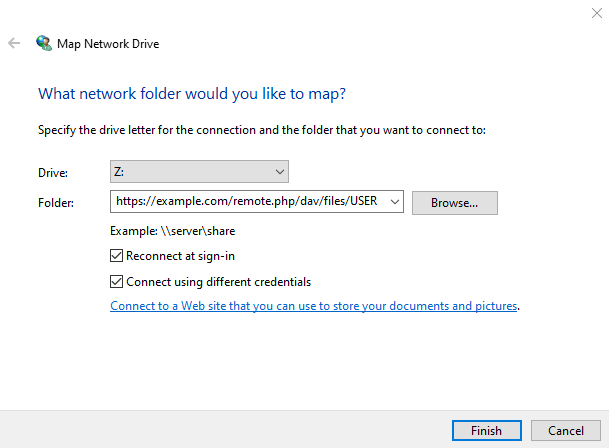
Klikk «Ferdig»-knappen.
Windows Utforsker tilordner nettverksstasjonen, noe som gjør Nextcloud-forekomsten tilgjengelig.
Tilgang til filer ved hjelp av Cyberduck
’Cyberduck <https://cyberduck.io/>’_ er en åpen kildekode FTP, SFTP, WebDAV, OpenStack Swift og Amazon S3 nettleser designet for filoverføringer på macOS og Windows.
Merknad
Dette eksempelet bruker Cyberduck-versjon 4.2.1.
For å bruke Cyberduck:
Angi en server uten innledende protokollinformasjon.
For eksempel: «example.com»
Angi riktig port.
Porten du velger, avhenger av om Nextcloud-serveren din støtter SSL eller ikke. Cyberduck krever at du velger en annen tilkoblingstype hvis du planlegger å bruke SSL.
- For eksempel:
«80» for ikke kryptert WebDAV
«443» for sikker WebDAV (HTTPS/SSL)
Bruk rullegardinmenyen ’Flere alternativer’ for å legge til resten av WebDAV-URL-en i ’Bane’-feltet.
For eksempel: «remote.php/dav/files/USERNAME/»
Nå gir Cyberduck filtilgang til Nextcloud-serveren.
Kjente problemer
Problem
WebDAV access is very slow or times out.
Løsning
When using a third-party WebDAV client (including your operating system’s built-in client), you should authenticate with an application password rather than your regular account password. Using a regular password carries a significant performance penalty because Nextcloud must perform additional work to verify it on every request. Using an application password removes this overhead and can improve transfer speeds substantially.
To create an application password, log in to the Nextcloud web interface, click your avatar, choose Personal settings, then open the Security section in the left sidebar and scroll to the bottom. Create an app password there and use it in your WebDAV client instead of your main password.
Problem
Windows kobler seg ikke til ved hjelp av HTTPS.
Løsning 1
Windows WebDAV-klienten støtter kanskje ikke Server Name Indication (SNI) på krypterte tilkoblinger. Hvis du støter på en feil under montering av en SSL-kryptert Nextcloud-forekomst, kan du kontakte leverandøren din om å tilordne en dedikert IP-adresse for din SSL-baserte server.
Løsning 2
Windows WebDAV-klienten støtter kanskje ikke TLSv1.1- og TLSv1.2-tilkoblinger. Hvis du har begrenset serverkonfigurasjonen til bare å levere TLSv1.1 og nyere, kan tilkoblingen til serveren mislykkes. Se dokumentasjonen for WinHTTP for ytterligere informasjon.
Problem
Du får følgende feilmelding: Feil 0x800700DF: Filstørrelsen overskrider den tillatte grensen og kan ikke lagres.
Løsning
Windows begrenser den maksimale størrelsen en fil som overføres fra eller til en WebDAV-deling kan ha. Du kan øke verdien «FileSizeLimitInBytes» i «HKEY_LOCAL_MACHINE\SYSTEM\CurrentControlSet\Services\WebClient\Parameters» ved å klikke på Endre.
For å øke grensen til maksimalverdien på 4 GB, velg **Decimal**, skriv inn verdien 4294967295, og start Windows på nytt eller start WebClient-tjenesten på nytt.
Problem
Adding a WebDAV drive on Windows with the steps above does not display the correct available Nextcloud space and instead shows the size and free space of the C: drive.
Svar
Unfortunately, this is a limitation of WebDAV itself, because it does not provide a way for the client to retrieve available free space from the server. Windows automatically falls back to the size and free space of the C: drive. There is no direct solution for this limitation.
Problem
Tilgang til filene dine fra Microsoft Office via WebDAV mislykkes.
Løsning
Kjente problemer og deres løsninger er dokumentert i KB2123563 artikkelen.
Problem
Kan ikke tilordne Nextcloud som en WebDAV-stasjon i Windows ved hjelp av et selvsignert sertifikat.
Løsning
Access your Nextcloud instance in your preferred Web browser.
Klikk deg gjennom til du kommer til sertifikatfeilen i nettleserens statuslinje.
Se på sertifikatet, og velg deretter «Copy to File» fra fanen Details.
Lagre filen på skrivebordet med et vilkårlig navn, for eksempel ’’myNextcloud.pem’’.
Gå til Start-menyen > Kjør, skriv MMC, og klikk «OK» for å åpne Microsoft Management Console.
Gå til Fil > Legg til / fjern snapin-modul.
Velg Certificates, klikk «Add», velg «My User Account», deretter «Finish», og til slutt «OK».
Grav deg ned til Trust Root sertifiseringsinstanser, sertifikater.
Høyreklikk Sertifikat, velg Alle oppgaver og importer.
Velg det lagrede sertifikatet fra skrivebordet.
Velg Plasser alle sertifikater i følgende lager, og klikk bla gjennom.
Merk av i boksen som sier Show Physical Stores, utvid Trusted Root Certification Authorities, velg Local Computer der, klikk «OK», og fullfør importen.
Sjekk listen for å sikre at sertifikatet vises. Du må sannsynligvis oppdatere før du ser den.
Avslutt MMC.
For brukere av Firefox:
Start nettleseren din, gå til applikasjonsmenyen > Historikk > Tøm nylig historikk…
Velg «Alt» i rullegardinmenyen «Tidsintervall for å tømme»
Merk av for «Aktive pålogginger»
Klikk knappen «Tøm nå»
Lukk nettleseren, åpne den på nytt og test.
For brukere av Chrome-baserte nettlesere (Chrome, Chromium, Microsoft Edge):
Åpne Windows kontrollpanel, naviger ned til alternativer for Internett
I fanen Innhold klikker du på Tøm SSL-tilstand-knappen.
Lukk nettleseren, åpne den på nytt og test.
Tilgang til filer ved hjelp av cURL
Siden WebDAV er en utvidelse av HTTP, kan cURL brukes til å skripte filoperasjoner.
Merknad
Innstillinger → Administrasjon → Deling → Tillat brukere på denne serveren å sende delinger til andre servere. Hvis dette alternativet er deaktivert, må alternativet ’’-header «X-Requested-With: XMLHttpRequest»’’ sendes til cURL.
Slik oppretter du en mappe med gjeldende dato som navn:
$ curl -u user:pass -X MKCOL "https://example.com/nextcloud/remote.php/dav/files/USERNAME/$(date '+%d-%b-%Y')"
Slik laster du opp en fil ’’error.log’’ til den katalogen:
$ curl -u user:pass -T error.log "https://example.com/nextcloud/remote.php/dav/files/USERNAME/$(date '+%d-%b-%Y')/error.log"
Slik flytter du en fil:
$ curl -u user:pass -X MOVE --header 'Destination: https://example.com/nextcloud/remote.php/dav/files/USERNAME/target.jpg' https://example.com/nextcloud/remote.php/dav/files/USERNAME/source.jpg
Slik henter du egenskapene til filer i rotmappen:
$ curl -X PROPFIND -H "Depth: 1" -u user:pass https://example.com/nextcloud/remote.php/dav/files/USERNAME/ | xml_pp
<?xml version="1.0" encoding="utf-8"?>
<d:multistatus xmlns:d="DAV:" xmlns:oc="http://nextcloud.org/ns" xmlns:s="http://sabredav.org/ns">
  <d:response>
    <d:href>/nextcloud/remote.php/dav/files/USERNAME/</d:href>
    <d:propstat>
      <d:prop>
        <d:getlastmodified>Tue, 13 Oct 2015 17:07:45 GMT</d:getlastmodified>
        <d:resourcetype>
          <d:collection/>
        </d:resourcetype>
        <d:quota-used-bytes>163</d:quota-used-bytes>
        <d:quota-available-bytes>11802275840</d:quota-available-bytes>
        <d:getetag>"561d3a6139d05"</d:getetag>
      </d:prop>
      <d:status>HTTP/1.1 200 OK</d:status>
    </d:propstat>
  </d:response>
  <d:response>
    <d:href>/nextcloud/remote.php/dav/files/USERNAME/welcome.txt</d:href>
    <d:propstat>
      <d:prop>
        <d:getlastmodified>Tue, 13 Oct 2015 17:07:35 GMT</d:getlastmodified>
        <d:getcontentlength>163</d:getcontentlength>
        <d:resourcetype/>
        <d:getetag>"47465fae667b2d0fee154f5e17d1f0f1"</d:getetag>
        <d:getcontenttype>text/plain</d:getcontenttype>
      </d:prop>
      <d:status>HTTP/1.1 200 OK</d:status>
    </d:propstat>
  </d:response>
</d:multistatus>
Tilgang til filer ved hjelp av WinSCP
WinSCP is a free, open-source SFTP, FTP, WebDAV, S3, and SCP client for Windows. Its main function is file transfer between a local and a remote computer. WinSCP also offers scripting and basic file management functionality.
Du kan laste ned <https://winscp.net/eng/downloads.php/>’_ den bærbare versjonen av WinSCP og kjøre den på Linux gjennom ’Wine <https://wiki.winehq.org/Main_Page/>’_.
To run WinSCP on Linux, install Wine through your distribution’s package manager,
then run: wine WinSCP.exe.
For å koble til Nextcloud:
Start WinSCP
Trykk ’Økt’ i menyen
Trykk menyalternativet ’Ny økt’
Sett rullegardinmenyen ’Filprotokoll’ til WebDAV
Sett rullegardinmenyen ’Kryptering’ til TLS/SSL Implisitt kryptering
Fyll ut vertsnavnfeltet: «eksempel.com»
Fyll ut brukernavnfeltet: «NEXTCLOUDBRUKERNAVN»
Fyll ut passordfeltet: «NEXTCLOUDPASSORD»
Trykk knappen ’Avansert’
Naviger til ’Miljø’, ’Kataloger’ på venstre siden
Fyll ut feltet ’Ekstern katalog’ med følgende: ’’/nextcloud/remote.php/dav/files/NEXTCLOUDBRUKERNAVN/’’
Trykk knappen ’OK’
Trykk knappen ’Lagre’
Velg de ønskede alternativene og trykk på ’OK’-knappen
Trykk på ’Logg inn’-knappen for å koble til Nextcloud
Merknad
If you use TOTP, use an app password. At the time of writing (2022-11-07), WinSCP does not support TOTP with Nextcloud.