Bruke Kalenderappen
Merknad
Kalender-appen leveres installert med Nextcloud Hub som standard, men kan deaktiveres. Spør administratoren om dette.
Nextcloud Kalender-appen fungerer på samme måte som andre kalenderapplikasjoner du kan synkronisere Nextcloud-kalendere og hendelser med.
Når du først åpner Kalender-appen, opprettes en standard første kalender for deg.

Administrere kalenderne dine
Opprette en ny kalender
Hvis du planlegger å sette opp en ny kalender uten å overføre gamle data fra den forrige kalenderen, er det å opprette en ny kalender veien du bør gå.

Klikk på ’’+ Ny kalender’’ i venstre sidefelt.
Skriv inn et navn for den nye kalenderen, for eksempel «Arbeid», «Hjem» eller «Markedsføringsplanlegging».
Etter å ha klikket på haken, opprettes den nye kalenderen din og kan synkroniseres på tvers av enhetene dine, fylles med nye hendelser og deles med venner og kolleger.

Importer en kalender
Hvis du vil overføre kalenderen din og deres respektive hendelser til Nextcloud-forekomsten, er import den beste måten å gjøre det på.
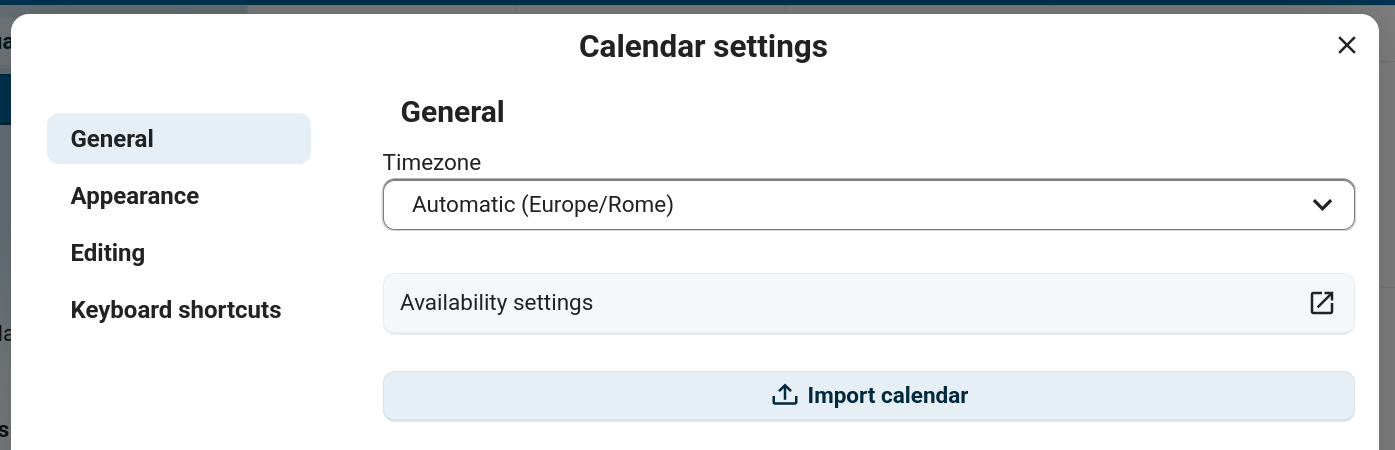
Click on the Calendar settings icon.
Etter å ha klikket på
Import Calendar, som finnes iGeneral-seksjonen, kan du velge én eller flere kalenderfiler fra din lokale enhet for å laste opp.Velg en
Calendar to import into.Opplastingen kan ta litt tid og avhenger av hvor stor kalenderen du importerer er. En blå fremdriftslinje vil vises under «Calendar Settings».
Merknad
Nextcloud Calendar-applikasjonen støtter bare iCalendar-kompatible ’’.ics’’-filer, definert i RFC 5545.
Importer en Event/ADD .ics Event
Individual events are often distributed as .ics files (sometimes via a button labelled «iCal», «Apple Calendar» or «Outlook»). You can import them into Nextcloud Calendar using the same import flow as a full calendar.
Click on the Calendar settings icon.
After clicking on
Import calendaryou can select one or more.icsfiles from your local device to upload. Single-event files are added to the calendar you select.Velg en
Calendar to import into.Opplastingen kan ta litt tid og avhenger av hvor stor kalenderen/hendelsen du importerer er. En blå fremdriftslinje vil vises under «Calendar Settings».
Merknad
Nextcloud Calendar-applikasjonen støtter bare iCalendar-kompatible ’’.ics’’-filer, definert i RFC 5545.
Rediger, eksporter eller slett en kalender.
Noen ganger vil du kanskje endre fargen eller hele navnet på en tidligere importert eller opprettet kalender. Det kan også være lurt å eksportere den til din lokale harddisk eller slette den for alltid.
Merknad
Husk at sletting av en kalender er en uopprettelig handling. Etter sletting er det ingen måte å gjenopprette kalenderen på, med mindre du har en lokal sikkerhetskopi.

Klikk på «penn»-ikonet til den aktuelle kalenderen. Du vil se et nytt pop-up-vindu som lar deg endre kalendernavnet og fargen, samt knapper for å slette eller eksportere kalenderen.

Kalendergjennomsiktighet
Du kan veksle avkrysningsboksen «Never show me as busy (set calendar to transparent)» for å påvirke om denne kalenderens hendelser tas i betraktning i ledig/opptatt-beregninger. Hvis den er huket av, vil ingen hendelser i denne kalenderen tas i betraktning, og timeplanen din vil alltid være ledig, uavhengig av en hendelses innstillinger.

Deling av kalendere
Du kan dele kalenderen din med lokale brukere, grupper eller med eksterne brukere på fødererte servere.

Kalendere kan deles med skrivetilgang eller skrivebeskyttet. Når du deler en kalender med skrivetilgang, vil brukerne som kalenderen deles med kunne opprette nye hendelser i kalenderen, samt redigere og slette eksisterende.

Merknad
Kalenderdelinger kan for øyeblikket ikke godtas eller avvises. Hvis du vil slutte å ha en kalender som noen har delt med deg, kan du klikke på 3-punktsmenyen ved siden av kalenderen i kalenderlisten og klikke på «Unshare from me». For å gjenopprette en deling kan kalenderen deles på nytt, enten for hele gruppen, noe som tilbakestiller alle opphevede delinger, eller for en enkelt bruker.
Calendar delegation
Added in version 34.0.0.
In the app settings, you can delegate your calendars to other users so they can manage them for you. You can grant read access if they should only view the calendar, or write access if they should create, edit and delete events.
Calendar delegation also works with other clients that support calendar delegation.
By default, delegatees are not added as attendees of events that they create for a delegator, the delegator remains the organizer of the event. If the event has a Talk conversation attached, both the delegator and the delegatee are moderators of that conversation.
Merknad
Currently, delegating your account delegates all of your calendars. Delegating individual calendars is not yet supported.
Føderert kalenderdeling
Added in version 32.0.0.
Endret i version 33.0.0: Fødererte kalenderdelinger støtter lese-/skrivetilgang.
Å dele en kalender med en bruker på en annen Nextcloud-instans fungerer akkurat som å dele med en lokal bruker. Forskjellen er at du må bruke den fødererte brukeridentifikatoren som mottaker, som har formatet <username>@<instance> (f.eks. alice@cloud.example.com).
Fra og med Nextcloud 33 støtter fødererte delinger full lese-/skrivetilgang, slik at eksterne brukere kan opprette, redigere og slette hendelser i den delte kalenderen. I Nextcloud 32 var fødererte delinger skrivebeskyttede.
Publisere en kalender
Kalendere kan publiseres via en offentlig kobling for å gjøre dem synlige (skrivebeskyttet) for eksterne brukere. Du kan opprette en offentlig lenke ved å åpne delingsmenyen for en kalender og klikke på «+» ved siden av «Del lenke». Når den er opprettet, kan du kopiere den offentlige lenken til utklippstavlen eller sende den via e-post.
Det er også en «embedding code» som gir en HTML iframe for å legge inn kalenderen din på offentlige sider.
Flere kalendere kan deles sammen ved å legge til sine unike tokener på slutten av en innebyggingskobling. Individuelle tokener finner du på slutten av hver kalenders offentlige lenke. Den fullstendige adressen vil se slik ut ’https://cloud.example.com/index.php/apps/calendar/embed/<token1>-<token2>-<token3>’
For å endre standardvisningen eller datoen for en innebygd kalender, må du oppgi en URL som ser slik ut: https://cloud.example.com/index.php/apps/calendar/embed/<token>/<view>/<date>. I denne URL-en må du erstatte følgende variabler:
’<token>’ med kalenderens token,
«<view>» med en av «dagrutenettmåned», «tidrutenettuke», «tidrutenettdag», «listemåned», «listeuke», «listedag». Standard visning er «dagrutenettmåned» og den normalt brukte listen er «listemåned»,
«<date>» med «nå» eller en hvilken som helst dato med følgende format «<year>-<month>-<day>» (f.eks. «2019-12-28»).
På den offentlige siden kan brukere få abonnementslenken for kalenderen og eksportere hele kalenderen direkte.
Kalenderwidget
Du kan bygge inn kalenderne dine i støttede apper som Talk, Notes, osv. ved enten å dele den offentlige lenken for å gjøre den innebygde kalenderen synlig (skrivebeskyttet) for alle brukere, eller ved å bruke den interne lenken for å gjøre den privat.
Abonnere på en kalender
Du kan abonnere på iCal-kalendere direkte i Nextcloud. Ved å støtte denne interoperable standarden (RFC 5545) gjorde vi Nextcloud-kalenderen kompatibel med Google Kalender, Apple iCloud og mange andre kalenderservere du kan bytte kalendere med, inkludert abonnementslenker fra kalender publisert på andre Nextcloud-forekomster, som beskrevet ovenfor.
Klikk på «+ Ny kalender» i venstre sidefelt
Klikk på «+ Nytt abonnement fra kobling (skrivebeskyttet»)
Skriv inn eller lim inn koblingen til den delte kalenderen du vil abonnere på.
Fullført. Kalenderabonnementene dine oppdateres regelmessig.
Merknad
Abonnementer oppdateres som standard hver uke. Systemansvarlig kan ha endret denne innstillingen.
Abonner på en feriekalender
Added in version 4.4: Nextcloud 25 or newer
Du kan abonnere på en skrivebeskyttet feriekalender levert av Thunderbird.
Klikk på «+ Ny kalender» i venstre sidefelt
Klikk på «+ Legg til feriekalender»
Finn ditt land eller din region og klikk ’’Abonner’’
Administrere hendelser
Opprett en ny hendelse
Hendelser kan opprettes ved å klikke i området når arrangementet er planlagt. I dag- og ukevisningen av kalenderen klikker du, drar og slipper du markøren over området når hendelsen finner sted.
Ved å klikke på globusknappen åpnes tidssonevelgeren. Du kan velge ulike tidssoner for start og slutt på hendelsen din. Dette er nyttig når du reiser.

Månedsvisningen krever bare ett enkelt klikk på området for måldagen.

Etter det kan du skrive inn navnet på hendelsen (f.eks. Meeting with Linus), velge kalenderen du vil lagre hendelsen i (f.eks. Personal, Community Events), sjekke og konkretisere tidsrommet eller sette hendelsen som en heldagshendelse. Eventuelt kan du angi en plassering og en beskrivelse.
Hvis du vil redigere avanserte detaljer som Attendees eller Reminders, eller hvis du vil sette hendelsen som en gjentakende hendelse, klikk på More-knappen for å åpne den avanserte editoren.
Legg til Talk samtaler
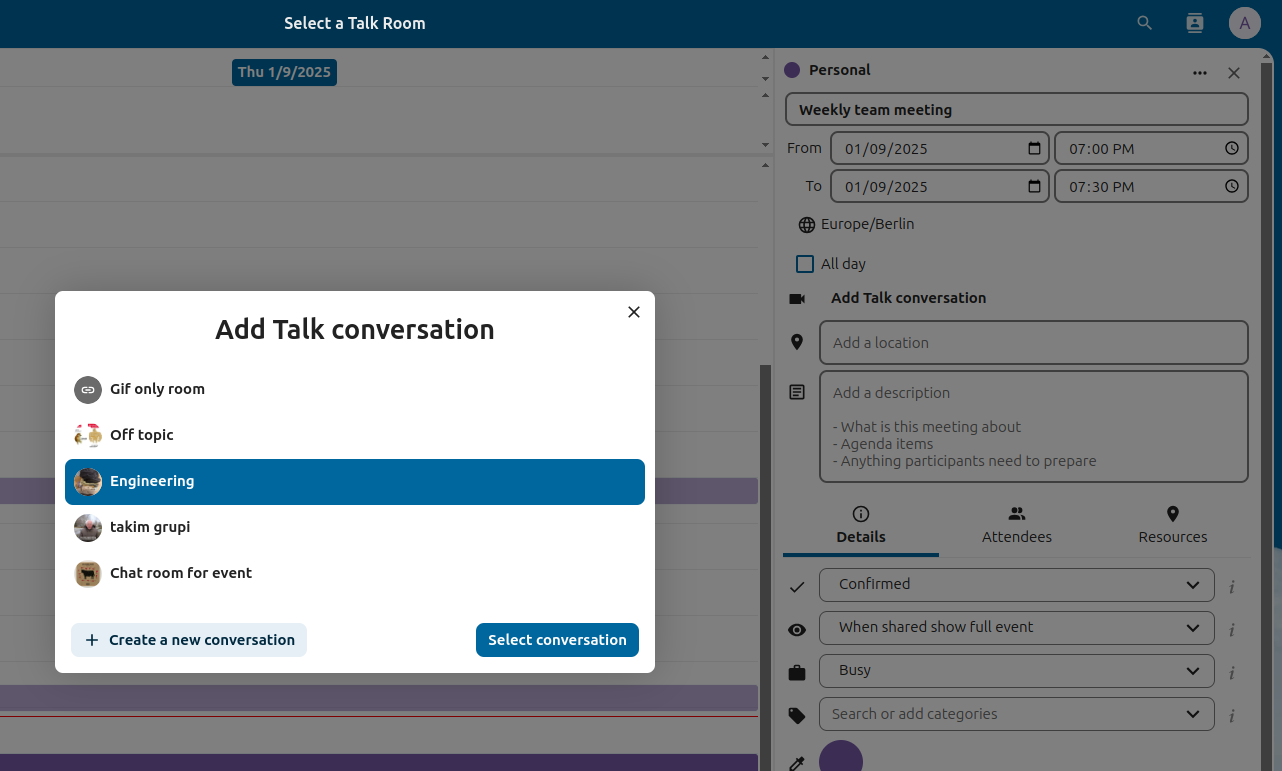
Du kan inkludere en eksisterende Talk-samtale i hendelsen din ved å klikke på «Add Talk conversation». For å se listen over eksisterende Talk-samtaler, sørg for at Talk-appen er aktivert. Hvis du vil opprette en ny Talk-samtale, kan du gjøre det direkte fra den samme dialogboksen.
Merknad
Hvis du alltid vil åpne den avanserte editoren i stedet for popup-vinduet for den enkle hendelseseditoren, fjerner du avkrysningen for alternativet Enable simplified editor i Settings-seksjonen av appen.
Ved å klikke på den blå ’’Opprett’’ knappen vil endelig opprette hendelsen.
Rediger, dupliser eller slett en hendelse
Hvis du vil redigere, duplisere eller slette en bestemt hendelse, må du først klikke på hendelsen.
Etter det vil du kunne sette alle hendelsesdetaljer på nytt og åpne den avanserte editoren ved å klikke på More.
Clicking on the Update button will update the event. To cancel your changes, click the Close button of the popup or advanced editor.
Hvis du åpner den avanserte visningen og klikker på trepunktsmenyen ved siden av hendelsesnavnet, har du muligheten til å eksportere hendelsen som en .ics-fil eller fjerne hendelsen fra kalenderen din.

Tips
Hvis du sletter hendelser, vil de gå inn i :ref:’papirkurven<calendar-trash-bin>’ din. Du kan gjenopprette utilsiktet slettede hendelser der.
Du kan også eksportere, duplisere eller slette en hendelse fra det grunnleggende redigeringsprogrammet.

Invitere deltakere til en hendelse
Du kan legge til deltakere i en hendelse for å fortelle dem at de er invitert. De vil motta en invitasjon på e-post og vil kunne bekrefte eller avbryte sin deltakelse på arrangementet. Deltakere kan være andre brukere på Nextcloud-forekomstene dine, kontakter i adressebøkene dine og direkte e-postadresser. Du kan også endre deltakelsesnivået per deltaker, eller deaktivere e-postinformasjonen for en bestemt deltaker.

Endret i version 25.0.0: Koblinger for svar på e-post fra deltakere gir ikke lenger inndata for å legge til en kommentar eller invitere flere gjester til hendelsen.
Tips
Når du legger til andre Nextcloud-brukere som deltakere til en hendelse, kan du få tilgang til deres ledig/opptatthetsinformasjon hvis tilgjengelig, slik at du kan bestemme når den beste tidsluken for arrangementet ditt er. Angi :ref:’arbeidstid<calendar-working-hours>’ for å la andre få vite når du er tilgjengelig. Informasjon om ledige tidspunkt er bare tilgjengelig for andre brukere på samme Nextcloud-forekomst.
Obs
Serveradministrasjonen må konfigurere e-postserveren i fanen «Grunnleggende innstillinger», da denne e-posten vil bli brukt til å sende invitasjoner.
Forklaring på invitasjonsstatus (som deltaker):
Utfylt hendelse: Du godtok
Gjennomstreket: Du avslo
Striper: Foreløpig
Tom hendelse: Du har ikke svart ennå
Hvis du er arrangøren og alle deltakerne dine avslo, vil hendelsen være tom med et advarselssymbol.
Sjekke deltakernes opptatt-tider
Etter å ha lagt til deltakere i en hendelse, kan du klikke på Find a time for å åpne «Free / Busy»-dialogboksen. Den lar deg se når hver deltaker har andre hendelser, og kan hjelpe deg med å bestemme et tidspunkt da alle er ledige.

Dine egne opptatt-blokker vil vises i samme farge som din personlige kalender, fraværstidene dine vil vises i grått, og andre deltakeres opptatt-tider vil ha samme farge som avataren deres som vises i den avanserte editoren.
Du kan velge et tidsrom for hendelsen direkte i kalenderen.
Tildele rom og ressurser til en hendelse
I likhet med deltakere kan du legge til rom og ressurser i hendelsene dine. Systemet vil sørge for at hvert rom og ressurs er booket uten konflikt. Første gang en bruker legger til rommet eller ressursen i en hendelse, vises den som godtatt. Eventuelle ytterligere hendelser på overlappende tidspunkter vil vise rommet eller ressursen som avvist.
Merknad
Rom og ressurser administreres ikke av Nextcloud selv, og Kalender-appen lar deg ikke legge til eller endre en ressurs. Systemansvarlig må installere og muligens konfigurere ressursserverdeler før du kan bruke dem som bruker.
Romtilgjengelighet
Added in version 5.0: Nextcloud 30 or newer
Hvis appen «Calendar Rooms and Resources» er installert på instansen din, kan du nå finne Room availability i Resources-seksjonen. Den lister opp alle eksisterende rom. Du kan sjekke tilgjengeligheten til hvert rom på en måte som ligner på å sjekke ledig/opptatt-statusen til hendelsesdeltakere.

Legge til vedlegg til hendelser
Du kan importere vedlegg til hendelsene dine enten ved å laste dem opp eller legge dem til fra filer

Merknad
Vedlegg kan legges til mens du oppretter nye hendelser eller redigerer eksisterende. Nylig opplastede filer lagres som standard i kalendermappen i rotkatalogen.
You can change the attachment folder by going to Calendar settings and changing default attachments location.

Sett opp påminnelser
Du kan konfigurere påminnelser som skal varsles før en hendelse inntreffer. Varslingsmetoder som støttes for øyeblikket, er:
E-postvarslinger
Nextcloud-varslinger
You may set reminders at a time relative to the event or at a specific date. If you would like all the events in a calendar to have a default reminder, you can configure that in the settings of that calendar.

Merknad
Bare eieren av kalenderen og personer eller grupper som kalenderen er delt med skrivetilgang, får varsler. Hvis du ikke får noen varsler, men synes du burde, kan administratoren din også ha deaktivert dette for serveren din.
Merknad
Hvis du synkroniserer kalenderen din med mobile enheter eller andre 3-partsklienter, kan det også vises varsler der.
Legg til regelmessige alternativer
En hendelse kan settes som «gjentakende», slik at den kan skje hver dag, uke, måned eller år. Spesifikke regler kan legges til for å angi hvilken ukedag hendelsen skjer eller mer komplekse regler, for eksempel hver fjerde onsdag i hver måned.
Du kan også fortelle når gjentakelsen slutter.

Papirkurv
Hvis du sletter hendelser, oppgaver eller en kalender i Kalender, er ikke dataene borte ennå. I stedet vil disse elementene bli samlet i en papirkurv. Dette gir deg mulighet til å angre en sletting. Etter en periode som er standard til 30 dager (administrasjonen din kan ha endret denne innstillingen), vil disse elementene bli slettet permanent. Du kan også slette elementer permanent tidligere hvis du ønsker det.

«Tøm papirkurv»-knappene vil slette alt innholdet i papirkurven i ett enkelt trinn.
Tips
Papirkurven er bare tilgjengelig fra Kalender-appen. Tilkoblede apper kan ikke vise innholdet. Hendelser, oppgaver og kalendere som slettes i tilkoblede applikasjoner eller apper, havner imidlertid også i papirkurven.
Automatisert brukerstatus
Når du har en kalenderhendelse planlagt som har «BUSY»-status, settes brukerstatusen din automatisk til «In a meeting», med mindre du har satt deg selv til «Do Not Disturb» eller «Invisible». Du kan overstyre statusen med en egendefinert melding når som helst, eller sette kalenderhendelsene dine til «FREE». Kalendere som er gjennomsiktige, vil bli ignorert.
Svare på invitasjoner
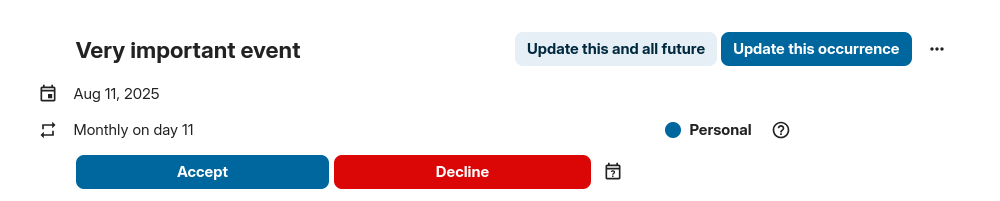
Du kan svare direkte på invitasjoner inne i appen. Klikk på hendelsen og velg din deltakelsesstatus. Du kan svare på en invitasjon ved å godta, avslå eller godta foreløpig.

Du kan svare på en invitasjon fra den avanserte editoren også.
Tilgjengelighet (arbeidstid)
Den generelle tilgjengeligheten uavhengig av planlagte hendelser kan angis i gruppevareinnstillingene til Nextcloud. Disse innstillingene gjenspeiles i ledig-opptatt-visningen når du :ref:’planlegg et møte med andre<calendar-attendees>’ i Kalender. Noen tilkoblede klienter som Thunderbird vil også vise disse dataene.

You can configure one-time absences on top of your regular availability in the Absence settings section.
Bursdagskalender
Bursdagskalenderen er en automatisk generert kalender som automatisk henter fødselsdagene fra kontaktene dine. Den eneste måten å redigere denne kalenderen på er å arkivere kontaktene dine med bursdagsdatoer. Du kan ikke redigere denne kalenderen direkte fra kalender-appen.
Merknad
Hvis du ikke ser bursdagskalenderen, kan administratoren ha deaktivert denne for serveren din.
Avtaler
Fra og med Kalender v3 kan appen generere avtaletidsluker som andre Nextcloud-brukere, men også personer uten konto på forekomsten, kan bestille. Avtaler gir fin-granulær kontroll over når du eventuelt har fri til å møte opp. Dette kan eliminere behovet for å sende e-post frem og tilbake for å avgjøre en dato og klokkeslett.
I denne delen bruker vi begrepet arrangør for personen som eier kalenderen og setter opp avtaleplasser. Deltakeren er personen som bestiller en av plassene.
Opprette en avtalekonfigurasjon
Som arrangør av avtaler åpner du hovedgrensesnittet for kalenderweb. I venstre sidefelt finner du en seksjon for avtaler, hvor du kan åpne dialogen for å opprette en ny.

En av de grunnleggende infoene til hver avtale er en tittel som beskriver hva avtalen handler om (f.eks. «En-til-en» når en arrangør ønsker å tilby kolleger en personlig samtale), hvor en avtale vil finne sted og en mer detaljert beskrivelse av hva denne avtalen handler om.

Varigheten av avtalen kan plukkes fra en forhåndsdefinert liste. Deretter kan du angi ønsket økning. Økningen er hastigheten som mulige plasser er tilgjengelige med. Du kan for eksempel ha luker på én time, men du gir dem bort i trinn på 30 minutter, slik at en deltaker kan bestille klokken 09.00, men også klokken 09.30. Valgfri informasjon om sted og en beskrivelse gir deltakerne litt mer kontekst. Hver bestilt time vil bli skrevet inn i en av kalenderne dine, slik at du kan velge hvilken som skal være. Avtaler kan være offentlige eller private. Offentlige avtaler kan oppdages gjennom profilsiden til en Nextcloud-bruker. Private avtaler er bare tilgjengelige for personene som mottar den hemmelige URL-adressen.

Merknad
Bare tidsluker som ikke er i konflikt med eksisterende hendelser i kalenderne dine, vises til deltakerne.
Arrangøren av en avtale kan spesifisere på hvilke tider av uken det generelt er mulig å bestille en luke. Dette kan være arbeidstiden, men også en hvilken som helst annen tilpasset tidsplan.

Noen avtaler krever tid til å forberede seg, for eksempel når du møter på et sted og du må kjøre dit. Arrangøren kan velge å velge en tidsvarighet som må være ledig. Kun tidsluker som ikke er i konflikt med andre arrangementer i forberedelsestiden vil være tilgjengelige. Videre er det muligheten til å spesifisere en tid etter hver avtale som må være ledig.

Den konfigurerte avtalen vil da bli oppført i venstre sidefelt. Via menyen med tre prikker kan du forhåndsvise avtalen. Du kan kopiere lenken til avtalen og dele den med måldeltakerne, eller la dem oppdage din offentlige avtale via profilsiden. Du kan også redigere eller slette avtalekonfigurasjonen.

Bestilling av avtale
Bestillingssiden viser en deltaker tittelen, plasseringen, beskrivelsen og lengden på en avtale. For en valgt dag vil det være en liste med alle mulige tidsluker. På dager uten ledige plasser, for mange konflikter eller en nådd daglig maksimumsgrense for allerede bestilte timer, kan listen være tom.

For bestillingen må deltakerne oppgi et navn og en e-postadresse. Eventuelt kan de også legge til en kommentar.

Når bestillingen var vellykket, vises en bekreftelsesdialogboks til deltakeren.

For å bekrefte at deltakerens e-postadresse er gyldig, vil en bekreftelses-e-post bli sendt til dem.

Først etter at deltakeren har klikket på bekreftelseslenken fra e-posten, blir timebestillingen akseptert og videresendt til arrangøren.

Deltakeren vil motta en ny e-post som bekrefter detaljene for avtalen.

Merknad
Hvis en tidsluke ikke er bekreftet, vil den fortsatt vises som mulig for bestilling. Inntil da kan tidsluken også bestilles av en annen bruker som bekrefter bestillingen tidligere. Systemet vil oppdage konflikten og tilby å velge en ny tidsluke.
Arbeide med bestilt time
Når bestillingen er gjort, vil arrangøren finne et arrangement i kalenderen sin med avtaledetaljene og :ref:’attendee<calendar-attendees>’.

Hvis avtalen har innstillingen «Legg til tid før hendelse» eller «Legg til tid etter hendelsen» aktivert, vil de dukke opp som separate hendelser i kalenderen for arrangøren.

Som med alle andre hendelser som har deltakere, vil endringer og kanselleringer utløse et varsel til deltakerens e-post.
Hvis deltakerne ønsker å avbestille avtalen, må de ta kontakt med arrangøren, slik at arrangøren kan avlyse eller til og med slette arrangementet.
Opprette Talk-rom for bestilte avtaler
Du kan opprette et Talk-rom direkte fra kalenderappen for en bestilt avtale. Alternativet finner du på modalen ’Opprett avtale’. En unik lenke vil bli generert for hver bestilte time og sendt via bekreftelses-e-posten når du sjekker dette alternativet.
Forslag
Added in version 6.0: Nextcloud 32 or newer
Å finne et møtetidspunkt for en gruppe deltakere kan være utfordrende. Fra og med Calendar v6 ble en ny funksjon introdusert som lar brukere opprette forslag til møtetidspunkter. Dette betyr at i stedet for bare å booke et tidspunkt, eller søke etter et ledig tidspunkt i ledig/opptatt-visningen, kan deltakerne stemme på et sett med foreslåtte tidspunkter for et møte. Arrangøren kan deretter gjennomgå deltakernes preferanser og velge det mest passende tidspunktet for møtet.
Administrere forslag
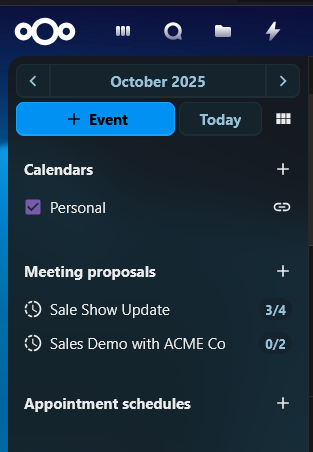
Forslagslisten i venstre sidefelt viser alle forslagene som brukeren har opprettet. Listen viser tittelen på forslaget, antall deltakere som har svart, og en status for hvorvidt alle deltakerne har svart.
Brukeren kan klikke på trepunktsmenyen ved siden av et forslagselement for å redigere, slette eller vise et eksisterende forslag.
Lage et forslag
For å opprette et nytt forslag kan en bruker klikke på pluss-ikonet ved siden av «Meeting Proposals»-overskriften øverst i forslagslisten. Dette åpner en dialogboks der brukeren kan angi alle relevante detaljer for det foreslåtte møtet.
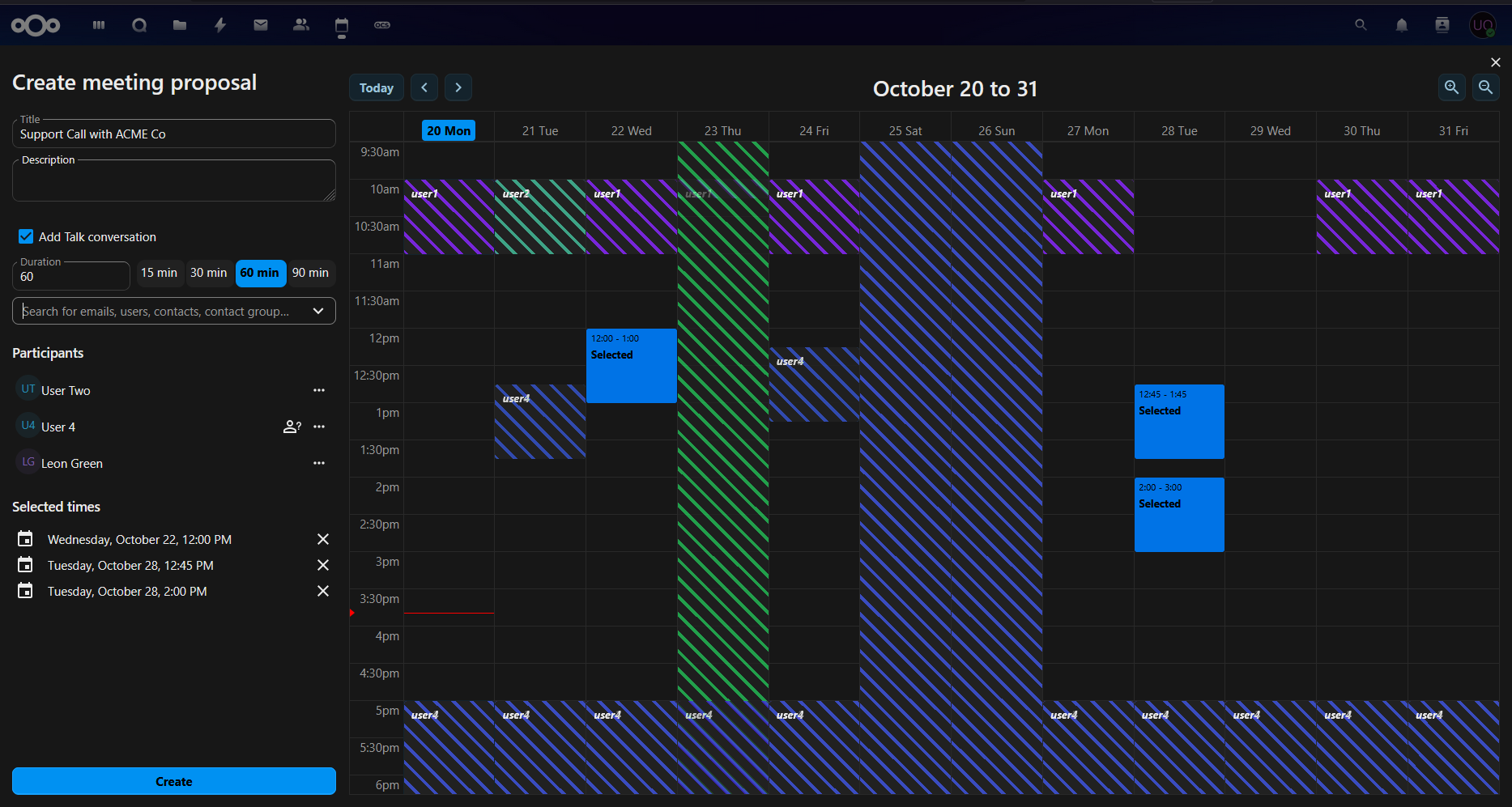
Forslagseditoren har noen grunnleggende felt som ligner på hendelseseditoren, som tittel, beskrivelse, plassering, varighet og deltakervalg, som brukeren kan fylle ut. Disse detaljene brukes deretter til å informere deltakerne om det foreslåtte møtet og tidspunktene.
Den viktigste forskjellen er «Proposed times»-valget, der brukeren kan velge flere tidsrom for et møte. Brukeren kan legge til så mange tidsrom de vil, og hvert tidsrom kan redigeres eller fjernes etter behov.
Når brukeren har fylt ut alle de nødvendige detaljene – tittel, varighet, deltakere – og valgt de foreslåtte tidspunktene, kan de klikke på «Create»-knappen for å opprette forslaget. Dette lagrer forslaget og sender varsler til alle de valgte deltakerne.
Redigere et forslag
En bruker kan redigere et eksisterende forslag ved å klikke på trepunktsmenyen ved siden av et forslagselement i forslagslisten og velge «Edit». Dette åpner den samme dialogboksen som når du oppretter et nytt forslag, men med alle de eksisterende detaljene fylt ut.
Etter å ha gjort eventuelle nødvendige endringer, kan brukeren klikke på «Update»-knappen for å lagre endringene. Dette vil også sende varsler til alle deltakerne om det oppdaterte forslaget.
Vise fremdriften til et forslag
Brukere kan se fremdriften til et forslag ved å klikke på forslagselementet i forslagslisten eller klikke på «View» i trepunktsmenyen. Dette åpner en detaljert visning av forslaget, med alle detaljer og en matrise over tidspunkter og deltakere, som viser alle de foreslåtte tidspunktene og deltakernes svar.
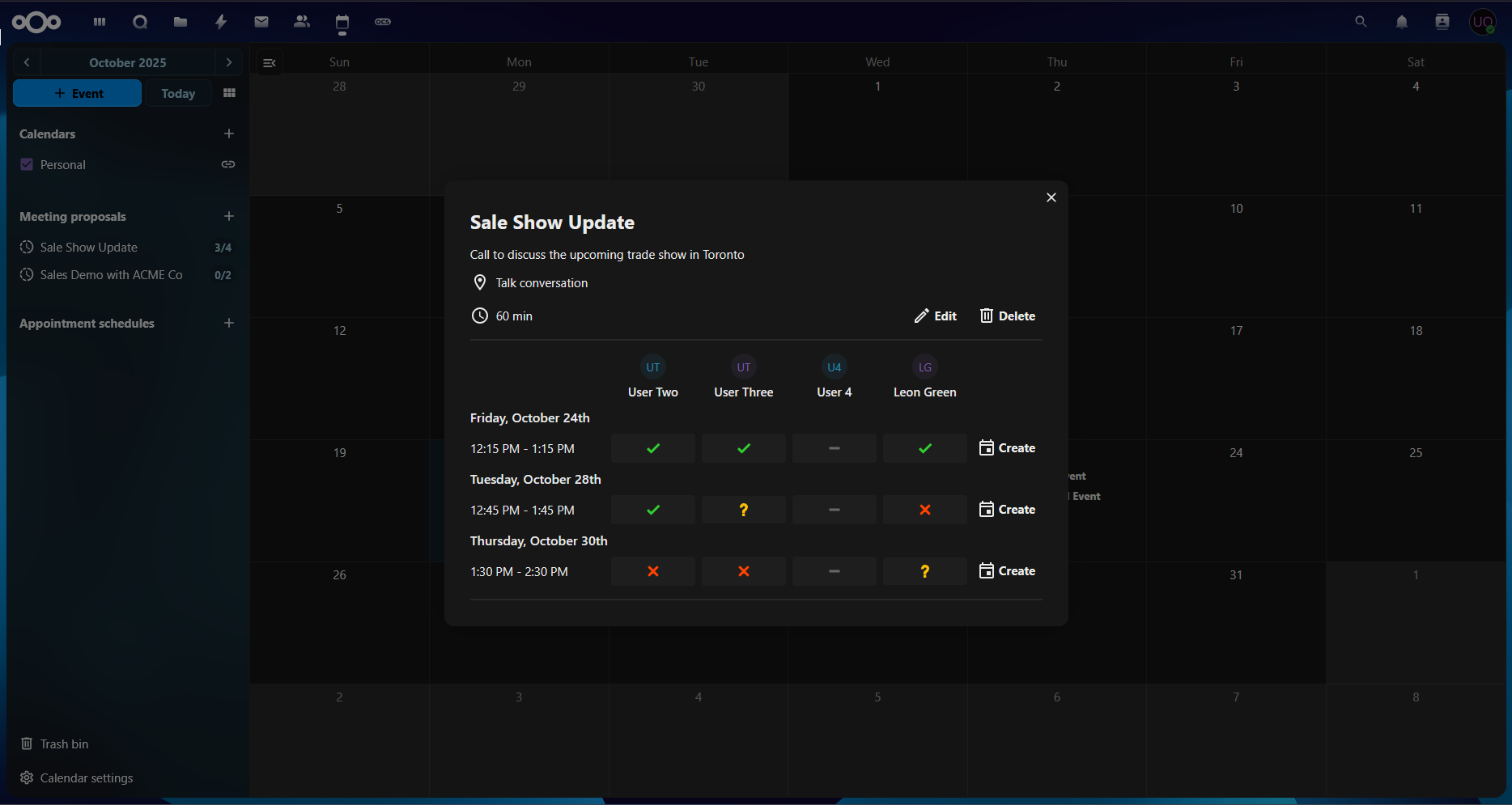
I denne visningen kan brukeren se hvilke deltakere som har svart på forslaget og deres preferanser for hvert foreslåtte tidspunkt. Brukeren kan også se det totale antallet stemmer for hvert foreslåtte tidspunkt, noe som kan hjelpe dem med å bestemme det beste tidspunktet for møtet.
Når brukeren har gjennomgått deltakernes svar, kan de velge det mest populære tidspunktet for møtet ved å klikke på «Create»-knappen på slutten av dato-/deltakermatrisen. Dette oppretter en ny hendelse i brukerens kalender og sender varsler til alle deltakerne om det bekreftede møtetidspunktet.
Varsler for et foreslått møte
Brukere vil motta e-postvarsler for ulike hendelser knyttet til et foreslått møte, inkludert:
Når et nytt forslag opprettes
Når et forslag oppdateres
Når et forslag slettes
Når det endelige møtetidspunktet bekreftes
Disse varslene hjelper alle deltakerne med å holde seg informert og engasjert gjennom hele forslagsprosessen.
Varslings-e-postene inneholder de grunnleggende detaljene for det foreslåtte møtet, som tittel, beskrivelse, plassering, varighet og foreslåtte tidspunkter. De inkluderer også en lenke til svarsiden, der deltakerne kan se alle detaljene og svare på de foreslåtte tidspunktene.
Svare på et foreslått møte
Deltakerne kan svare på et foreslått møte ved å klikke på lenken i varslings-e-posten. Dette åpner den detaljerte visningen av det foreslåtte møtet, der de kan se alle de foreslåtte tidspunktene, andre deltakere og deres svar, og velge sin tilgjengelighet/preferanser for hvert foreslåtte tidspunkt.

Deltakerne kan velge sin tilgjengelighet for hvert foreslåtte tidspunkt ved å velge preferansen sin på den tilsvarende linjen i tids- og deltakermatrisen. De kan velge mellom tre alternativer: «Yes», «No» eller «Maybe». Når de har gjort valgene sine, kan de klikke på «Submit»-knappen for å lagre svarene sine.