Usar o aplicativo Atividade
O aplicativo Atividade acompanha tudo o que acontece no seu Nextcloud. Ele registra eventos como alterações em arquivos, compartilhamentos, atualizações de calendário e muito mais, oferecendo uma visão geral cronológica do que aconteceu e quando.
O aplicativo Atividade vem ativado por padrão.
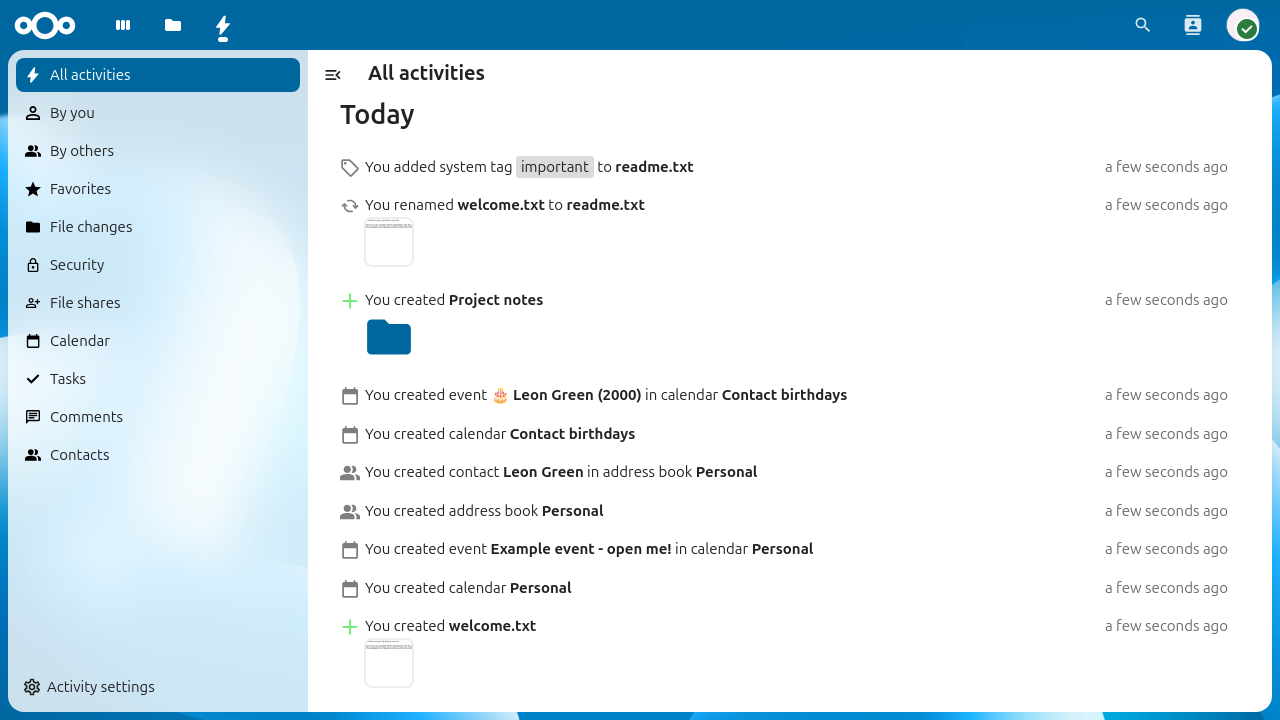
O fluxo de atividades exibe todas as atividades recentes.
Ver seu fluxo de atividades
Para visualizar seu fluxo de atividades, clique no ícone Atividade na barra de navegação superior ou acesse /apps/activity no seu navegador.
O fluxo mostra todos os eventos agrupados por dia. Cada entrada indica o que aconteceu, qual arquivo ou objeto foi afetado e há quanto tempo o evento ocorreu. Entradas de outros aplicativos, como Calendário, Contatos ou Talk, também aparecem no fluxo, caso esses aplicativos estejam instalados.
Filtrar atividades
A barra lateral esquerda oferece filtros para filtrar o fluxo de atividades:
Todas as atividades mostra tudo.
Por você mostra apenas as atividades que você mesmo iniciou.
Por outros mostra apenas as atividades iniciadas por outros usuários.
Alterações nos arquivos mostra apenas eventos relacionados a arquivos e pastas (criação, modificação, exclusão, renomeação, movimentação).
Podem aparecer filtros adicionais, dependendo dos aplicativos instalados na sua instância do Nextcloud (p. ex., Favoritos, Calendário, Contatos).
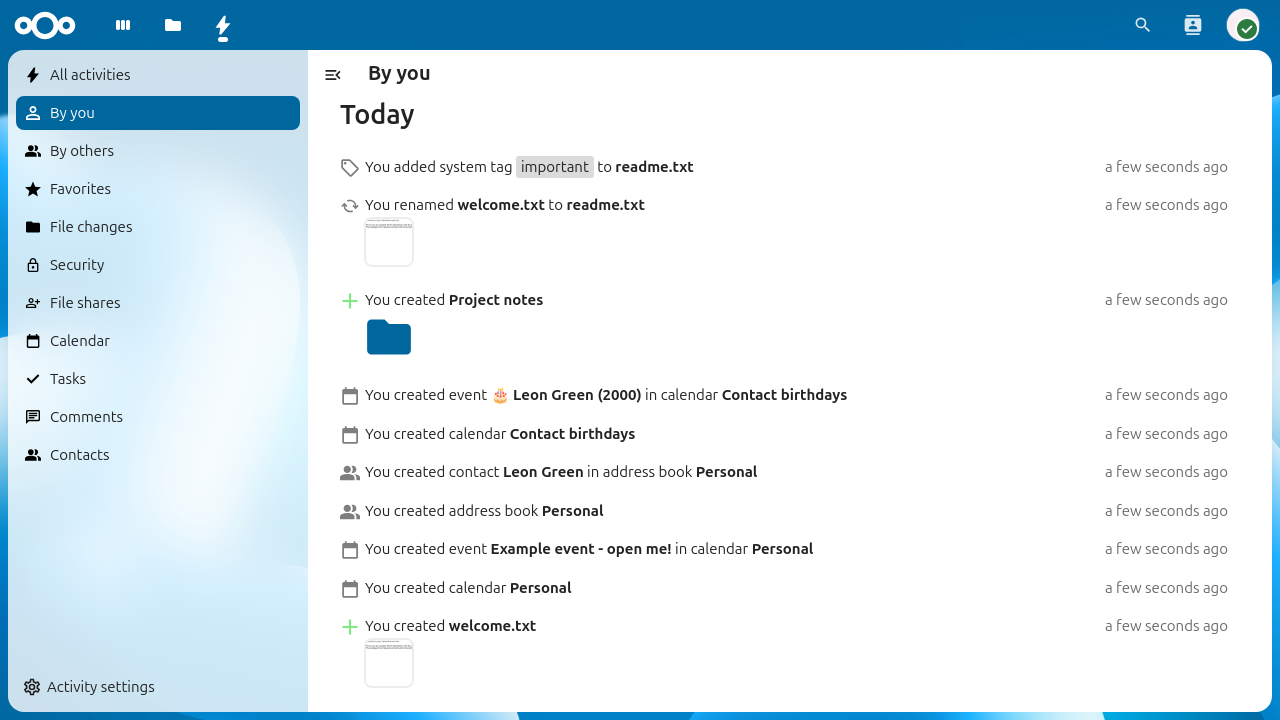
O fluxo de atividades filtrado para mostrar apenas suas próprias atividades.
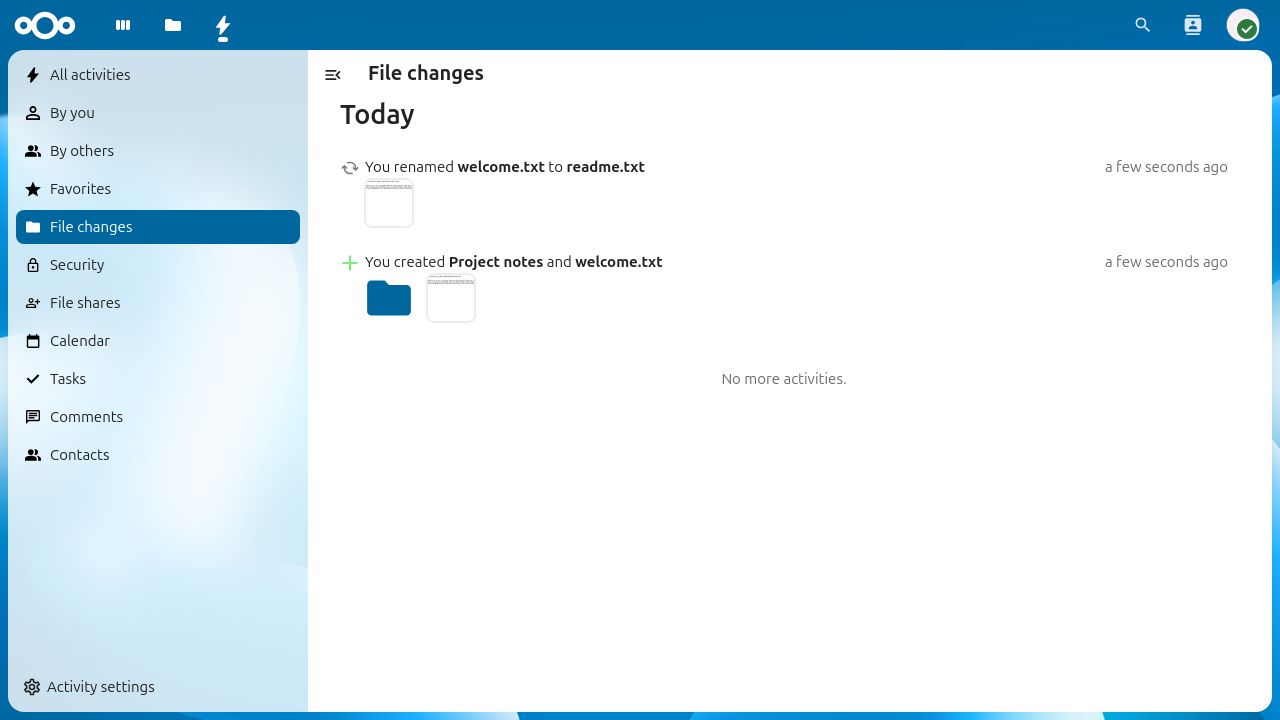
O fluxo de atividades filtrado para exibir apenas as alterações nos arquivos.
Atividade na barra lateral do Arquivos
Você também pode visualizar as atividades de um arquivo ou pasta específicos diretamente no aplicativo Arquivos. Selecione um arquivo, abra a barra lateral e clique na aba Atividade. Isso mostra apenas os eventos relacionados a esse arquivo específico, como quando ele foi criado, modificado, compartilhado ou etiquetado.
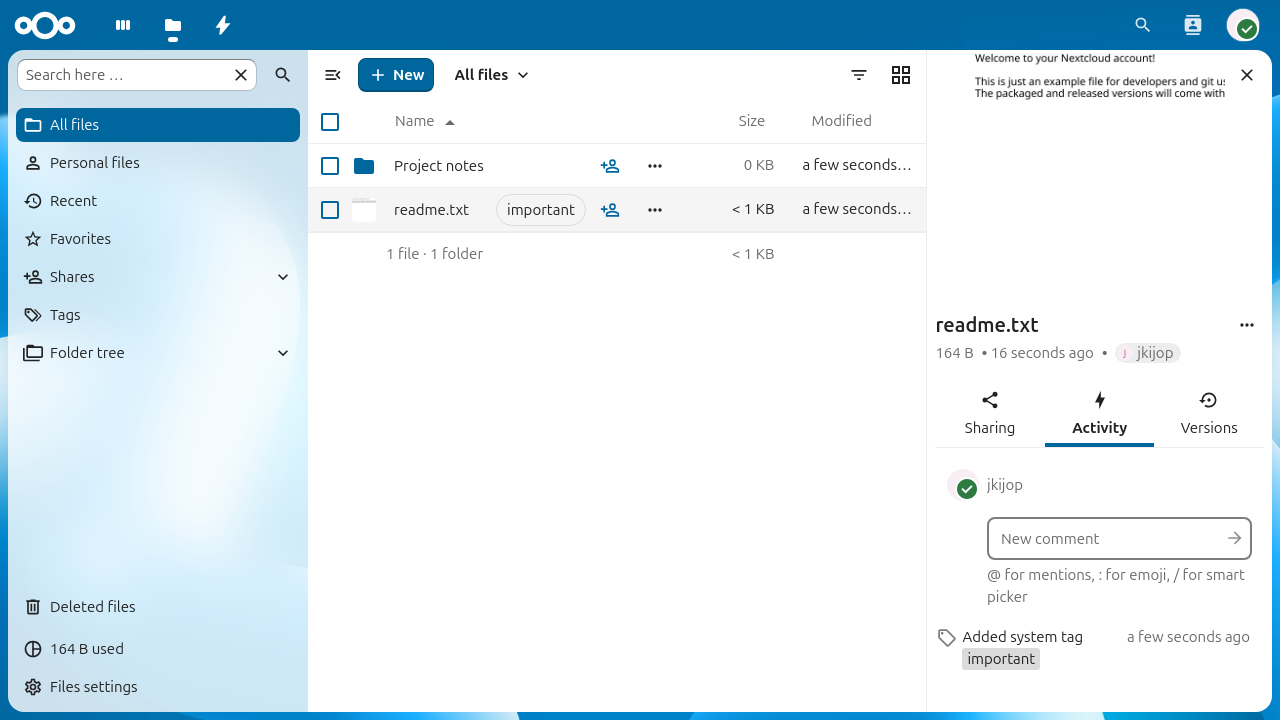
A aba Atividade na barra lateral do Arquivos exibe os eventos por arquivo.
Feed RSS
O aplicativo Atividade pode disponibilizar seu fluxo de atividades como um feed RSS, permitindo que você acompanhe suas atividades no Nextcloud a partir de qualquer leitor de feeds.
Para ativar o feed RSS:
Abra o aplicativo Atividade.
Clique em Configurações de atividade na parte inferior da barra lateral esquerda.
Ative o botão Ativar feed RSS.
Copie o link do feed RSS exibido.
Nota
O link do feed RSS contém um token secreto. Não o compartilhe com outras pessoas, pois ele permite o acesso sem autenticação ao seu fluxo de atividades.
Configurações de notificações
Você pode escolher como deseja ser notificado sobre os diferentes tipos de atividades. Acesse Configurações > Pessoal > Notificações para definir suas preferências.
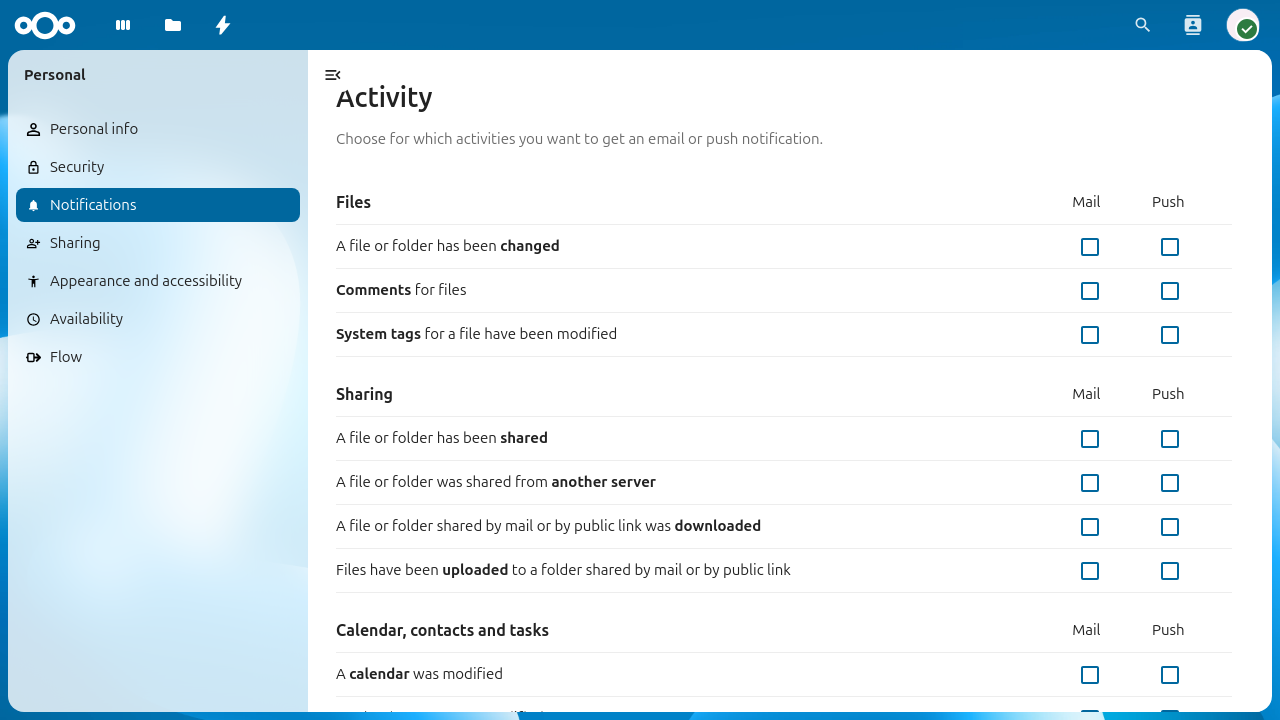
Configurações de notificações pessoais do aplicativo Atividade.
As configurações estão organizadas por categoria (p. ex., Arquivos, Compartilhamento, Calendário, contatos e tarefas). Para cada tipo de atividade, você pode optar por receber:
Notificações por e-mail (e-mail)
Notificações Push (em dispositivos móveis e computadores)
Marque ou desmarque as caixas de seleção correspondentes para ativar ou desativar as notificações para cada tipo de atividade.
Frequência das notificações por e-mail
Abaixo da matriz de notificações, você pode escolher a frequência com que as notificações por e-mail serão enviadas:
Assim que possível envia um e-mail logo após cada evento.
A cada hora agrupa as notificações e as envia uma vez por hora.
Diariamente envia um único e-mail por dia.
Semanalmente envia um único e-mail por semana.
Resumo diário das atividades
Você pode ativar o envio de um e-mail com um resumo diário, enviado todas as manhãs, com uma visão geral das atividades do dia anterior. Essa opção está disponível como um botão de ativação/desativação separado, abaixo da configuração de frequência de notificações:
Marque a opção Enviar resumo diário das atividades pela manhã para ativá-la.
O resumo diário é independente das notificações por evento mencionadas acima e oferece um resumo prático de todas as atividades.