Клиент виртуальных файлов macOS
В macOS наш клиент также может легко интегрировать файлы Nextcloud в macOS в качестве расширения поставщика файлов. Для любой вновь настроенной учётной записи Nextcloud интеграция будет включена по умолчанию.
Поддерживаемые функции
Сохранение файлов или целых папок доступными в автономном режиме
Освобождение локального дискового пространства путем удаления локальных копий без удаления элементов.
Интеллектуальное и автоматическое удаление локальных данных
Предварительный просмотр файлов в Finder для файлов, которые ещё не загружены.
Поддержка форматов, специфичных для Apple, например Pages, Numbers или пакетов Keynote.
Поддержка блокировки файлов на стороне сервера (если поддерживается подключенным сервером)
Поддержка «Редактировать локально»
Совместное использование с другими пользователями
Действия на стороне сервера интегрированы непосредственно в контекстное меню Finder
Автоматическое обнаружение изменений на стороне сервера
Конфигурация
Настройки, связанные с виртуальными файлами, можно настроить для каждой учётной записи через окно настроек настольного клиента Nextcloud.
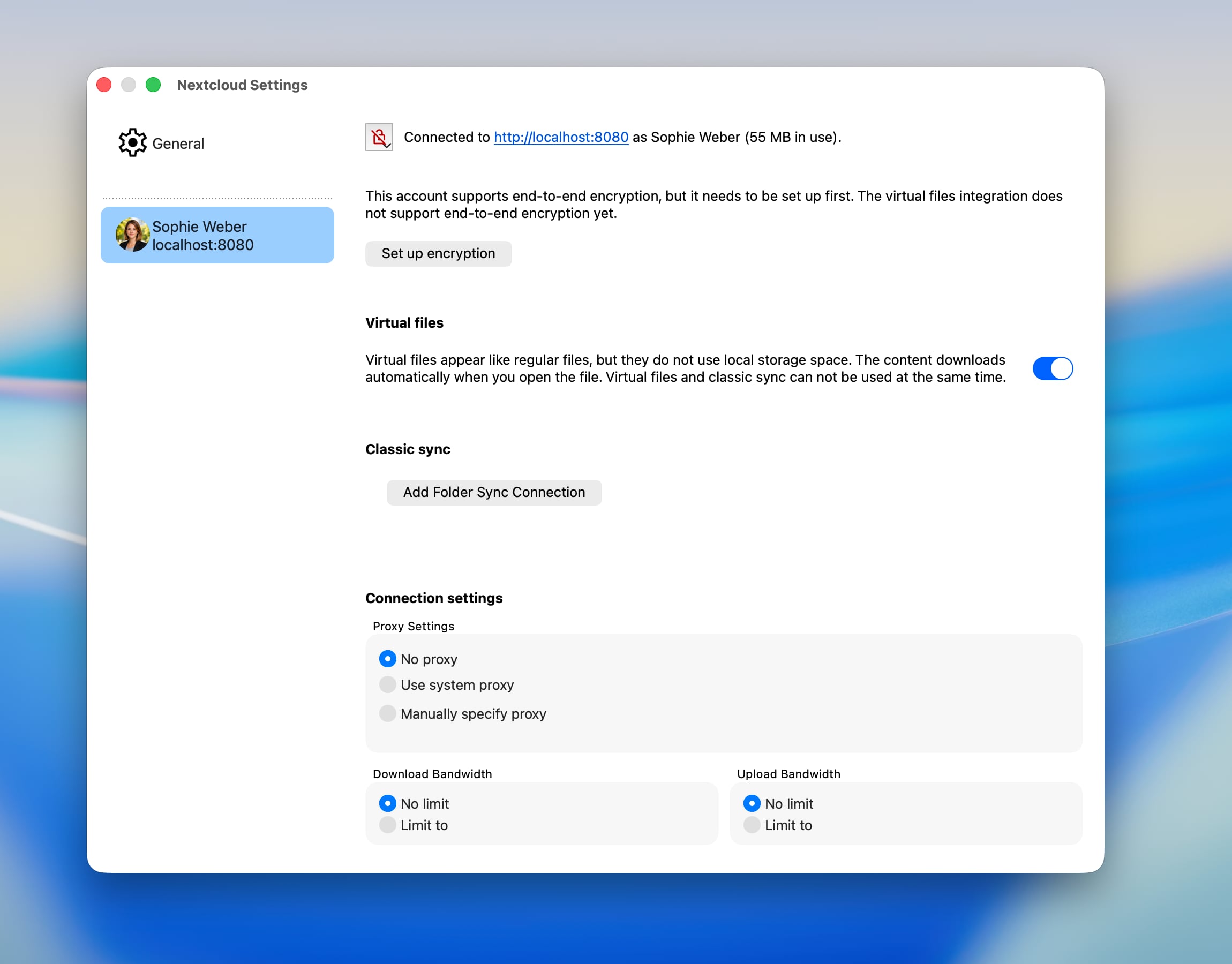
Здесь можно включить или отключить интеграцию с Finder.
При отключении расширения поставщика файлов при сохранении несинхронизированных изменений macOS сохранит несинхронизированные элементы в папке, которая автоматически открывается после отключения интеграции.
Интеграция с Finder
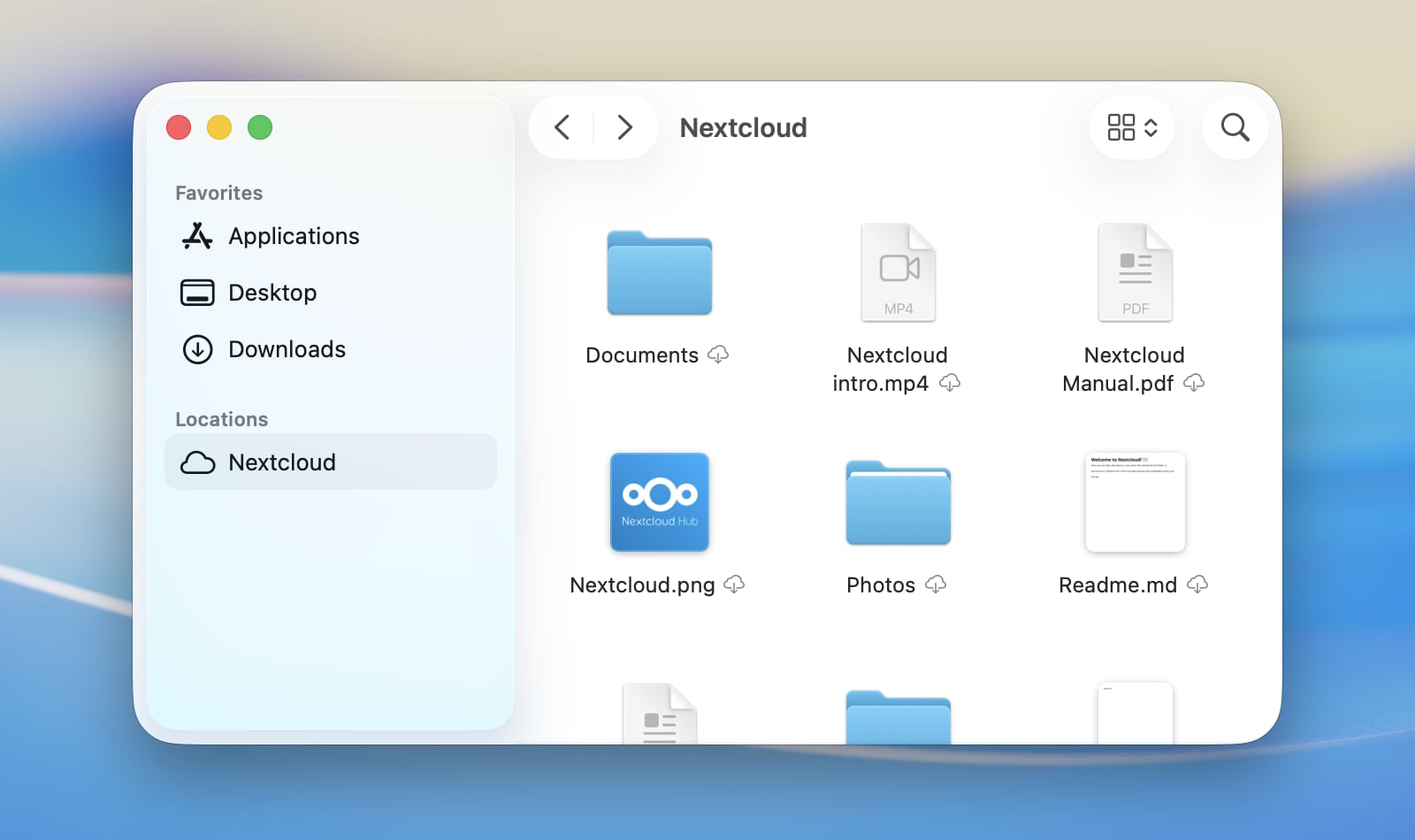
В macOS удалённое хранилище, такое как учетная запись файлов Nextcloud, отображается как выделенное место на боковой панели Finder. Фактическое расположение содержимого на диске определяется macOS.
Примечание
Чтобы ускорить обнаружение изменений на стороне сервера, мы рекомендуем включить приложение notify_push на вашем сервере Nextcloud. Это приложение будет уведомлять настольный клиент об изменениях на сервере, как только они произойдут, сокращая время, необходимое для появления изменений в Finder. В противном случае клиенту потребуется опросить сервер, что приведёт к увеличению задержки между изменением на сервере и его локальной видимостью.
Индикаторы состояния синхронизации
Подобно классическим папкам синхронизации, Finder отображает индикаторы состояния рядом с элементами. В отличие от пользовательских индикаторов в классических папках синхронизации, эти стандартизированные индикаторы предоставляются macOS для обеспечения единообразного отображения во всех приложениях облачного хранилища, которые пользователь может использовать в своей системе.
Облако со стрелкой вниз: элемент и его потомки ещё не загружены. Их можно загрузить при условии наличия сетевого подключения.
Контур облака: элемент ещё не полностью загружен в своем текущем локальном состоянии.
Зачеркнутое облако: элемент исключён из синхронизации.
Круговая диаграмма: элемент в данный момент загружается или загружается, и прогресс визуализируется.
Filled circle with a pin: The item is available offline and will be kept locally.
Нет значка: элемент доступен офлайн и обновлен.
Действия контекстного меню
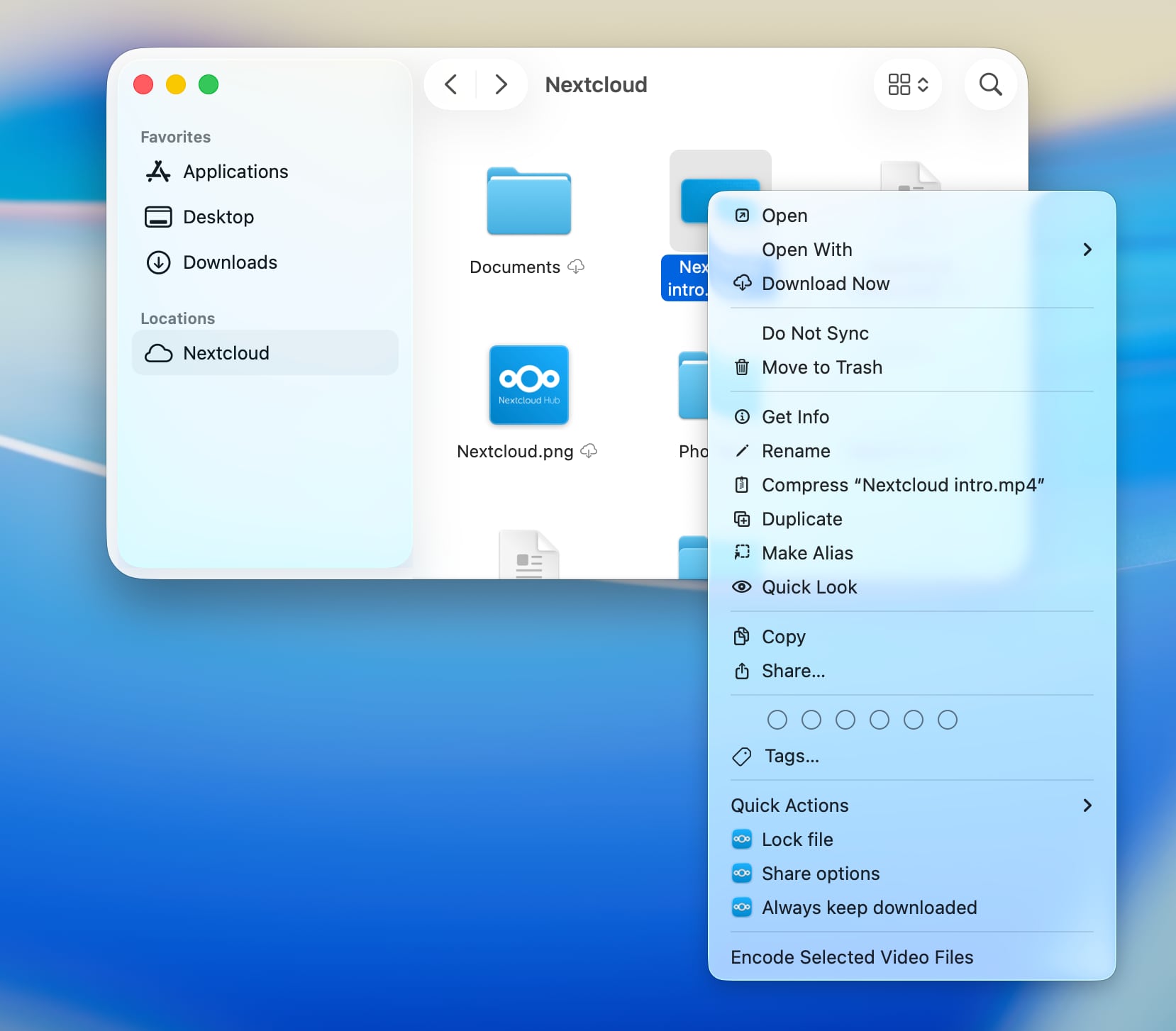
Расширение поставщика файлов также предоставляет специальные функции Nextcloud через контекстное меню в Finder.
Продолжайте скачивать
Files and folders can be marked to be kept downloaded and available offline permanently. If this is chosen on folders, it will also apply to all their contents. This is especially useful for users with limited or no network access, as it ensures that they can always access their important files without needing to worry about connectivity. macOS will not free up local disk space by evicting items which are marked to be kept downloaded, even if they have not been accessed for a long time.
This can be undone by selecting «Allow automatic freeing up space» on the same items.
To always keep everything in an account available locally, you can select «Always keep downloaded» on the location root in the Finder sidebar.
Блокировка
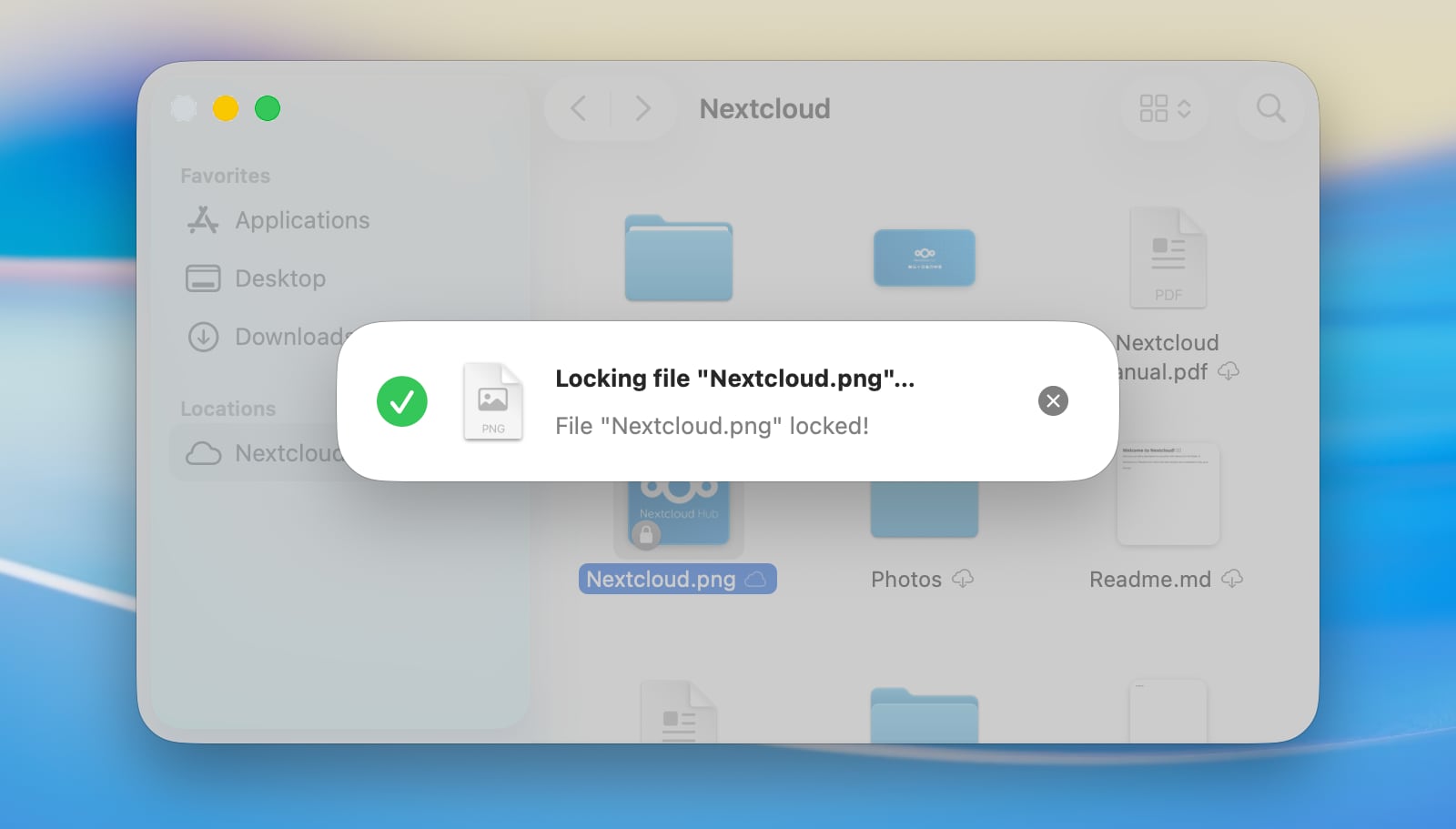
Если сервер поддерживает блокировку файлов, клиент предложит ручную блокировку и разблокировку файлов в Finder.
Общий доступ
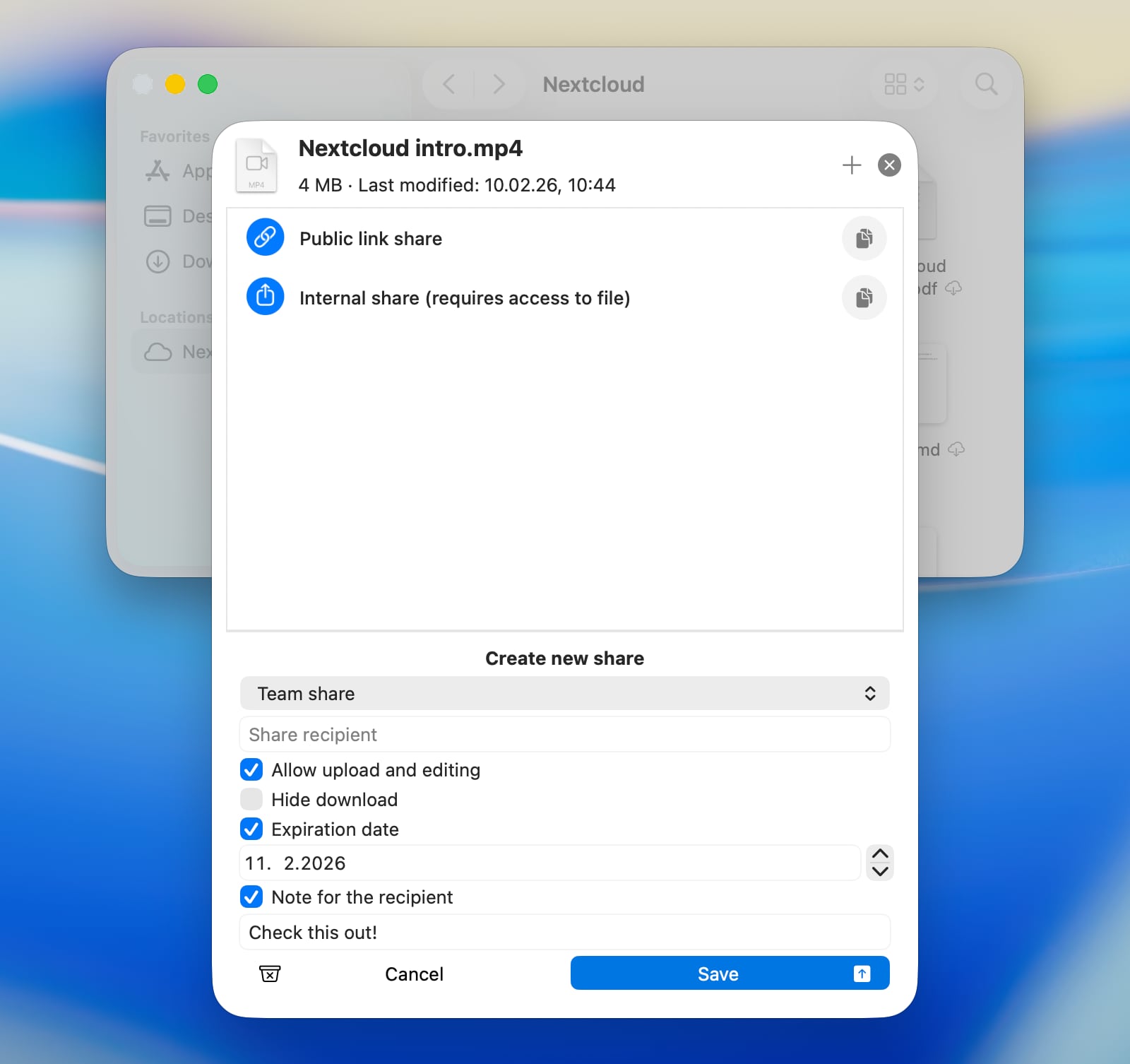
Когда сервер поддерживает общий доступ и к элементу разрешён общий доступ, вы можете создавать новые общие ресурсы или управлять существующими общими ресурсами для элемента непосредственно из контекстного меню в Finder, как в веб-интерфейсе Nextcloud.
Действия с файлами
Если на сервере установлены приложения, которые обеспечивают действия с файлами для выбранных типов файлов, эти действия также будут доступны в контекстном меню Finder. Это позволяет вам использовать серверные функции вашего экземпляра Nextcloud непосредственно из Finder.
Известные проблемы
Конфликт расширений macOS
Из-за технических ограничений macOS, наложенных Apple, интеграцию Finder для классических папок синхронизации невозможно запустить параллельно с включенной интеграцией виртуальных файлов. Это означает, что декораторы элементов и параметры контекстного меню будут недоступны для папок классической синхронизации, пока включено расширение поставщика файлов.
Файлы псевдонимов
При первом открытии файла псевдонима macOS, хранящегося в Nextcloud, на устройстве, где он ещё не был загружен, файл может открыться как двоичный документ в текстовом редакторе вместо перехода к цели. Это происходит потому, что macOS решает, как открыть файл перед его загрузкой, а файлы псевдонимов не несут на сервере распознаваемой информации о расширении файла или типе — единственный способ идентифицировать их — прочитать их содержимое. После того как файл был открыт или загружен один раз, Nextcloud Desktop узнает, что это псевдоним, и сохранит эту информацию локально, поэтому все последующие открытия будут работать правильно. Чтобы полностью избежать этой проблемы, щелкните правой кнопкой мыши файл псевдонима в Finder и выберите Продолжить загрузку, прежде чем открывать его в первый раз.