Отправка сообщений
Использование Markdown
Вы можете улучшить свои сообщения, используя синтаксис Markdown. Поддерживаемые элементы:
Заголовки и разделители
# Heading 1
## Heading 2
### Heading 3
#### Heading 4
##### Heading 5
###### Heading 6

Heading
===
Normal text
***
Normal text
Инлайновые декораторы
**bold text** __bold text__
*italicized text* _italicized text_
`inline code` ``inline code``
```
.code-block {
  display: pre;
}
```
Списки
1. Ordered list
2. Ordered list

* Unordered list
- Unordered list
+ Unordered list
Цитаты
> blockquote
second line of blockquote
Списки задач
- [ ] task to be done
- [x] completed task
Таблицы
Column A | Column B
-- | --
Data A | Data B
Вставка эмоджи
Вы можете добавить смайлы, используя инструмент выбора слева от поля ввода текста.

Умный выбор
Умный выбор упрощает вставку ссылок, файлов или другого контента в ваши разговоры. Просто выберите тип контента, который вы хотите вставить (файлы, разговоры в Talk, Deck-карточки, GIF-файлы и т. д.). Вы также можете ввести / в поле ввода чата, чтобы открыть селектор.
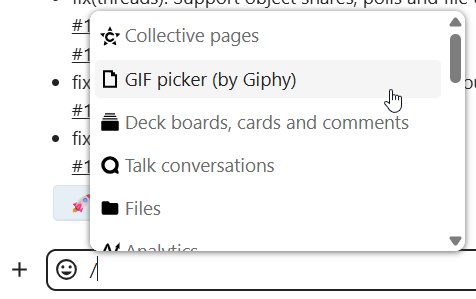
Некоторые приложения интеграции могут расширить Smart Picker дополнительными типами контента, такими как выпуски GitHub и GitLab, GIF-файлы Giphy и т. д. Узнайте у администратора, какие интеграции доступны на вашем экземпляре.
Ответы на сообщения и многое другое
Ответить на сообщение можно с помощью стрелки, которая появляется при наведении на сообщение.

В меню ... вы также можете ответить лично. Это откроет разговор один на один.

Здесь вы также можете создать прямую ссылку на сообщение или пометить его как непрочитанное, чтобы прокрутить его обратно при следующем входе в чат. Если это файл, вы можете просмотреть его в разделе «Файлы».
Беззвучные сообщения
Если вы не хотите никого беспокоить посреди ночи, для общения в чате предусмотрен беззвучный режим. Пока он включен, другие участники не будут получать уведомления о ваших сообщениях.

Планирование сообщений
Если вы хотите отправить сообщение не прямо сейчас, а в определённое время, вы можете запланировать его. Просто выберите нужную дату и время в быстрых действиях рядом с полем ввода.
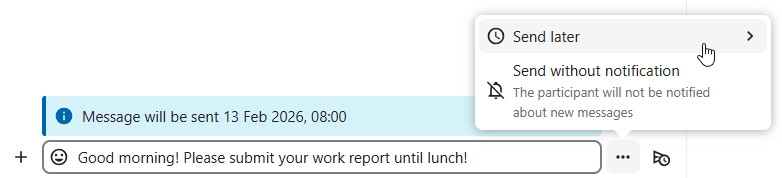
Вы можете найти все запланированные сообщения, щелкнув значок часов рядом с полем ввода. Там вы можете редактировать, переносить или удалять уже подготовленные сообщения.

Суммаризация чата
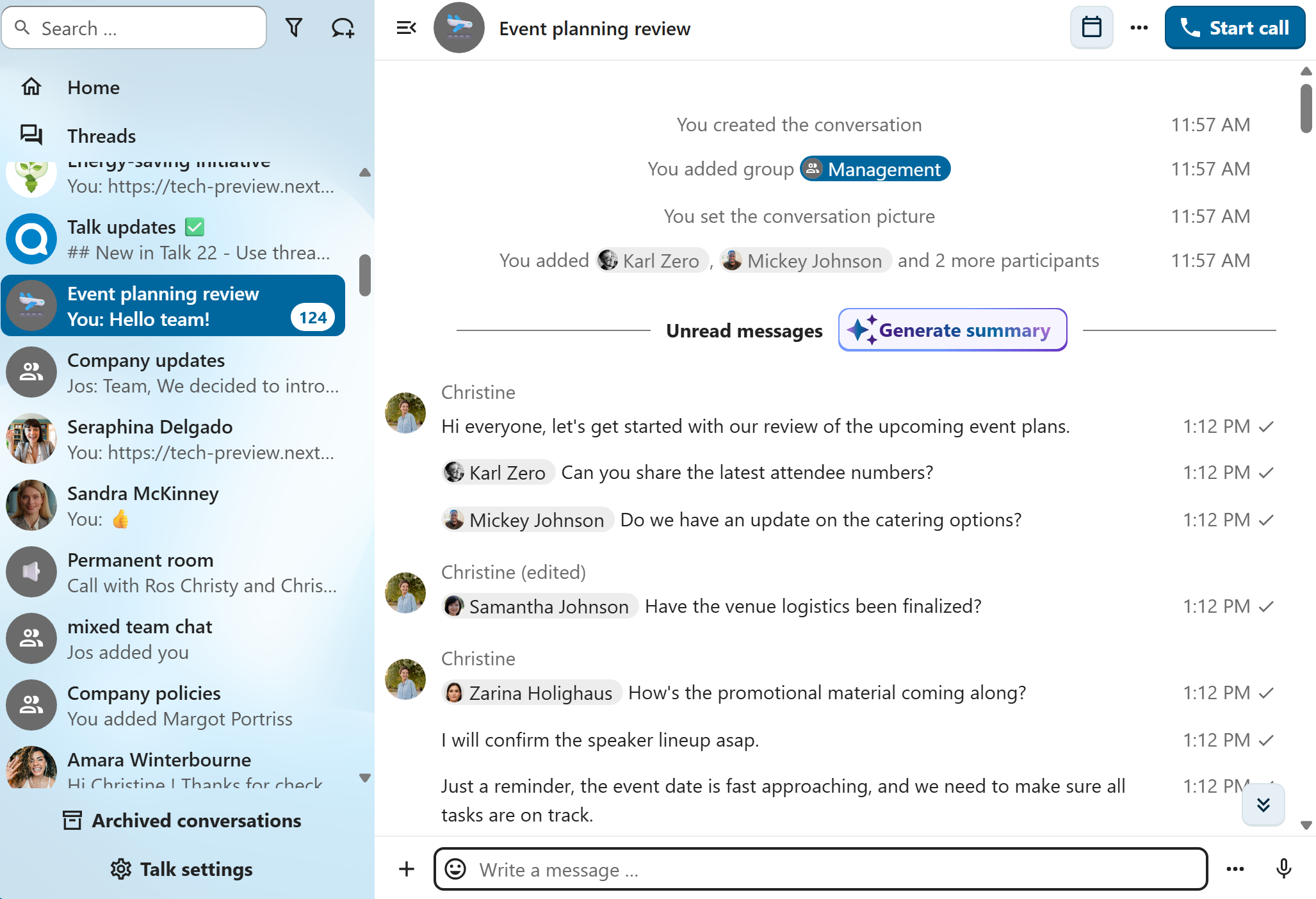
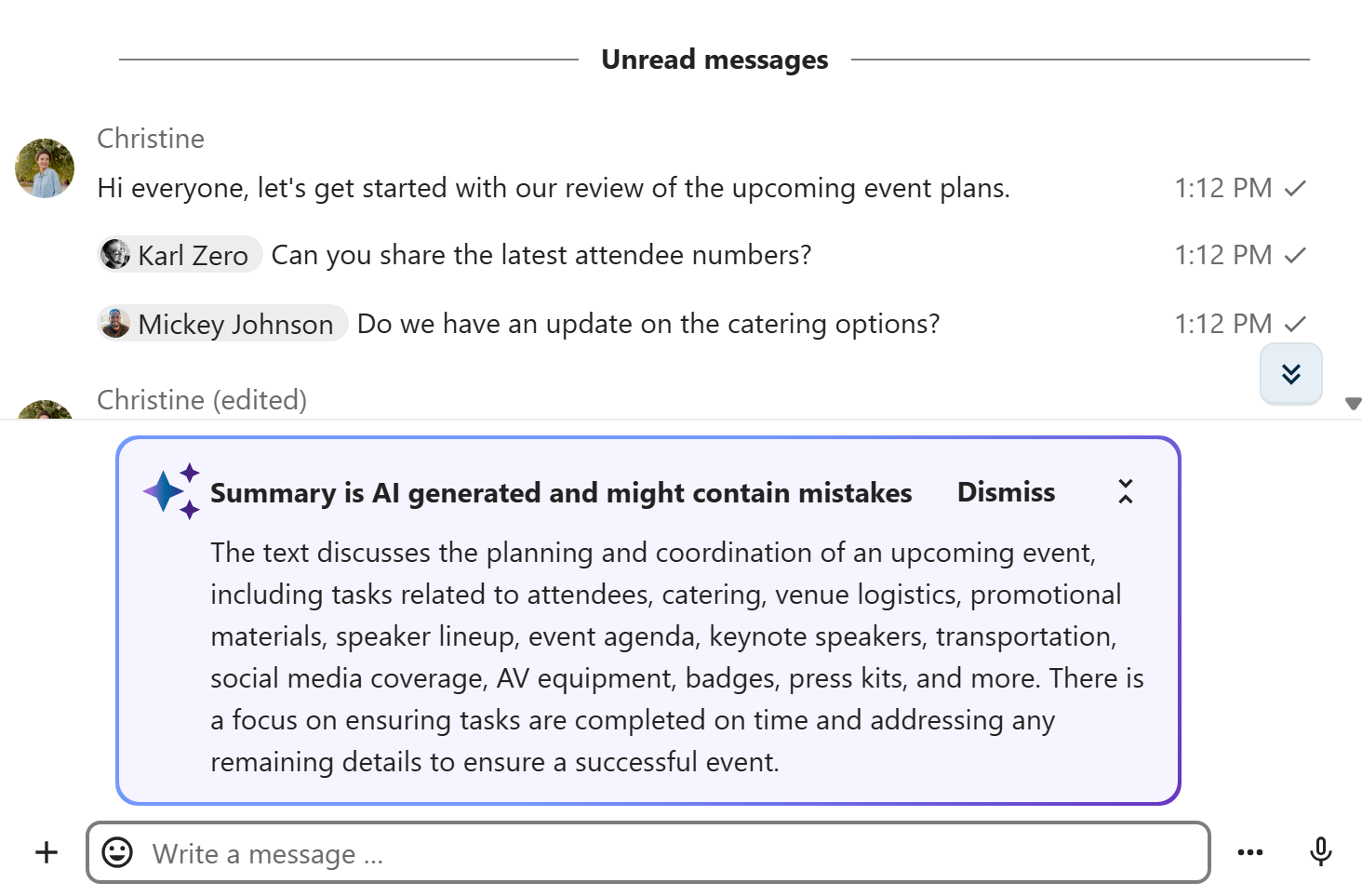
Когда AI Assistant включен, для разговора можно создать сводку, если имеется более 100 непрочитанных сообщений. Сгенерировать его можно, нажав кнопку, которая видна в чате над первым непрочитанным сообщением.