Разговоры
Общение и звонки происходят в разговорах. Вы можете создать любое количество разговоров. Существуют разные типы разговоров:
1. Частные (один на один) разговоры
Здесь вы можете поговорить в приватном чате или позвонить другому пользователю Talk.
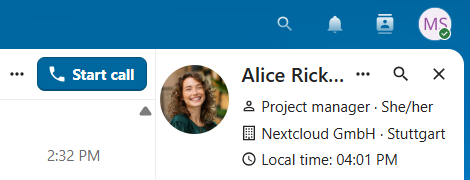
На боковой панели контента вы можете найти дополнительную информацию о человеке, с которым вы общаетесь, например его адрес электронной почты, номер телефона или другие сведения, которыми он поделился в своем профиле.
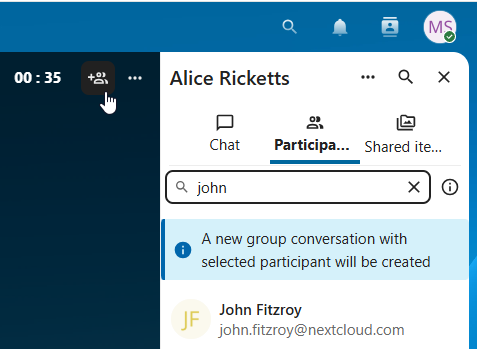
Никто, кроме вас и другого человека, не может видеть этот разговор или присоединиться к нему. Вы можете расширить текущий вызов до нового группового разговора, добавив больше людей. Звонок будет продолжен там без перерыва.
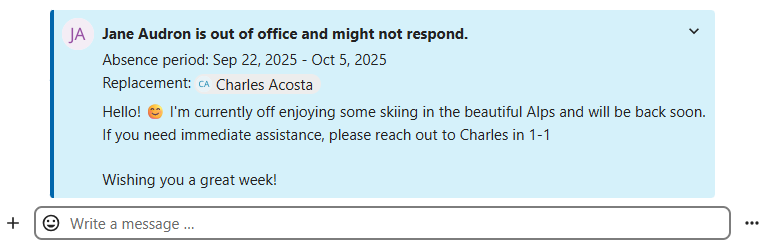
Если пользователь становится недоступным и установил статус Нет на рабочем месте в разделе «Доступность в личных настройках», в этом разговоре вы найдете дополнительную информацию, такую как предоставленное описание, дату отсутствия или лицо, которое его заменяет.
2. Групповые разговоры
В групповом разговоре может участвовать любое количество людей. Вы можете добавлять внутренних пользователей, гостей по электронной почте, группы или команды в групповой разговор при его создании или, если он уже существует, через вкладку «Участники».
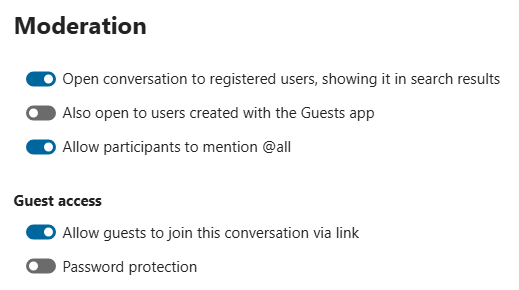
Групповым разговором можно поделиться с помощью общедоступной ссылки, чтобы гости могли присоединиться к чату и звонку. Его также можно открыть зарегистрированным пользователям (или пользователям из приложения «Гости»), чтобы они могли обнаружить этот разговор и присоединиться к нему.
3. На заметку
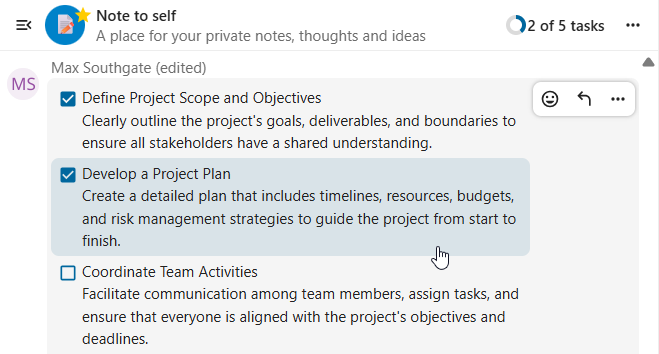
Это особый разговор с самим собой. Сообщения здесь не имеют ограничения на редактирование или удаление. Вы можете использовать его для того чтобы:
Делать заметки: записывать идеи, напоминания или важную информацию, которую хотите держать под рукой.
Создавать списки дел: используйте синтаксис Markdown для создания контрольных списков задач, которые необходимо выполнить.
Пересылать сообщения из других чатов: используйте меню сообщений, чтобы пересылать важные сообщения из других чатов в заметку для себя.
4. Одноразовые разговоры
Эти разговоры охватывают некоторые особые случаи и существуют в течение ограниченного периода времени. Срок хранения может быть настроен администрацией экземпляра:
Мгновенные встречи: эти беседы можно создавать для быстрых, специальных встреч. Их можно запустить мгновенно с панели управления Talk.
Meeting conversations: these are created when set as an event location by Calendar app.
Телефонные разговоры: они предназначены для входящих и исходящих телефонных звонков SIP (требуется шлюз SIP).
Видеоверификация: они создаются, когда кто-то пытается получить доступ к общедоступной ссылке, защищенной паролем с видеоверификацией (удаляется сразу после завершения звонка).

Панель Talk
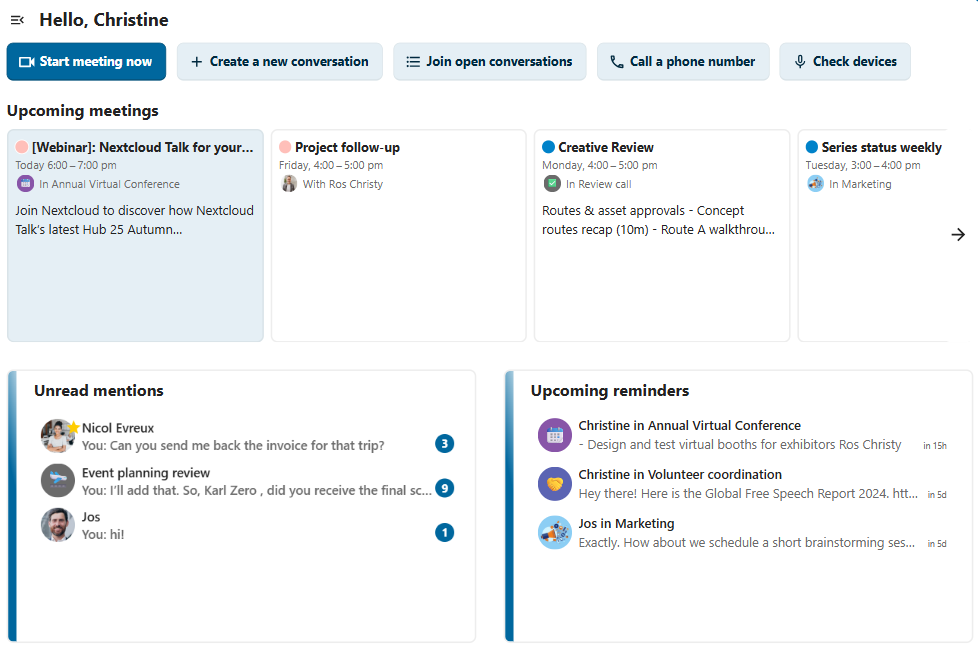
Панель управления Talk — это центральный центр управления беседами и доступа к ним. Она предоставляет обзор ваших:
Непрочитанные упоминания и сообщения в приватных чатах;
Напоминания о сообщениях, которые планируется рассмотреть позже;
Запланированные встречи с подробностями о событиях и кнопками быстрого доступа для присоединения к ним;
Ярлыки действий для создания новых разговоров, присоединения к открытым или быстрой проверки мультимедийных устройств.
Создание разговора
Вы можете создать приватный чат (один на один), выполнив поиск имени пользователя, группы или команды и щёлкнув по нему. Для одного пользователя сразу создается разговор, и вы можете начать чат. Для группы или круга вы можете выбрать имя и настройки, прежде чем создавать разговор и добавлять участников

Если вы хотите создать собственный групповой разговор, нажмите кнопку рядом с полем поиска и кнопкой фильтров, а затем Создать новый разговор.

Затем вы можете выбрать имя для разговора, добавить описание и настроить для него аватар (с загруженной фотографией или смайлами), а также выбрать, должен ли разговор быть открытым для внешних пользователей и могут ли другие пользователи на сервере видеть и присоединяться к разговору.

На втором этапе вы можете добавить участников и завершить создание разговора.

После подтверждения вы будете перенаправлены на новый разговор и сразу же сможете начать общение.

Фильтруйте свои разговоры
You can filter your conversations using the filter button next to the search field. There are several options for filtering: 1. Unread mentions: view unread private conversations, or group conversations, where you have been mentioned. 2. Unread messages: view unread messages in all conversations you are a part of. 3. Meeting conversations: view all conversations, created for upcoming or past events.

Затем вы можете очистить фильтр из меню фильтров.

Архивировать разговоры
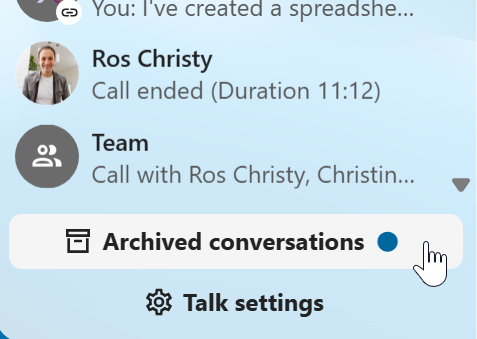
Вы можете архивировать разговоры, которые вам больше не нужны в основном списке разговоров. Когда разговор заархивирован, он будет перемещен в раздел «Архивированные разговоры». Заархивированный разговор не появится в вашем основном списке разговоров, но он по-прежнему будет соответствовать уровню уведомлений, установленному в его настройках.
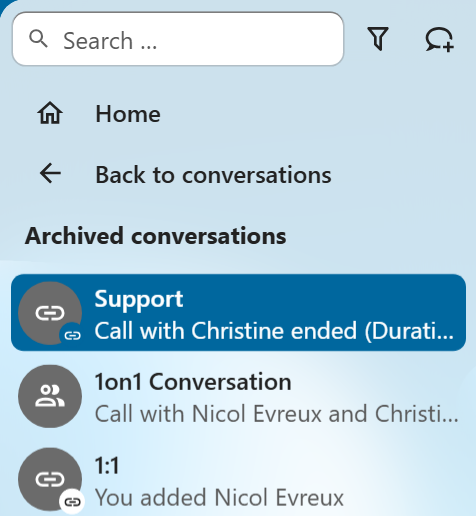
Список доступен с помощью кнопки внизу панели навигации.
Управление разговором
Вы всегда являетесь модератором в новом разговоре. В списке участников вы можете назначить других участников модераторами, используя меню ... справа от их имени пользователя, назначить им специальные разрешения или удалить их из разговора.
Изменение разрешений пользователя, присоединившегося к публичному разговору, также навсегда добавит его в разговор.

Модераторы могут настроить разговор. Чтобы получить доступ к настройкам, выберите Настройки разговора в ... меню разговора вверху.

Здесь вы можете настроить описание, гостевой доступ, будет ли разговор виден другим на сервере и многое другое.

Забанить участников
Чтобы обеспечить безопасность и контроль над обсуждениями, модераторы могут запрещать участникам беседы. Это относится как к внутренним пользователям, так и к гостям; для гостей их IP-адрес также будет забанен.
В списке участников выберите пользователя или гостя и нажмите Удалить участника.
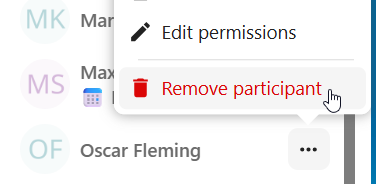
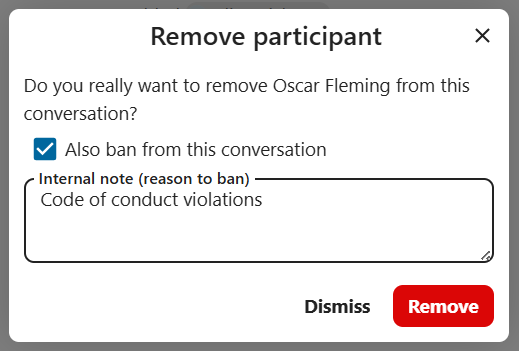
Там установите флажок Также запретить участие в этом разговоре и укажите причину запрета. Забаненный пользователь будет удалён и не сможет повторно присоединиться.
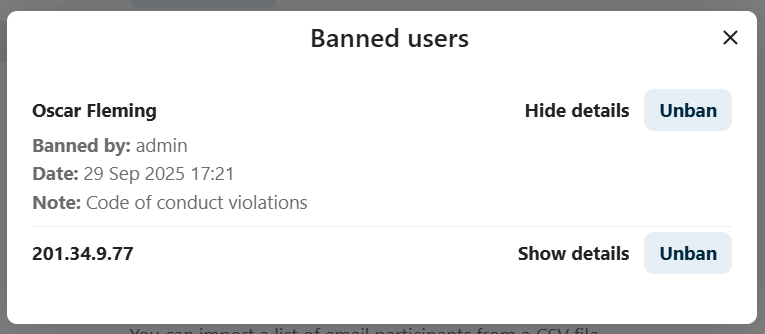
Позже вы сможете найти список забаненных пользователей в разделе Модерация настроек беседы. Здесь вы можете увидеть причину бана и при необходимости отменить его.
Срок действия сообщений
Модератор может настроить срок действия сообщения в разделе Настройки разговора в разделе Модерация. Как только срок действия сообщения истечет, оно автоматически удаляется из беседы. Доступные сроки действия: 1 час, 8 часов, 1 день, 1 неделя, 4 недели или никогда (это настройка по умолчанию

Уведомления и конфиденциальность
По умолчанию Nextcloud Talk уведомит вас о:
Новые сообщения в личных разговорах;
Ответы на отправленные вами сообщения;
Сообщения, в которых упоминаются вы или группа/команда, членом которой вы являетесь;
Начатых звонках в разговорах, в которых вы участвуете.
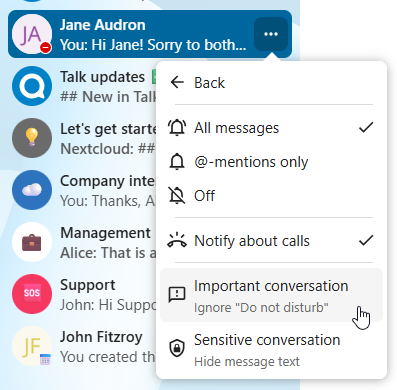
Вы можете изменить это поведение в настройках разговора. Дополнительно вы можете настроить:
Important conversations: you will be always notified about new messages, even if you are in «Do Not Disturb» mode;
Деликатные разговоры: содержимое сообщений не будет отображаться в списке разговоров и скрыто от уведомлений.
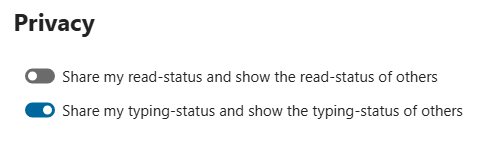
Чтобы лучше контролировать свою конфиденциальность, вы также можете настроить видимость индикаторов ввода и чтения в Настройки Talk: