Komma åt Nextcloud-filer med WebDAV
Nextcloud fully supports the WebDAV protocol, and you can connect to and synchronize with Nextcloud Files over WebDAV. This chapter explains how to connect Linux, macOS, Windows, and mobile devices to your Nextcloud server.
WebDAV står för Distributed Authoring and Versioning. Det är ett tillägg till HTTP som gör det enkelt att skapa, läsa och redigera filer på fjärranslutna webbservrar. Med en WebDAV-klient kan du komma åt dina Nextcloud-filer, inklusive delningar, i Linux, macOS och Windows på ungefär samma sätt som en fjärransluten nätverksdelning och hålla dem synkroniserade.
Before you configure WebDAV, review the recommended way to connect client devices to Nextcloud.
Officiella Nextcloud-klienter för datorer och mobila enheter
Det rekommenderade sättet att synkronisera en dator med en Nextcloud-server är att använda de officiella synkroniseringsklienterna för Nextcloud. Du kan konfigurera klienten så att den sparar filer i valfri lokal mapp och välja vilka mappar på Nextcloud-servern som ska synkroniseras. Klienten visar aktuell anslutningsstatus och loggar all aktivitet. Därmed vet du alltid vilka fjärrfiler som har hämtats till datorn och kan kontrollera att filer som skapats eller uppdaterats lokalt synkroniseras korrekt med servern.
Det rekommenderade sättet att synkronisera Android- och Apple iOS-enheter är att använda de officiella mobilapparna för Nextcloud.
Anslut de officiella Nextcloud-apparna till en Nextcloud-server med samma URL som du använder för att öppna Nextcloud i webbläsaren, till exempel:
https://cloud.example.com
Om Nextcloud är installerat i en undermapp som heter ”nextcloud”:
https://example.com/nextcloud
WebDAV-klienter från tredje part
Du kan också ansluta datorn till Nextcloud-servern med valfri tredjepartsklient som stöder WebDAV-protokollet, inklusive klienten som kan vara inbyggd i operativsystemet.
Du kan även använda tredjepartsappar med WebDAV-stöd för att ansluta en mobil enhet till Nextcloud.
Tänk på att tredjepartsklienter kanske inte är optimerade för Nextcloud eller saknar funktioner som är viktiga för ditt användningsområde.
Mobilklienter som medlemmar i Nextcloud-gemenskapen har uppgett att de använder är bland annat:
URL:en som används när tredjepartsappar konfigureras för anslutning till Nextcloud är något längre än den som används för officiella klienter:
https://cloud.example.com/remote.php/dav/files/USERNAME/
Om Nextcloud är installerat i en undermapp som heter ”nextcloud”:
https://example.com/nextcloud/remote.php/dav/files/USERNAME/
Observera
When using a third-party WebDAV client (including your operating system’s built-in client), you should use an application password for login rather than your regular password. In addition to improved security, this increases performance significantly. To configure an application password, log in to the Nextcloud Web interface, click your avatar, and choose Personal settings. Then choose Security in the left sidebar and scroll to the very bottom. There you can create an app password (which can also be revoked in the future without changing your main user password).
Observera
I följande exempel ska du ersätta example.com/nextcloud med URL:en till din Nextcloud-server. Utelämna mappsökvägen om installationen finns i domänens rot. Ersätt USERNAME med användarnamnet för den användare som ansluter.
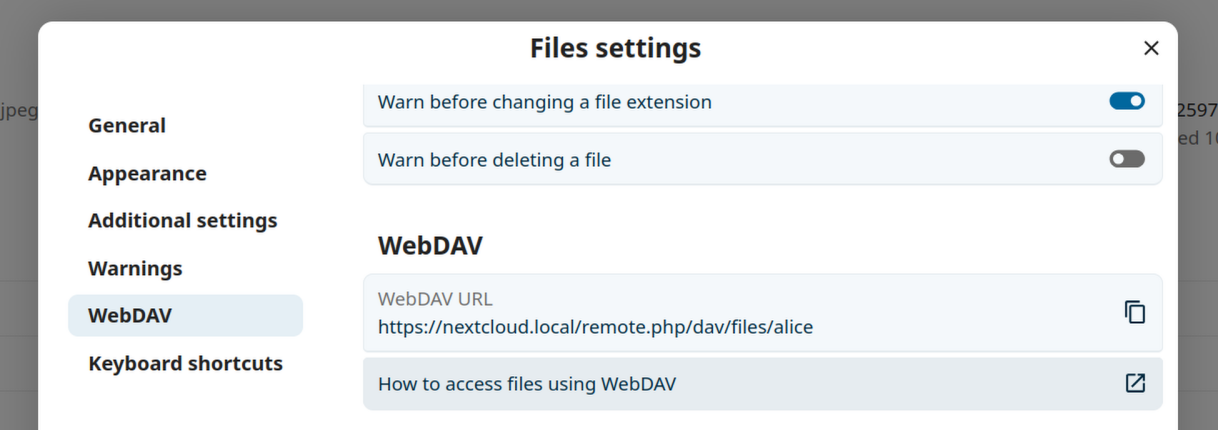
You can find the WebDAV URL in Files settings under WebDAV in your Nextcloud account.
Komma åt filer i Linux
Du kan komma åt filer i Linux-operativsystem med följande metoder.
Filhanteraren Nautilus
When you configure your Nextcloud account in the GNOME Control Center, your files will automatically be mounted by Nautilus as a WebDAV share, unless you deselect file access.
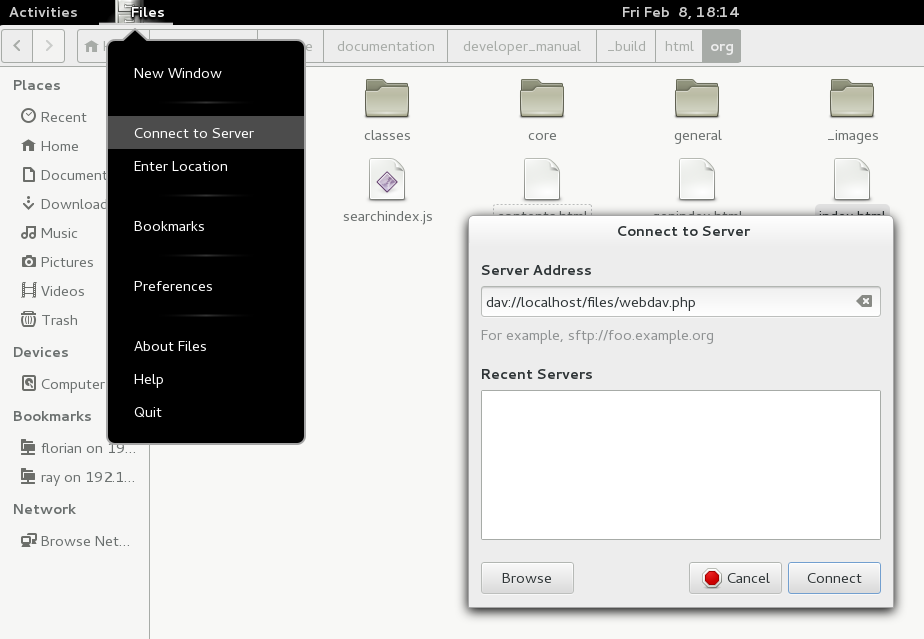
Du kan också montera Nextcloud-filerna manuellt. Använd protokollet davs:// för att ansluta filhanteraren Nautilus till Nextcloud-delningen:
davs://example.com/nextcloud/remote.php/dav/files/USERNAME/
Observera
Om serveranslutningen inte är skyddad med HTTPS använder du dav:// i stället för davs://:
Observera
Samma metod fungerar för andra filhanterare som använder GVFS, till exempel Caja i MATE och Nemo i Cinnamon.
Accessing files with KDE and Dolphin
Gå till Systeminställningar → Nätverk → Nätkonton
Klicka på ”Lägg till konto …”
Klicka på Nextcloud
Ange serveradressen
Följ anvisningarna på skärmen för att logga in
När du har loggat in ska du aktivera ”Lagring” i avsnittet ”Använd det här kontot för”
Nu kan du komma åt filerna under ”Nätverk” i Dolphins sidofält
(Optional) To add this location as a shortcut in the sidebar, right-click ”Nextcloud Storage”, then click ”Add to Places”
(Optional) To customize the shortcut, right-click it in the sidebar, then click ”Edit…” and customize the icon and label
Skapa WebDAV-monteringar via Linux-kommandoraden
Du kan skapa WebDAV-monteringar från Linux-kommandoraden. Det är användbart om du vill komma åt Nextcloud på samma sätt som ett annat fjärrmonterat filsystem. Följande exempel visar hur du skapar en personlig montering som monteras automatiskt varje gång du loggar in på Linux-datorn.
Installera WebDAV-filsystemdrivrutinen
davfs2, som gör att WebDAV-delningar kan monteras på samma sätt som andra fjärrfilsystem. Installera den i Debian eller Ubuntu med följande kommando:apt-get install davfs2
Installera den i CentOS, Fedora eller openSUSE med följande kommando:
yum install davfs2
Lägg till dig själv i gruppen
davfs2:usermod -aG davfs2 <username>
Observera
If the davfs2 group doesn’t exist after installing the package, you may need to create it yourself and, possibly, adjust the davfs config file to use the group after you’ve created it.
Skapa sedan mappen
nextcloudi hemkatalogen som monteringspunkt och mappen.davfs2/för den personliga konfigurationsfilen:mkdir ~/nextcloud mkdir ~/.davfs2
Kopiera
/etc/davfs2/secretstill~/.davfs2:cp /etc/davfs2/secrets ~/.davfs2/secrets
Ange dig själv som ägare och ge endast ägaren läs- och skrivbehörighet:
chown <linux_username>:<linux_username> ~/.davfs2/secrets
chmod 600 ~/.davfs2/secrets
Lägg till dina inloggningsuppgifter för Nextcloud sist i filen
secrets. Använd URL:en till Nextcloud-servern samt ditt Nextcloud-användarnamn och lösenord:https://example.com/nextcloud/remote.php/dav/files/USERNAME/ <username> <password> or $PathToMountPoint $USERNAME $PASSWORD for example /home/user/nextcloud john 1234
Lägg till monteringsinformationen i
/etc/fstab:https://example.com/nextcloud/remote.php/dav/files/USERNAME/ /home/<linux_username>/nextcloud davfs user,rw,auto 0 0
Kontrollera sedan att monteringen och autentiseringen fungerar genom att köra följande kommando. Om allt är korrekt konfigurerat behöver du inte rotbehörighet:
mount ~/nextcloud
Du bör också kunna avmontera den:
umount ~/nextcloud
Varje gång du loggar in på Linux-systemet bör Nextcloud-delningen nu monteras automatiskt via WebDAV i mappen ~/nextcloud. Vill du montera den manuellt ändrar du auto till noauto i /etc/fstab.
Kända problem
Problem
Resursen är tillfälligt otillgänglig
Lösning
Om du får problem när du skapar en fil i mappen redigerar du /etc/davfs2/davfs2.conf och lägger till:
use_locks 0
Problem
Certifikatvarningar
Lösning
Om du använder ett självsignerat certifikat visas en varning. Konfigurera davfs2 så att certifikatet identifieras genom att kopiera mycertificate.pem till /etc/davfs2/certs/. Redigera sedan /etc/davfs2/davfs2.conf och ta bort kommentartecknet från raden servercert. Lägg därefter till sökvägen till certifikatet enligt följande exempel:
servercert /etc/davfs2/certs/mycertificate.pem
Komma åt filer i macOS
Så här kommer du åt filer via Finder i macOS:
Välj Gå > Anslut till server … i Finders övre menyrad:

När fönstret Anslut till server … öppnas anger du Nextcloud-serverns WebDAV-adress i fältet Serveradress:, det vill säga:
https://cloud.YOURDOMAIN.com/remote.php/dav/files/USERNAME/

Klicka på Anslut. WebDAV-servern bör visas på skrivbordet som en delad diskenhet.
Komma åt filer i Microsoft Windows
Om du använder Windows inbyggda WebDAV-funktion kan du ansluta Nextcloud som en ny enhet i Utforskaren. När enheten har anslutits kan du bläddra bland filer på Nextcloud-servern på samma sätt som på en ansluten nätverksenhet.
Funktionen kräver en nätverksanslutning. Vill du lagra filerna offline använder du skrivbordsklienten för att synkronisera alla filer i Nextcloud till en eller flera mappar på den lokala hårddisken.
Observera
In Windows 10, Basic Authentication is allowed by default when HTTPS is enabled before mapping your drive.
I äldre Windows-versioner måste du tillåta grundläggande autentisering i Windows-registret:
Starta
regeditoch gå tillHKEY_LOCAL_MACHINE\SYSTEM\CurrentControlSet\Services\WebClient\Parameters.Skapa eller redigera
DWORD-värdetBasicAuthLevel(Windows Vista, 7 och 8) ellerUseBasicAuth(Windows XP och Windows Server 2003) och ange värdedata1för SSL-anslutningar. Värdet0innebär att grundläggande autentisering är inaktiverad, medan2tillåter både SSL- och icke-SSL-anslutningar, vilket inte rekommenderas.Avsluta sedan Registereditorn och starta om datorn.
Ansluta enheter via kommandoraden
Följande exempel visar hur du ansluter en enhet via kommandoraden. Så här ansluter du enheten:
Öppna Kommandotolken i Windows.
Ange följande rad i Kommandotolken för att ansluta till enhet Z på datorn:
net use Z: https://<drive_path>/remote.php/dav/files/USERNAME/ /user:youruser yourpassword
där <drive_path> är URL:en till Nextcloud-servern. Exempel:
net use Z: https://example.com/nextcloud/remote.php/dav/files/USERNAME/ /user:youruser yourpassword
Filerna i ditt Nextcloud-konto ansluts till enhetsbeteckningen Z.
Fel
Om felet System error 67 has occurred. The network name cannot be found. visas eller anslutningen bryts ofta öppnar du appen Tjänster och kontrollerar att tjänsten WebClient körs och startas automatiskt när systemet startar.
Observera
Även om det inte rekommenderas kan du montera Nextcloud-servern via HTTP, vilket lämnar anslutningen okrypterad.
Om du tänker använda HTTP-anslutningar på enheter på offentliga platser rekommenderar vi starkt en VPN-tunnel som ger nödvändigt skydd.
En alternativ kommandosyntax är:
net use Z: \\example.com@ssl\nextcloud\remote.php\dav /user:youruser
yourpassword
Ansluta enheter med Utforskaren
Så här ansluter du en enhet med Utforskaren i Microsoft Windows:
Öppna Utforskaren på Windows-datorn.
Högerklicka på Dator och välj Anslut nätverksenhet … i listrutan.
Välj den lokala enhetsbeteckning som du vill ansluta Nextcloud till.
Ange adressen till Nextcloud-instansen följd av /remote.php/dav/files/USERNAME/.
Exempel:
https://example.com/nextcloud/remote.php/dav/files/USERNAME/
Observera
För SSL-skyddade servrar markerar du Återanslut vid inloggning så att anslutningen finns kvar efter omstarter. Vill du ansluta till Nextcloud-servern som en annan användare markerar du Anslut med andra autentiseringsuppgifter.
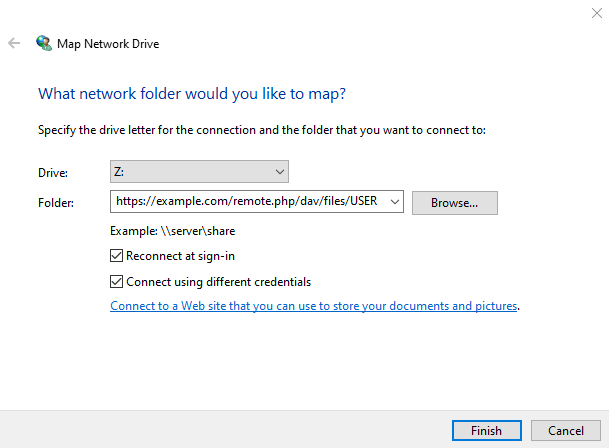
Klicka på knappen
Slutför.
Utforskaren ansluter nätverksenheten och gör Nextcloud-instansen tillgänglig.
Komma åt filer med Cyberduck
Cyberduck är ett program med öppen källkod för att bläddra i och överföra filer via FTP, SFTP, WebDAV, OpenStack Swift och Amazon S3 i macOS och Windows.
Observera
I det här exemplet används Cyberduck version 4.2.1.
Så här använder du Cyberduck:
Ange servern utan någon inledande protokollangivelse.
Exempel:
example.comAnge rätt port.
Vilken port du väljer beror på om Nextcloud-servern stöder SSL. I Cyberduck måste du välja en annan anslutningstyp om du tänker använda SSL.
- Exempel:
80för okrypterad WebDAV443för säker WebDAV (HTTPS/SSL)
Använd listrutan ”Fler alternativ” och lägg till resten av WebDAV-URL:en i fältet ”Sökväg”.
Exempel:
remote.php/dav/files/USERNAME/
Cyberduck ger nu åtkomst till filerna på Nextcloud-servern.
Kända problem
Problem
WebDAV access is very slow or times out.
Lösning
When using a third-party WebDAV client (including your operating system’s built-in client), you should authenticate with an application password rather than your regular account password. Using a regular password carries a significant performance penalty because Nextcloud must perform additional work to verify it on every request. Using an application password removes this overhead and can improve transfer speeds substantially.
To create an application password, log in to the Nextcloud web interface, click your avatar, choose Personal settings, then open the Security section in the left sidebar and scroll to the bottom. Create an app password there and use it in your WebDAV client instead of your main password.
Problem
Windows ansluter inte via HTTPS.
Lösning 1
Windows WebDAV-klient kanske inte stöder Server Name Indication (SNI) för krypterade anslutningar. Om ett fel uppstår när du monterar en SSL-krypterad Nextcloud-instans kontaktar du leverantören och frågar om servern kan få en särskild IP-adress för SSL.
Lösning 2
Windows WebDAV-klient kanske inte stöder anslutningar med TLSv1.1 och TLSv1.2. Om serverkonfigurationen endast tillåter TLSv1.1 och senare kan anslutningen till servern misslyckas. Mer information finns i dokumentationen för WinHTTP.
Problem
Följande felmeddelande visas: Error 0x800700DF: The file size exceeds the limit allowed and cannot be saved.
Lösning
Windows begränsar den största tillåtna storleken för filer som överförs till eller från en WebDAV-delning. Du kan höja värdet FileSizeLimitInBytes i HKEY_LOCAL_MACHINE\\SYSTEM\\CurrentControlSet\\Services\\WebClient\\Parameters genom att klicka på Ändra.
Höj gränsen till det högsta värdet 4 GB genom att välja Decimal, ange 4294967295 och starta om Windows eller tjänsten WebClient.
Problem
Adding a WebDAV drive on Windows with the steps above does not display the correct available Nextcloud space and instead shows the size and free space of the C: drive.
Svar
Unfortunately, this is a limitation of WebDAV itself, because it does not provide a way for the client to retrieve available free space from the server. Windows automatically falls back to the size and free space of the C: drive. There is no direct solution for this limitation.
Problem
Det går inte att komma åt filerna från Microsoft Office via WebDAV.
Lösning
Kända problem och lösningar dokumenteras i artikeln KB2123563.
Problem
Det går inte att ansluta Nextcloud som en WebDAV-enhet i Windows med ett självsignerat certifikat.
Lösning
Access your Nextcloud instance in your preferred Web browser.
Fortsätt tills certifikatfelet visas på webbläsarens statusrad.
Visa certifikatet och välj sedan ”Kopiera till fil” på fliken Detaljer.
Spara filen på skrivbordet med ett valfritt namn, till exempel
myNextcloud.pem.Öppna Start-menyn > Kör, skriv MMC och klicka på ”OK” för att öppna Microsoft Management Console.
Gå till Arkiv > Lägg till/ta bort snapin-modul.
Välj Certifikat, klicka på ”Lägg till”, välj ”Mitt användarkonto”, klicka på ”Slutför” och slutligen på ”OK”.
Gå till Betrodda rotcertifikatutfärdare och sedan Certifikat.
Högerklicka på Certifikat och välj Alla aktiviteter > Importera.
Välj det sparade certifikatet på skrivbordet.
Välj Placera alla certifikat i följande arkiv och klicka på Bläddra.
Markera rutan Visa fysiska arkiv, expandera Betrodda rotcertifikatutfärdare, välj Lokal dator, klicka på ”OK” och slutför importen.
Kontrollera i listan att certifikatet visas. Du kan behöva uppdatera vyn innan det syns.
Avsluta MMC.
För Firefox-användare:
Starta webbläsaren och gå till Programmeny > Historik > Rensa ut tidigare historik …
Välj ”All historik” i listrutan ”Tidsintervall att ta bort”
Markera kryssrutan ”Aktiva inloggningar”
Klicka på knappen ”Ta bort”
Stäng webbläsaren, öppna den igen och testa.
För användare av Chromium-baserade webbläsare (Chrome, Chromium och Microsoft Edge):
Öppna Kontrollpanelen i Windows och gå till Internetalternativ
Klicka på knappen Rensa SSL-tillstånd på fliken Innehåll.
Stäng webbläsaren, öppna den igen och testa.
Komma åt filer med cURL
Eftersom WebDAV är ett tillägg till HTTP kan cURL användas för att skripta filåtgärder.
Observera
Inställningar → Administration → Delning → Tillåt användare på den här servern att skicka delningar till andra servrar. Om alternativet är inaktiverat måste flaggan --header "X-Requested-With: XMLHttpRequest" skickas till cURL.
Så här skapar du en mapp med dagens datum som namn:
$ curl -u user:pass -X MKCOL "https://example.com/nextcloud/remote.php/dav/files/USERNAME/$(date '+%d-%b-%Y')"
Så här laddar du upp filen error.log till mappen:
$ curl -u user:pass -T error.log "https://example.com/nextcloud/remote.php/dav/files/USERNAME/$(date '+%d-%b-%Y')/error.log"
Så här flyttar du en fil:
$ curl -u user:pass -X MOVE --header 'Destination: https://example.com/nextcloud/remote.php/dav/files/USERNAME/target.jpg' https://example.com/nextcloud/remote.php/dav/files/USERNAME/source.jpg
Så här hämtar du egenskaperna för filerna i rotmappen:
$ curl -X PROPFIND -H "Depth: 1" -u user:pass https://example.com/nextcloud/remote.php/dav/files/USERNAME/ | xml_pp
<?xml version="1.0" encoding="utf-8"?>
<d:multistatus xmlns:d="DAV:" xmlns:oc="http://nextcloud.org/ns" xmlns:s="http://sabredav.org/ns">
  <d:response>
    <d:href>/nextcloud/remote.php/dav/files/USERNAME/</d:href>
    <d:propstat>
      <d:prop>
        <d:getlastmodified>Tue, 13 Oct 2015 17:07:45 GMT</d:getlastmodified>
        <d:resourcetype>
          <d:collection/>
        </d:resourcetype>
        <d:quota-used-bytes>163</d:quota-used-bytes>
        <d:quota-available-bytes>11802275840</d:quota-available-bytes>
        <d:getetag>"561d3a6139d05"</d:getetag>
      </d:prop>
      <d:status>HTTP/1.1 200 OK</d:status>
    </d:propstat>
  </d:response>
  <d:response>
    <d:href>/nextcloud/remote.php/dav/files/USERNAME/welcome.txt</d:href>
    <d:propstat>
      <d:prop>
        <d:getlastmodified>Tue, 13 Oct 2015 17:07:35 GMT</d:getlastmodified>
        <d:getcontentlength>163</d:getcontentlength>
        <d:resourcetype/>
        <d:getetag>"47465fae667b2d0fee154f5e17d1f0f1"</d:getetag>
        <d:getcontenttype>text/plain</d:getcontenttype>
      </d:prop>
      <d:status>HTTP/1.1 200 OK</d:status>
    </d:propstat>
  </d:response>
</d:multistatus>
Komma åt filer med WinSCP
WinSCP is a free, open-source SFTP, FTP, WebDAV, S3, and SCP client for Windows. Its main function is file transfer between a local and a remote computer. WinSCP also offers scripting and basic file management functionality.
Du kan hämta den portabla versionen av WinSCP och köra den i Linux via Wine.
To run WinSCP on Linux, install Wine through your distribution’s package manager,
then run: wine WinSCP.exe.
Så här ansluter du till Nextcloud:
Starta WinSCP
Klicka på ”Session” i menyn
Klicka på menyalternativet ”New Session”
Ange WebDAV i listrutan ”File protocol”
Ange TLS/SSL Implicit encryption i listrutan ”Encryption”
Fyll i värdnamnsfältet:
example.comFyll i användarnamnsfältet:
NEXTCLOUDUSERNAMEFyll i lösenordsfältet:
NEXTCLOUDPASSWORDKlicka på knappen ”Advanced …”
Gå till ”Environment” och sedan ”Directories” till vänster
Fyll i fältet ”Remote directory” med följande:
/nextcloud/remote.php/dav/files/NEXTCLOUDUSERNAME/Klicka på knappen ”OK”
Klicka på knappen ”Save”
Välj önskade alternativ och klicka på knappen ”OK”
Klicka på knappen ”Login” för att ansluta till Nextcloud
Observera
If you use TOTP, use an app password. At the time of writing (2022-11-07), WinSCP does not support TOTP with Nextcloud.