Ansluta till ett samtal eller en chatt som gäst
Om du har fått en länk till ett samtal i Nextcloud Talk kan du ansluta som gäst utan ett Nextcloud-konto.
Ansluta till en chatt
Om du har fått en länk till en chattkonversation kan du öppna den i webbläsaren för att ansluta till chatten. Innan du ansluter ombeds du att ange ditt namn.

You can also change your name later by clicking the Edit button in the top bar.

Inställningarna för kameran och mikrofonen finns i menyn Inställningar. Där finns även en lista över kortkommandon som du kan använda.

Ansluta till ett samtal
Du kan när som helst starta ett samtal med knappen Starta samtal. De andra deltagarna aviseras och kan ansluta till samtalet. Om någon annan redan har startat ett samtal ändras knappen till den gröna knappen Anslut till samtal.

Innan du ansluter visas en enhetskontroll där du kan välja kamera och mikrofon, aktivera oskarp bakgrund eller ansluta utan några enheter.

Under ett samtal finns inställningarna för kamera och mikrofon i menyn ... i det övre fältet.

During a call, you can mute your microphone and disable your video with the mute and camera toggle buttons in the call toolbar, or using the shortcuts M to mute audio and V to disable video. You can also use the space bar to toggle mute. When you are muted, pressing space will unmute you so you can speak until you let go of the space bar. If you are unmuted, pressing space will mute you until you let go.
Du kan dölja din video, vilket kan vara praktiskt under skärmdelning, med den lilla pilen ovanför videoströmmen. Klicka på pilen igen för att visa videon.
Helskärmsläge och andra inställningar
I samtalsmenyn kan du välja helskärmsläge. Du kan också aktivera det med tangenten F på tangentbordet. I samtalsinställningarna finns aviseringsalternativ och hela samtalsbeskrivningen.

Ansluta som e-postgäst
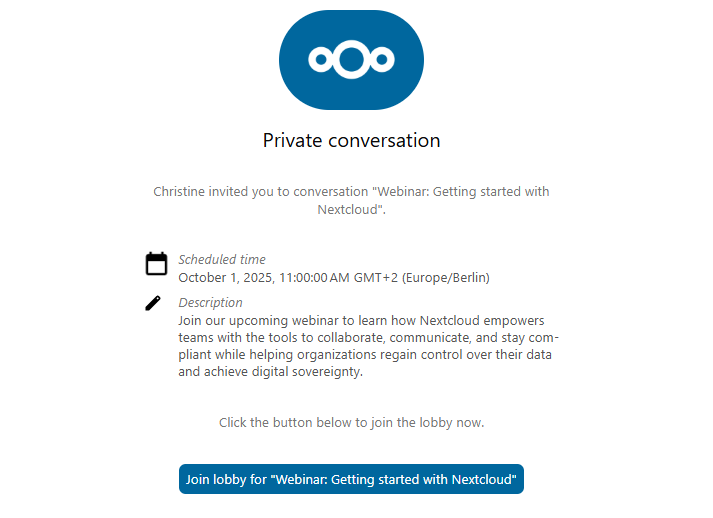
En gäst kan bjudas in till ett samtal via e-post. E-postmeddelandet innehåller en länk för att ansluta till samtalet. När gästen klickar på länken omdirigeras personen till samtalet med en individuell åtkomsttoken.
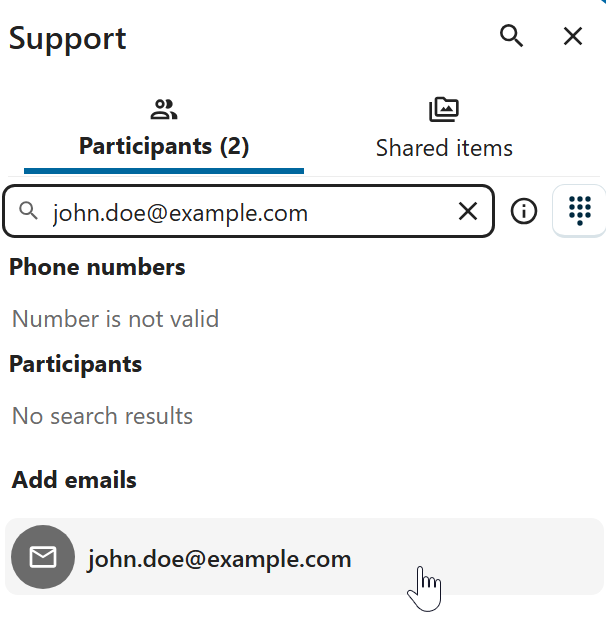
Du kan skicka en inbjudan genom att ange e-postadressen i sökfältet på fliken Deltagare.
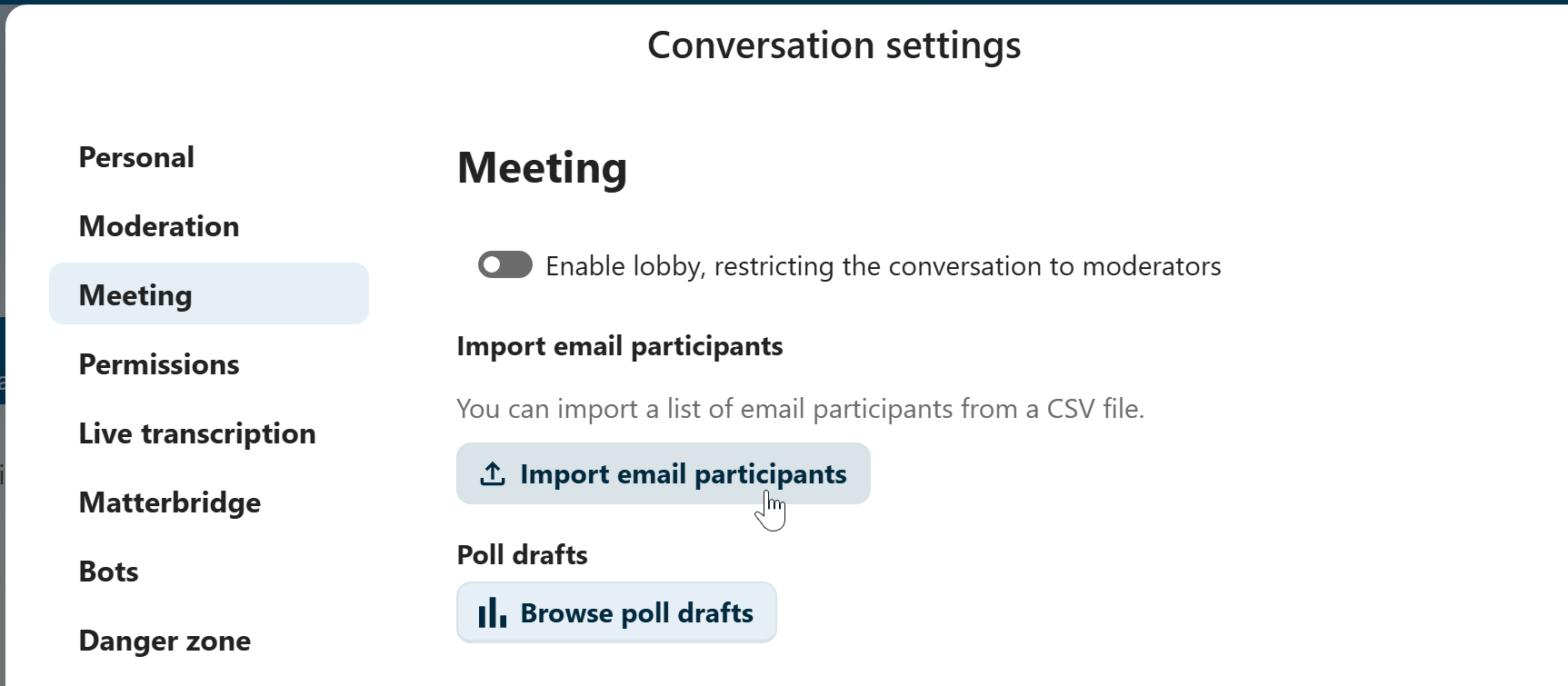
Du kan massbjuda in e-postdeltagare genom att ladda upp en CSV-fil. Alternativet finns i samtalsinställningarna under avsnittet Möte.