SSS
“Yerel olarak düzenle” özelliği nasıl çalışır
This functionality depends on the desktop client ability to register the nc:// protocol handler. That is the handler used by the server to open a file locally. This will allow the desktop client to open a document with the local editor when you click on the option “Edit locally” in your Nextcloud instance.
Not
Kullanılan tarayıcı ve dağıtımdan bağımsız olarak MIME düzgün bir şekilde kaydedilmeden, Nextcloud kopyanızda “Yerel olarak düzenle” seçeneğine tıkladığınızda bilgisayar istemcisi yerel düzenleyiciyle bir belge açamaz.
Tarayıcı sizi hata ile ilgili şöyle uyarır: “Şemanın kayıtlı bir işleyicisi olmadığı için ‘nc://…’ başlatılamadı.”
Nasıl açılır
Bunu yapmak için, bilgisayar istemcisini Windows MSI kurucusu ile kurmanız veya AppImage paketini Linux sisteminizle bütünleştirmek için üçüncü taraf bir yazılım kullanmanız gerekir.
Linux üzerinde
Evrensel uyumluluğu nedeniyle AppImage kullanıyoruz. Ancak bilgisayar istemcisi özelliklerinden tam olarak yararlanmak için AppImage paketini sisteminizle bütünleştirmek için üçüncü taraf bir yazılıma gerek duyacaksınız: AppImageLauncher uygulamasını denedik ve alternatif olarak Go AppImage var.
Windows üzerinde
The MSI installer will alter your system registry to register the nc:// protocol handler.
Alternatively, you can manually register the nc:// protocol handler:
Şu içeriği bir .reg dosyasına kaydedin:
Windows Registry Editor Version 5.00

[HKEY_CLASSES_ROOT\nc\shell\open\command]
@="\"C:\\Program Files\\Nextcloud\\nextcloud.exe\" \"%1\""
Kayıt defterine eklemek için .reg dosyası üzerine çift tıklayın.
Ayrıntılı bilgi almak için https://nextcloud.com/blog/nextcloud-office-release-solves-document-compatibility-overhauls-knowledge-management/ adresine bakabilirsiniz.
Bazı dosyalar değiştirilmeseler bile sürekli olarak sunucuya yüklenir.
Başka bir program dosyanın değişiklik tarihini değiştiriyor olabilir. Dosya .eml uzantısını kullanıyorsa, Windows kayıt defterinden \HKEY_LOCAL_MACHINE\SOFTWARE\Microsoft\Windows\CurrentVersion\PropertySystem\PropertyHandlers` kaydını kaldırmadığınız sürece Windows tüm dosyaları otomatik ve sürekli olarak değiştirir. Ayrıntılı bilgi almak için http://petersteier.wordpress.com/2011/10/22/windows-indexer-changes-modification-dates-of-eml-files/ adresine bakabilirsiniz.
100 alt klasörden daha derin eşitleme yapıldığında eşitleme durur.
Eşitleme istemcisi, kasıtlı olarak 100 alt klasörden daha derin olmayan eşitlemeyle sınırlandırılmıştır. Sabit sınır, sembolik bağlantı döngüleri gibi döngüleri olan hatalara karşı korunmak için vardır. Derin iç içe geçmiş bir klasör eşitlemesine katılmadığında, “Etkinlik” bölmesinin “Eşitlenmedi” sekmesinde yok sayılan diğer dosyalar ve klasörlerle birlikte listelenir.
Eşitlenmiş klasörlerdeki değişikliklerin güvenilir bir şekilde izlenmediği ile ilgili bir uyarı vardı.
Linux üzerinde eşitlenmiş bir klasörde çok fazla alt klasör bulunduğunda, işletim sistemi tümündeki değişiklikleri izlemek için yeterli inotify izlemesine izin vermeyebilir.
Bu durumda, izlenmeyen klasörlerden birinde bir dosya değiştiğinde istemci eşitleme işlemini hemen başlatamaz. Bunun yerine, istemci uyarıyı görüntüler ve düzenli bir aralıkta (varsayılan olarak iki saat) değişiklikler için klasörleri el ile tarar.
Bu sorun, fs.inotify.max_user_watches sysctl seçeneğini daha yüksek bir değere ayarlayarak çözülebilir. Bu genellikle geçici olarak yapılabilir:
echo 524288 > /proc/sys/fs/inotify/max_user_watches
ya da kalıcı olması için /etc/sysctl.conf ayarlanabilir.
Yerel eşitleme klasörümü taşımak istiyorum
Nextcloud bilgisayar istemcisi, yerel eşitleme klasörünü değiştirmeye yardımcı olmaz. Ancak, biraz alışılmışın dışında olsa da yapılabilir. Özellikle şunları yapmalısınız:
Var olan yanlış klasör eşitleme bağlantısını kaldırın
İstenilen klasörü eşitleyen yeni bir bağlantı ekleyin
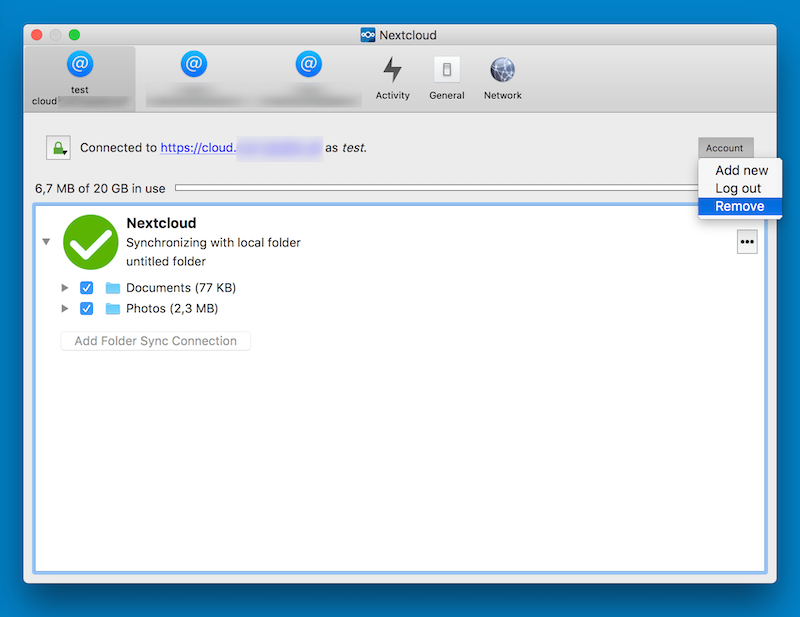
To do so, click the “Account” drop-down menu and then click “Remove”. This will display a “Confirm Account Removal” dialog window.
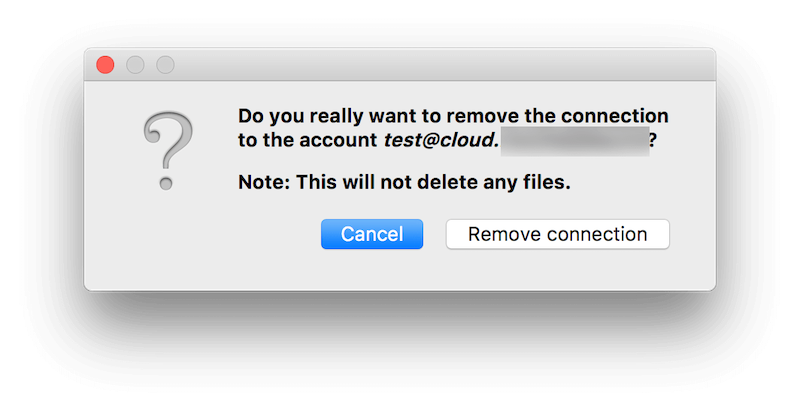
Eminseniz “Bağlantıyı kaldır” üzerine tıklayın.
Ardından, yeniden Hesap açılan menüsüne tıklayın ve bu sefer “Yeni ekle üzerine tıklayın.
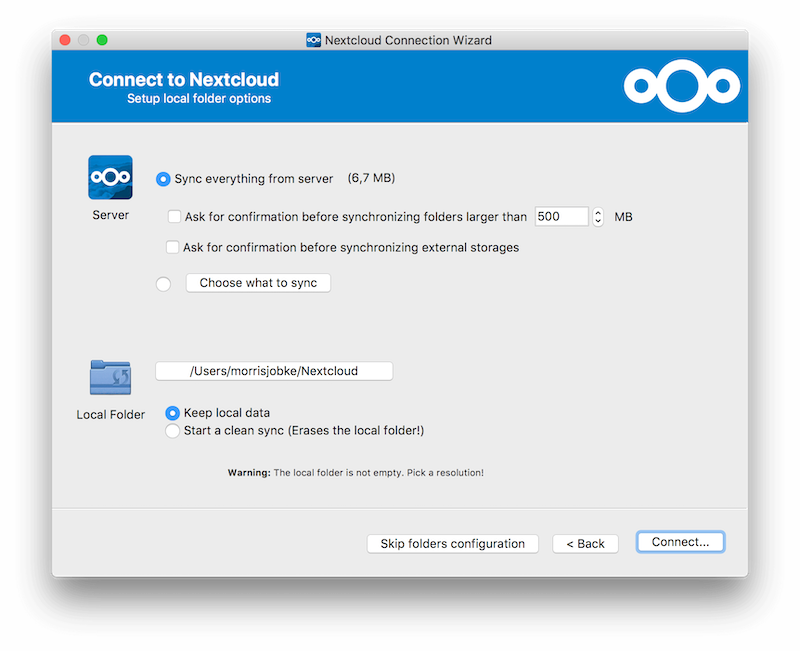
This opens the Nextcloud Connection Wizard but with an extra option. This option provides the ability to either: keep the existing data (synced by the previous connection) or to start a clean sync (erasing the existing data).
Önemli
“Temiz bir eşitleme başlat” seçeneğini seçmeden önce dikkatli olun. Eski eşitleme klasöründe, gigabayt veya terabayt arasında değişen önemli miktarda veriler bulunabilir. Durum böyleyse, istemci yeni bağlantıyı oluşturduktan sonra, bu bilgilerin tümünü yeniden indirmek zorunda kalır. Bunun yerine, önce var olan dosyaların bir kopyasının bulunduğu eski yerel eşitleme klasörünü yeni konuma taşıyın veya kopyalayın. Ardından, yeni bağlantı oluştururken bunun yerine “var olan verileri tut” seçeneğini seçin. Nextcloud istemcisi, yeni eklenen eşitleme klasöründeki dosyaları denetler ve sunucudakilerle eşleştiklerini ve herhangi bir şey indirmenize gerek olmadığını görür.
Seçiminizi yapın ve “**Bağlan… **” üzerine tıklayın. Böylece tıpkı önceki eşitleme bağlantısını kurduğunuzda yaptığınız gibi Bağlantı yardımcısına geçersiniz. Bununla birlikte bu sefer size yeni bir eşitleme klasörü seçme fırsatı sunulur.
Kullanıcı arayüzü dilini değiştirmek
Bunu yapmak için nextcloud.cfg yapılandırma dosyası değiştirilmelidir. “General” bölümüne istenen dili içeren bir satır eklenmelidir.
[General]
language=de