WebDAV kullanarak Nextcloud dosyalarına erişmek
Nextcloud fully supports the WebDAV protocol, and you can connect to and synchronize with Nextcloud Files over WebDAV. This chapter explains how to connect Linux, macOS, Windows, and mobile devices to your Nextcloud server.
WebDAV, dağıtılmış yazma ve sürüm oluşturma anlamına gelir. Uzak internet sunucularında barındırılan dosyaları oluşturmayı, okumayı ve düzenlemeyi kolaylaştıran bir HTTP eklentisidir. Bir WebDAV istemcisi ile Linux, macOS ve Windows üzerinden Nextcloud dosyalarınıza (paylaşımlar ile birlikte) herhangi bir uzak ağ paylaşımına benzer şekilde erişebilir ve eşitleyebilirsiniz.
Before you configure WebDAV, review the recommended way to connect client devices to Nextcloud.
Resmi Nextcloud bilgisayar ve mobil istemcileri
Bir bilgisayarı bir Nextcloud sunucusuyla eşitlemenin önerilen yolu, Resmi Nextcloud eşitleme istemcilerini kullanmaktır. İstemciyi dosyaları herhangi bir yerel klasöre kaydedecek şekilde yapılandırabilir ve Nextcloud sunucusunda hangi klasörlerle eşitleneceğini seçebilirsiniz. İstemci var olan bağlantı durumunu görüntüler ve yapılan tüm işlemleri günlüğe kaydeder. Böylece her zaman bilgisayarınıza hangi uzak dosyaların indirildiğini bilirsiniz ve yerel bilgisayarınızda oluşturulan ve güncellenen dosyaların sunucu ile düzgün bir şekilde eşitlendiğini doğrulayabilirsiniz.
Android ve Apple iOS aygıtlarını eşitlemenin önerilen yolu, resmi Nextcloud mobil uygulamalarını kullanmaktır.
Resmi Nextcloud uygulamalarını bir Nextcloud sunucusuna bağlamak için, tarayıcınızdan Nextcloud kopyanıza erişmek için kullandığınız adresi kullanın. Örnek:
https://cloud.example.com
Nextcloud “nextcloud” adlı bir alt klasöre kurulmuşsa:
https://example.com/nextcloud
Üçüncü taraf WebDAV istemcileri
İsterseniz, bilgisayarınızla Nextcloud sunucunuz arasında bağlantı kurmak için WebDAV iletişim kuralını (işletim sisteminizde yerleşik olanlar ile birlikte) destekleyen herhangi bir üçüncü taraf istemci kullanabilirsiniz.
Mobil aygıtnızla Nextcloud bağlantısı kurmak için üçüncü taraf WebDAV özellikli uygulamaları da kullanabilirsiniz.
Üçüncü taraf istemcileri kullanırken, bunların Nextcloud ile kullanılmak için ayarlanmamış olabileceğini ya da kullanımınız için önemli olduğunu düşündüğünüz özelliklerin bulunmayabileceğini unutmayın.
Nextcloud topluluk üyelerinin kullandıklarını bildirdiği mobil istemciler şunlardır:
Üçüncü taraf uygulamalar ile Nextcloud bağlantısı yapılandırılırken kullanılacak adres, resmi istemcilere göre biraz daha uzundur:
https://cloud.example.com/remote.php/dav/files/USERNAME/
Nextcloud “nextcloud” adlı bir alt klasöre kurulmuşsa:
https://example.com/nextcloud/remote.php/dav/files/USERNAME/
Not
When using a third-party WebDAV client (including your operating system’s built-in client), you should use an application password for login rather than your regular password. In addition to improved security, this increases performance significantly. To configure an application password, log in to the Nextcloud Web interface, click your avatar, and choose Personal settings. Then choose Security in the left sidebar and scroll to the very bottom. There you can create an app password (which can also be revoked in the future without changing your main user password).
Not
Aşağıdaki örneklerde, ornek.com/nextcloud yerine Nextcloud sunucunuzun adresini (kurulumunuz etki alanınızın kök klasöründeyse klasör bölümünü atlayın) ve KULLANICI ADI yerine bağlantı kuran kullanıcının kullanıcı adını yazmalısınız.
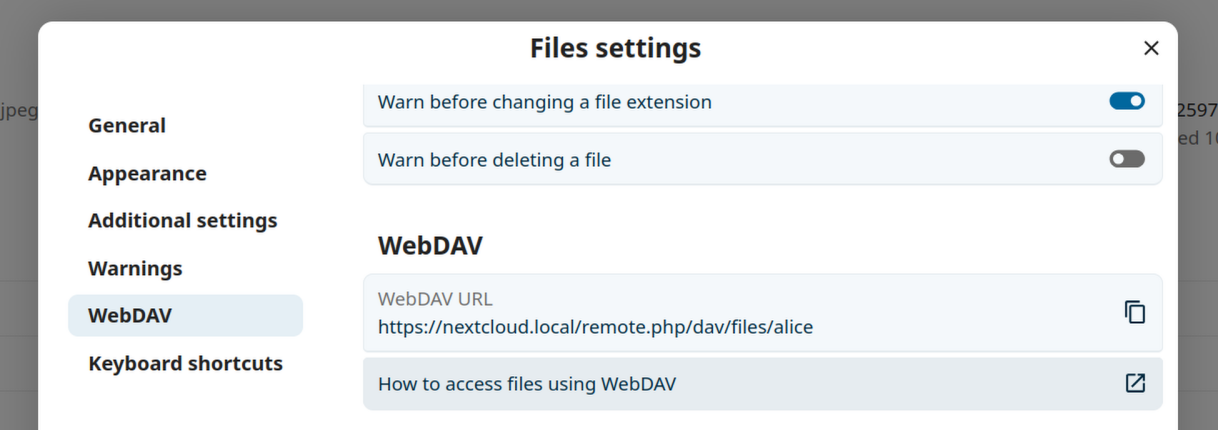
You can find the WebDAV URL in Files settings under WebDAV in your Nextcloud account.
Linux kullanarak dosyalara erişmek
Linux işletim sistemlerindeki dosyalara aşağıdaki yöntemleri kullanarak erişebilirsiniz.
Nautilus dosya yöneticisi
When you configure your Nextcloud account in the GNOME Control Center, your files will automatically be mounted by Nautilus as a WebDAV share, unless you deselect file access.
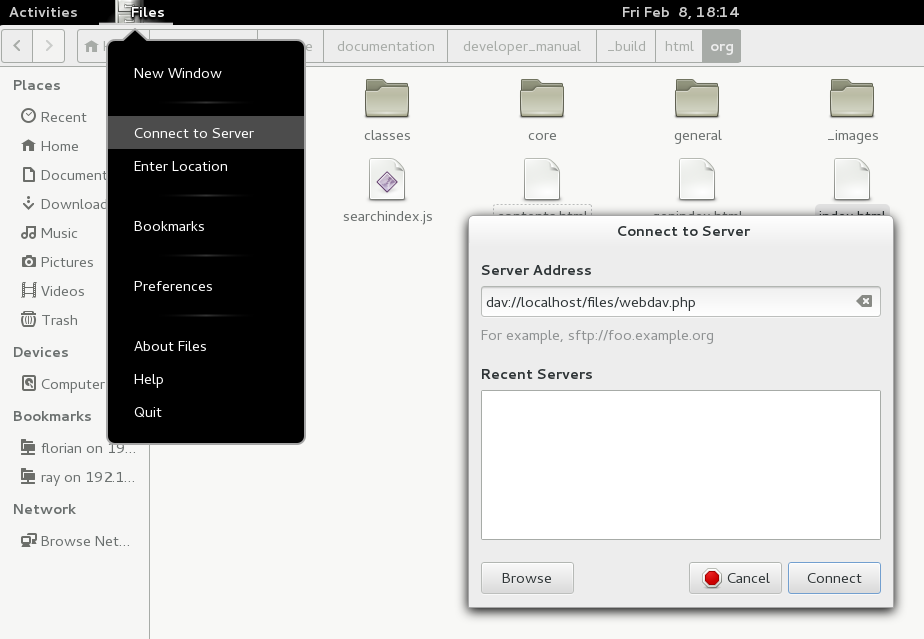
Ayrıca Nextcloud dosyalarınızı el ile de ekleyebilirsiniz. Nautilus dosya yöneticisini Nextcloud paylaşımınıza bağlamak için davs:// iletişim kuralını kullanın:
davs://example.com/nextcloud/remote.php/dav/files/USERNAME/
Not
Sunucu bağlantınızın HTTPS ile güvenliği sağlanmamışsa, davs:// yerine dav:// kullanın:
Not
Aynı yöntem, MATE Caja ve Cinnamon Nepo gibi GVFS kullanan diğer dosya yöneticileri için de geçerlidir.
Accessing files with KDE and Dolphin
Sistem ayarları -> Ağ -> Çevrim içi hesaplar bölümüne gidin
“Hesap ekle…” üzerine tıklayın
Nextcloud üzerine tıklayın
Sunucunuzun adresini yazın
Oturum açmak için ekrandaki yönergeleri izleyin
Oturum açtıktan sonra, “Bu hesabı şunun için kullanılsın” bölümünde “Depolama” seçeneğini seçtiğinizden emin olun
Artık Dolphin dosyalarınıza kenar çubuğundaki “Ağ” altından erişebilirsiniz
(Optional) To add this location as a shortcut in the sidebar, right-click “Nextcloud Storage”, then click “Add to Places”
(Optional) To customize the shortcut, right-click it in the sidebar, then click “Edit…” and customize the icon and label
Linux komut satırından WebDAV bağlantıları oluşturmak
Linux komut satırından da WebDAV bağlantıları oluşturabilirsiniz. Nextcloud üzerine diğer herhangi bir uzak dosya sistemi bağlamasıyla aynı şekilde erişmeyi yeğliyorsanız bu kullanım daha uygun olabilir. Aşağıdaki örnek, kişisel bir bağlamanın nasıl oluşturulacağını ve Linux bilgisayarınızda her oturum açtığınızda otomatik bağlanmayı gösterir.
WebDAV paylaşımlarını diğer herhangi bir uzak dosya sistemi gibi bağlamanızı sağlayan
davfs2WebDAV dosya sistemi sürücüsünü yükleyin. Debian/Ubuntu üzerine kurmak için şu komutu kullanın:apt-get install davfs2
CentOS, Fedora ve openSUSE üzerine kurmak için şu komutu kullanın:
yum install davfs2
Kendinizi
davfs2grubuna ekleyin:usermod -aG davfs2 <username>
Not
If the davfs2 group doesn’t exist after installing the package, you may need to create it yourself and, possibly, adjust the davfs config file to use the group after you’ve created it.
Ardından, bağlama noktası için ana klasörünüzde bir
nextcloudklasörü ve kişisel yapılandırma dosyanız için de.davfs2/klasörü oluşturun:mkdir ~/nextcloud mkdir ~/.davfs2
/etc/davfs2/secretsdosyasını~/.davfs2klasörüne kopyalayın:cp /etc/davfs2/secrets ~/.davfs2/secrets
Dosyanın sahibi olarak kendinizi ayarlayın ve yalnızca sahip için okuma ve yazma izinleri verin:
chown <linux_username>:<linux_username> ~/.davfs2/secrets
chmod 600 ~/.davfs2/secrets
Nextcloud oturum açma kimlik doğrulama bilgileriniz olan Nextcloud sunucu adresinizi, kullanıcı adınızı ve parolanızı
secretsdosyasının sonuna ekleyin:https://example.com/nextcloud/remote.php/dav/files/USERNAME/ <username> <password> or $PathToMountPoint $USERNAME $PASSWORD for example /home/user/nextcloud john 1234
Bağlama bilgilerini
/etc/fstabdosyasına ekleyin:https://example.com/nextcloud/remote.php/dav/files/USERNAME/ /home/<linux_username>/nextcloud davfs user,rw,auto 0 0
Ardından, aşağıdaki komutu yürüterek bağlanmanın gerçekleştiğini ve kimliğin doğrulandığından emin olun. Doğru ayarlarsanız, root izinlerine gerek duyulmaz:
mount ~/nextcloud
Ayrıca bağlanmayı sonlandırabilmelisiniz:
umount ~/nextcloud
Artık Linux sisteminizde her oturum açtığınızda, Nextcloud paylaşımınız WebDAV aracılığıyla otomatik olarak ~/nextcloud klasörünüze bağlanmalıdır. El ile bağlamayı yeğlerseniz, /etc/fstab içindeki auto ögesini noauto olarak değiştirin.
Bilinen sorunlar
Sorun
Kaynağa geçici olarak erişilemiyor
Çözüm
Klasörde bir dosya oluştururken sorun yaşarsanız, /etc/davfs2/davfs2.conf dosyasını düzenleyin ve şunu ekleyin:
use_locks 0
Sorun
Sertifika uyarıları
Çözüm
Kendinden imzalı bir sertifika kullanırsanız bir uyarı alırsınız. Bu durumu değiştirmek için davfs2 yapılandırmanızı sertifikanızı tanıyacak şekilde değiştirmeniz gerekir. mycertificate.pem dosyasını /etc/davfs2/certs/ klasörüne kopyalayın. Ardından /etc/davfs2/davfs2.conf dosyasını düzenleyin ve servercert satırının başındaki yorum işaretini kaldırın. Şimdi bu örnekte olduğu gibi sertifikanızın yolunu ekleyin:
servercert /etc/davfs2/certs/mycertificate.pem
macOS kullanarak dosyalara erişmek
Dosyalara macOS Finder üzerinden erişmek:
Finder üst menü çubuğundan Git > Sunucuya Bağlan…’ komutunu seçin:

Sunucuya Bağlan… penceresi açıldığında, Sunucu Adresi: alanına Nextcloud sunucunuzun WebDAV adresini yazın. Yani:
https://cloud.YOURDOMAIN.com/remote.php/dav/files/USERNAME/

Bağlan’ üzerine tıklayın. WebDAV sunucunuz bilgisayarda paylaşılan bir disk sürücüsü olarak görünmelidir.
Dosyalara Microsoft Windows üzerinden erişmek
Yerel Windows WebDAV uygulamasını kullanıyorsanız, Dosya Gezginini kullanarak Nextcloud sunucunuzu yeni bir sürücü olarak eşleyebilirsiniz. Bir sürücü eşlemek, bir Nextcloud sunucusunda depolanan dosyalara, eşlenmiş bir ağ sürücüsünde bulunan dosyalara yaptığınız gibi göz atabilmenizi sağlar.
Bu özelliğin kullanılması için ağ bağlantısı gereklidir. Dosyalarınızı çevrim dışı olarak depolamak istiyorsanız, Nextcloud hesabınızdaki tüm dosyaları yerel sabit sürücünüzdeki bir ya da birkaç klasörle eşitlemek için bilgisayar istemcisini kullanın.
Not
In Windows 10, Basic Authentication is allowed by default when HTTPS is enabled before mapping your drive.
Daha eski Windows sürümlerinde, Windows kayıt defterini açarak temel kimlik doğrulamasının kullanılmasına izin vermelisiniz:
regedituygulamasını açarakHKEY_LOCAL_MACHINE\SYSTEM\CurrentControlSet\Services\WebClient\Parametersanahtarını bulun.BasicAuthLevel(Windows Vista, 7 ve 8) ya daUseBasicAuth(Windows XP ve Windows Server 2003),DWORDdeğerini yoksa oluşturun veya varsa düzenleyin ve değer verisini1olarak ayarlayın. SSL bağlantıları için.0değeri, Temel kimlik doğrulamasının kullanımdan kaldırıldığı anlamına gelir ve2değeri, hem SSL hem de SSL olmayan bağlantılara izin verir (önerilmez).Kayıt defteri uygulamasından çıkıp bilgisayarı yeniden başlatın.
Komut satırından sürücüleri eşleme
Aşağıdaki örnek, bir sürücünün komut satırı kullanılarak nasıl eşleneceğini gösterir. Sürücüyü eşlemek için:
Windows komut istemini açın.
Bilgisayarı Z sürücüsüyle eşlemek için komut istemine aşağıdaki satırı yazın:
net use Z: https://<drive_path>/remote.php/dav/files/USERNAME/ /user:youruser yourpassword
Nextcloud sunucunuzun adresi olarak <drive_path> ile. Örneğin:
net use Z: https://example.com/nextcloud/remote.php/dav/files/USERNAME/ /user:youruser yourpassword
Bilgisayar, Nextcloud hesabınızın dosyalarını Z sürücü harfiyle eşler.
Hata
Sistem hatası 67 oluştu. Ağ adı bulunamadı iletisini görürseniz ya da bağlantı sık sık kesiliyorsa, Hizmetler uygulamasını açın ve WebClient hizmetinin çalıştığından ve başlangıçta otomatik olarak çalıştırıldığından emin olun.
Not
Önerilmese de, Nextcloud sunucusunu HTTP kullanarak da bağlayabilir ve bağlantıyı şifrelenmemiş olarak bırakabilirsiniz.
Herkese açık alanlardaki aygıtlarla HTTP bağlantıları kullanmayı planlıyorsanız, kesinlikle gerekli güvenliği sağlamak için bir VPN tüneli kullanmanızı öneririz.
Alternatif komut sözdizimi:
net use Z: \\example.com@ssl\nextcloud\remote.php\dav /user:youruser
yourpassword
Dosya Gezgini ile sürücüleri eşlemek
Microsoft Dosya Gezginini kullanarak bir sürücüyü eşlemek için:
Windows bilgisayarınızdaki Dosya Gezgini uygulamasını açın.
Bu bilgisayar simgesine sağ tıklayın ve açılır menüden Ağ sürücüsüne bağlan… ögesini seçin.
Nextcloud eşlemesi için istediğiniz yerel ağ sürücüsünü seçin.
Nextcloud bulut sunucunuzun adresini yazın ve sonuna /remote.php/dav/files/KULLANICIADI/ bölümünü ekleyin.
Örnek:
https://example.com/nextcloud/remote.php/dav/files/USERNAME/
Not
SSL ile korunan sunucular için, sonraki yeniden başlatmalarda eşlemenin kalıcı olacağından emin olmak için Oturum açıldığında yeniden bağlan seçeneğini işaretleyin. Nextcloud sunucusuna farklı bir kullanıcı olarak oturum açmak istiyorsanız, Farklı kimlik bilgileri kullanarak bağlan seçeneğini işaretleyin.
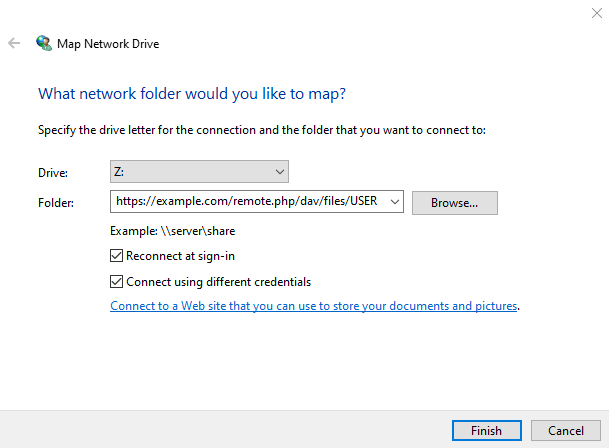
Sondüğmesine tıklayın.
Dosya Gezgini, ağ sürücüsünü eşleyerek Nextcloud kopyanızı kullanmanızı sağlar.
Cyberduck kullanarak dosyalara erişmek
Cyberduck macOS ve Windows üzerinde dosya aktarımları için tasarlanmış açık kaynaklı bir FTP, SFTP, WebDAV, OpenStack Swift ve Amazon S3 tarayıcısıdır.
Not
Bu örnekte, Cyberduck 4.2.1 sürümü kullanılmıştır.
Cyberduck kullanmak için:
Önünde bir iletişim kuralı bilgisi olmadan bir sunucu belirtin.
Örneğin: òrnek.com`
Uygun bağlantı noktasını belirtin.
Seçtiğiniz bağlantı noktası, Nextcloud sunucunuzun SSL destekleyip desteklemediğine bağlı olarak değişir. Cyberduck, SSL kullanmayı planlıyorsanız farklı bir bağlantı türü seçmenizi gerektirir. Örneğin:
- Örneğin:
Şifrelenmemiş WebDAV için
80Güvenli WebDAV için
443(HTTPS/SSL)
WebDAV adresinizin kalanını ‘Yol’ alanına eklemek için ‘Diğer Seçenekler’ açılır menüsünü kullanın.
Örneğin:
remote.php/dav/files/KULLANICIADI/
Böylece Cyberduck, Nextcloud sunucusundaki dosyalara erişmiş olur.
Bilinen sorunlar
Sorun
WebDAV access is very slow or times out.
Çözüm
When using a third-party WebDAV client (including your operating system’s built-in client), you should authenticate with an application password rather than your regular account password. Using a regular password carries a significant performance penalty because Nextcloud must perform additional work to verify it on every request. Using an application password removes this overhead and can improve transfer speeds substantially.
To create an application password, log in to the Nextcloud web interface, click your avatar, choose Personal settings, then open the Security section in the left sidebar and scroll to the bottom. Create an app password there and use it in your WebDAV client instead of your main password.
Sorun
Windows, HTTPS kullanarak bağlantı kuramıyor.
1. çözüm
Windows WebDAV İstemcisi, şifrelenmiş bağlantılarda sunucu adı gösterimini (SNI) desteklemeyebilir. SSL ile şifrelenmiş bir Nextcloud kopyası kurarken bir hatayla karşılaşırsanız, SSL tabanlı sunucunuza bir sabit IP adresi ataması için hizmet sağlayıcınızla görüşün.
2. çözüm
Windows WebDAV İstemcisi, TLSv1.1 ve TLSv1.2 bağlantılarını desteklemeyebilir. Sunucu yapılandırmanızı yalnızca TLSv1.1 ve üzerini sunacak şekilde kısıtladıysanız, sunucunuzla bağlantı kurulamayabilir. Ayrıntılı bilgi almak için WinHTTP belgelerine bakabilirsiniz.
Sorun
Şu hata iletisini görüyorsunuz: Hata 0x800700DF: Dosya boyutu izin verilen sınırı aşıyor ve kaydedilemiyor.
Çözüm
Windows, WebDAV paylaşımı ile alınabilecek ya da gönderilebilecek bir dosyanın en büyük boyutunu sınırlar. Değiştir üzerine tıklayarak HKEY_LOCAL_MACHINE\\SYSTEM\\CurrentControlSet\\Services\\WebClient\\Parameters altındaki FileSizeLimitInBytes değerini artırabilirsiniz.
Sınırı olabilecek en büyük 4 GB değerine çıkarmak için Ondalık olarak seçin, 4294967295 değerini yazın ve Windows ya da WebClient hizmetini yeniden başlatın.
Sorun
Adding a WebDAV drive on Windows with the steps above does not display the correct available Nextcloud space and instead shows the size and free space of the C: drive.
Yanıt
Unfortunately, this is a limitation of WebDAV itself, because it does not provide a way for the client to retrieve available free space from the server. Windows automatically falls back to the size and free space of the C: drive. There is no direct solution for this limitation.
Sorun
Dosyalarınıza WebDAV aracılığıyla Microsoft Office üzerinden erişilemiyor.
Çözüm
Bilinen sorunlara ve çözümlerine KB2123563 makalesinde değinilmiştir.
Sorun
Nextcloud bir kendinden imzalı sertifika kullanıyorken Windows üzerinde bir WebDAV sürücüsü olarak eşlenemiyor.
Çözüm
Access your Nextcloud instance in your preferred Web browser.
Tarayıcı durum satırında sertifika hatasına ulaşana kadar tıklayın.
Sertifikayı görüntüleyin, Ayrıntılar sekmesinden ‘Dosyaya kopyala’ üzerine tıklayın.
Masaüstüne
NextcloudSertifikam.pemgibi rastgele bir adla kaydedin.Başlat menüsü > Çalıştır yolundan, MMC yazın ve Microsoft Yönetim Konsolu uygulamasını açmak için ‘Tamam’ üzerine tıklayın.
Dosya > Ek Bileşen Ekle/Kaldır üzerine tıklayın.
Sertifikalar bölümünü seçin, sırasıyla ‘Ekle’, ‘Kullanıcı hesabım’, ‘Bitir’ ve ‘Tamam’ üzerine tıklayın.
Güvenilen Kök Sertifika Yetkilileri, Sertifikalar bölümüne gidin.
Sertifikaya sağ tıklayın, Tüm Görevleri Seç ve İçe Aktar üzerine tıklayın.
Masaüstüne kaydettiğiniz sertifika dosyasını seçin.
Tüm Sertifikaları Aşağıdaki Mağazaya Yerleştir komutunu seçin ve Göz at üzerine tıklayın.
Fiziksel Mağazaları Göster kutusunu işaretleyin, Güvenilir Kök Sertifika Yetkililerini genişletin ve oradan Yerel Bilgisayar seçin, içe aktarmayı tamamlamak içn ‘Tamam’ üzerine tıklayın.
Yeni sertifikanın göründüğünden emin olmak için listeye bakın. Büyük olasılıkla sertifikanın listede görüntülenmesi için görünümü yenilemeniz gerekecek.
Exit MMC.
Firefox kullanıcıları için:
Tarayıcınızı açın, Uygulama menüsü > Geçmiş > Yakın geçmişi temizle… üzerine tıklayın.
‘Temnizlenecek zaman aralığı’ açılan kutusunu ‘Her şey’ olarak ayarlayın
‘Etkin oturumlar’ kutusunu işaretleyin
‘Şimdi temizle’ düğmesine tıklayın
Tarayıcıyı kapatın ve denemek için yeniden başlatın.
Chrome temelli tarayıcı kullanıcıları için (Chrome, Chromium, Microsoft Edge):
Windows Denetim Masasını açıp İnternet Seçenekleri bölümüne gidin
İçerik sekmesinden SSL Durumunu Temizle düğmesine tıklayın.
Tarayıcıyı kapatın ve denemek için yeniden başlatın.
cURL kullanarak dosyalara erişmek
WebDAV bir HTTP uzantısı olduğundan, cURL betik dosyası işlemleri için kullanılabilir.
Not
Ayarlar → Yönetim → Paylaşım → Bu sunucudaki kullanıcılar diğer sunuculara paylaşım gönderebilsin seçeneğini açın. Bu seçenek --header "X-Requested-With: XMLHttpRequest" seçeneğini kapatıyorsa cURL üzerine aktarılması gerekir.
Adı geçerli tarih olan bir klasör oluşturmak için:
$ curl -u user:pass -X MKCOL "https://example.com/nextcloud/remote.php/dav/files/USERNAME/$(date '+%d-%b-%Y')"
Bu klasöre error.log dosyasını yüklemek için:
$ curl -u user:pass -T error.log "https://example.com/nextcloud/remote.php/dav/files/USERNAME/$(date '+%d-%b-%Y')/error.log"
Bir dosyayı taşımak için:
$ curl -u user:pass -X MOVE --header 'Destination: https://example.com/nextcloud/remote.php/dav/files/USERNAME/target.jpg' https://example.com/nextcloud/remote.php/dav/files/USERNAME/source.jpg
Kök klasördeki dosyaların özelliklerini almak için:
$ curl -X PROPFIND -H "Depth: 1" -u user:pass https://example.com/nextcloud/remote.php/dav/files/USERNAME/ | xml_pp
<?xml version="1.0" encoding="utf-8"?>
<d:multistatus xmlns:d="DAV:" xmlns:oc="http://nextcloud.org/ns" xmlns:s="http://sabredav.org/ns">
  <d:response>
    <d:href>/nextcloud/remote.php/dav/files/USERNAME/</d:href>
    <d:propstat>
      <d:prop>
        <d:getlastmodified>Tue, 13 Oct 2015 17:07:45 GMT</d:getlastmodified>
        <d:resourcetype>
          <d:collection/>
        </d:resourcetype>
        <d:quota-used-bytes>163</d:quota-used-bytes>
        <d:quota-available-bytes>11802275840</d:quota-available-bytes>
        <d:getetag>"561d3a6139d05"</d:getetag>
      </d:prop>
      <d:status>HTTP/1.1 200 OK</d:status>
    </d:propstat>
  </d:response>
  <d:response>
    <d:href>/nextcloud/remote.php/dav/files/USERNAME/welcome.txt</d:href>
    <d:propstat>
      <d:prop>
        <d:getlastmodified>Tue, 13 Oct 2015 17:07:35 GMT</d:getlastmodified>
        <d:getcontentlength>163</d:getcontentlength>
        <d:resourcetype/>
        <d:getetag>"47465fae667b2d0fee154f5e17d1f0f1"</d:getetag>
        <d:getcontenttype>text/plain</d:getcontenttype>
      </d:prop>
      <d:status>HTTP/1.1 200 OK</d:status>
    </d:propstat>
  </d:response>
</d:multistatus>
WinSCP kullanarak dosyalara erişmek
WinSCP is a free, open-source SFTP, FTP, WebDAV, S3, and SCP client for Windows. Its main function is file transfer between a local and a remote computer. WinSCP also offers scripting and basic file management functionality.
Portable WinSCP sürümünü <https://winscp.net/eng/downloads.php/>’ indirebilir ve Wine ile Linux üzerinde çalıştırabilirsiniz.
To run WinSCP on Linux, install Wine through your distribution’s package manager,
then run: wine WinSCP.exe.
Nextcloud bağlantısı kurmak için:
WinSCP uygulamasını başlatın
Menüden ‘Oturum’ seçin
‘Yeni oturum’ üzerine tıklayın
‘Dosya iletişim kuralı’ seçeneğini WebDAV olarak ayarlayın
‘Şifreleme’ seçeneğini TLS/SSL örtülü şifreleme olarak ayarlayın
Sunucu adı alanını doldurun:
ornek.comKullanıcı adı alanını doldurun:
NEXTCLOUDKULLANICIADIParola alanını doldurun:
NEXTCLOUDPAROLASI‘Gelişmiş…’ düğmesine tıklayın
Sol taraftan ‘Ortam’, ‘Klasörler’ bölümüne gidin
‘Uzak klasör’ alanını şu şekilde doldurun:
/nextcloud/remote.php/dav/files/NEXTCLOUDKULLANICIADI/‘Tamam’ düğmesine tıklayın
‘Kaydet’ düğmesine tıklayın
İstediğiniz seçenekleri ayarlayın ve ‘Tamam’ düğmesine tıklayın
Nextcloud bağlantısı kurmak için ‘Oturum aç’ düğmesine tıklayın
Not
If you use TOTP, use an app password. At the time of writing (2022-11-07), WinSCP does not support TOTP with Nextcloud.