E-posta uygulamasını kullanmak
Not
E-posta uygulaması, varsayılan olarak Nextcloud Hub ile kurulmuş olarak gelir, ancak kullanımdan kaldırılabilir. Lütfen bunu yöneticinize sorun.

E-posta hesabınızı yönetmek
Yerleşimi değiştirmek
Added in version 3.6: Nextcloud 26 or newer
E-posta ayarlarını değiştirmek
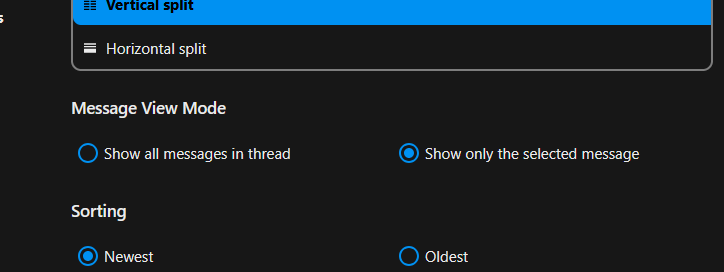
Liste, Dikey bölünmüş ya da Yatay bölünmüş olarak seçin

Use Compact Mode
Added in version 5.7: Nextcloud 32 or newer
Compact mode offers a cleaner and more efficient way to view your messages. Avatars are hidden, selection checkboxes are always visible, and the preview of messages is removed. It saves space allowing you to see more emails at once.
Visit the mail settings
Go to Appearance
Toggle the Compact Mode

İleti görünümü / Çalışma kipi
Added in version 5.2: Nextcloud 30 or newer
E-posta, iki farklı ileti görünümü ve çalışma kipi arasında geçiş yapabilir: Yazışma ve Tekil.
In Threaded mode, messages are grouped by conversation. In the folder message list, related messages are stacked so only the most recent message is shown, and all relates messages are shown in message display panel after the stacked message is selected. This is useful for following discussions and understanding the context of replies. In this mode, message operation like move and delete apply to the entire thread, meaning that when you move or delete a thread, all messages within that thread are affected.
In Singleton mode, messages are displayed individually, in both the folder message list and message display panel and operation like move and delete apply to only the selected message. This mode is useful when you want to manage messages separately without affecting the entire conversation.
E-posta ayarlarını değiştirmek
Yazışma ya da Tekil olarak seçin
Yeni bir e-posta hesabı ekleyin
Uygulamalardan e-posta uygulamasını kullanıma alın
Başlıktaki e-posta simgesine tıklayın
Oturum açma formunu doldurun (otomatik ya da el ile)

Sıralamayı değiştirmek
Added in version 3.5: Nextcloud 26 or newer
E-posta ayarlarını değiştirmek
Sıralama bölümüne gidin
Eskiden yeniye ya da Yeniden eskiye olarak seçin
Not
This change will apply across all your accounts and folders
Sort favorites up
Added in version 5.7: Nextcloud 31 or newer
This setting allows you to show messages set as favorite in a separate section on top of the message list.
E-posta ayarlarını değiştirmek
Go to Appearance
Enable sorting favorites up
İletileri zamanlamak
Click the New message button
Açılan düzenleyiciden (…) işlem menüsüne tıklayın
Daha sonra gönder üzerine tıklayın

Öncelikli gelen kutusu
Öncelikli gelen kutusunda, Önemli ve Diğer olmak üzere 2 bölüm bulunur. İletiler, yazıştığınız kişi ve konulara veya önemli olarak işaretlediğiniz iletilere göre kendiliğinden önemli olarak işaretlenir. Başlangıçta, sisteme öğretmek için önem düzeyini el ile seçmeniz gerekebilir. Bu davranış zamanla gelişir.
The automatic classification is optional. You can opt-out when setting up an account. The classification can also be turned on and off in the account settings at any time.

Tüm gelen kutuları
Oturum açmış olduğunuz tüm hesaplardan gelen tüm iletiler burada zamana göre görüntülenir.
Hesap ayarları
Hesap ayarlarınız şu şekildedir:
Takma adlar
İmza
Varsayılan klasörler
Otomatik yanıtlayıcı
Güvenilen göndericiler
…ve diğer
Bir e-posta hesabının işlemler menüsünde bulunabilir. Gerek duyduğunuz ayarları düzenleyebilir, ekleyebilir ya da kaldırabilirsiniz.
İletileri gereksiz klasörüne taşımak
Added in version 3.4: Nextcloud 26 or newer
Posta uygulaması, gereksiz olarak işaretlendiğinde bir iletiyi farklı bir klasöre taşıyabilir.
Hesap ayarlarına gidin
Varsayılan klasörlere gidin
Gereksiz iletiler için bir klasör seçildiğinden emin olun
Gereksiz ayarlarına gidin
İletiler gereksiz klasörüne taşınsın üzerine tıklayın

Refresh folder
You can manually trigger a sync of your folder by clicking the refresh button located at the top of the folder list.
Starting from version 5.7 triggering the sync will also refresh the list of folders for the selected account.
Unified search
The Mail app integrates with Nextcloud’s unified search feature (see The Nextcloud web interface for details). You can search for emails across all your accounts using the search bar in the Nextcloud header.
Mail searches email subjects and sender/recipient fields. To search email bodies, use the folder search feature in the app.
Search in folder
Added in version 2.1: Nextcloud 25 or newer
Herhangi bir e-posta yerleşimindeki zarf listesinin en üstünde, e-posta konularını aramak için bir arama alanı kısayolu bulunur. 3.7 sürümü ile başlayarak, bu kısayol varsayılan olarak konuya, alıcıya (kime) veya göndericiye (kimden) göre arama yapmanızı sağlar.
Advanced search in folder
Added in version 3.4: Nextcloud 26 or newer
Gelişmiş arama özelliğine arama kısayolunun sonundaki bir üste açılan pencereden erişebilirsiniz.
E-posta içeriğinde arama yapmak
Added in version 3.5: Nextcloud 26 or newer
Artık e-posta gövdelerinde arama yapılabiliyor. Bu özellik olası başarım sorunları nedeniyle isteğe bağlı olarak kullanıma alınır.
Kullanıma almak için:
Hesap ayarlarına gidin
Go to Folder search
E-posta içeriğinde arama yapmak
Uyarı
If you want to also enable it for unified folders you have to do so in Mail settings
Kullanıma alındığında asıl arama kutusu artık eüpostaların hem konularında hem deiçeriklerinde arama yapar ve gelişmiş aramada ayrı bir İçerik seçeneği görüntülenir.
Hesap yetkilendirmesi
The app supports two ways of letting one user act on behalf of another’s mail account.
Sending as another address (server alias)
This lets you send emails from the address of another account.
Yetkilendirme, e-posta sunucusunda bir yönetici tarafından yapılandırılmalıdır.
Diğer e-posta adresini kendi e-posta hesabınıza takma ad olarak ekleyin
Bir e-posta gönderirken, gönderici olarak takma adı seçin
Uyarı
The sent email might not be visible to the original account if it’s stored in your personal Sent folder.
Native account delegation
Added in version 5.9: Nextcloud Mail
Native account delegation lets you grant other Nextcloud users access to one of your mail accounts directly from the app, without any server-side alias configuration. A delegate can do everything the account owner can — send, receive, and delete mail on your behalf — except deleting the account or updating its authentication information.
To delegate one of your accounts:
Open the account’s three-dot menu and select Delegate account
In the Delegation dialog, click Add delegate
Use the Select a user field to choose the Nextcloud user you want to grant access to
Confirm with Delegate access
The shared account then appears in the delegate’s account list, marked as delegated.
To remove access:
Open the Delegate account dialog again
Click Revoke next to the delegate you want to remove
Confirm with Revoke access
Not
Provisioned accounts cannot be delegated.
Otomatik çöp boşaltma
Added in version 3.4: Nextcloud 26 or newer
Posta uygulaması, belirli sayıda gün sonra çöp kutusundaki iletileri otomatik olarak silebilir.
Hesap ayarlarına gidin
Otomatik çöp boşaltmaya git
İletilerin kaç gün sonra silineceğini yazın
Alanı boş bırakarak ya da 0 yazarak çöp tutmayı kapatabilirsiniz.
Not
Yalnızca çöpleri tutma seçeneğini açtıktan sonra silinen e-postalar işlenir.

İleti oluşturmak
Click the New message button
İletinizi yazmaya başlayın
Oluşturucu penceresini küçültme
Added in version 3.2: Nextcloud 26 or newer
The composer modal can be minimized while writing a new message, editing an existing draft or a message from the outbox. Simply click the Minimize button on the modal or click anywhere outside the modal.

You can resume your minimized message by clicking anywhere on the minimized composer indicator.

Press the Close button on the modal or on the minimized composer indicator to stop editing a message. A draft will be saved automatically into your draft folder.
Oluşturucuda alıcı bilgilerini görüntülemek
Added in version 4.2: Nextcloud 30 or newer
When you add your first recipient or contact in the “To” field, a right pane will appear displaying the saved profile details of that contact. Adding a second contact will collapse the list, allowing you to select and expand any contact you added to view their details. If you prefer to focus solely on writing in the composer, you can hide the right pane by clicking the Expand icon in the composer toolbar. To show the right pane again, simply click the Minimize icon in the same toolbar.
Kişileri anmak
Added in version 4.2: Nextcloud 30 or newer
@ yazarak ve ardından listeden kişiyi seçerek iletinizde kişileri anabilirsiniz. Bunu yaptığınızda kişi otomatik olarak alıcılar arasına eklenir.
Not
Yalnız geçerli bir e-posta adresi bulunan kişiler öneri olarak görüntülenir.
Yazı blokları
Added in version 5.2: Nextcloud 30 or newer
Yazı blokları, e-postanıza eklenebilecek önceden tanımlanmış yazı parçalarıdır. E-posta uygulamasının ayarlarından oluşturulabilir ve yönetilebilirler. Oluşturucuda ! yazarak ve ardından listeden veya oluşturucu işlemlerinden bloğu seçerek eklenebilirler. Yazı blokları kullanıcılar ve kullanıcı gruplarıyla paylaşılabilir.
Giden kutusu
When a message has been composed and the “Send” button was clicked, the message is added to the Outbox, which appears at the bottom of the left sidebar.
Ayrıca, gönderme işleminin tarihini ve saatini gelecekte bir zamana ayarlayabilirsiniz (ayrıntılı bilgi almak için Zamanlanmış iletiler). İleti belirlediğiniz tarih ve saat gelene kadar giden kutusunda tutulur, ve zamanı geldiğinde otomatik olarak gönderilir.
Giden kutusu yalnızca giden kutusunda işlenmeyi bekleyen bir ileti bulunduğunda görüntülenir.
You can reopen the composer for a message in the outbox any time before the send operation is triggered.
Not
Gönderim sırasında bir sorun oluştuğunda üç hata iletisinden biri görüntülenir:
- Could not copy to “Sent” folder
The mail was sent but couldn’t be copied to the “Sent” folder. This error will be handled by the outbox and the copy operation will be tried again.
- E-posta sunucusu sorunu
Sending was unsuccessful with a state that can be retried (ex: the SMTP server couldn’t be reached). The outbox will retry sending the message.
- İleti gönderilemedi
İleti gönderilmiş ya da gönderilememiş olabilir. E-posta sunucusu bize iletinin durumunu söyleyemez. E-posta uygulamasının iletinin durumunu (gönderilmiş veya gönderilmemiş) durumunu belirlemenin bir yolu olmadığından, ileti giden kutusunda kalır ve hesap kullanıcısının nasıl ilerleyeceğine karar vermesi gerekir.
Folder actions
Add a folder
Bir hesabın işlem menüsünü açın
Click add folder
Add a subfolder
Open the action menu of a folder
Click add subfolder
Shared folder
If a folder was shared with you with some specific rights, that folder will show as a new folder with a shared icon as below:

Zarf işlemleri
Bir etkinlik oluşturmak
Doğrudan e-posta uygulamasından belirli bir ileti ya da yazışma için bir etkinlik oluşturun
Bir zarfın işlem menüsünü açın
Diğer işlemler üzerine tıklayın
Etkinlik ekle üzerine tıklayın
Not
An event title and agenda are created for you if the administrator has enabled it.
Bir görev oluşturmak
Added in version 3.2: Nextcloud 26 or newer
Doğrudan e-posta uygulamasından belirli bir ileti ya da yazışma için bir görev oluşturun
Bir zarfın işlem menüsünü açın
Diğer işlemler üzerine tıklayın
Görev ekle üzerine tıklayın
Not
Görevler, desteklenen takvimlere kaydedilir. Uyumlu bir takvim yoksa calendar app ile yeni bir takvim oluşturabilirsiniz.
Etiketlerin rengini değiştirmek
Added in version 3.5: Nextcloud 26 or newer
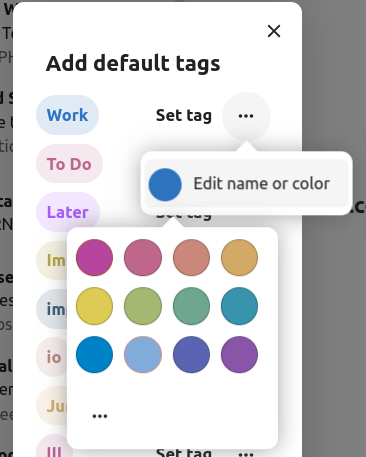
Bir etiket oluşturulduktan sonra, otomatik olarak rastgele bir renk atanır. Etiket kaydedildikten sonra, rengini isteğinize göre değiştirebilirsiniz. Bu özellik etiket açılan penceresi işlem menüsünde bulunabilir.
Etiketleri silmek
Added in version 3.5: Nextcloud 26 or newer

Artık daha önce oluşturduğunuz etiketleri silebilirsiniz. Bu özelliğe erişmek için:
Bir zarfın ya da yazışmanın işlem menüsünü açın.
Etiketleri düzenle üzerine tıklayın.
Etiketler üste açılan penceresinde, silmek istediğiniz belirli bir etiketin işlem menüsünü açın.
Not
İş, Yapılacaklar, Kişisel ve Daha sonra gibi varsayılan etiketlerin silinemeyeceğini, yalnızca yeniden adlandırılabileceğini lütfen unutmayın.
Yapay zeka ile özet çıkarmak
Added in version 4.2: Nextcloud 30 or newer
When looking through your folder you will see a short AI generated summary of your emails as a preview.
Not
Bu özelliğin yönetici tarafından açılmış olması gerektiğini lütfen unutmayın
Quick actions
Added in version 5.5: Nextcloud 30 or newer
Allows you to group action steps that you would normally perform on envelopes such as tagging, moving, marking as read … into quick actions that can be executed with a single click. Quick actions are scoped to one mail account and can be created and managed in the mail settings under “Quick actions” or directly from the envelope action menu.
Not
Some action steps such as Mark as spam, Move thread and Delete thread are mutually exclusive and cannot be part of the same quick action, they also can’t be re-ordered and will always be executed last.
Not
Please note that quick actions will be performed on all messages in a thread when executed on one.
İleti işlemleri
Bir e-posta listesi aboneliğinden ayrılmak
Added in version 3.1: Nextcloud 26 or newer
Bazı e-posta listeleri ve haber bültenleri kolayca abonelikten çıkmanıza izin verir. E-posta uygulaması iletinin böyle bir göndericiden geldiğini algılarsa, gönderen bilgilerinin yanında bir Abonelikten ayrıl düğmesi görüntülenir. Listeden ayrılmak için üzerine tıklayıp onaylayın.
Ertele
Added in version 3.4: Nextcloud 26 or newer
Snoozing a message or thread moves it into a dedicated folder until the selected snooze date is reached and the message or thread is moved back to the original folder.
Bir zarfın ya da yazışmanın işlem menüsünü açın
Ertele üzerine tıklayın
İleti ya da yazışmanın ne kadar süreyle erteleneceğini seçin
Akıllı yanıtlar
Added in version 3.6: Nextcloud 26 or newer
E-posta uygulamasında bir ileti açtığınızda, yapay zeka tarafından oluşturulan yanıtlar önerilir. Yalnızca önerilen bir yanıta tıkladığınızda, oluşturucu bu yanıtı önceden doldurarak açılır.
Not
Bu özelliğin yönetici tarafından açılmış olması gerektiğini lütfen unutmayın
Not
Desteklenen diller kullanılan büyük dil modeline bağlıdır
E-postaları çevirmek
Added in version 4.2: Nextcloud 30 or newer
İletileri Konuş uygulamasına benzer şekilde yapılandırılmış dillerinize çevirebilirsiniz.
Not
Çeviri özelliklerinin sunucu üzerinde açılmış olması gerektiğini lütfen unutmayın
Not
5.3 sürümünden başlayarak, büyük dil modeli yönetici tarafından açıldığında çeviriler önerilir
Yazışmaları özetlemek
E-posta uygulaması, 3 veya daha fazla ileti bulunan yazışmaları özetleyebilir.
Added in version 3.4: Nextcloud 26 or newer
Not
Bu özelliğin yönetici tarafından açılmış olması gerektiğini lütfen unutmayın
Not
Lütfen bu özelliğin yalnızca integration_openai ile iyi çalıştığını unutmayın. Yerel büyük dil modellerinin yanıt vermesi çok uzun sürer ve özet isteği zaman aşımına uğrayabilir ve önemli bir sistem yükü oluşturabilir.
Süzmek ve otomatik yanıtları kullanmak
E-posta uygulamasında, Sieve betikleri için bir düzenleyici, otomatik yanıtlayıcıları yapılandırmak için bir arayüz ve süzgeçleri yapılandırmak için bir arayüz bulunur. Sieve, hesap ayarları içinden açılmış olmalıdır.
Otomatik yanıtlayıcılar
Added in version 3.5: Nextcloud 26 or newer
Otomatik yanıtlayıcı varsayılan olarak kapalıdır. El ile ayarlanabilir veya sistem ayarlarını kullanabilir. Şu sistem ayarları, Bulunmama ayarları bölümüne yazılan uzun bulunmama iletisinin otomatik olarak uygulandığı anlamına gelir.
Süzgeç
Added in version 4.1: Nextcloud 30 or newer
E-posta 4.1, uygulamasında süzgeç kurallarını yapılandırmak için basit bir düzenleyici bulunur.
Not
Var olan süzgeçler içe aktarılmaz. Ancak, var olan tüm süzgeçler etkin ve değişmeden kalır. Önlem olarak var olan betik dosyanızı Sieve betik düzenleyicisi ile yedeklemenizi öneririz.
Yeni bir süzgeç eklemek
Hesap ayarlarınızı açın.
Hesabınızda Sieve özelliğinin açık olduğundan emin olun (Sieve sunucu ayarlarına bakın).
Süzgeçler üzerine tıklayın.
Yeni bir kural oluşturmak için Yeni süzgeç üzerine tıklayın.
Bir süzgeci silmek
Hesap ayarlarınızı açın.
Hesabınızda Sieve özelliğinin açık olduğundan emin olun (Sieve sunucu ayarlarına bakın).
Süzgeçler üzerine tıklayın.
Silmek istediğiniz süzgecin üzerinde gelin ve çöp kutusu simgesine tıklayın.
Koşullar
Koşullar, Konu, Gönderici ve Alıcı gibi alanları kullanarak e-posta sunucunuzdaki gelen e-postalara uygulanır. Bu alanların koşullarını tanımlamak için aşağıdaki seçenekleri kullanabilirsiniz:
tam olarak şu olan: Tam eşleşme. Alan belirtilen değer ile aynı olmalıdır.
şunu içeren: Alt dizge eşleşmesi. Alanın içinde belirtilen değer geçiyorsa eşleşir. Örnek: “por” ifadesi “rapor” dizgesi ile eşleşir.
şuna uyan: Genel arama karakterleri kullanan bir model. “*” simgesi herhangi bir sayıda karakteri ifade eder (boşluk ile), “?” simgesi tek bir krarakteri ifade eder. Örnek: “rapor” ifadesi “Kurumsal rapor 2024” dizgesi ile eşleşir.
İşlemler
Belirtilen koşullar gerçekleştiğinde işlemler tetiklenir. Şu işlemler kullanılabilir:
fileinto: İletiyi belirtilen klasöre taşır.
addflag: İletiye bir işaret ekler.
stop: Süzgeç betiğinin işlenmesini durdurur. Bu işlemden sonraki süzgeçler işlenmez.
Bir iletiden bir süzgeç oluşturmak
Added in version 5.2: Nextcloud 30 or newer
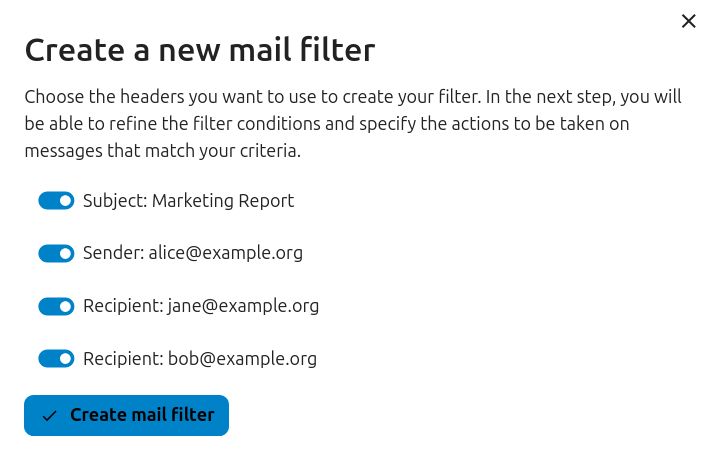
Belirli bir iletiden bir süzgeç oluşturmak için iletiyi açın ve ardından üç noktaya tıklayarak menüyü açın. “Diğer işlemler” üzerinde ve ardından “E-posta süzgeci oluştur” üzerine tıklayın.
Pencerede, lütfen gelen iletilerle eşleşecek koşulları seçin ve “E-posta süzgeci oluştur” üzerine tıklayarak ilerleyin.
Takip anımsatıcıları
Added in version 4.0: Nextcloud 30 or newer
E-posta uygulaması, giden bir e-postanın yanıt almadığını size otomatik olarak anımsatır. Gönderilen her e-posta, bir yanıt beklenip beklenmediğini denetlemek için bir yapay zeka tarafından incelenir. Dört gün sonra ilgili tüm e-postalar öncelikli gelen kutunuzda görüntülenir.
Böyle bir e-postaya tıkladığınızda, tüm alıcıları hızlı bir şekilde takip edebileceğiniz bir düğme görüntülenir. Gönderilen bir e-posta için takip anımsatıcıları kapatılabilir de.
Not
Bu özelliğin yönetici tarafından açılmış olması gerektiğini lütfen unutmayın.
Güvenlik
Kimlik avı algılama
Added in version 4.0: Nextcloud 30 or newer
E-posta uygulaması olası kimlik avı girişimlerini denetler ve kullanıcıya bir uyarı görüntüler.
Denetimler şunlardır:
Adres defterine kaydedilen gönderici adresi, e-posta hesabındaki adres ile aynı değil
Gönderici, gönderici adresiyle eşleşmeyen özel bir e-posta adresi kullanıyor
Gönderildiği tarih geleceğe ayarlanmış
İleti içeriğindeki bağlantılar görüntülenen yazıdaki yere gitmiyor
Yanıt adresi gönderici adresiyle aynı değil
Not
Uyarının iletinin bir kimlik avı girişimi olduğu anlamına gelmediğini lütfen unutmayın. Bu yalnızca E-posta uygulamasının olası bir kimlik avı girişimi algıladığı anlamına gelir.
İç adresler
Added in version 4.0: Nextcloud 30 or newer
E-posta uygulaması, iç adreslerin ve etki alanlarının eklenmesine izin verir. Adres listede yoksa, bir ileti gönderirken ve alırken kullanıcıyı uyarır.
Bir iç adres eklemek için:
E-posta uygulamasının ayarlarını açın
Gizlilik ve güvenlik bölümüne gidin
İşaret kutusuna tıklayarak iç adreslerin kullanılmasını açın
İç adres ekle düğmesine tıklayın
Adresi ya da etki alanını yazıp Ekle üzerine tıklayın
Pano bütünleştirmesi
Added in version 1.8: Nextcloud 20 or newer
E-posta uygulaması, Nextcloud panosuyla bütünleşik kullanılabilen iki pano bileşeni sunar:
Okunmamış e-postalar: Bu pano bileşeni okunmamış iletileri görüntüler.
Önemli e-postalar: Bu pano bileşeni önemli olarak işaretlenmiş e-postaları görüntüler.
Bu pano bileşenleri, hesabınız için ayarlanmış e-posta hesaplarından gelen e-postaları kullanır.
Calendar integration
The Mail app integrates with the Calendar app to help you manage meeting invitations and keep your calendar up to date.
Meeting invitations
When you receive a message containing a meeting invitation, the Mail app automatically detects the attached calendar file and displays a formatted action section to help you respond.
You can:
Accept the invitation
Decline the invitation
Tentatively accept the invitation
Your response is sent directly from the Mail app, and the event is added to your primary calendar accordingly.
You can also manually add a meeting invitation to a specific calendar:
Open the message with the meeting invitation
Scroll to the bottom of the message to the attachments section
Select the calendar file (usually with a .ics extension), then click the three dots menu.
Click “Import in to calendar” and choose the desired calendar.
Meeting invitation automation
When a meeting organizer sends updates to an existing event (such as time changes or location updates), the Mail app processes these automatically and updates the corresponding event in your calendar.
Added in version 5.7: Nextcloud 32 or newer
You can also configure Mail to automatically add all new meeting invitations to your calendar without requiring manual acceptance. The invitations will be added to the calendar as tentative.
To enable this feature:
Visit account settings of a specific mail account
Navigate to Calendar settings section
Enable Automatically create tentative appointments in calendar
Not
With this setting enabled, invitations will still appear in your mail list, but they will be automatically added to your calendar.
Keyboard shortcuts
The Mail app implements several keyboard shortcuts to speed up your experience.
For a full list of the supported shortcuts, check out the Mail settings in your instance.