Nachrichten senden
Markdown verwenden
Sie können Ihre Nachrichten mithilfe der Markdown-Syntax aufwerten. Unterstützte Elemente:
Überschriften und Trennlinien
# Heading 1
## Heading 2
### Heading 3
#### Heading 4
##### Heading 5
###### Heading 6

Heading
===
Normal text
***
Normal text
Inline-Dekorationen
**bold text** __bold text__
*italicized text* _italicized text_
`inline code` ``inline code``
```
.code-block {
  display: pre;
}
```
Listen
1. Ordered list
2. Ordered list

* Unordered list
- Unordered list
+ Unordered list
Zitate
> blockquote
second line of blockquote
Aufgabenlisten
- [ ] task to be done
- [x] completed task
Tabellen
Column A | Column B
-- | --
Data A | Data B
Emoji einfügen
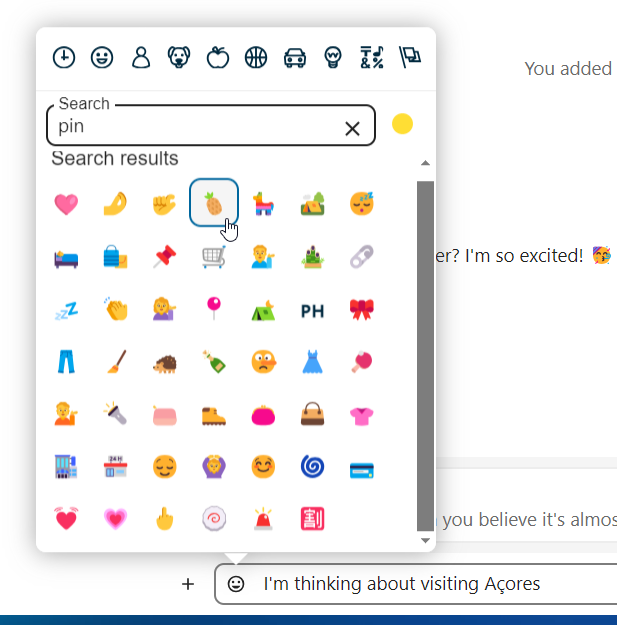
Sie können Emojis mit der Auswahlfunktion auf der linken Seite des Texteingabefelds hinzufügen.
Smart Picker
Mit der intelligenten Auswahl können Sie ganz einfach Links, Dateien oder andere Inhalte in Ihre Unterhaltungen einfügen. Wählen Sie einfach den gewünschten Inhaltstyp aus (Dateien, Talk-Unterhaltungen, Deck-Karten, GIFs usw.). Sie können auch / in das Chat-Eingabefeld eingeben, um die Auswahl zu öffnen.
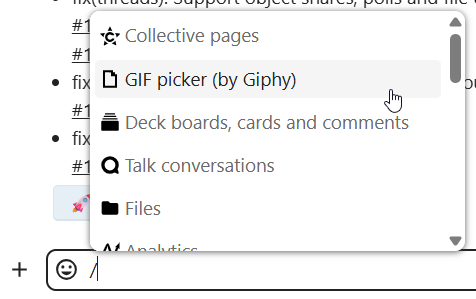
Verschiedene Integrations-Apps können den Smart Picker um zusätzliche Inhaltstypen wie GitHub- und GitLab-Issues, Giphy-GIFs und mehr erweitern. Fragen Sie Ihre Administration, welche Integrationen in Ihrer Instanz verfügbar sind.
Auf Nachrichten antworten und mehr
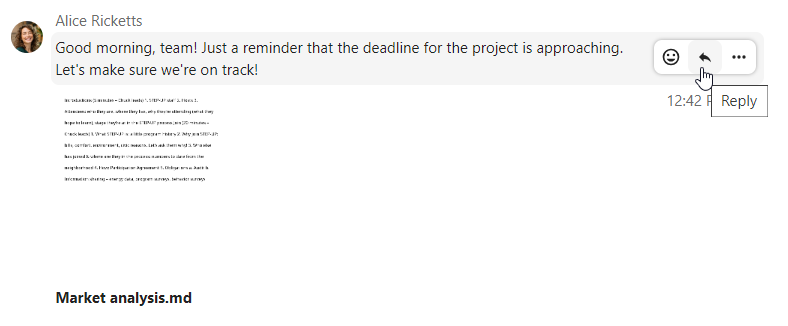
Sie können auf eine Nachricht antworten, indem Sie den Pfeil benutzen, der erscheint, wenn Sie den Mauszeiger über eine Nachricht bewegen.
Im Menü … können Sie auch wählen, ob Sie privat antworten wollen. Dadurch wird ein Chat unter vier Augen eröffnet.
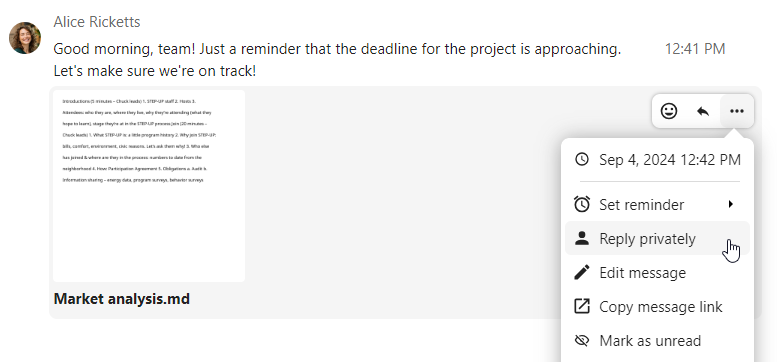
Hier können Sie auch einen direkten Link zu der Nachricht erstellen oder sie als ungelesen markieren, so dass Sie beim nächsten Mal, wenn Sie den Chat betreten, dorthin zurückblättern können. Wenn es sich um eine Datei handelt, können Sie die Datei unter Dateien anzeigen.
Stille Nachrichten
Wenn Sie mitten in der Nacht niemanden stören möchten, gibt es einen Lautlosmodus zum Chatten. Während dieser aktiviert ist, erhalten andere Teilnehmer keine Benachrichtigungen über Ihre Nachrichten.
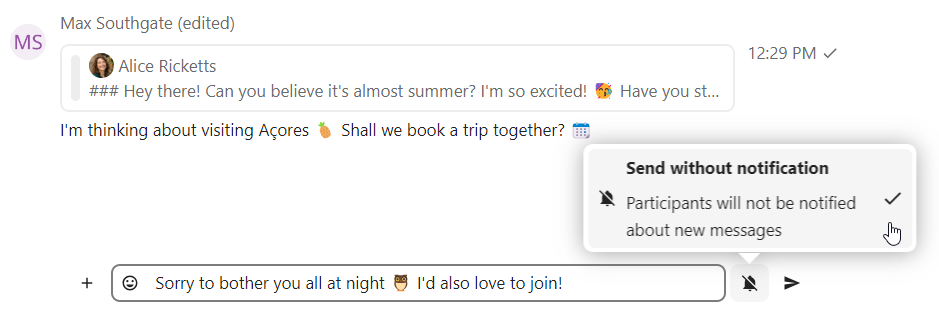
Nachrichten planen
Wenn Sie eine Nachricht nicht sofort, sondern zu einem bestimmten Zeitpunkt senden möchten, können Sie dies planen. Wählen Sie dazu einfach das gewünschte Datum und die gewünschte Uhrzeit in den Schnellaktionen neben dem Eingabefeld aus.
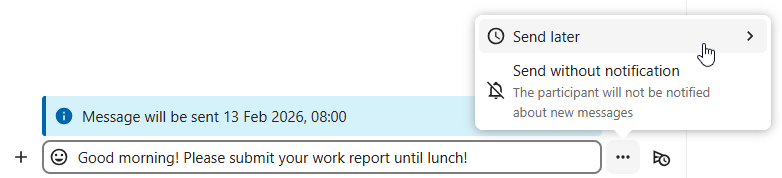
Sie finden alle Ihre geplanten Nachrichten, indem Sie auf das Uhrensymbol neben dem Eingabefeld klicken. Dort können Sie die vorbereiteten Nachrichten bearbeiten, neu terminieren oder löschen.

Chat-Zusammenfassung
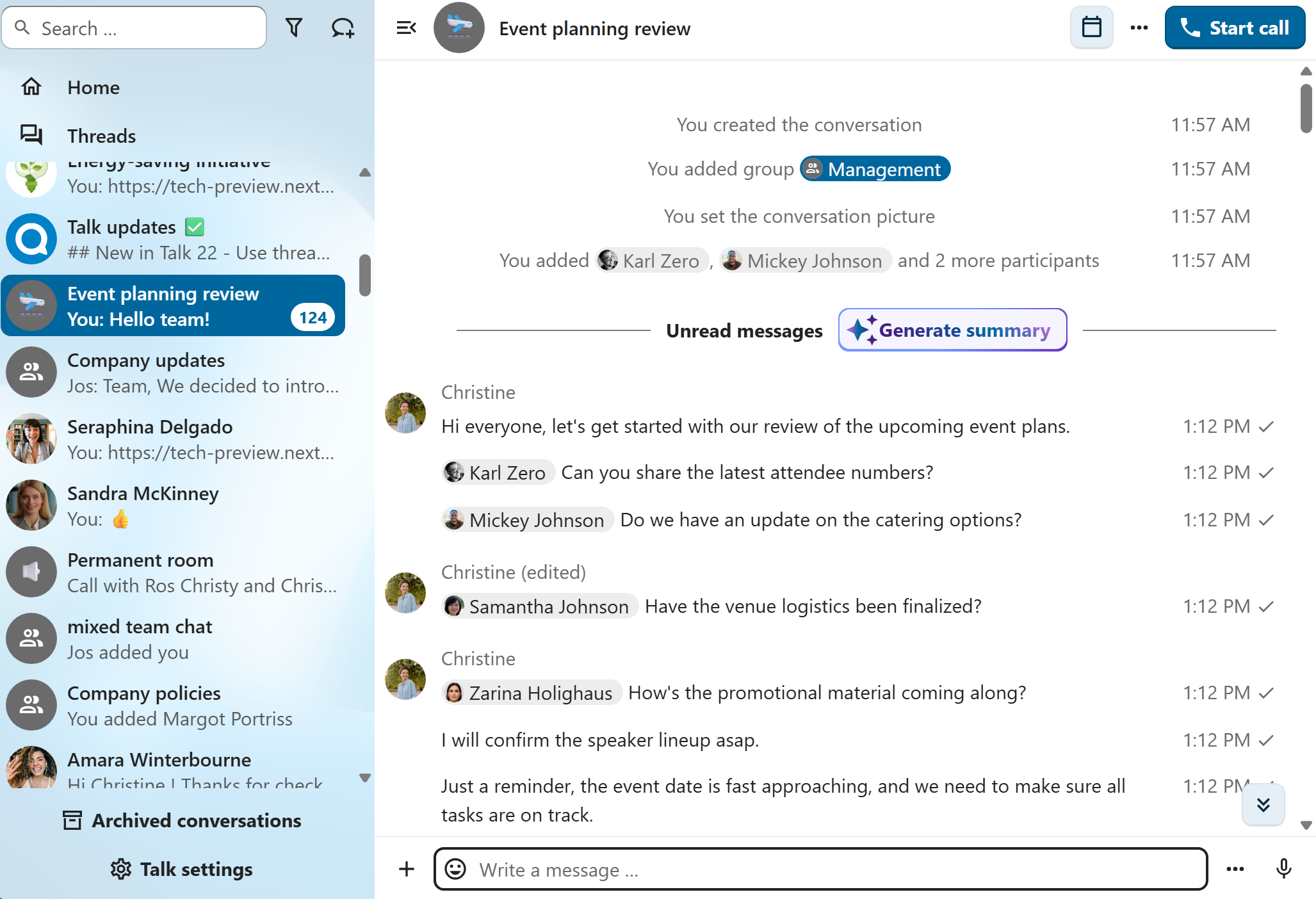
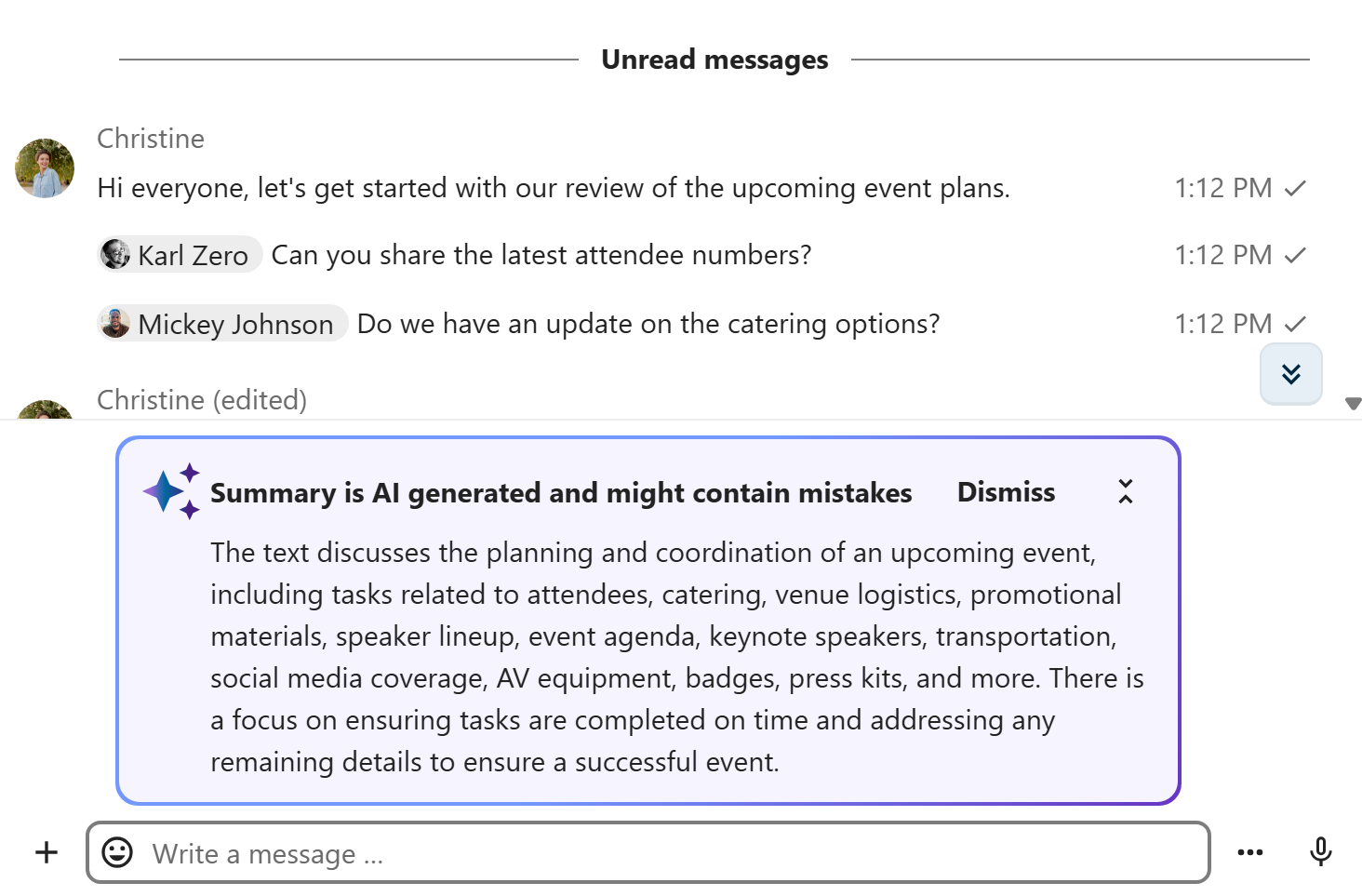
Wenn der KI-Assistent aktiviert ist, kann eine Zusammenfassung für eine Unterhaltung erstellt werden, falls mehr als 100 ungelesene Nachrichten vorhanden sind. Sie können diese Zusammenfassung generieren, indem Sie auf die Schaltfläche klicken, die im Chat über der ersten ungelesenen Nachricht angezeigt wird.