Unterhaltungen
Chats und Anrufe finden im Rahmen von Konversationen statt. Sie können beliebig viele Konversationen erstellen. Es gibt verschiedene Arten von Konversationen:
1. Private (Einzel-)Gespräche
Hier können Sie privat mit einem anderen Talk-Nutzer chatten oder telefonieren.
In der Inhalts-Sidebar finden Sie zusätzliche Informationen über die Person, mit der Sie chatten, wie zum Beispiel deren E-Mail-Adresse, Telefonnummer oder andere Details, die sie in ihrem Profil angegeben hat.
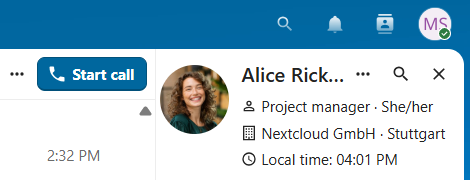
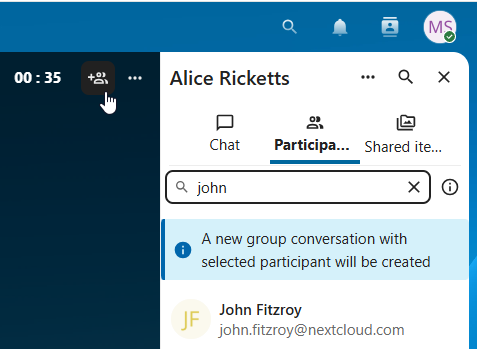
Niemand außer Ihnen und der anderen Person kann diese Unterhaltung sehen oder daran teilnehmen. Sie können eine laufende Unterhaltung in eine neue Gruppenunterhaltung umwandeln, indem Sie weitere Teilnehmer hinzufügen. Die Unterhaltung wird dort ohne Unterbrechung fortgesetzt.
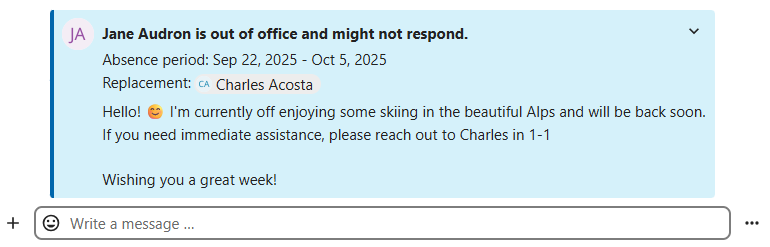
Wenn ein Benutzer nicht erreichbar ist und in Persönliche Einstellungen > Verfügbarkeit den Status Abwesenheit eingestellt hat, finden Sie in diesem Gespräch zusätzliche Informationen, wie z. B. eine Beschreibung, das Abwesenheitsdatum oder die Vertretungsperson.
2. Gruppen-Unterhaltungen
Eine Gruppenunterhaltung kann beliebig viele Teilnehmer haben. Sie können interne Benutzer, E-Mail-Gäste, Gruppen oder Teams bei der Erstellung einer Gruppenunterhaltung oder auch später über die Registerkarte Teilnehmer hinzufügen.
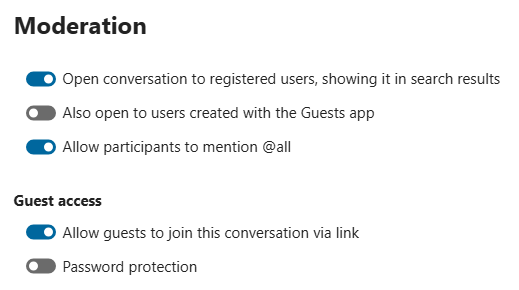
Eine Gruppenunterhaltung kann über einen öffentlichen Link geteilt werden, sodass Gäste an einem Chat und einem Anruf teilnehmen können. Sie kann auch für registrierte Benutzer (oder Benutzer der „Gäste“-App) geöffnet werden, damit diese die Unterhaltung entdecken und beitreten können.
3. Notiz an mich selbst
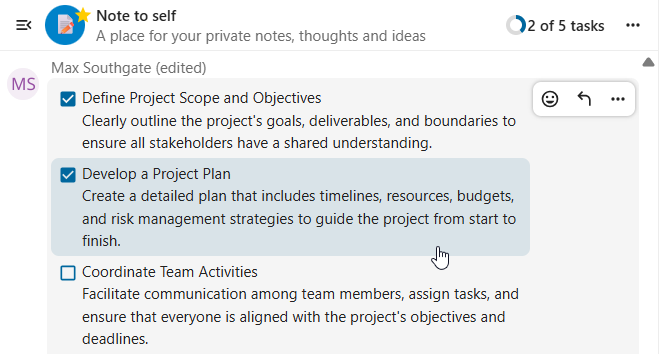
Dies ist ein persönlicher Dialog mit Ihnen selbst. Nachrichten können hier unbegrenzt bearbeitet oder gelöscht werden. Sie können ihn nutzen, um:
Machen Sie sich Notizen: Schreiben Sie Ideen, Erinnerungen oder wichtige Informationen auf, die Sie griffbereit haben möchten.
Machen Sie sich Notizen: Schreiben Sie Ideen, Erinnerungen oder wichtige Informationen auf, die Sie griffbereit haben möchten.
Nachrichten aus anderen Chats weiterleiten: Verwenden Sie das Nachrichtenmenü, um wichtige Nachrichten aus anderen Konversationen an Ihre Notiz weiterzuleiten.
4. Wegwerfgespräche
Diese Konversationen decken einige Sonderfälle ab und sind zeitlich begrenzt. Die Aufbewahrungsdauer kann von der Instanzadministration konfiguriert werden:
Sofortbesprechungen: Diese Konversationen können für schnelle, spontane Besprechungen erstellt werden. Sie können direkt über das Talk-Dashboard gestartet werden.
Ereigniskonversationen: Diese werden erstellt, wenn ein Ereignisort von der Kalender-App festgelegt wird.
Telefongespräche: Diese sind für SIP-Ein- und Auswahlgespräche vorgesehen (erfordert ein SIP-Gateway).
Videoverifizierung: Diese werden erstellt, wenn jemand versucht, auf einen öffentlichen, passwortgeschützten Link mit Videoverifizierung zuzugreifen (werden nach Beendigung des Anrufs sofort gelöscht).

Talk-Dashboard
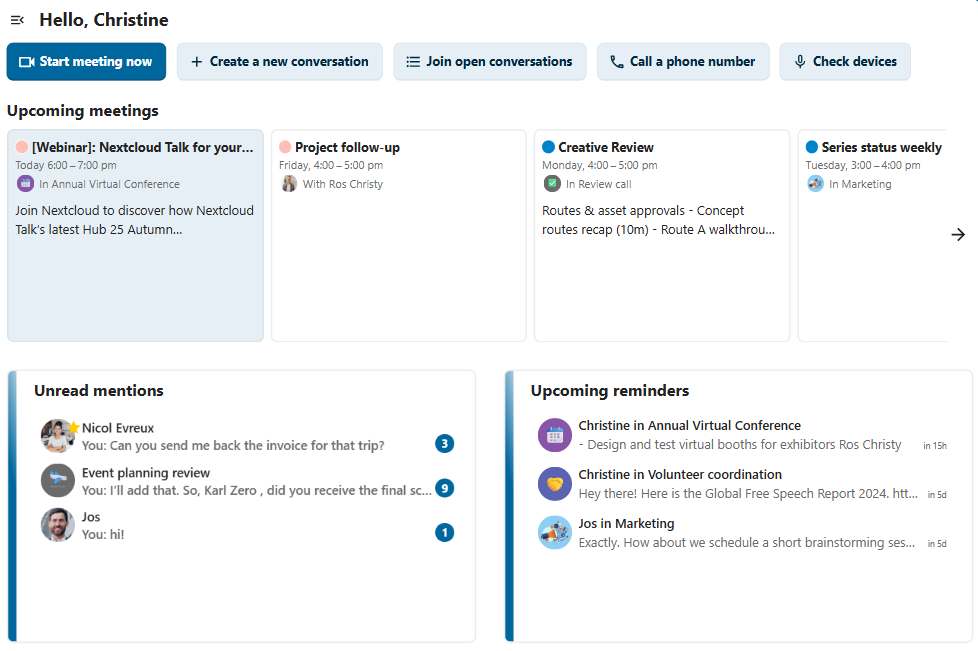
Das Talk-Dashboard ist Ihre zentrale Anlaufstelle für die Verwaltung und den Zugriff auf Ihre Konversationen. Es bietet Ihnen eine Übersicht über:
Ungelesene Erwähnungen und Nachrichten in privaten Chats;
Nachrichtenerinnerungen, die später bearbeitet werden sollen;
Geplante Besprechungen mit Veranstaltungsdetails und Schnellzugriffsschaltflächen zur Teilnahme;
Schnellzugriffe zum Erstellen neuer Konversationen, zum Beitreten zu bestehenden Konversationen oder zum schnellen Überprüfen Ihrer Mediengeräte.
Eine Unterhaltung eröffnen
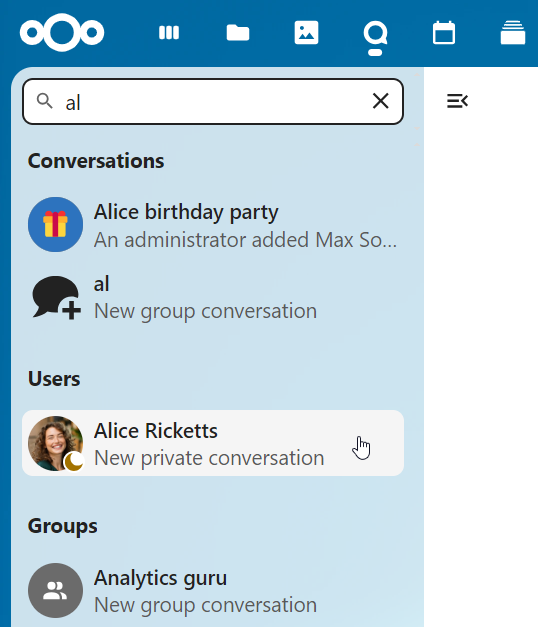
Sie können einen privaten (Einzel-)Chat erstellen, indem Sie nach dem Namen eines Nutzers, einer Gruppe oder eines Teams suchen und darauf klicken. Bei einem einzelnen Nutzer wird sofort eine Unterhaltung erstellt und Sie können direkt loslegen. Bei einer Gruppe oder einem Kreis können Sie vor dem Erstellen der Unterhaltung einen Namen und Einstellungen festlegen und die Teilnehmer hinzufügen.
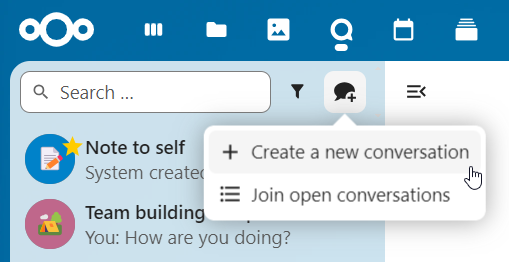
Wenn Sie eine benutzerdefinierte Gruppenkonversation erstellen möchten, klicken Sie auf die Schaltfläche neben dem Suchfeld und der Filterschaltfläche und anschließend auf Neue Konversation erstellen.
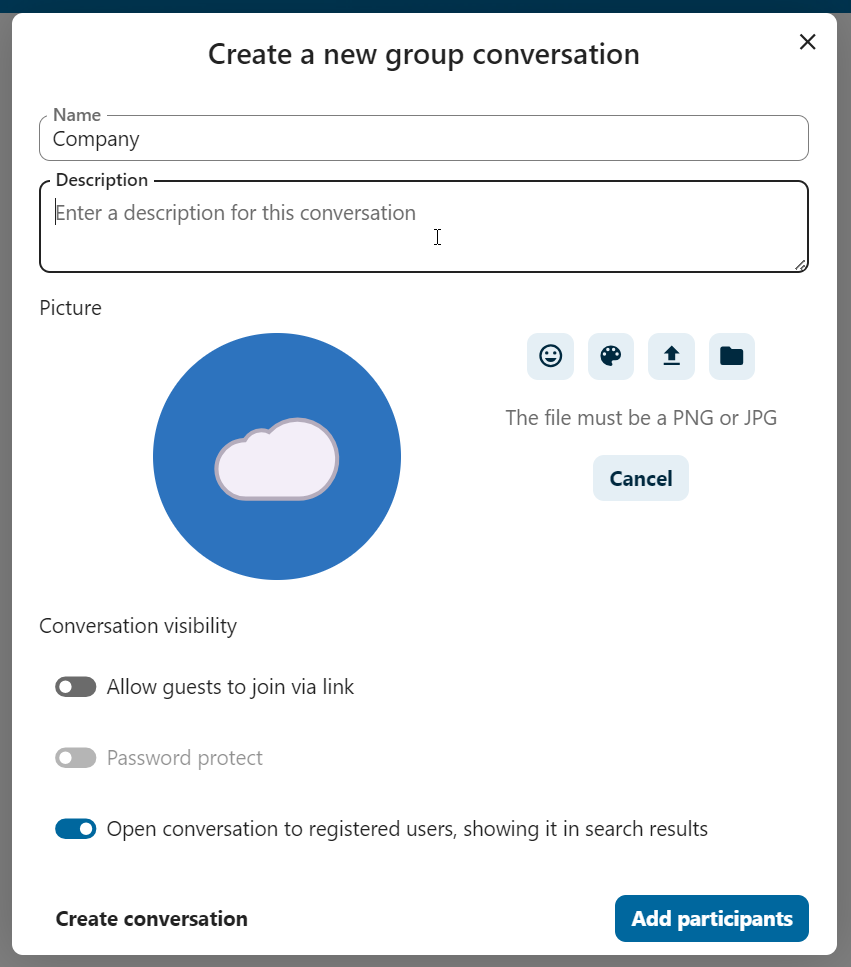
Anschließend können Sie einen Namen für die Konversation auswählen, eine Beschreibung hinzufügen und einen Avatar dafür einrichten (mit hochgeladenem Foto oder Emoji). Außerdem können Sie festlegen, ob die Konversation für externe Benutzer zugänglich sein soll und ob andere Benutzer auf dem Server die Konversation sehen und daran teilnehmen können.
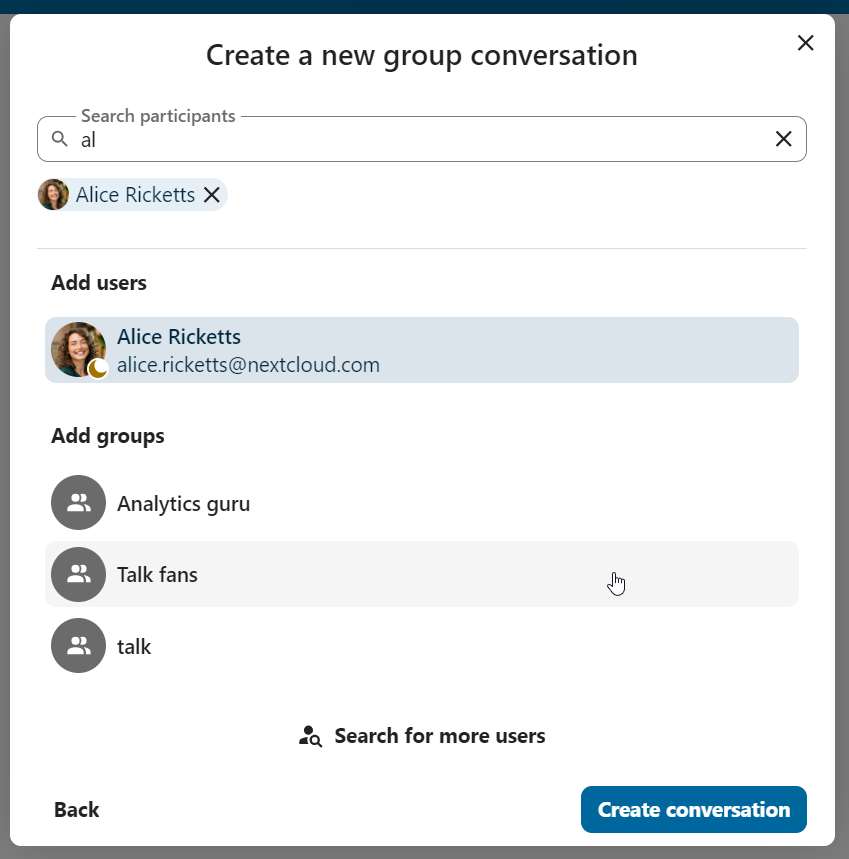
Im zweiten Schritt können Sie Teilnehmer hinzufügen und die Erstellung des Gesprächs abschließen.
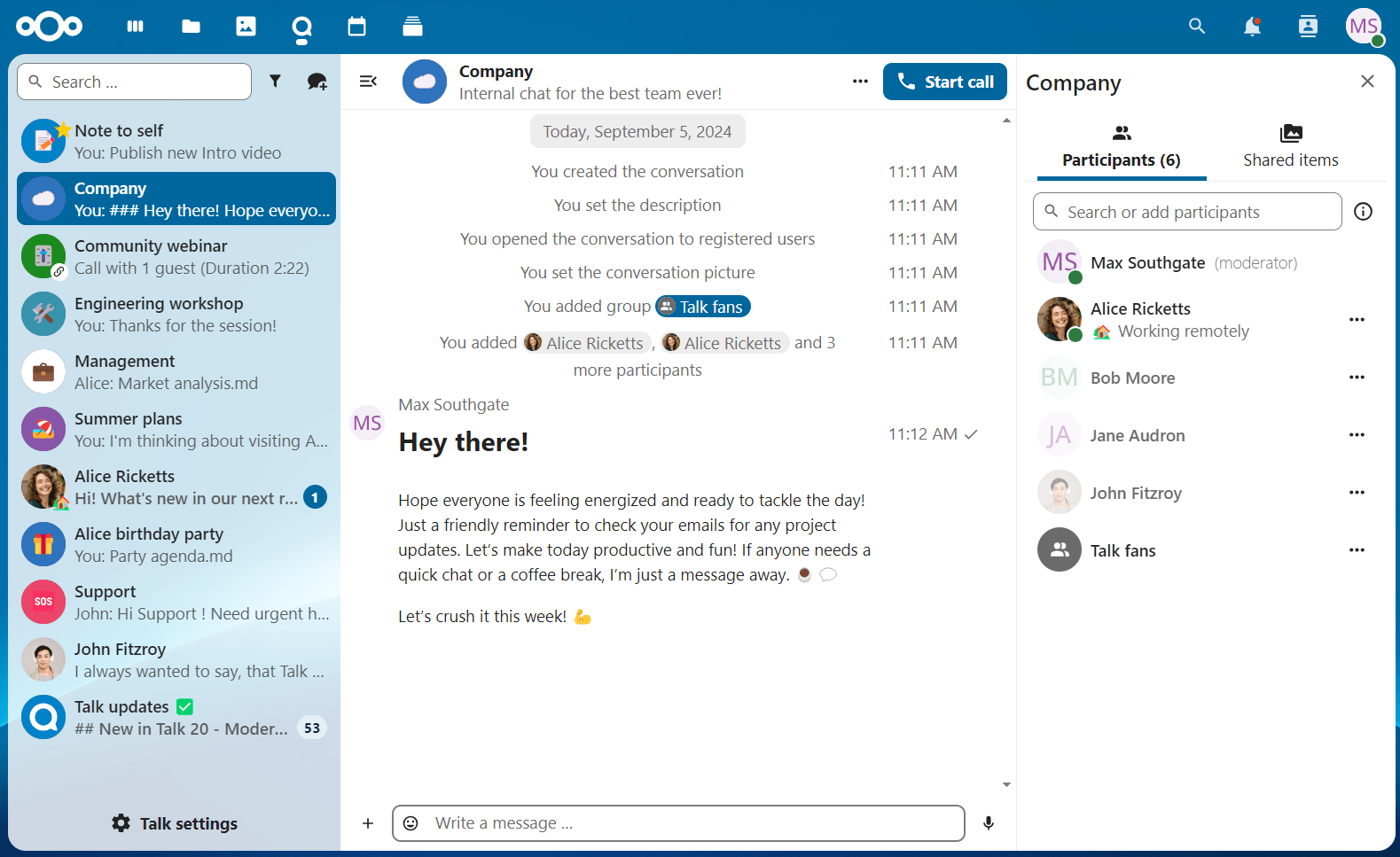
Nach der Bestätigung werden Sie zum neuen Gespräch weitergeleitet und können sofort mit der Kommunikation beginnen.
Filtern Sie Ihre Unterhaltungen
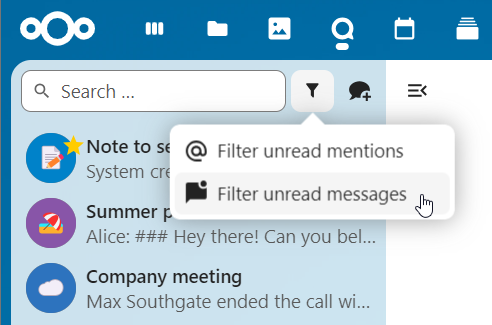
Sie können Ihre Konversationen mithilfe der Filterschaltfläche neben dem Suchfeld filtern. Es stehen Ihnen verschiedene Filteroptionen zur Verfügung: 1. Ungelesene Erwähnungen: Hier sehen Sie ungelesene private oder Gruppenkonversationen, in denen Sie erwähnt wurden. 2. Ungelesene Nachrichten: Hier sehen Sie ungelesene Nachrichten in allen Konversationen, an denen Sie beteiligt sind. 3. Veranstaltungskonversationen: Hier sehen Sie alle Konversationen, die zu bevorstehenden oder vergangenen Veranstaltungen erstellt wurden.
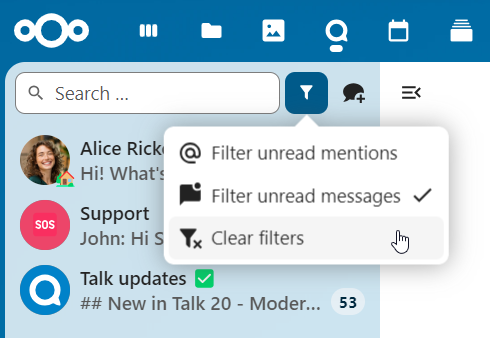
Anschließend kann der Filter aus dem Filtermenü gelöscht werden.
Unterhaltungen archivieren
Sie können Unterhaltungen archivieren, die Sie nicht mehr in Ihrer Hauptkonversationsliste benötigen. Archivierte Unterhaltungen werden in den Bereich Archivierte Unterhaltungen verschoben. Sie erscheinen nicht mehr in Ihrer Hauptkonversationsliste, die Benachrichtigungseinstellungen bleiben jedoch unverändert.
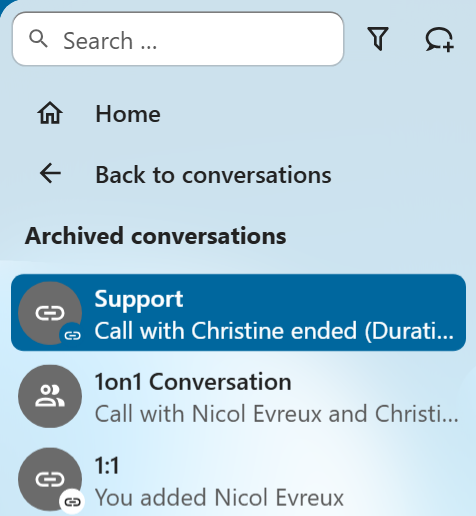
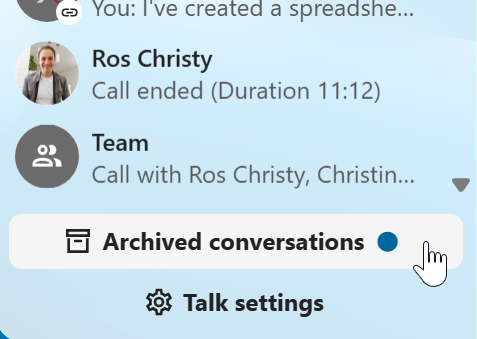
Die Liste ist über die Schaltfläche am unteren Rand der Navigationsleiste zugänglich.
Eine Unterhaltung verwalten
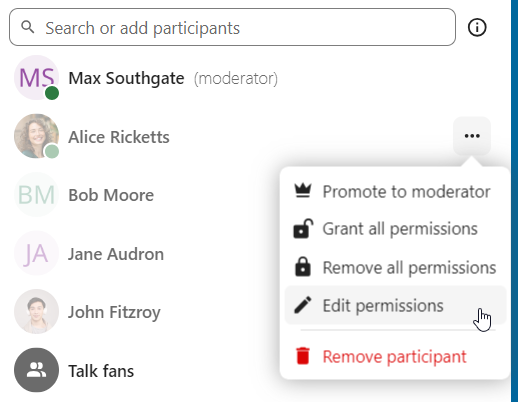
Sie sind immer Moderator in Ihrer neuen Unterhaltung. In der Teilnehmerliste auf der rechten Seite können Sie andere Teilnehmer über das Menü … rechts neben ihrem Benutzernamen zur Moderation ernennen, ihnen benutzerdefinierte Berechtigungen zuweisen oder sie aus der Unterhaltung entfernen.
Durch das Ändern der Berechtigungen eines Benutzers, der einer öffentlichen Unterhaltung beigetreten ist, wird dieser auch dauerhaft zur Unterhaltung hinzugefügt.
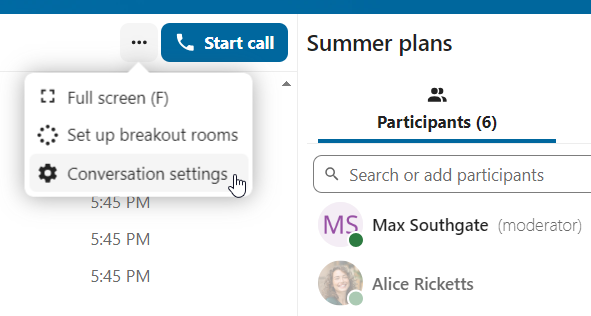
Moderatoren können die Unterhaltung einrichten. Wählen Sie Unterhaltungseinstellungen aus dem Menü … der Unterhaltung oben, um auf die Einstellungen zuzugreifen.
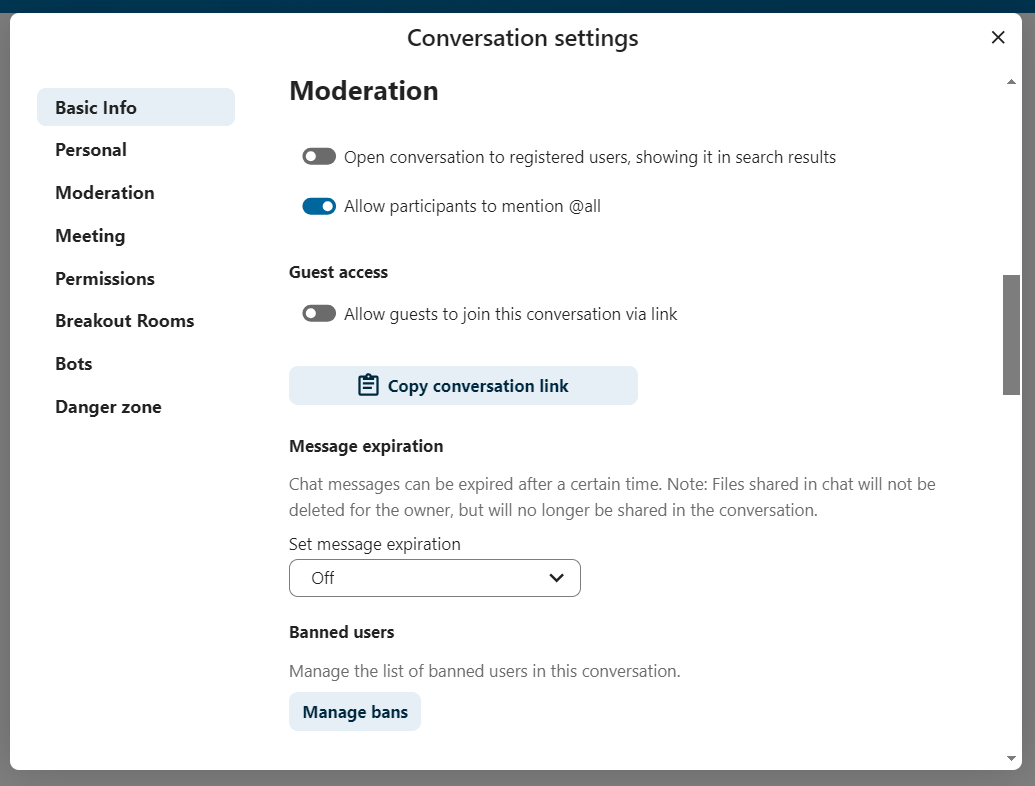
Hier können Sie die Beschreibung, den Gastzugang, ob die Unterhaltung für andere auf dem Server sichtbar ist, und mehr konfigurieren.
Teilnehmer ausschließen
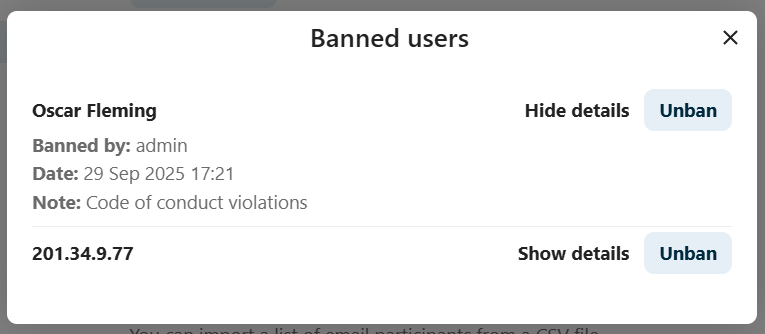
Um sichere und kontrollierte Diskussionen zu gewährleisten, können Moderatoren Teilnehmer von Gesprächen ausschließen. Dies gilt gleichermaßen für interne Nutzer und Gäste; bei Gästen wird zusätzlich die IP-Adresse gesperrt.
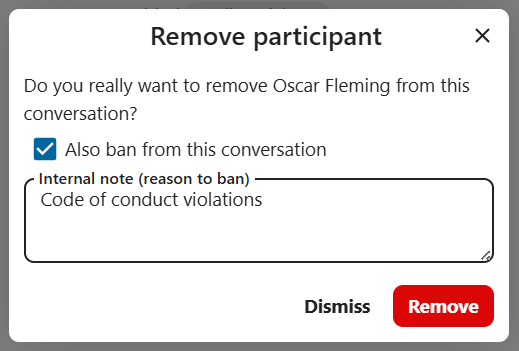
Wählen Sie in der Teilnehmerliste den Benutzer oder Gast aus und klicken Sie auf Teilnehmer entfernen.
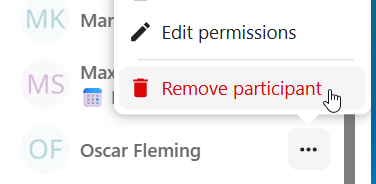
Dort können Sie das Kontrollkästchen Auch von dieser Konversation ausschließen aktivieren und einen Grund für den Ausschluss angeben. Der ausgeschlossene Benutzer wird entfernt und kann der Konversation nicht wieder beitreten.
Die Liste der gesperrten Nutzer finden Sie später im Bereich Moderation der Konversationseinstellungen. Dort sehen Sie den Grund für die Sperre und können diese gegebenenfalls aufheben.
Nachrichtenablauf
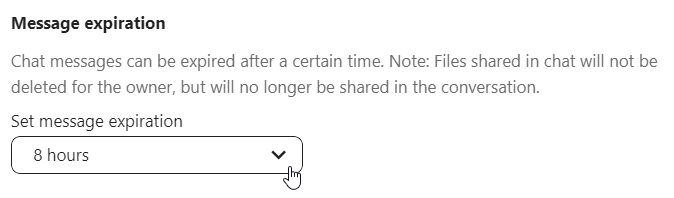
Ein Moderator kann das Ablaufen von Nachrichten unter den Unterhaltungseinstellungen im Abschnitt Moderation enrichten. Sobald eine Nachricht ihren Ablaufzeitpunkt erreicht, wird sie automatisch aus der Unterhaltung entfernt. Die verfügbaren Ablaufdauern sind 1 Stunde, 8 Stunden, 1 Tag, 1 Woche, 4 Wochen oder nie (die Standardeinstellung).
Benachrichtigungen und Datenschutz
Standardmäßig benachrichtigt Sie Nextcloud-Talk über folgendes:
Neue Nachrichten in privaten Unterhaltungen
Antworten auf von Ihnen gesendete Nachrichten
Nachrichten, in denen Sie oder eine Gruppe/ein Team, dem Sie angehören, erwähnt werden;
Begonnene Anrufe in Unterhaltungen, an denen Sie beteiligt sind
Sie können dieses Verhalten in den Konversationseinstellungen ändern. Zusätzlich können Sie Folgendes konfigurieren:
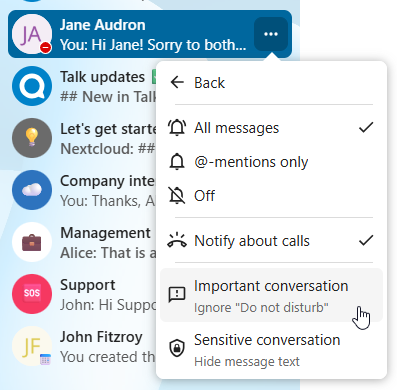
Important conversations: you will be always notified about new messages, even if you are in „Do Not Disturb“ mode;
Vertrauliche Unterhaltungen: Der Inhalt der Nachrichten wird nicht in der Konversationsliste angezeigt und ist auch in Benachrichtigungen nicht sichtbar.
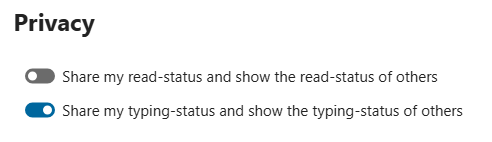
Um mehr Kontrolle über Ihre Privatsphäre zu haben, können Sie auch die Sichtbarkeit Ihrer Schreib- und Leseindikatoren in den Talk-Einstellungen konfigurieren: