ລູກຂ່າຍໄຟລ໌ສະເໝືອນ macOS
ໃນ macOS, ລູກຂ່າຍຂອງພວກເຮົາສາມາດເຊື່ອມໂຍງໄຟລ໌ Nextcloud ເຂົ້າກັບ macOS ໄດ້ຢ່າງລື່ນໄຫຼໃນຮູບແບບສ່ວນເສີມຜູ້ໃຫ້ບໍລິການໄຟລ໌. ທຸກໆບັນຊີ Nextcloud ທີ່ຕັ້ງຄ່າໃໝ່ຈະຖືກເປີດໃຊ້ການເຊື່ອມໂຍງນີ້ໂດຍອັດຕະໂນມັດ.
ຄຸນສົມບັດທີ່ຮອງຮັບ
ການເກັບໄຟລ໌ ຫຼື ໂຟນເດີທັງໝົດໃຫ້ສາມາດໃຊ້ງານໄດ້ແບບອອຟລາຍ
ການເພີ່ມເນື້ອທີ່ວ່າງໃນດິດດ້ວຍການຍ້າຍສຳເນົາທ້ອງຖິ່ນອອກໂດຍບໍ່ລຶບລາຍການຖິ້ມ
ການຍ້າຍຂໍ້ມູນທ້ອງຖິ່ນອອກແບບອັດສະລິຍະ ແລະ ອັດຕະໂນມັດ
ການສະແດງຕົວຢ່າງໄຟລ໌ໃນ Finder ສຳລັບໄຟລ໌ທີ່ຍັງບໍ່ທັນໄດ້ດາວໂຫຼດ
ຮອງຮັບຮູບແບບສະເພາະຂອງ Apple ເຊັ່ນ: ຊຸດໄຟລ໌ Pages, Numbers ຫຼື Keynote
ຮອງຮັບການລັອກໄຟລ໌ຢູ່ຝັ່ງເຊີເວີ (ຖ້າເຊີເວີທີ່ເຊື່ອມຕໍ່ຮອງຮັບ)
ຮອງຮັບ "ແກ້ໄຂໃນເຄື່ອງ"
ການແບ່ງປັນກັບຜູ້ໃຊ້ອື່ນ
ການຈັດການຝັ່ງເຊີເວີທີ່ເຊື່ອມໂຍງໂດຍກົງໃນເມນູຄລິກຂວາຂອງ Finder
ການກວດພົບການປ່ຽນແປງຢູ່ຝັ່ງເຊີເວີແບບອັດຕະໂນມັດ
ການຕັ້ງຄ່າ
ການຕັ້ງຄ່າທີ່ກ່ຽວຂ້ອງກັບໄຟລ໌ສະເໝືອນສາມາດປັບແຕ່ງໄດ້ຕາມແຕ່ລະບັນຊີຜ່ານໜ້າຕ່າງການຕັ້ງຄ່າຂອງ Nextcloud desktop client.
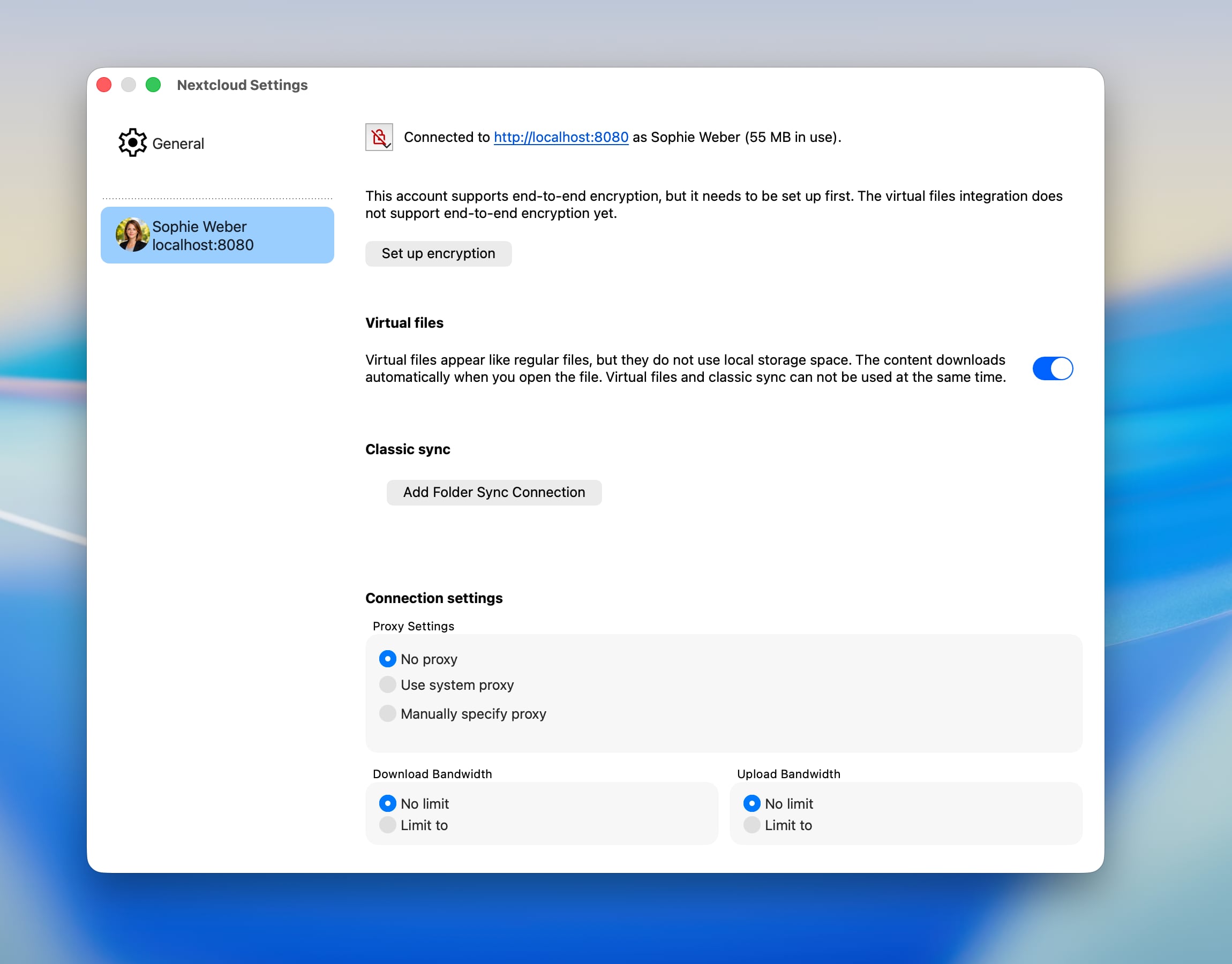
ບ່ອນນີ້ສາມາດເປີດ ຫຼື ປິດການເຊື່ອມໂຍງເຂົ້າກັບ Finder ໄດ້.
ເມື່ອປິດການໃຊ້ງານສ່ວນເສີມຜູ້ໃຫ້ບໍລິການໄຟລ໌ໃນຂະນະທີ່ມີການປ່ຽນແປງທີ່ຍັງບໍ່ທັນໄດ້ຊິງຄ໌, macOS ຈະບັນທຶກລາຍການເຫຼົ່ານັ້ນໄວ້ໃນໂຟນເດີທີ່ຈະສະແດງໃຫ້ເຫັນໂດຍອັດຕະໂນມັດຫຼັງຈາກປິດການເຊື່ອມໂຍງ.
ການເຊື່ອມໂຍງ Finder
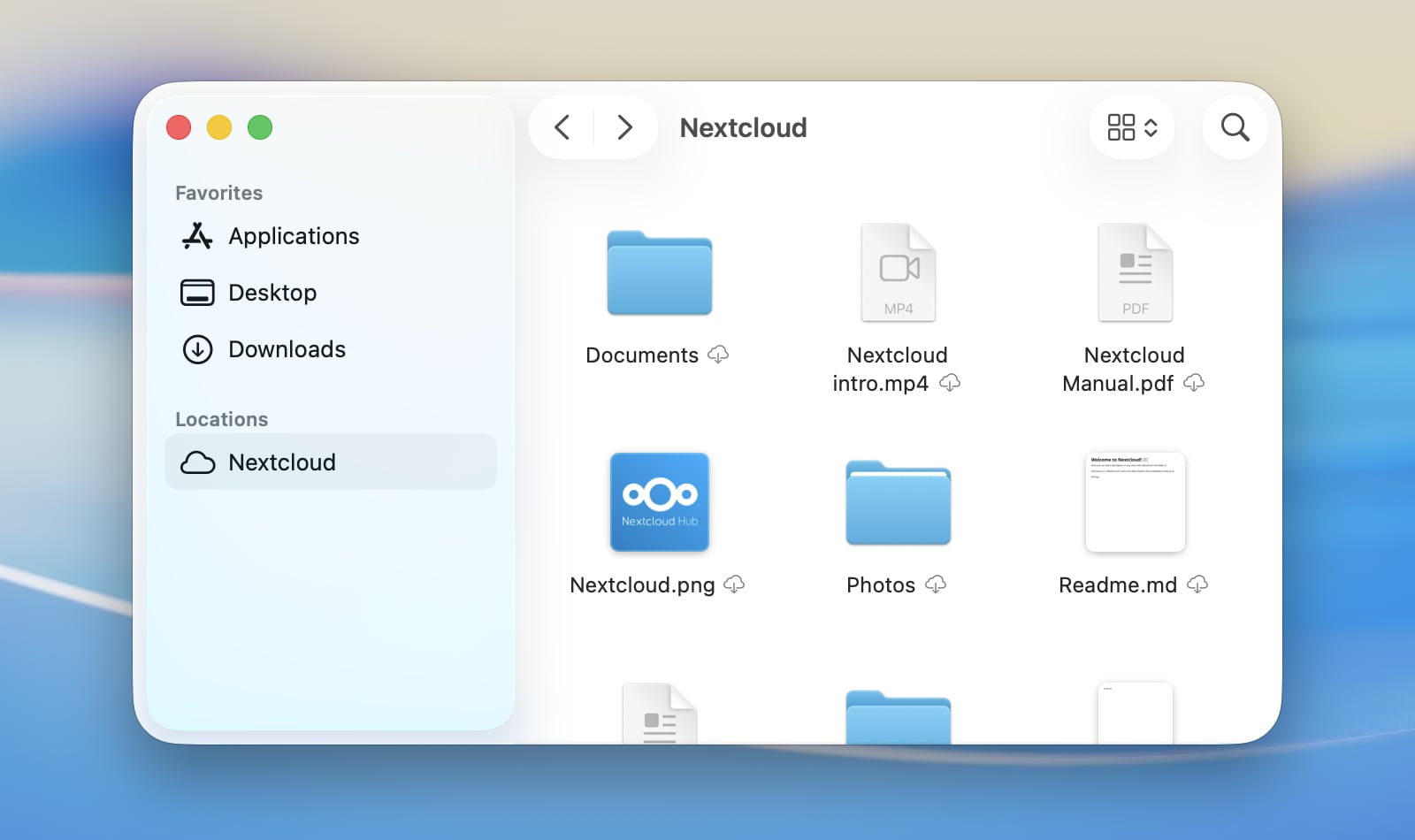
ໃນ macOS, ພື້ນທີ່ເກັບຂໍ້ມູນທາງໄກເຊັ່ນ ບັນຊີໄຟລ໌ Nextcloud ຈະປະກົດຂຶ້ນເປັນຕຳແໜ່ງສະເພາະໃນແຖບດ້ານຂ້າງຂອງ Finder. ຕຳແໜ່ງຕົວຈິງຂອງເນື້ອຫາໃນດິດແມ່ນຖືກກຳນົດໂດຍ macOS.
Note
ເພື່ອເລັ່ງການກວດສອບການປ່ຽນແປງຝັ່ງເຊີເວີ, ພວກເຮົາແນະນຳໃຫ້ເປີດໃຊ້ແອັບ notify_push ໃນເຊີເວີ Nextcloud ຂອງທ່ານ. ແອັບນີ້ຈະແຈ້ງເຕືອນລູກຂ່າຍເດັສທັອບກ່ຽວກັບການປ່ຽນແປງໃນເຊີເວີທັນທີທີ່ເກີດຂຶ້ນ, ເຊິ່ງຊ່ວຍຫຼຸດເວລາໃນການສະແດງການປ່ຽນແປງໃນ Finder. ຖ້າບໍ່ດັ່ງນັ້ນ, ລູກຂ່າຍຈະຕ້ອງສອບຖາມເຊີເວີເປັນໄລຍະ ເຊິ່ງຈະເຮັດໃຫ້ເກີດຄວາມຊັກຊ້າລະຫວ່າງການປ່ຽນແປງໃນເຊີເວີ ແລະ ການເບິ່ງເຫັນໃນເຄື່ອງ.
ຕົວບົ່ງບອກສະຖານະການຊິງຄ໌
ຄ້າຍຄືກັນກັບໂຟນເດີການຊິງຄ໌ແບບດັ້ງເດີມ, Finder ຈະສະແດງຕົວບົ່ງບອກສະຖານະຢູ່ຂ້າງລາຍການຕ່າງໆ. ບໍ່ຄືກັບຕົວບົ່ງບອກແບບກຳນົດເອງໃນໂຟນເດີຊິງຄ໌ແບບດັ້ງເດີມ, ຕົວບົ່ງບອກມາດຕະຖານເຫຼົ່ານີ້ແມ່ນໃຫ້ມາໂດຍ macOS ເພື່ອໃຫ້ແນ່ໃຈວ່າການສະແດງຜົນມີຄວາມສອດຄ່ອງກັນໃນທຸກແອັບເກັບຂໍ້ມູນຄລາວທີ່ຜູ້ໃຊ້ອາດຈະໃຊ້ໃນລະບົບຂອງເຂົາເຈົ້າ.
ຮູບກ້ອນເມກທີ່ມີລູກສອນຊີ້ລົງ: ລາຍການ ແລະ ລາຍການຍ່ອຍຍັງບໍ່ທັນໄດ້ດາວໂຫຼດ. ສາມາດດາວໂຫຼດໄດ້ ຖ້າມີການເຊື່ອມຕໍ່ເຄືອຂ່າຍ.
ຮູບກ້ອນເມກທີ່ມີແຕ່ຂອບ: ລາຍການຍັງບໍ່ທັນໄດ້ອັບໂຫຼດຄົບຖ້ວນໃນສະຖານະປະຈຸບັນ.
ຮູບກ້ອນເມກທີ່ມີຂີດຂ້າ: ລາຍການນີ້ຖືກຍົກເວັ້ນຈາກການຊິງຄ໌.
ຮູບວົງມົນ (Pie chart): ລາຍການກຳລັງຢູ່ໃນລະຫວ່າງການອັບໂຫຼດ ຫຼື ດາວໂຫຼດ, ແລະ ມີການສະແດງຄວາມຄືບໜ້າໃຫ້ເຫັນ.
Filled circle with a pin: The item is available offline and will be kept locally.
ບໍ່ມີໄອຄອນ: ລາຍການສາມາດໃຊ້ງານໄດ້ແບບອອຟລາຍ ແລະ ເປັນເວີຊັນຫຼ້າສຸດ.
ການຈັດການໃນເມນູຄລິກຂວາ
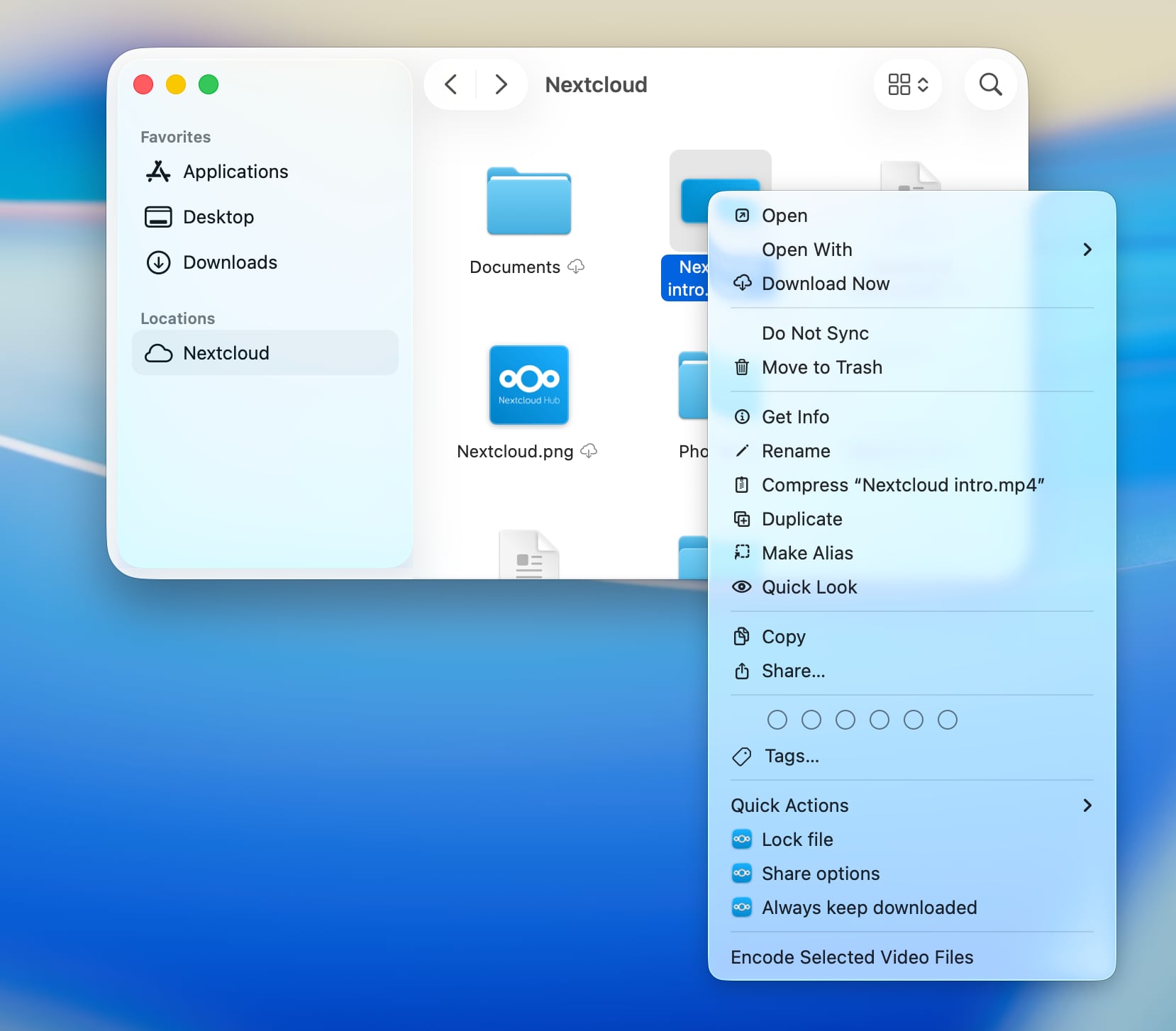
ສ່ວນເສີມຜູ້ໃຫ້ບໍລິການໄຟລ໌ຍັງໃຫ້ຄຸນສົມບັດພິເສດຂອງ Nextcloud ຜ່ານເມນູຄລິກຂວາໃນ Finder.
ເກັບໄວ້ໃນເຄື່ອງ
Files and folders can be marked to be kept downloaded and available offline permanently. If this is chosen on folders, it will also apply to all their contents. This is especially useful for users with limited or no network access, as it ensures that they can always access their important files without needing to worry about connectivity. macOS will not free up local disk space by evicting items which are marked to be kept downloaded, even if they have not been accessed for a long time.
This can be undone by selecting "Allow automatic freeing up space" on the same items.
To always keep everything in an account available locally, you can select "Always keep downloaded" on the location root in the Finder sidebar.
ການລັອກ
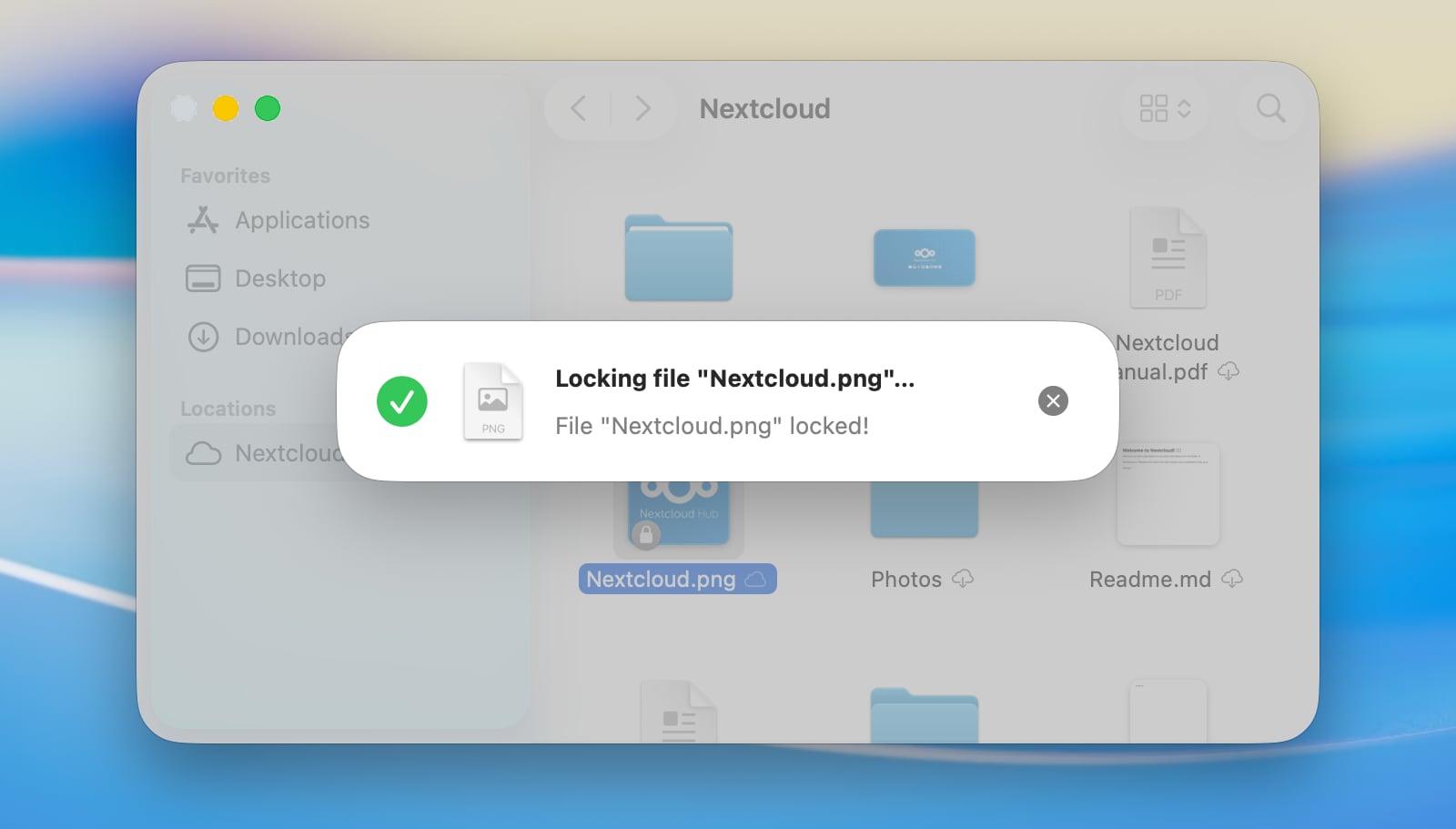
ຖ້າເຊີເວີຮອງຮັບການລັອກໄຟລ໌, ລູກຂ່າຍຈະມີຕົວເລືອກໃຫ້ລັອກ ແລະ ປົດລັອກໄຟລ໌ດ້ວຍຕົນເອງໃນ Finder.
ການແບ່ງປັນ
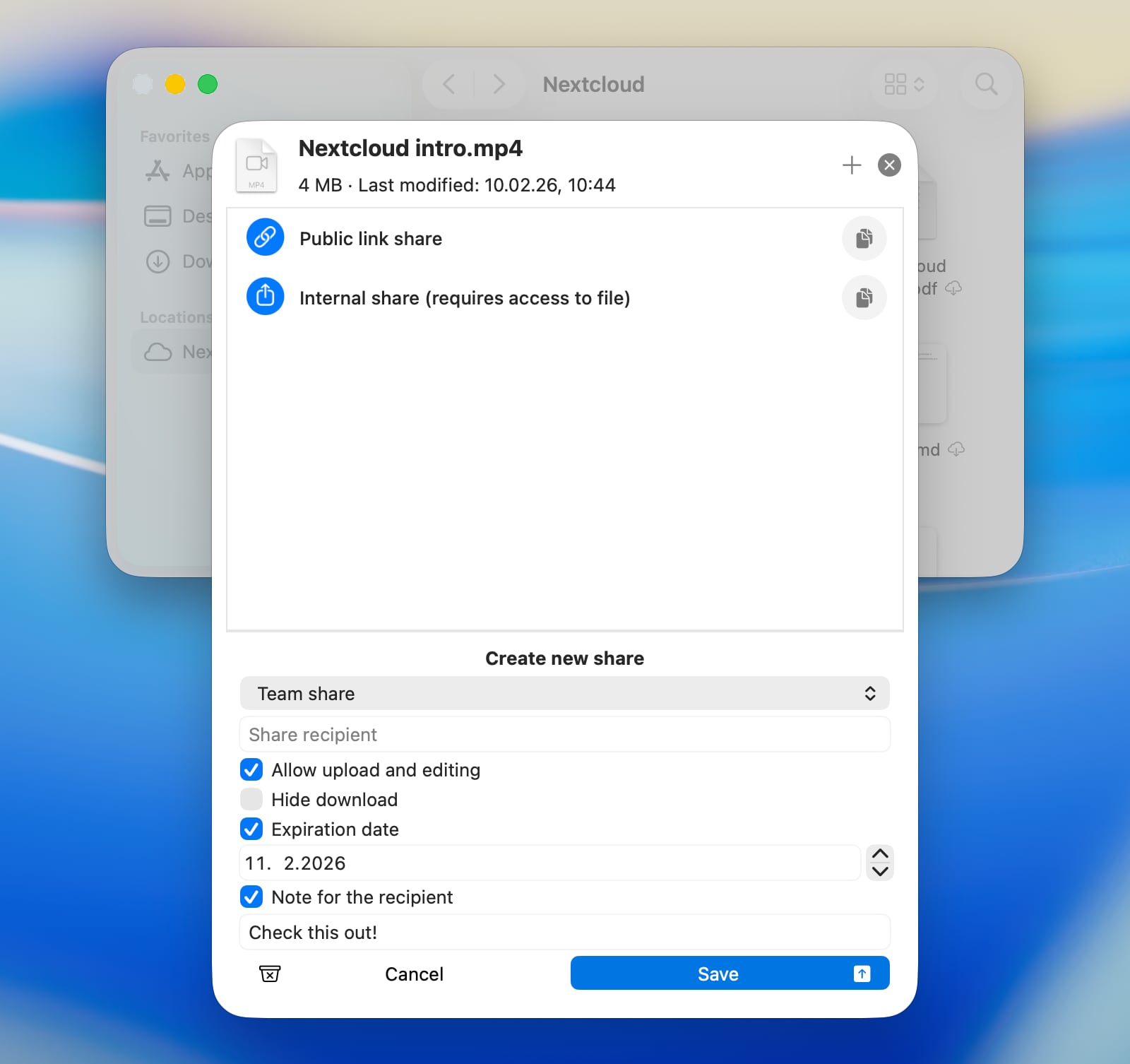
ເມື່ອເຊີເວີຮອງຮັບການແບ່ງປັນ ແລະ ລາຍການນັ້ນຖືກອະນຸຍາດໃຫ້ແບ່ງປັນໄດ້, ທ່ານສາມາດສ້າງການແບ່ງປັນໃໝ່ ຫຼື ຈັດການການແບ່ງປັນທີ່ມີຢູ່ແລ້ວໄດ້ໂດຍກົງຈາກເມນູຄລິກຂວາໃນ Finder, ຄືກັນກັບໃນເວັບອິນເຕີເຟດຂອງ Nextcloud.
ການຈັດການໄຟລ໌
ຖ້າເຊີເວີມີແອັບທີ່ຕິດຕັ້ງໄວ້ເຊິ່ງໃຫ້ການຈັດການໄຟລ໌ສຳລັບປະເພດໄຟລ໌ທີ່ເລືອກ, ການຈັດການເຫຼົ່ານີ້ຈະມີໃຫ້ໃນເມນູຄລິກຂວາໃນ Finder ເຊັ່ນກັນ. ສິ່ງນີ້ຊ່ວຍໃຫ້ທ່ານສາມາດໃຊ້ຄຸນສົມບັດຝັ່ງເຊີເວີຂອງ Nextcloud ໄດ້ໂດຍກົງຈາກ Finder.
ບັນຫາທີ່ພົບ
ຂໍ้ຂັດແຍ່ງຂອງສ່ວນເສີມ macOS
ເນື່ອງຈາກຂໍ້ຈຳກັດທາງເຕັກນິກໃນ macOS ທີ່ກຳນົດໂດຍ Apple, ມັນບໍ່ສາມາດໃຊ້ການເຊື່ອມໂຍງ Finder ສຳລັບໂຟນເດີຊິງຄ໌ແບບດັ້ງເດີມໄປພ້ອມໆກັບການເຊື່ອມໂຍງໄຟລ໌ສະເໝືອນທີ່ເປີດໃຊ້ຢູ່ໄດ້. ນັ້ນໝາຍຄວາມວ່າ ການຕົບແຕ່ງລາຍການ ແລະ ຕົວເລືອກເມນູຄລິກຂວາຈະບໍ່ສາມາດໃຊ້ງານໄດ້ສຳລັບໂຟນເດີຊິງຄ໌ແບບດັ້ງເດີມໃນຂະນະທີ່ເປີດໃຊ້ສ່ວນເສີມຜູ້ໃຫ້ບໍລິການໄຟລ໌.
ໄຟລ໌ Alias
ເມື່ອເປີດໄຟລ໌ alias ຂອງ macOS ທີ່ເກັບໄວ້ໃນ Nextcloud ເປັນຄັ້ງທຳອິດໃນອຸປະກອນທີ່ຍັງບໍ່ທັນໄດ້ດາວໂຫຼດໄຟລ໌ນັ້ນ, ໄຟລ໌ອາດຈະຖືກເປີດເປັນເອກະສານ binary ໃນ text editor ແທນທີ່ຈະໄປຫາປາຍທາງຂອງມັນ. ສິ່ງນີ້ເກີດຂຶ້ນຍ້ອນ macOS ຕັດສິນໃຈວ່າຈະເປີດໄຟລ໌ແນວໃດກ່ອນທີ່ຈະດາວໂຫຼດ, ແລະ ໄຟລ໌ alias ບໍ່ມີສ່ວນຂະຫຍາຍໄຟລ໌ ຫຼື ຂໍ້ມູນປະເພດໄຟລ໌ທີ່ລະບຸໄດ້ໃນເຊີເວີ — ວິທີດຽວທີ່ຈະລະບຸພວກມັນໄດ້ແມ່ນການອ່ານເນື້ອຫາພາຍໃນ. ເມື່ອໄຟລ໌ຖືກເປີດ ຫຼື ດາວໂຫຼດຄັ້ງໜຶ່ງແລ້ວ, Nextcloud Desktop ຈະຈື່ວ່າສິ່ງນັ້ນຄື alias ແລະ ເກັບຂໍ້ມູນນັ້ນໄວ້ໃນເຄື່ອງ, ດັ່ງນັ້ນການເປີດໃນຄັ້ງຕໍ່ໆໄປຈະເຮັດວຽກຢ່າງຖືກຕ້ອງ. ເພື່ອຫຼີກເວັ້ນບັນຫານີ້, ໃຫ້ຄລິກຂວາໃສ່ໄຟລ໌ alias ໃນ Finder ແລະ ເລືອກ ເກັບໄວ້ໃນເຄື່ອງ (Keep Downloaded) ກ່ອນທີ່ຈະເປີດມັນເປັນຄັ້ງທຳອິດ.