ການນຳໃຊ້ການເຂົ້າລະຫັດຢູ່ຝັ່ງເຊີເວີ
Nextcloud ມີແອັບການເຂົ້າລະຫັດຢູ່ຝັ່ງເຊີເວີມາໃຫ້, ແລະ ເມື່ອຜູ້ດູແລລະບົບ Nextcloud ຂອງທ່ານເປີດໃຊ້ງານມັນ, ໄຟລ໌ຂໍ້ມູນ Nextcloud ທັງໝົດຂອງທ່ານຈະຖືກເຂົ້າລະຫັດໂດຍອັດຕະໂນມັດຢູ່ເທິງເຊີເວີ. ການເຂົ້າລະຫັດແມ່ນມີຜົນທົ່ວທັງເຊີເວີ, ສະນັ້ນ ເມື່ອມັນຖືກເປີດໃຊ້ງານແລ້ວ ທ່ານຈະບໍ່ສາມາດເລືອກທີ່ຈະບໍ່ເຂົ້າລະຫັດໄຟລ໌ຂອງທ່ານໄດ້. ທ່ານບໍ່ຈຳເປັນຕ້ອງເຮັດຫຍັງເປັນພິເສດ, ເພາະມັນໃຊ້ຂໍ້ມູນການເຂົ້າສູ່ລະບົບ Nextcloud ຂອງທ່ານເປັນລະຫັດຜ່ານສຳລັບກະແຈການເຂົ້າລະຫັດສ່ວນຕົວຂອງທ່ານເອງ. ພຽງແຕ່ອອກຈາກລະບົບແລ້ວເຂົ້າສູ່ລະບົບຄືນໃໝ່ ກໍສາມາດຈັດການ ແລະ ແບ່ງປັນໄຟລ໌ຂອງທ່ານໄດ້ຕາມປົກກະຕິ, ແລະ ທ່ານຍັງສາມາດປ່ຽນລະຫັດຜ່ານຂອງທ່ານໄດ້ທຸກເວລາທີ່ຕ້ອງການ.
ຈຸດປະສົງຫຼັກແມ່ນເພື່ອເຂົ້າລະຫັດໄຟລ໌ໃນການບໍລິການເກັບຂໍ້ມູນທາງໄກທີ່ເຊື່ອມຕໍ່ກັບເຊີເວີ Nextcloud ຂອງທ່ານ. ນີ້ແມ່ນວິທີທີ່ງ່າຍ ແລະ ສະດວກໃນການປົກປ້ອງໄຟລ໌ຂອງທ່ານໃນບ່ອນເກັບຂໍ້ມູນທາງໄກ. ທ່ານສາມາດແບ່ງປັນໄຟລ໌ທາງໄກຂອງທ່ານຜ່ານ Nextcloud ໄດ້ຕາມປົກກະຕິ, ແນວໃດກໍຕາມ ທ່ານບໍ່ສາມາດແບ່ງປັນໄຟລ໌ທີ່ຖືກເຂົ້າລະຫັດໂດຍກົງຈາກບໍລິການທາງໄກທີ່ທ່ານກຳລັງໃຊ້ຢູ່ໄດ້, ເພາະວ່າກະແຈການເຂົ້າລະຫັດຖືກເກັບໄວ້ໃນເຊີເວີ Nextcloud ຂອງທ່ານ ແລະ ຈະບໍ່ຖືກເປີດເຜີຍໃຫ້ກັບຜູ້ໃຫ້ບໍລິການພາຍນອກ.
ຫາກເຊີເວີ Nextcloud ຂອງທ່ານບໍ່ໄດ້ເຊື່ອມຕໍ່ກັບບໍລິການເກັບຂໍ້ມູນທາງໄກໃດໆ, ມັນຈະເປັນການດີກວ່າທີ່ຈະໃຊ້ການເຂົ້າລະຫັດຮູບແບບອື່ນ ເຊັ່ນ: ການເຂົ້າລະຫັດລະດັບໄຟລ໌ ຫຼື ການເຂົ້າລະຫັດທັງໝົດຂອງດິສກ໌. ເພາະວ່າກະແຈຖືກເກັບໄວ້ໃນເຊີເວີ Nextcloud ຂອງທ່ານ, ມັນຈຶ່ງເປັນໄປໄດ້ທີ່ຜູ້ດູແລລະບົບ Nextcloud ອາດຈະເຂົ້າເບິ່ງໄຟລ໌ຂອງທ່ານໄດ້, ແລະ ຫາກເຊີເວີຖືກບຸກລຸກ ຜູ້ບຸກລຸກອາດຈະສາມາດເຂົ້າເຖິງໄຟລ໌ຂອງທ່ານໄດ້. (ອ່ານ ການເຂົ້າລະຫັດໃນ Nextcloud ເພື່ອຮຽນຮູ້ເພີ່ມເຕີມ.)
ຄຳຖາມທີ່ພົບເລື້ອຍກ່ຽວກັບການເຂົ້າລະຫັດ
ຈະປິດການເຂົ້າລະຫັດໄດ້ແນວໃດ?
ວິທີດຽວທີ່ຈະປິດການເຂົ້າລະຫັດໄດ້ແມ່ນການເປີດໃຊ້ສະຄຣິບ "ຖອດລະຫັດທັງໝົດ", ເຊິ່ງຈະຖອດລະຫັດໄຟລ໌ທັງໝົດ ແລະ ປິດການເຂົ້າລະຫັດ.
ເປັນໄປໄດ້ບໍ່ທີ່ຈະປິດການເຂົ້າລະຫັດດ້ວຍກະແຈກູ້ຄືນ?
ໄດ້, ຖ້າຫາກ ຜູ້ໃຊ້ທຸກຄົນໃຊ້ ກະແຈກູ້ຄືນໄຟລ໌, ຄຳສັ່ງ "ຖອດລະຫັດທັງໝົດ" ຈະໃຊ້ມັນເພື່ອຖອດລະຫັດໄຟລ໌ທັງໝົດ.
ສາມາດປິດການເຂົ້າລະຫັດໂດຍບໍ່ມີລະຫັດຜ່ານຂອງຜູ້ໃຊ້ໄດ້ບໍ່?
ຫາກທ່ານບໍ່ມີລະຫັດຜ່ານຂອງຜູ້ໃຊ້ ຫຼື ກະແຈກູ້ຄືນໄຟລ໌, ມັນກໍຈະບໍ່ມີວິທີໃດທີ່ຈະຖອດລະຫັດໄຟລ໌ທັງໝົດໄດ້. ຍິ່ງໄປກວ່ານັ້ນ, ການເປີດໃຊ້ມັນຕອນເຂົ້າສູ່ລະບົບອາດຈະເປັນອັນຕະລາຍ, ເພາະວ່າມັນມີໂອກາດສູງທີ່ຈະເກີດການໝົດເວລາຂອງລະບົບ (timeout).
ມີແຜນທີ່ຈະຍ້າຍສິ່ງນີ້ໄປໄວ້ໃນການເຂົ້າສູ່ລະບົບຄັ້ງຕໍ່ໄປ ຫຼື ໃຫ້ເປັນວຽກງານພື້ນຫຼັງ (background job) ບໍ່?
ຖ້າພວກເຮົາເຮັດແນວນັ້ນ, ພວກເຮົາຈຳເປັນຕ້ອງໄດ້ເກັບລະຫັດຜ່ານການເຂົ້າສູ່ລະບົບຂອງທ່ານໄວ້ໃນຖານຂໍ້ມູນ. ສິ່ງນີ້ອາດຈະຖືກເບິ່ງວ່າເປັນບັນຫາດ້ານຄວາມປອດໄພ, ດັ່ງນັ້ນຈຶ່ງບໍ່ມີແຜນການທີ່ຈະເຮັດແບບນັ້ນ.
ການແບ່ງປັນແບບກຸ່ມສາມາດໃຊ້ຮ່ວມກັບກະແຈກູ້ຄືນໄດ້ບໍ່?
ຖ້າທ່ານໝາຍເຖິງການເພີ່ມຜູ້ໃຊ້ເຂົ້າໃນກຸ່ມແລ້ວໃຫ້ມັນເຮັດວຽກໄດ້ເອງເລີຍບໍ? ຄຳຕອບຄືບໍ່ໄດ້. ສິ່ງນີ້ຈະເຮັດວຽກໄດ້ສະເພາະກັບກະແຈຫຼັກ (master key) ເທົ່ານັ້ນ.
ການນຳໃຊ້ການເຂົ້າລະຫັດ
ການເຂົ້າລະຫັດຂອງ Nextcloud ແມ່ນຕັ້ງຄ່າຄັ້ງດຽວແລ້ວປະໄວ້ໄດ້ເລີຍ, ແຕ່ທ່ານຍັງມີບາງຕົວເລືອກທີ່ສາມາດໃຊ້ໄດ້.
ເມື່ອຜູ້ດູແລລະບົບ Nextcloud ຂອງທ່ານເປີດໃຊ້ງານການເຂົ້າລະຫັດເປັນຄັ້ງທຳອິດ, ທ່ານຕ້ອງອອກຈາກລະບົບແລ້ວເຂົ້າສູ່ລະບົບຄືນໃໝ່ເພື່ອສ້າງກະແຈການເຂົ້າລະຫັດຂອງທ່ານ ແລະ ເຂົ້າລະຫັດໄຟລ໌ຂອງທ່ານ. ເມື່ອການເຂົ້າລະຫັດຖືກເປີດໃຊ້ໃນເຊີເວີ Nextcloud ຂອງທ່ານແລ້ວ, ທ່ານຈະເຫັນແຖບຂໍ້ຄວາມສີເຫຼືອງໃນໜ້າໄຟລ໌ຂອງທ່ານເພື່ອເຕືອນໃຫ້ທ່ານອອກຈາກລະບົບແລ້ວເຂົ້າສູ່ລະບົບຄືນໃໝ່:

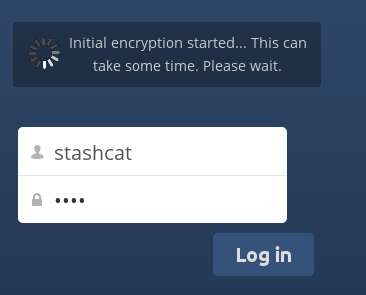
ເມື່ອທ່ານເຂົ້າສູ່ລະບົບຄືນໃໝ່ ມັນຈະໃຊ້ເວລາຄາວໜຶ່ງເພື່ອດຳເນີນການ, ຂຶ້ນກັບວ່າທ່ານມີໄຟລ໌ຫຼາຍປານໃດ, ຈາກນັ້ນທ່ານຈະຖືກສົ່ງກັບໄປຍັງໜ້າຫຼັກ Nextcloud ຂອງທ່ານ.
Note
ທ່ານຕ້ອງບໍ່ເຮັດລະຫັດຜ່ານ Nextcloud ຂອງທ່ານເສຍຢ່າງເດັດຂາດ, ເພາະທ່ານຈະສູນເສຍການເຂົ້າເຖິງໄຟລ໌ຂອງທ່ານ. ເຖິງຢ່າງໃດກໍຕາມ, ຍັງມີຕົວເລືອກການກູ້ຄືນທີ່ຜູ້ດູແລລະບົບ Nextcloud ອາດຈະເປີດໃຊ້ງານ; ເບິ່ງສ່ວນລະຫັດຜ່ານກະແຈກູ້ຄືນ (ຂ້າງລຸ່ມ) ເພື່ອຮຽນຮູ້ກ່ຽວກັບເລື່ອງນີ້.
ການແບ່ງປັນໄຟລ໌ທີ່ຖືກເຂົ້າລະຫັດ
ສະເພາະຜູ້ໃຊ້ທີ່ມີກະແຈການເຂົ້າລະຫັດສ່ວນຕົວເທົ່ານັ້ນທີ່ຈະສາມາດເຂົ້າເຖິງໄຟລ໌ ແລະ ໂຟນເດີທີ່ຖືກແບ່ງປັນແບບເຂົ້າລະຫັດໄດ້. ຜູ້ໃຊ້ທີ່ຍັງບໍ່ທັນໄດ້ສ້າງກະແຈການເຂົ້າລະຫັດສ່ວນຕົວຈະບໍ່ສາມາດເຂົ້າເຖິງໄຟລ໌ທີ່ຖືກແບ່ງປັນແບບເຂົ້າລະຫັດໄດ້; ເຂົາເຈົ້າຈະເຫັນຊື່ໂຟນເດີ ແລະ ຊື່ໄຟລ໌, ແຕ່ຈະບໍ່ສາມາດເປີດ ຫຼື ດາວໂຫຼດໄຟລ໌ໄດ້. ເຂົາເຈົ້າຈະເຫັນແຖບເຕືອນສີເຫຼືອງທີ່ລະບຸວ່າ "ແອັບການເຂົ້າລະຫັດຖືກເປີດໃຊ້ງານແລ້ວ ແຕ່ກະແຈຂອງທ່ານຍັງບໍ່ທັນໄດ້ຖືກຕັ້ງຄ່າເລີ່ມຕົ້ນ, ກະລຸນາອອກຈາກລະບົບແລ້ວເຂົ້າສູ່ລະບົບຄືນໃໝ່."
ເຈົ້າຂອງການແບ່ງປັນອາດຈະຕ້ອງໄດ້ແບ່ງປັນໄຟລ໌ຄືນໃໝ່ຫຼັງຈາກເປີດໃຊ້ການເຂົ້າລະຫັດແລ້ວ; ຜູ້ໃຊ້ທີ່ພະຍາຍາມເຂົ້າເຖິງການແບ່ງປັນຈະເຫັນຂໍ້ຄວາມແນະນຳໃຫ້ເຂົາເຈົ້າບອກເຈົ້າຂອງການແບ່ງປັນໃຫ້ແບ່ງປັນໄຟລ໌ກັບເຂົາເຈົ້າຄືນໃໝ່. ສຳລັບການແບ່ງປັນແບບບຸກຄົນ, ໃຫ້ຍົກເລີກການແບ່ງປັນແລ້ວແບ່ງປັນໄຟລ໌ຄືນໃໝ່. ສຳລັບການແບ່ງປັນແບບກຸ່ມ, ໃຫ້ແບ່ງປັນກັບບຸກຄົນໃດໜຶ່ງທີ່ບໍ່ສາມາດເຂົ້າເຖິງການແບ່ງປັນນັ້ນໄດ້. ສິ່ງນີ້ຈະເປັນການອັບເດດການເຂົ້າລະຫັດ, ຈາກນັ້ນເຈົ້າຂອງການແບ່ງປັນຈຶ່ງສາມາດລຶບການແບ່ງປັນແບບບຸກຄົນອອກໄດ້.
ລະຫັດຜ່ານກະແຈກູ້ຄືນ
ຫາກຜູ້ດູແລລະບົບ Nextcloud ຂອງທ່ານໄດ້ເປີດໃຊ້ຄຸນສົມບັດກະແຈກູ້ຄືນ, ທ່ານສາມາດເລືອກໃຊ້ຄຸນສົມບັດນີ້ສຳລັບບັນຊີຂອງທ່ານໄດ້. ຫາກທ່ານເປີດໃຊ້ "ການກູ້ຄືນລະຫັດຜ່ານ" ຜູ້ດູແລລະບົບຈະສາມາດອ່ານຂໍ້ມູນຂອງທ່ານໄດ້ດ້ວຍລະຫັດຜ່ານພິເສດ. ຄຸນສົມບັດນີ້ຊ່ວຍໃຫ້ຜູ້ດູແລລະບົບສາມາດກູ້ຄືນໄຟລ໌ຂອງທ່ານໄດ້ໃນກໍລະນີທີ່ທ່ານລືມລະຫັດຜ່ານ Nextcloud ຂອງທ່ານ. ຫາກບໍ່ໄດ້ເປີດໃຊ້ກະແຈກູ້ຄືນ, ມັນກໍຈະບໍ່ມີວິທີການໃດທີ່ຈະກູ້ຄືນໄຟລ໌ຂອງທ່ານໄດ້ ຫາກທ່ານເຮັດລະຫັດຜ່ານເສຍ.

ໄຟລ໌ທີ່ບໍ່ຖືກເຂົ້າລະຫັດ
ສະເພາະຂໍ້ມູນພາຍໃນໄຟລ໌ຂອງທ່ານເທົ່ານັ້ນທີ່ຖືກເຂົ້າລະຫັດ, ບໍ່ແມ່ນຊື່ໄຟລ໌ ຫຼື ໂຄງສ້າງໂຟນເດີ. ໄຟລ໌ເຫຼົ່ານີ້ຈະບໍ່ຖືກເຂົ້າລະຫັດເລີຍ:
ໄຟລ໌ເກົ່າໃນຖັງຂີ້ເຫຍື້ອ.
ຮູບພາບຕົວຢ່າງ (thumbnails) ຈາກແອັບ Gallery.
ການສະແດງຕົວຢ່າງ (previews) ຈາກແອັບ Files.
ດັດຊະນີການຄົ້ນຫາ (search index) ຈາກແອັບຄົ້ນຫາຂໍ້ຄວາມທັງໝົດ.
ຂໍ້ມູນຂອງແອັບຈາກພາກສ່ວນທີສາມ
ປ່ຽນລະຫັດຜ່ານກະແຈສ່ວນຕົວ
ຕົວເລືອກນີ້ຈະສາມາດໃຊ້ໄດ້ກໍຕໍ່ເມື່ອລະຫັດຜ່ານການເຂົ້າລະຫັດບໍ່ໄດ້ຖືກປ່ຽນໂດຍຜູ້ດູແລລະບົບ, ແຕ່ມີພຽງລະຫັດຜ່ານການເຂົ້າສູ່ລະບົບເທົ່ານັ້ນທີ່ຖືກປ່ຽນ. ສິ່ງນີ້ສາມາດເກີດຂຶ້ນໄດ້ຫາກຜູ້ໃຫ້ບໍລິການ Nextcloud ຂອງທ່ານໃຊ້ລະບົບຈັດການຜູ້ໃຊ້ພາຍນອກ (ຕົວຢ່າງ: LDAP) ແລະ ປ່ຽນລະຫັດຜ່ານຂອງທ່ານຜ່ານການຕັ້ງຄ່ານັ້ນ. ໃນກໍລະນີນີ້ນ, ທ່ານສາມາດຕັ້ງລະຫັດຜ່ານການເຂົ້າລະຫັດໃຫ້ເປັນລະຫັດຜ່ານການເຂົ້າສູ່ລະບົບອັນໃໝ່ໄດ້ ໂດຍການລະບຸລະຫັດຜ່ານການເຂົ້າສູ່ລະບົບທັງອັນເກົ່າ ແລະ ອັນໃໝ່. ແອັບການເຂົ້າລະຫັດຈະເຮັດວຽກໄດ້ກໍຕໍ່ເມື່ອລະຫັດຜ່ານການເຂົ້າສູ່ລະບົບ ແລະ ລະຫັດຜ່ານການເຂົ້າລະຫັດຂອງທ່ານແມ່ນອັນດຽວກັນ.