ການນຳໃຊ້ການແບ່ງປັນແບບ Federation
ການແບ່ງປັນແບບ Federation ຊ່ວຍໃຫ້ທ່ານສາມາດເຊື່ອມຕໍ່ການແບ່ງປັນໄຟລ໌ຈາກເຊີເວີ Nextcloud ທາງໄກໄດ້, ເຊິ່ງເປັນການສ້າງກຸ່ມເມກ Nextcloud ຂອງທ່ານເອງ. ທ່ານສາມາດສ້າງລິ້ງການແບ່ງປັນໂດຍກົງກັບຜູ້ໃຊ້ໃນເຊີເວີ Nextcloud ອື່ນໆໄດ້.
ການສ້າງການແບ່ງປັນແບບ Federation ໃໝ່
ການແບ່ງປັນແບບ Federation ຖືກເປີດໃຊ້ງານໄວ້ເປັນຄ່າເລີ່ມຕົ້ນສຳລັບການຕິດຕັ້ງ Nextcloud ໃໝ່ ຫຼື ເວີຊັນທີ່ອັບເກຣດແລ້ວ. ປະຕິບັດຕາມຂັ້ນຕອນເຫຼົ່ານີ້ເພື່ອສ້າງການແບ່ງປັນໃໝ່ກັບເຊີເວີ Nextcloud ຫຼື ownCloud 9+ ອື່ນໆ:
ໄປທີ່ໜ້າ ໄຟລ໌ຂອງທ່ານ ແລະ ຄລິກທີ່ໄອຄອນ ແບ່ງປັນໃນໄຟລ໌ ຫຼື ໂຟນເດີທີ່ທ່ານຕ້ອງການແບ່ງປັນ. ໃນແຖບຂ້າງ, ໃຫ້ປ້ອນຊື່ຜູ້ໃຊ້ ແລະ URL ຂອງຜູ້ໃຊ້ທາງໄກໃນຮູບແບບນີ້: 1 @ 2. ລະບົບຈະຢືນຢັນທີ່ຢູ່ທີ່ທ່ານພິມໂດຍອັດຕະໂນມັດ ແລະ ຕິດປ້າຍກຳກັບວ່າ "remote". ໃຫ້ຄລິກໃສ່ປ້າຍກຳກັບນັ້ນ.

ເມື່ອເຊີເວີ Nextcloud ຂອງທ່ານເຊື່ອມຕໍ່ກັບເຊີເວີ Nextcloud ທາງໄກສຳເລັດແລ້ວ, ທ່ານຈະເຫັນການຢືນຢັນ. ຕົວເລືອກການແບ່ງປັນດຽວຂອງທ່ານແມ່ນ ສາມາດແກ້ໄຂໄດ້.
ຄລິກປຸ່ມແບ່ງປັນໄດ້ທຸກເວລາເພື່ອເບິ່ງວ່າທ່ານໄດ້ແບ່ງປັນໄຟລ໌ໃຫ້ໃຜແດ່. ຍົກເລີກການເຊື່ອມຕໍ່ການແບ່ງປັນໄດ້ທຸກເວລາໂດຍການຄລິກທີ່ໄອຄອນຮູບຖັງຂີ້ເຫຍື້ອ. ນີ້ຈະເປັນພຽງແຕ່ການຍົກເລີກການເຊື່ອມຕໍ່ການແບ່ງປັນເທົ່ານັ້ນ ແລະ ຈະບໍ່ມີການລຶບໄຟລ໌ໃດໆ.
ການສ້າງການແບ່ງປັນຄລາວແບບ Federation ໃໝ່ຜ່ານອີເມວ
ໃຊ້ວິທີນີ້ເມື່ອທ່ານຕ້ອງການແບ່ງປັນໃຫ້ກັບຜູ້ໃຊ້ໃນ ownCloud 8.x ຫຼື ເວີຊັນທີ່ເກົ່າກວ່າ.
ຈະເຮັດແນວໃດຖ້າທ່ານບໍ່ຮູ້ຊື່ຜູ້ໃຊ້ ຫຼື URL? ທ່ານສາມາດໃຫ້ Nextcloud ສ້າງລິ້ງໃຫ້ທ່ານ ແລະ ສົ່ງທາງອີເມວໄປຫາຜູ້ຮັບໄດ້.
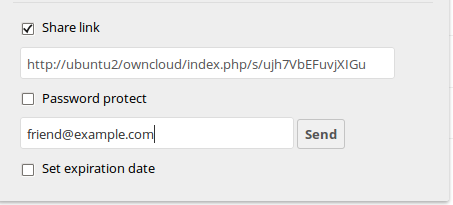
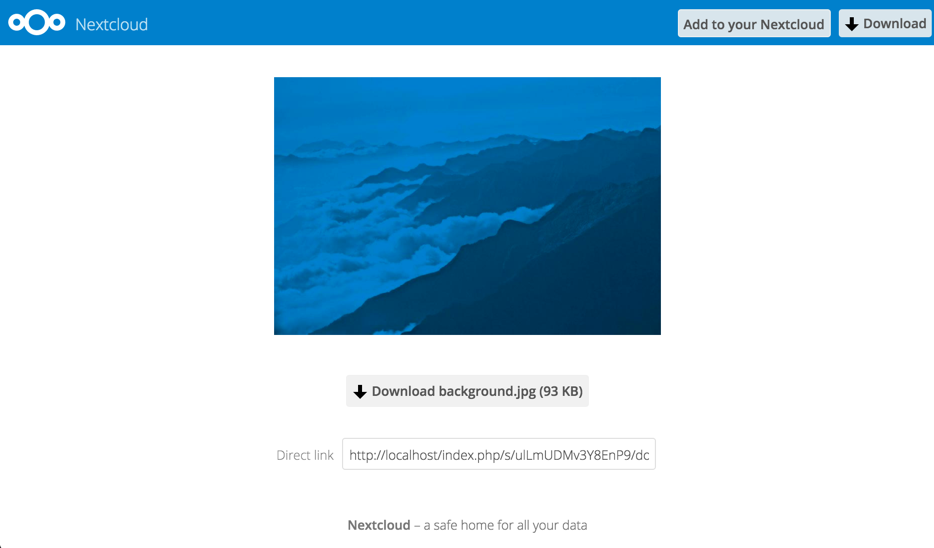
ເມື່ອຜູ້ຮັບໄດ້ຮັບອີເມວຂອງທ່ານແລ້ວ, ເຂົາເຈົ້າຈະຕ້ອງປະຕິບັດຕາມຂັ້ນຕອນຕ່າງໆເພື່ອເຮັດໃຫ້ລິ້ງການແບ່ງປັນສົມບູນ. ທຳອິດ, ເຂົາເຈົ້າຕ້ອງເປີດລິ້ງທີ່ທ່ານສົ່ງໃຫ້ໃນເວັບບຣາວເຊີ Web browser, ແລ້ວຄລິກທີ່ປຸ່ມ ເພີ່ມໃສ່ Nextcloud ຂອງທ່ານ Add to your Nextcloud.
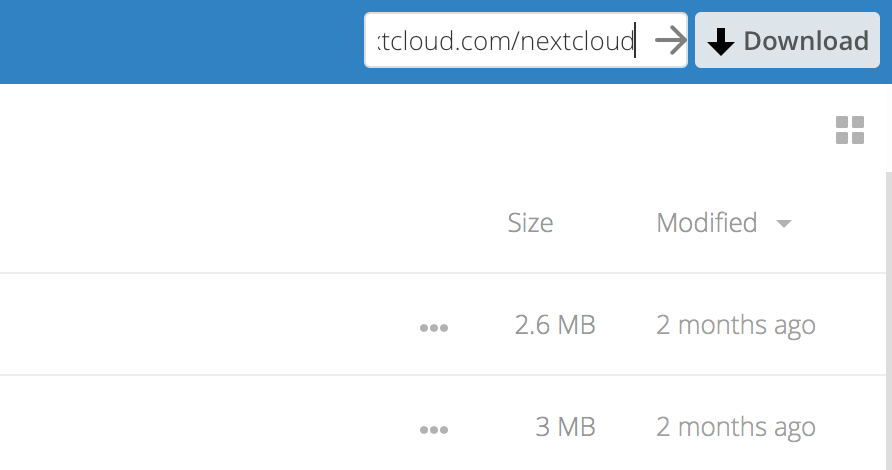
ປຸ່ມ ເພີ່ມໃສ່ Nextcloud ຂອງທ່ານ Add to your Nextcloud ຈະປ່ຽນເປັນຊ່ອງກອກຂໍ້ມູນ, ແລະ ຜູ້ຮັບຈຳເປັນຕ້ອງປ້ອນ URL ຂອງເຊີເວີ Nextcloud ຫຼື ownCloud ຂອງເຂົາເຈົ້າລົງໃນຊ່ອງນີ້ ແລ້ວກົດປຸ່ມ Enter ຫຼື ຄລິກທີ່ຮູບລູກສອນ.
ຕໍ່ຈາກນັ້ນ, ເຂົາເຈົ້າຈະເຫັນປ່ອງຢ້ຽມຢືນຢັນ. ສິ່ງທີ່ເຂົາເຈົ້າຕ້ອງເຮັດຄືຄລິກປຸ່ມ ເພີ່ມການແບ່ງປັນທາງໄກ Add remote share ແລະ ກໍຖືວ່າສຳເລັດ.
ຍົກເລີກການເຊື່ອມຕໍ່ການແບ່ງປັນຂອງທ່ານໄດ້ທຸກເວລາໂດຍການຄລິກທີ່ໄອຄອນຮູບຖັງຂີ້ເຫຍື້ອ. ນີ້ຈະເປັນພຽງແຕ່ການຍົກເລີກການເຊື່ອມຕໍ່ການແບ່ງປັນເທົ່ານັ້ນ ແລະ ຈະບໍ່ມີການລຶບໄຟລ໌ໃດໆ.