ການສົ່ງຂໍ້ຄວາມ
ການນຳໃຊ້ Markdown
ທ່ານສາມາດປັບແຕ່ງຂໍ້ຄວາມຂອງທ່ານໃຫ້ໂດດເດັ່ນຂຶ້ນໂດຍການນຳໃຊ້ຮູບແບບ Markdown. ອົງປະກອບທີ່ຮອງຮັບມີດັ່ງນີ້:
ຫົວຂໍ້ ແລະ ເສັ້ນຂັ້ນ
# Heading 1
## Heading 2
### Heading 3
#### Heading 4
##### Heading 5
###### Heading 6

Heading
===
Normal text
***
Normal text
ການຕົບແຕ່ງຂໍ້ຄວາມ
**bold text** __bold text__
*italicized text* _italicized text_
`inline code` ``inline code``
```
.code-block {
  display: pre;
}
```
ລາຍການ
1. Ordered list
2. Ordered list

* Unordered list
- Unordered list
+ Unordered list
ການອ້າງອີງ
> blockquote
second line of blockquote
ລາຍການໜ້າວຽກ
- [ ] task to be done
- [x] completed task
ຕາຕະລາງ
Column A | Column B
-- | --
Data A | Data B
ການແຊກອີໂມຈິ
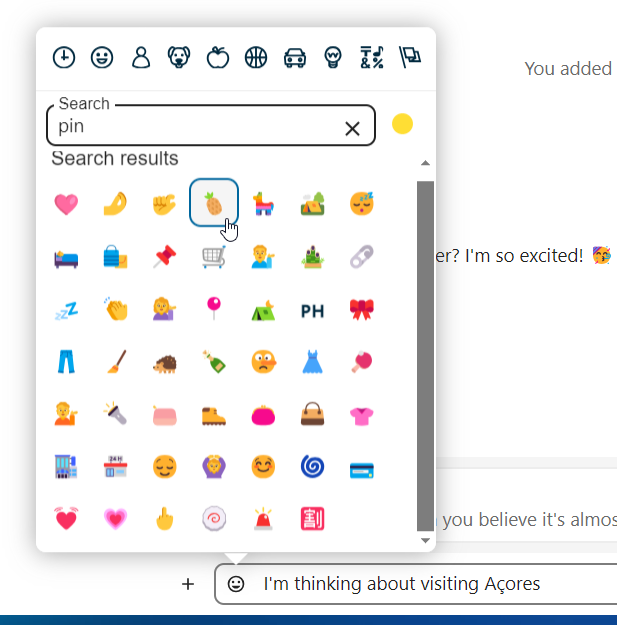
ທ່ານສາມາດເພີ່ມອີໂມຈິໄດ້ໂດຍການນຳໃຊ້ຕົວເລືອກຢູ່ທາງດ້ານຊ້າຍຂອງຊ່ອງປ້ອນຂໍ້ຄວາມ.
ຕົວເລືອກອັດສະລິຍະ (Smart Picker)
ຕົວເລືອກອັດສະລິຍະຊ່ວຍໃຫ້ການແຊກລິງກ໌, ໄຟລ໌ ຫຼື ເນື້ອຫາອື່ນໆ ເຂົ້າໃນການສົນທະນາຂອງທ່ານໄດ້ງ່າຍຂຶ້ນ. ພຽງແຕ່ເລືອກປະເພດເນື້ອຫາທີ່ທ່ານຕ້ອງການແຊກ (ໄຟລ໌, ການສົນທະນາໃນ Talk, ບັດ Deck, ໄຟລ໌ GIF ແລະ ອື່ນໆ). ທ່ານຍັງສາມາດພິມ / ໃນຊ່ອງປ້ອນຂໍ້ຄວາມເພື່ອເປີດຕົວເລືອກໄດ້.
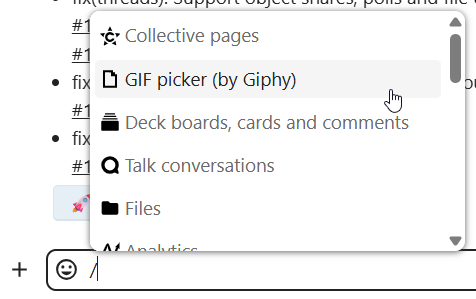
ມີຫຼາຍແອັບທີ່ເຊື່ອມຕໍ່ສາມາດເພີ່ມຄວາມສາມາດໃຫ້ກັບຕົວເລືອກອັດສະລິຍະດ້ວຍເນື້ອຫາປະເພດອື່ນໆ ເຊັ່ນ: GitHub ແລະ GitLab issues, Giphy GIFs ແລະ ອື່ນໆ. ກະລຸນາສອບຖາມຜູ້ດູແລລະບົບຂອງທ່ານວ່າ ມີການເຊື່ອມຕໍ່ໃດແດ່ທີ່ສາມາດນຳໃຊ້ໄດ້ໃນລະບົບຂອງທ່ານ.
ການຕອບກັບຂໍ້ຄວາມ ແລະ ອື່ນໆ
ທ່ານສາມາດຕອບກັບຂໍ້ຄວາມໄດ້ໂດຍການນຳໃຊ້ຮູບລູກສອນທີ່ຈະປະກົດຂຶ້ນເມື່ອທ່ານເອົາເມົາສ໌ໄປວາງໄວ້ເທິງຂໍ້ຄວາມ.
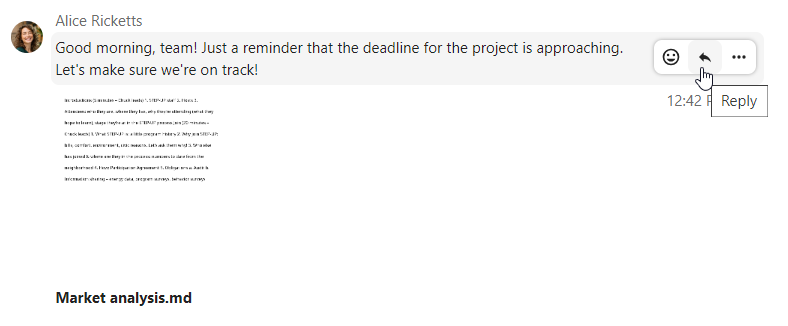
ໃນເມນູ ... ທ່ານຍັງສາມາດເລືອກຕອບກັບແບບສ່ວນຕົວໄດ້. ເຊິ່ງມັນຈະເປັນການເປີດການສົນທະນາແບບຕົວຕໍ່ຕົວ.
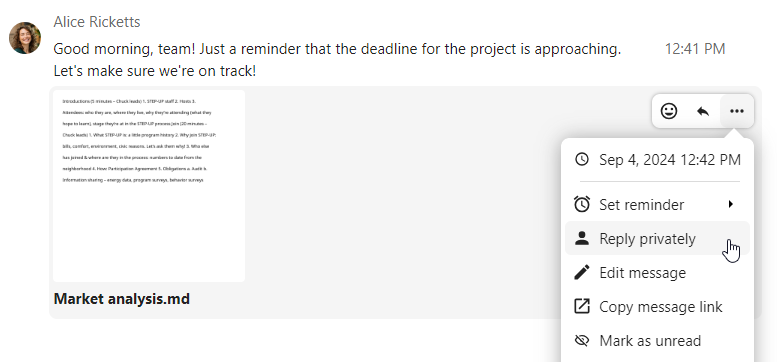
ຢູ່ນີ້ ທ່ານຍັງສາມາດສ້າງລິງກ໌ໂດຍກົງຫາຂໍ້ຄວາມ ຫຼື ໝາຍວ່າເປັນຂໍ້ຄວາມທີ່ຍັງບໍ່ໄດ້ອ່ານ ເພື່ອໃຫ້ທ່ານສາມາດເລື່ອນກັບມາເບິ່ງໄດ້ໃນຄັ້ງຕໍ່ໄປທີ່ທ່ານເຂົ້າສູ່ການສົນທະນາ. ຖ້າຫາກເປັນໄຟລ໌, ທ່ານສາມາດເບິ່ງໄຟລ໌ນັ້ນໄດ້ໃນສ່ວນຂອງ ໄຟລ໌ (Files).
ຂໍ້ຄວາມແບບບໍ່ມີສຽງແຈ້ງເຕືອນ
ຖ້າທ່ານບໍ່ຕ້ອງການລົບກວນໃຜໃນຕອນກາງຄືນ, ລະບົບມີໂໝດສົ່ງຂໍ້ຄວາມແບບບໍ່ມີສຽງ. ໃນຂະນະທີ່ເປີດໃຊ້ງານໂໝດນີ້, ຜູ້ເຂົ້າຮ່ວມຄົນອື່ນໆ ຈະບໍ່ໄດ້ຮັບການແຈ້ງເຕືອນຈາກຂໍ້ຄວາມຂອງທ່ານ.
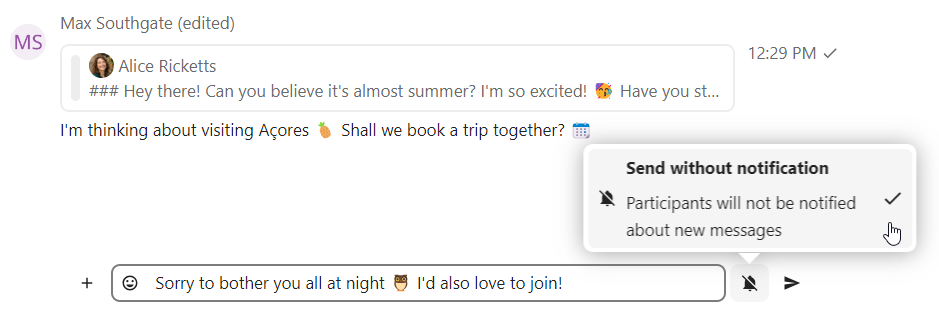
ການຕັ້ງເວລາສົ່ງຂໍ້ຄວາມ
ຖ້າທ່ານບໍ່ຕ້ອງການສົ່ງຂໍ້ຄວາມໃນທັນທີ ແຕ່ຕ້ອງການສົ່ງໃນເວລາໃດໜຶ່ງທີ່ກຳນົດໄວ້, ທ່ານສາມາດຕັ້ງເວລາສົ່ງໄດ້. ພຽງແຕ່ເລືອກວັນທີ ແລະ ເວລາທີ່ຕ້ອງການໃນສ່ວນການດຳເນີນການດ່ວນ ທີ່ຢູ່ຂ້າງຊ່ອງປ້ອນຂໍ້ຄວາມ.
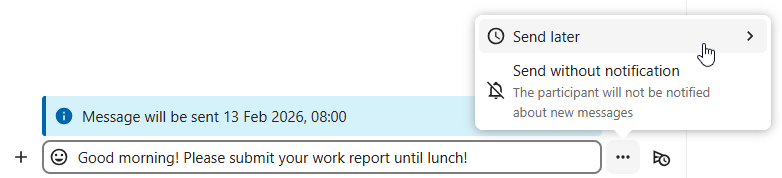
ທ່ານສາມາດເບິ່ງຂໍ້ຄວາມທີ່ຕັ້ງເວລາໄວ້ທັງໝົດໄດ້ໂດຍການຄລິກທີ່ຮູບໄອຄອນໂມງ ທີ່ຢູ່ຂ້າງຊ່ອງປ້ອນຂໍ້ຄວາມ. ຢູ່ນັ້ນ ທ່ານສາມາດແກ້ໄຂ, ຕັ້ງເວລາໃໝ່ ຫຼື ລຶບຂໍ້ຄວາມທີ່ກຽມໄວ້ໄດ້.

ບົດສະຫຼຸບການສົນທະນາ
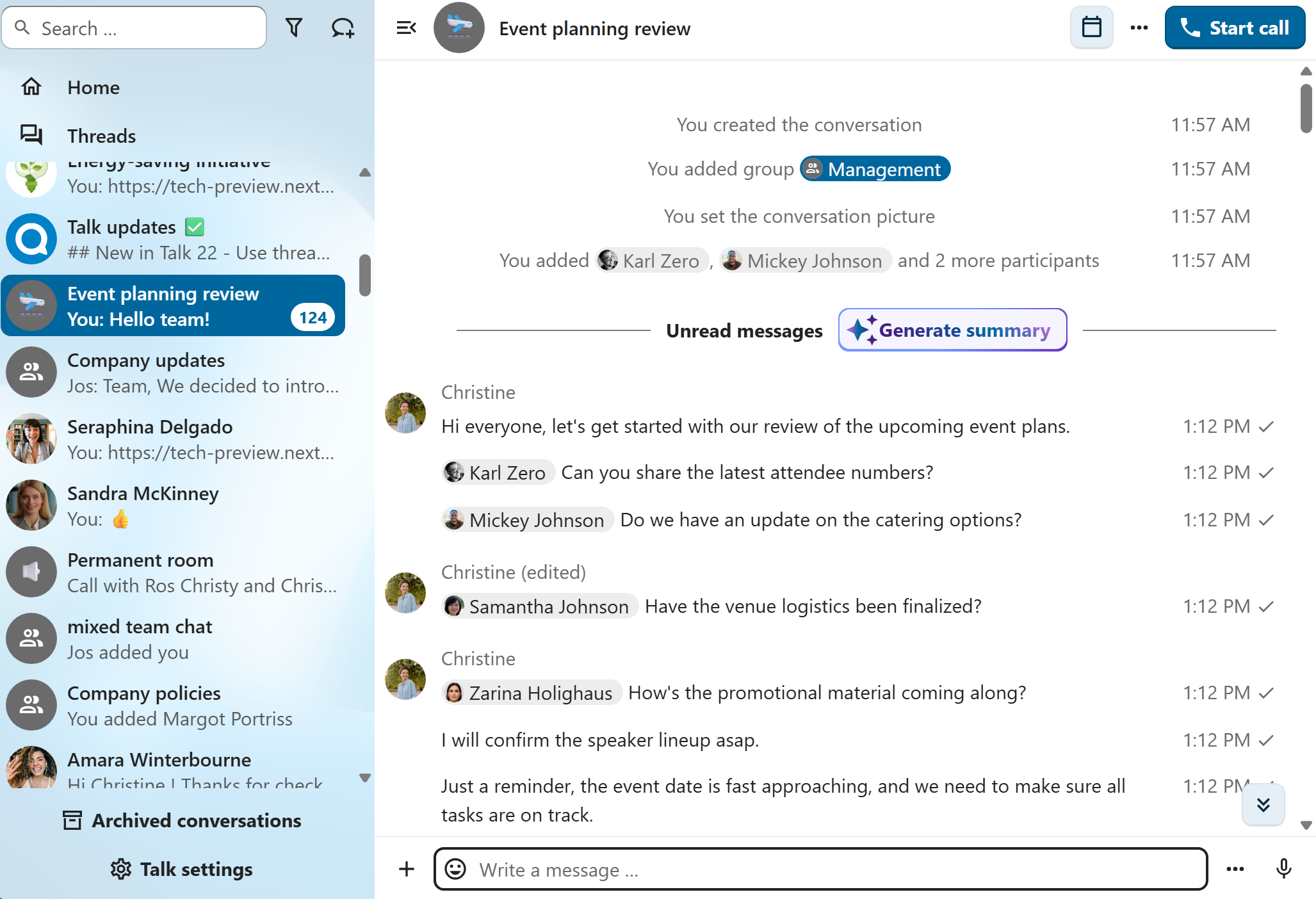
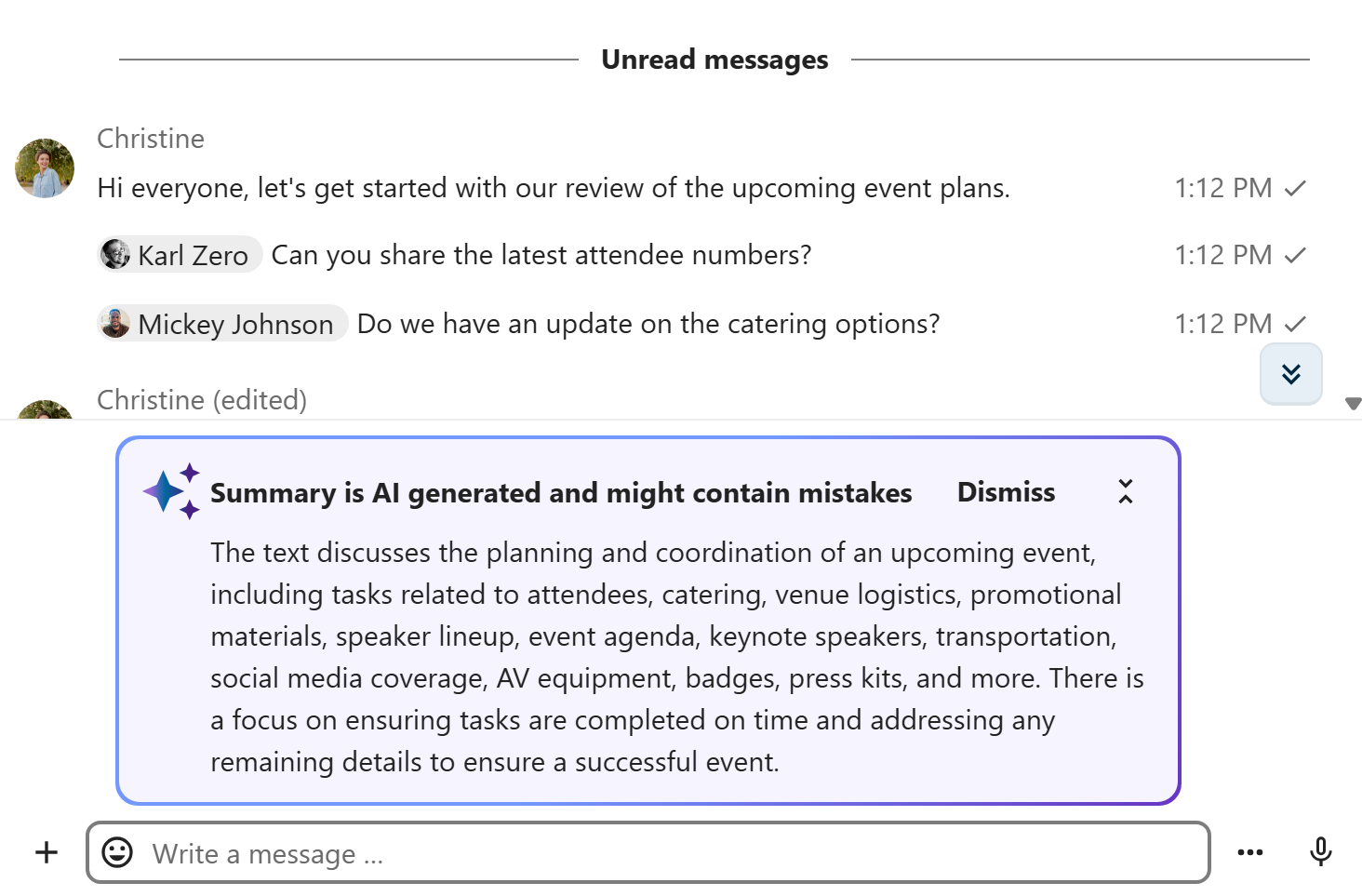
ເມື່ອເປີດໃຊ້ງານຜູ້ຊ່ວຍ AI, ທ່ານສາມາດສ້າງບົດສະຫຼຸບການສົນທະນາໄດ້ ຖ້າມີຂໍ້ຄວາມທີ່ຍັງບໍ່ໄດ້ອ່ານຫຼາຍກວ່າ 100 ຂໍ້ຄວາມ. ທ່ານສາມາດສ້າງມັນໄດ້ໂດຍການກົດປຸ່ມທີ່ປະກົດຂຶ້ນໃນການສົນທະນາ ຢູ່ເທິງຂໍ້ຄວາມທຳອິດທີ່ຍັງບໍ່ໄດ້ອ່ານ.