ການສົນທະນາ
ການແຊັດ ແລະ ການໂທ ແມ່ນເກີດຂຶ້ນພາຍໃນການສົນທະນາ. ທ່ານສາມາດສ້າງການສົນທະນາໄດ້ຕາມຈຳນວນທີ່ຕ້ອງການ. ມີການສົນທະນາປະເພດຕ່າງໆ ດັ່ງນີ້:
1. ການສົນທະນາສ່ວນຕົວ (ແບບຕົວຕໍ່ຕົວ)
ນີ້ແມ່ນບ່ອນທີ່ທ່ານໃຊ້ແຊັດ ຫຼື ໂທຫາຜູ້ໃຊ້ Talk ຄົນອື່ນແບບສ່ວນຕົວ.
ໃນແຖບດ້ານຂ້າງເນື້ອໃນ, ທ່ານສາມາດຊອກຫາຂໍ້ມູນເພີ່ມເຕີມກ່ຽວກັບບຸກຄົນທີ່ທ່ານກຳລັງສົນທະນານຳ ເຊັ່ນ: ທີ່ຢູ່ອີເມວ, ເບີໂທລະສັບ ຫຼື ລາຍລະອຽດອື່ນໆ ທີ່ພວກເຂົາໄດ້ແບ່ງປັນໄວ້ໃນໂປຣໄຟລ໌.
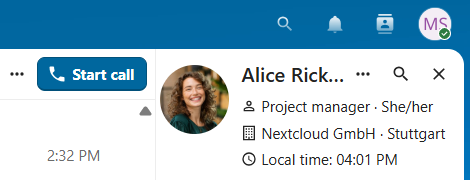
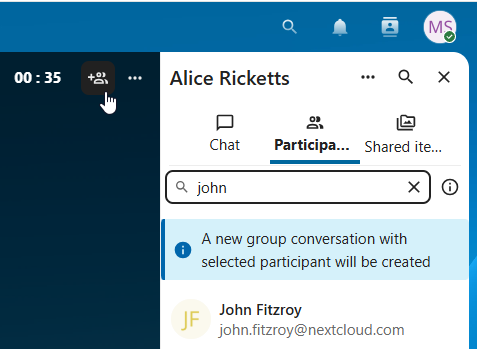
ບໍ່ມີໃຜນອກຈາກທ່ານ ແລະ ຄູ່ສົນທະນາ ທີ່ຈະສາມາດເຫັນການສົນທະນານີ້ ຫຼື ເຂົ້າຮ່ວມການໂທໄດ້. ທ່ານສາມາດປ່ຽນການໂທທີ່ກຳລັງດຳເນີນຢູ່ ໃຫ້ເປັນການສົນທະນາແບບກຸ່ມໃໝ່ໄດ້ໂດຍການເພີ່ມບຸກຄົນອື່ນເຂົ້າມາ. ການໂທຈະດຳເນີນຕໍ່ໄປຢູ່ທີ່ນັ້ນໂດຍບໍ່ມີການຂັດຈັງຫວະ.
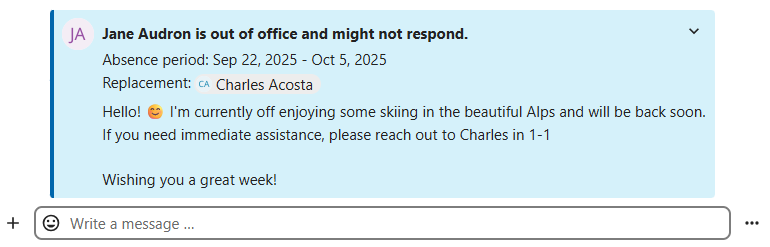
ຫາກຜູ້ໃຊ້ບໍ່ວ່າງ ແລະ ໄດ້ຕັ້ງສະຖານະ ບໍ່ຢູ່ວຽກ ໃນ ການຕັ້ງຄ່າສ່ວນຕົວ > ສະຖານະການວ່າງ, ທ່ານຈະເຫັນຂໍ້ມູນເພີ່ມເຕີມໃນການສົນທະນານີ້ ເຊັ່ນ: ຄຳອະທິບາຍທີ່ລະບຸໄວ້, ວັນທີທີ່ບໍ່ຢູ່ ຫຼື ຜູ້ທີ່ຈະມາເຮັດວຽກແທນ.
2. ການສົນທະນາແບບກຸ່ມ
ການສົນທະນາແບບກຸ່ມສາມາດມີຄົນເຂົ້າຮ່ວມໄດ້ຕາມຈຳນວນທີ່ຕ້ອງການ. ທ່ານສາມາດເພີ່ມຜູ້ໃຊ້ພາຍໃນ, ແຂກຜ່ານອີເມວ, ກຸ່ມ ຫຼື ທີມ ເຂົ້າໃນການສົນທະນາແບບກຸ່ມໄດ້ໃນຕອນສ້າງ ຫຼື ເມື່ອສ້າງແລ້ວ ຜ່ານແຖບ ຜູ້ເຂົ້າຮ່ວມ.
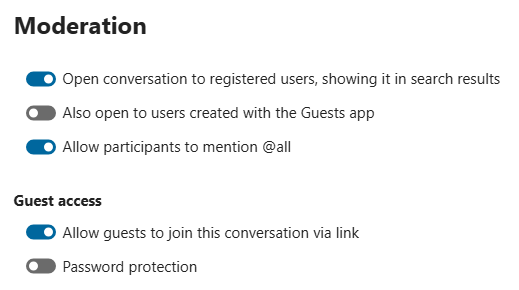
ການສົນທະນາແບບກຸ່ມສາມາດແບ່ງປັນຜ່ານລິ້ງສາທາລະນະ ເພື່ອໃຫ້ແຂກສາມາດເຂົ້າຮ່ວມແຊັດ ແລະ ໂທໄດ້. ນອກຈາກນີ້ ຍັງສາມາດເປີດໃຫ້ຜູ້ໃຊ້ທີ່ລົງທະບຽນແລ້ວ (ຫຼື ຜູ້ໃຊ້ຈາກແອັບ 'Guests') ສາມາດຄົ້ນຫາ ແລະ ເຂົ້າຮ່ວມການສົນທະນານີ້ໄດ້.
3. ບັນທຶກເຖິງຕົນເອງ
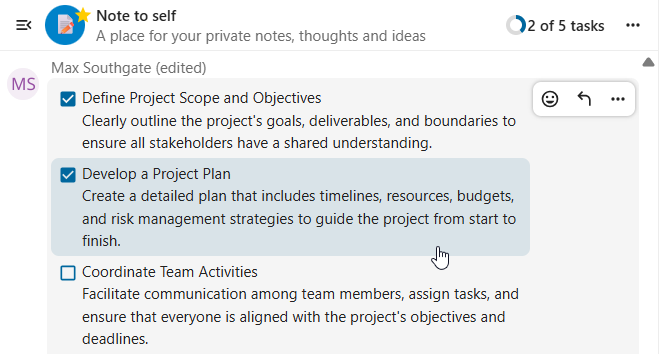
ນີ້ແມ່ນການສົນທະນາແບບພິເສດກັບຕົວທ່ານເອງ. ຂໍ້ຄວາມຢູ່ທີ່ນີ້ຈະບໍ່ມີການຈຳກັດໃນການແກ້ໄຂ ຫຼື ລຶບ. ທ່ານສາມາດໃຊ້ມັນເພື່ອ:
ບັນທຶກຂໍ້ຄວາມ: ຂຽນໄອເດຍ, ແຈ້ງເຕືອນ ຫຼື ຂໍ້ມູນສຳຄັນທີ່ທ່ານຕ້ອງການເກັບໄວ້ໃກ້ຕົວ.
ສ້າງລາຍການສິ່ງທີ່ຕ້ອງເຮັດ: ໃຊ້ໄວຍາກອນ Markdown ເພື່ອສ້າງລາຍການກວດສອບສຳລັບວຽກທີ່ທ່ານຕ້ອງເຮັດໃຫ້ສຳເລັດ.
ສົ່ງຕໍ່ຂໍ້ຄວາມຈາກແຊັດອື່ນ: ໃຊ້ເມນູຂໍ້ຄວາມເພື່ອສົ່ງຕໍ່ຂໍ້ຄວາມສຳຄັນຈາກການສົນທະນາອື່ນ ມາຍັງບັນທຶກເຖິງຕົນເອງຂອງທ່ານ.
4. ການສົນທະນາແບບຊົ່ວຄາວ
ການສົນທະນາເຫຼົ່ານີ້ກວມເອົາບາງກໍລະນີພິເສດ ແລະ ຄົງຢູ່ພາຍໃນໄລຍະເວລາທີ່ຈຳກັດ. ໄລຍະເວລາໃນການເກັບຮັກສາສາມາດກຳນົດໄດ້ໂດຍຜູ້ດູແລລະບົບ:
ການປະຊຸມແບບທັນທີ: ການສົນທະນາເຫຼົ່ານີ້ສາມາດສ້າງຂຶ້ນສຳລັບການປະຊຸມແບບດ່ວນ. ສາມາດເລີ່ມຕົ້ນໄດ້ທັນທີຈາກແຜງຄວບຄຸມ Talk.
ການສົນທະນາແບບກິດຈະກຳ: ສິ່ງເຫຼົ່ານີ້ຖືກສ້າງຂຶ້ນເມື່ອຖືກຕັ້ງໃຫ້ເປັນສະຖານທີ່ກິດຈະກຳໂດຍແອັບປະຕິທິນ (Calendar).
ການສົນທະນາຜ່ານໂທລະສັບ: ສິ່ງເຫຼົ່ານີ້ໃຊ້ສຳລັບການໂທເຂົ້າ ແລະ ໂທອອກຜ່ານ SIP (ຕ້ອງມີປະຕູເຊື່ອມຕໍ່ SIP).
ການຢືນຢັນດ້ວຍວິດີໂອ: ສິ່ງເຫຼົ່ານີ້ຖືກສ້າງຂຶ້ນເມື່ອມີຄົນພະຍາຍາມເຂົ້າເຖິງລິ້ງສາທາລະນະທີ່ປ້ອງກັນດ້ວຍລະຫັດຜ່ານ ພ້ອມທັງມີການຢືນຢັນດ້ວຍວິດີໂອ (ຈະຖືກລຶບທັນທີຫຼັງຈາກການໂທສິ້ນສຸດ).

ແຜງຄວບຄຸມ Talk
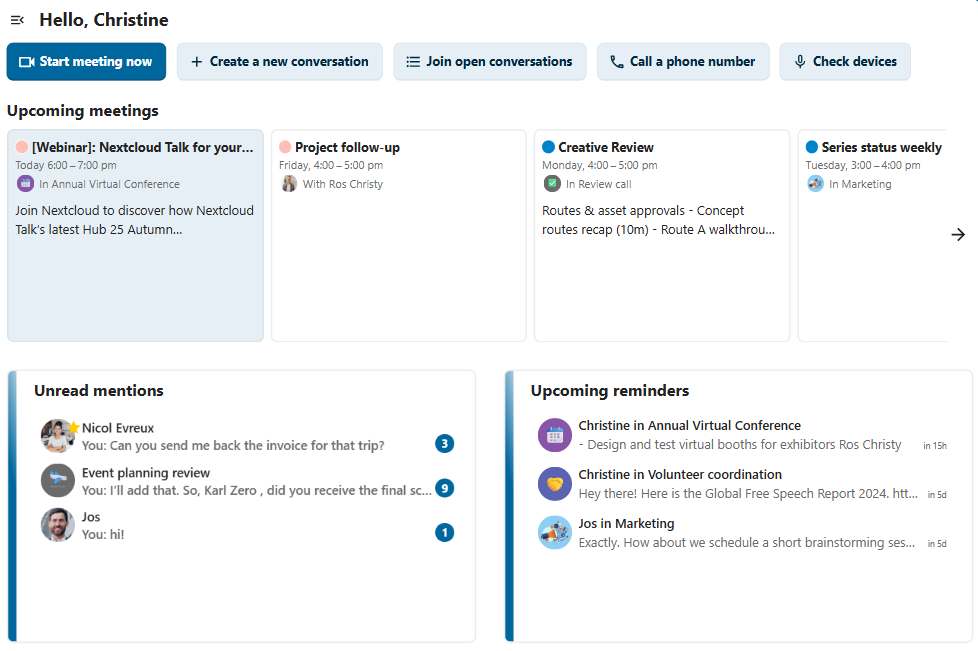
ແຜງຄວບຄຸມ Talk ແມ່ນສູນກາງຂອງທ່ານສຳລັບການຈັດການ ແລະ ເຂົ້າເຖິງການສົນທະນາຕ່າງໆ. ມັນຈະສະແດງພາບລວມຂອງ:
ການກ່າວເຖິງ ແລະ ຂໍ້ຄວາມທີ່ຍັງບໍ່ໄດ້ອ່ານໃນແຊັດສ່ວນຕົວ;
ການແຈ້ງເຕືອນຂໍ້ຄວາມ ທີ່ກຳນົດໄວ້ເພື່ອຈັດການໃນພາຍຫຼັງ;
ການປະຊຸມທີ່ວາງແຜນໄວ້ ພ້ອມກັບລາຍລະອຽດກິດຈະກຳ ແລະ ປຸ່ມລັດເພື່ອເຂົ້າຮ່ວມ;
ການດຳເນີນການລັດເພື່ອສ້າງການສົນທະນາໃໝ່, ເຂົ້າຮ່ວມອັນທີ່ເປີດຢູ່ ຫຼື ກວດສອບອຸປະກອນສື່ຂອງທ່ານຢ່າງວ່ອງໄວ.
ການສ້າງການສົນທະນາ
ທ່ານສາມາດສ້າງແຊັດສ່ວນຕົວ (ແບບຕົວຕໍ່ຕົວ) ໄດ້ໂດຍການຄົ້ນຫາຊື່ຜູ້ໃຊ້, ກຸ່ມ ຫຼື ທີມ ແລ້ວກົດເລືອກ. ສຳລັບຜູ້ໃຊ້ຄົນດຽວ, ການສົນທະນາຈະຖືກສ້າງຂຶ້ນທັນທີ ແລະ ທ່ານສາມາດເລີ່ມແຊັດໄດ້ເລີຍ. ສຳລັບກຸ່ມ ຫຼື ວົງລ້ອມ (Circle) ທ່ານຈະຕ້ອງໄດ້ຕັ້ງຊື່ ແລະ ການຕັ້ງຄ່າກ່ອນທີ່ຈະສ້າງການສົນທະນາ ແລະ ເພີ່ມຜູ້ເຂົ້າຮ່ວມ.
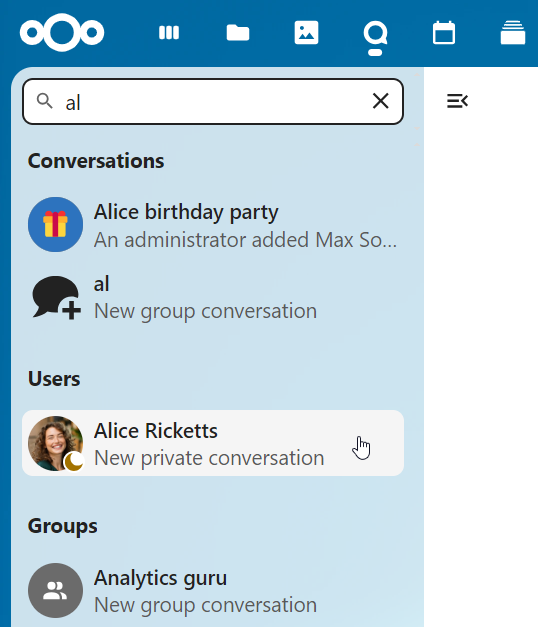
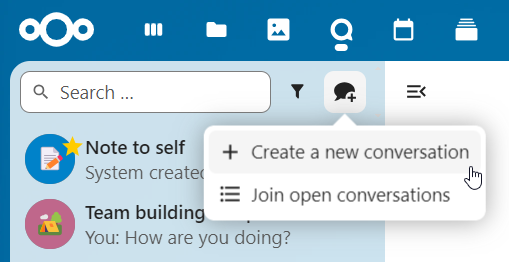
ຫາກທ່ານຕ້ອງການສ້າງການສົນທະນາແບບກຸ່ມທີ່ກຳນົດເອງ, ໃຫ້ຄລິກປຸ່ມຂ້າງຫ້ອງຄົ້ນຫາ ແລະ ປຸ່ມຕົວກອງ ແລ້ວເລືອກ ສ້າງການສົນທະນາໃໝ່.
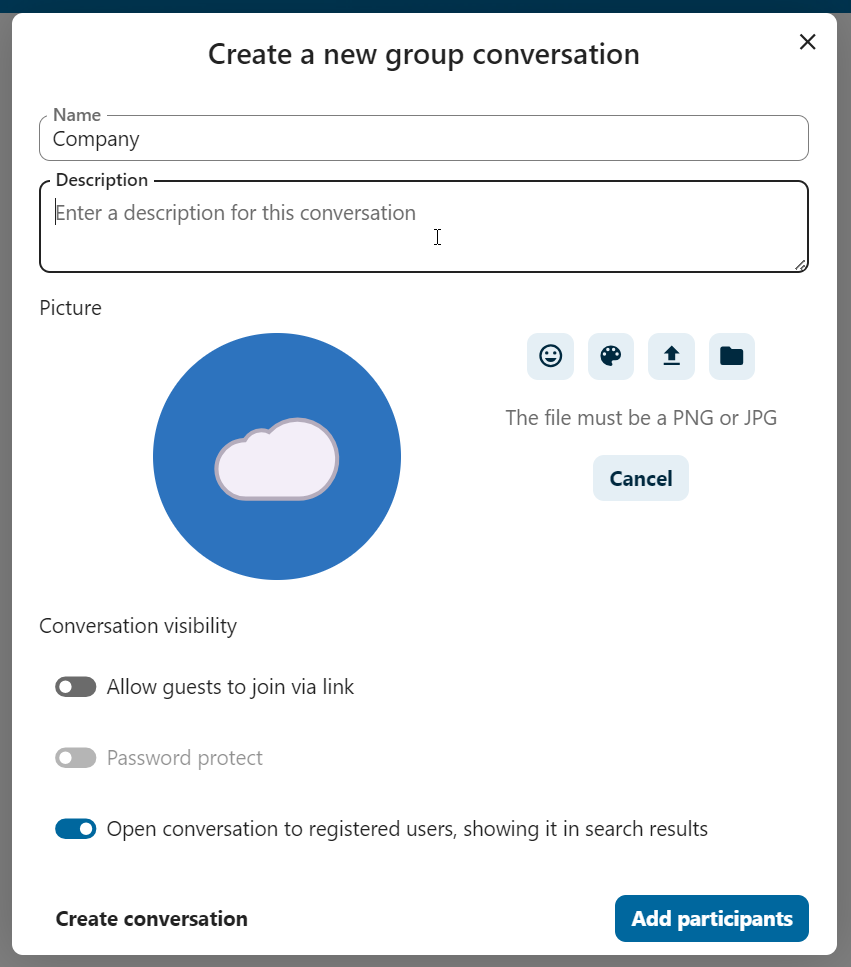
ຈາກນັ້ນທ່ານສາມາດເລືອກຊື່ການສົນທະນາ, ໃສ່ຄຳອະທິບາຍ ແລະ ຕັ້ງຮູບຕົວແທນ (ດ້ວຍການອັບໂຫຼດຮູບ ຫຼື ອີໂມຈິ), ແລະ ເລືອກວ່າຈະເປີດການສົນທະນາໃຫ້ຜູ້ໃຊ້ພາຍນອກເຂົ້າຮ່ວມໄດ້ບໍ່ ແລະ ຜູ້ໃຊ້ອື່ນໆໃນເຊີບເວີສາມາດເຫັນ ຫຼື ເຂົ້າຮ່ວມການສົນທະນານີ້ໄດ້ຫຼືບໍ່.
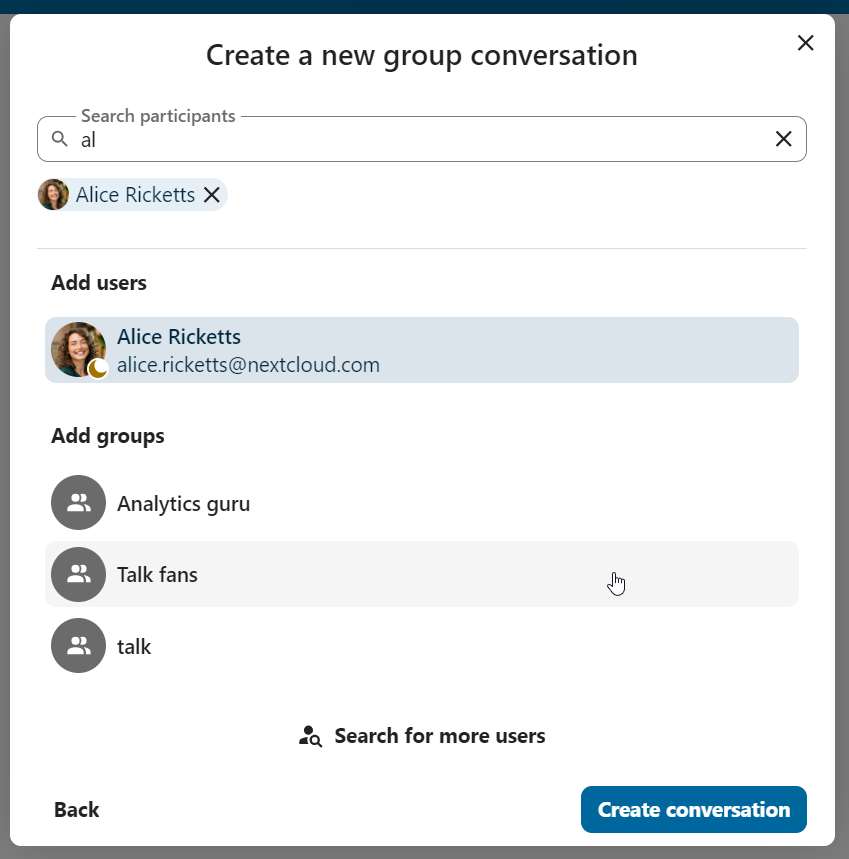
ໃນຂັ້ນຕອນທີສອງ, ທ່ານສາມາດເພີ່ມຜູ້ເຂົ້າຮ່ວມ ແລະ ສຳເລັດການສ້າງການສົນທະນາ.
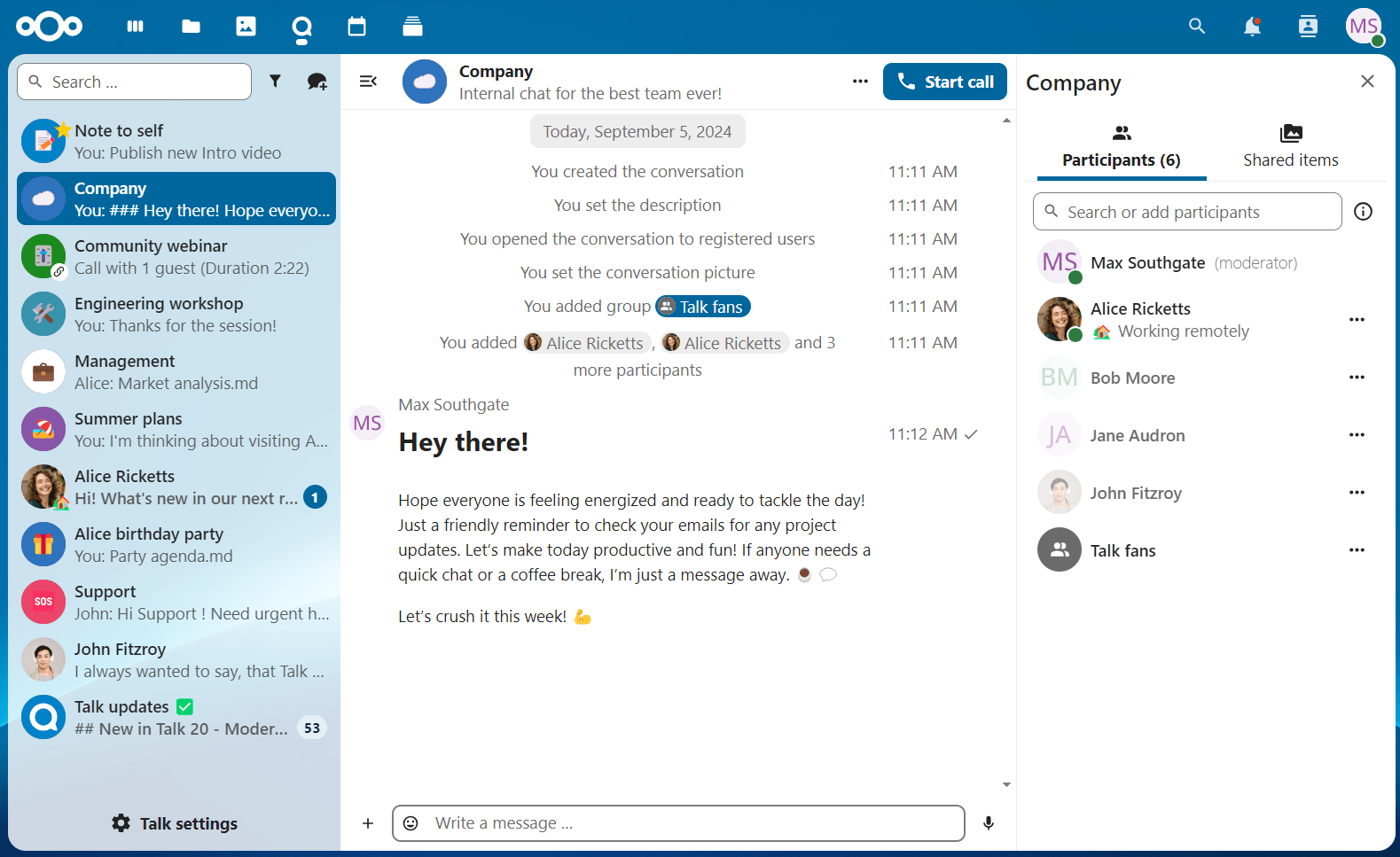
ຫຼັງຈາກຢືນຢັນແລ້ວ ທ່ານຈະຖືກສົ່ງໄປຫາການສົນທະນາໃໝ່ ແລະ ສາມາດເລີ່ມການສື່ສານໄດ້ທັນທີ.
ກອງການສົນທະນາຂອງທ່ານ
ທ່ານສາມາດກອງການສົນທະນາໄດ້ໂດຍໃຊ້ປຸ່ມຕົວກອງຂ້າງຫ້ອງຄົ້ນຫາ. ມີຫຼາຍຕົວເລືອກໃນການກອງ: 1. ການກ່າວເຖິງທີ່ຍັງບໍ່ໄດ້ອ່ານ: ເບິ່ງການສົນທະນາສ່ວນຕົວ ຫຼື ແບບກຸ່ມທີ່ຍັງບໍ່ໄດ້ອ່ານ ບ່ອນທີ່ທ່ານຖືກກ່າວເຖິງ. 2. ຂໍ້ຄວາມທີ່ຍັງບໍ່ໄດ້ອ່ານ: ເບິ່ງຂໍ້ຄວາມທີ່ຍັງບໍ່ໄດ້ອ່ານໃນທຸກການສົນທະນາທີ່ທ່ານເປັນສ່ວນໜຶ່ງ. 3. ການສົນທະນາແບບກິດຈະກຳ: ເບິ່ງທຸກການສົນທະນາທີ່ສ້າງຂຶ້ນສຳລັບກິດຈະກຳທີ່ກຳລັງຈະມາເຖິງ ຫຼື ທີ່ຜ່ານມາ.
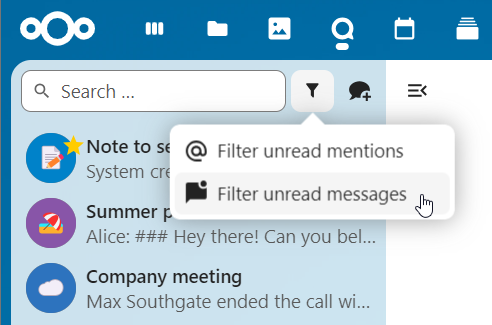
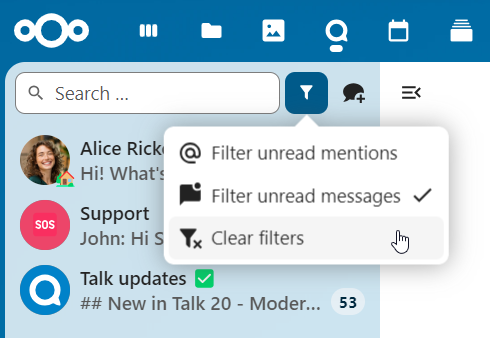
ຈາກນັ້ນທ່ານສາມາດລ້າງຕົວກອງໄດ້ຈາກເມນູຕົວກອງ.
ຈັດເກັບການສົນທະນາ
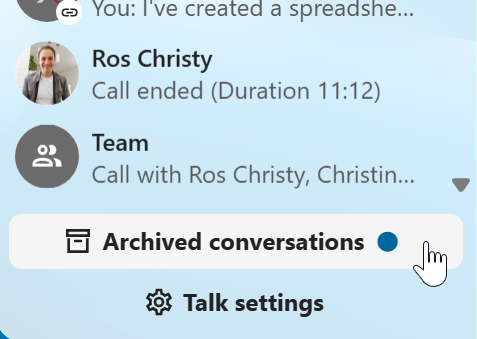
ທ່ານສາມາດຈັດເກັບການສົນທະນາທີ່ບໍ່ຕ້ອງການເຫັນໃນລາຍການສົນທະນາຫຼັກແລ້ວ. ເມື່ອການສົນທະນາຖືກຈັດເກັບ, ມັນຈະຖືກຍ້າຍໄປຢູ່ສ່ວນ ການສົນທະນາທີ່ຈັດເກັບແລ້ວ. ການສົນທະນາທີ່ຈັດເກັບແລ້ວຈະບໍ່ປາກົດໃນລາຍການສົນທະນາຫຼັກ, ແຕ່ມັນຍັງຈະແຈ້ງເຕືອນຕາມລະດັບທີ່ຕັ້ງໄວ້ໃນການຕັ້ງຄ່າ.
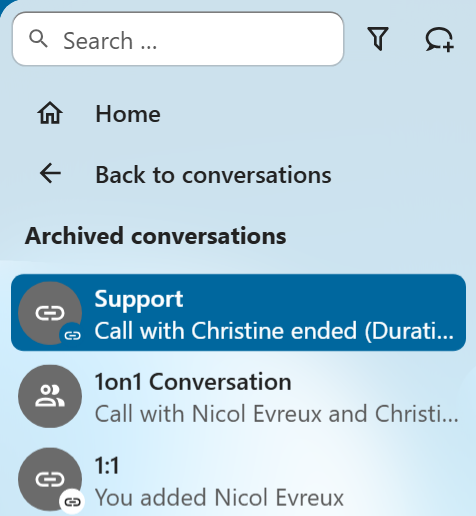
ລາຍການດັ່ງກ່າວສາມາດເຂົ້າເຖິງໄດ້ຈາກປຸ່ມຢູ່ທາງລຸ່ມຂອງແຖບນຳທາງ.
ການຈັດການການສົນທະນາ
ທ່ານຈະເປັນຜູ້ຄວບຄຸມສະເໝີໃນການສົນທະນາໃໝ່ຂອງທ່ານ. ໃນລາຍຊື່ຜູ້ເຂົ້າຮ່ວມ ທ່ານສາມາດຍົກລະດັບຜູ້ເຂົ້າຮ່ວມຄົນອື່ນໃຫ້ເປັນຜູ້ຄວບຄຸມໄດ້ ໂດຍການໃຊ້ເມນູ ... ຢູ່ເບື້ອງຂວາຂອງຊື່ຜູ້ໃຊ້, ກຳນົດສິດອະນຸຍາດ ຫຼື ລຶບພວກເຂົາອອກຈາກການສົນທະນາ.
ການປ່ຽນແປງສິດອະນຸຍາດຂອງຜູ້ໃຊ້ທີ່ເຂົ້າຮ່ວມການສົນທະນາສາທາລະນະ ຈະເປັນການເພີ່ມພວກເຂົາເຂົ້າໃນການສົນທະນາແບບຖາວອນ.
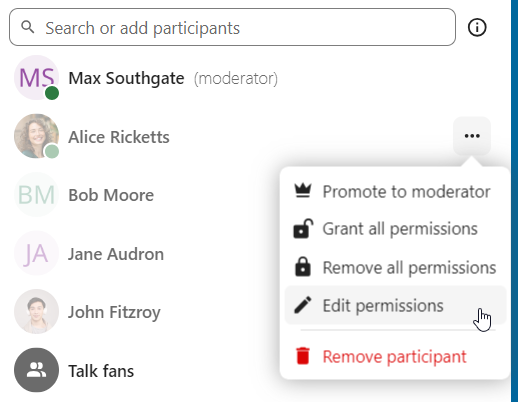
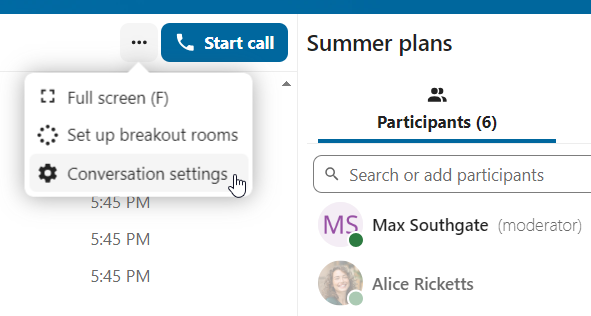
ຜູ້ຄວບຄຸມສາມາດຕັ້ງຄ່າການສົນທະນາໄດ້. ເເລືອກ ການຕັ້ງຄ່າການສົນທະນາ ຈາກເມນູ ... ຂອງການສົນທະນາຢູ່ທາງເທິງເພື່ອເຂົ້າເຖິງການຕັ້ງຄ່າ.
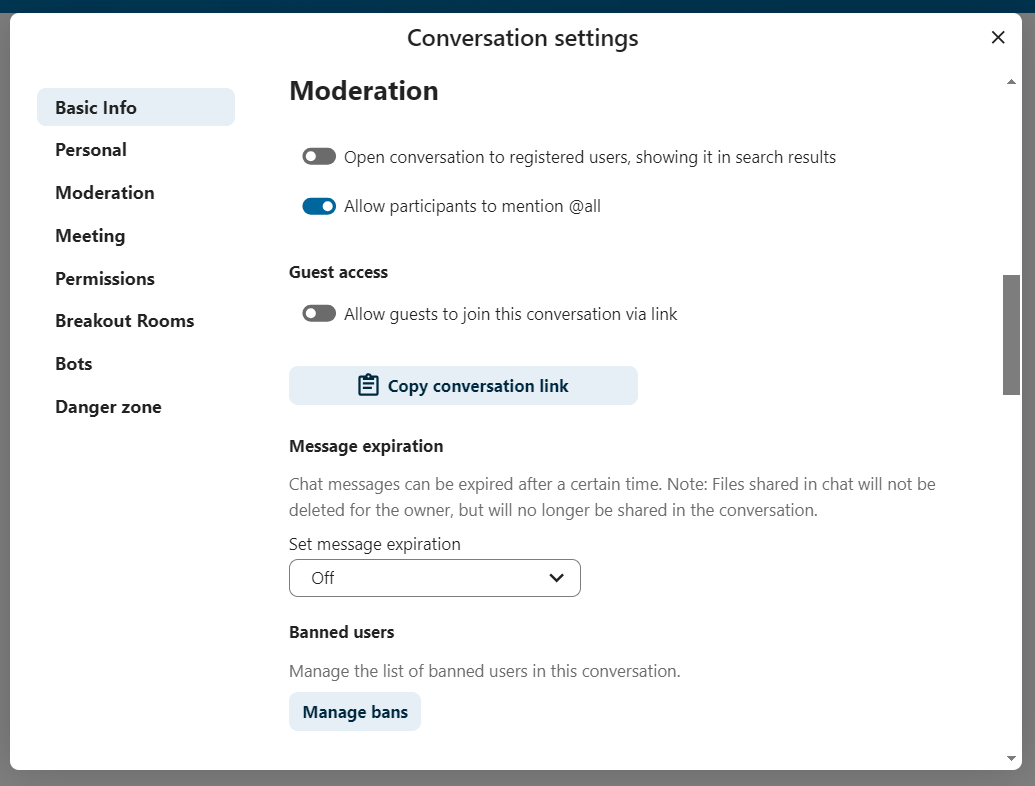
ຢູ່ບ່ອນນີ້ທ່ານສາມາດຕັ້ງຄ່າຄຳອະທິບາຍ, ການເຂົ້າເຖິງຂອງແຂກ, ຕັ້ງວ່າການສົນທະນາຈະໃຫ້ຜູ້ອື່ນໃນເຊີບເວີເຫັນໄດ້ຫຼືບໍ່ ແລະ ອື່ນໆ.
ສັ່ງຫ້າມຜູ້ເຂົ້າຮ່ວມ
ເພື່ອຊ່ວຍໃຫ້ການສົນທະນາປອດໄພ ແລະ ຢູ່ພາຍໃຕ້ການຄວບຄຸມ, ຜູ້ຄວບຄຸມສາມາດສັ່ງຫ້າມ (ແບນ) ຜູ້ເຂົ້າຮ່ວມຈາກການສົນທະນາໄດ້. ສິ່ງນີ້ໃຊ້ໄດ້ທັງຜູ້ໃຊ້ພາຍໃນ ແລະ ແຂກ; ສຳລັບແຂກ, ທີ່ຢູ່ IP ຂອງພວກເຂົາກໍຈະຖືກແບນນຳ.
ໃນລາຍຊື່ຜູ້ເຂົ້າຮ່ວມ, ໃຫ້ເລືອກຜູ້ໃຊ້ ຫຼື ແຂກ, ແລ້ວຄລິກ ລຶບຜູ້ເຂົ້າຮ່ວມ.
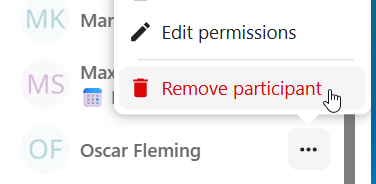
ຢູ່ທີ່ນັ້ນ, ໃຫ້ໝາຍຕິກໃສ່ຊ່ອງ ສັ່ງຫ້າມຈາກການສົນທະນານີ້ພ້ອມ ແລະ ລະບຸເຫດຜົນໃນການສັ່ງຫ້າມ. ຜູ້ໃຊ້ທີ່ຖືກແບນຈະຖືກລຶບອອກ ແລະ ບໍ່ສາມາດກັບເຂົ້າມາຮ່ວມໃໝ່ໄດ້.
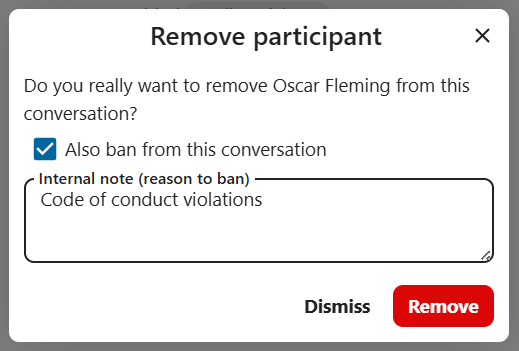
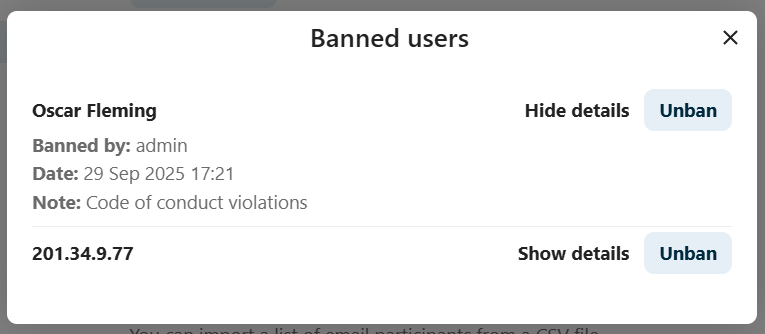
ທ່ານສາມາດຊອກຫາລາຍຊື່ຜູ້ໃຊ້ທີ່ຖືກແບນໄດ້ໃນພາຍຫຼັງຢູ່ສ່ວນ ການຄວບຄຸມ ຂອງການຕັ້ງຄ່າການສົນທະນາ. ຢູ່ທີ່ນີ້, ທ່ານສາມາດເຫັນເຫດຜົນຂອງການສັ່ງຫ້າມ ແລະ ຍົກເລີກມັນໄດ້ຫາກຕ້ອງການ.
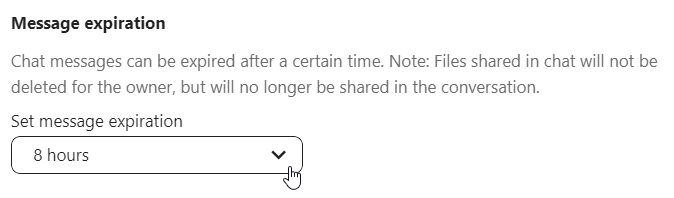
ການໝົດອາຍຸຂອງຂໍ້ຄວາມ
ຜູ້ຄວບຄຸມສາມາດຕັ້ງຄ່າການໝົດອາຍຸຂອງຂໍ້ຄວາມໄດ້ທີ່ ການຕັ້ງຄ່າການສົນທະນາ ພາຍໃຕ້ສ່ວນ ການຄວບຄຸມ. ເມື່ອຂໍ້ຄວາມຮອດກຳນົດເວລາໝົດອາຍຸ, ມັນຈະຖືກລຶບອອກຈາກການສົນທະນາໂດຍອັດຕະໂນມັດ. ໄລຍະເວລາໝົດອາຍຸທີ່ມີໃຫ້ເລືອກແມ່ນ 1 ຊົ່ວໂມງ, 8 ຊົ່ວໂມງ, 1 ວັນ, 1 ອາທິດ, 4 ອາທິດ ຫຼື ບໍ່ເລີຍ (ເຊິ່ງເປັນຄ່າເລີ່ມຕົ້ນ).
ການແຈ້ງເຕືອນ ແລະ ຄວາມເປັນສ່ວນຕົວ
ໂດຍເລີ່ມຕົ້ນ, Nextcloud Talk ຈະແຈ້ງເຕືອນທ່ານກ່ຽວກັບ:
ຂໍ້ຄວາມໃໝ່ໃນການສົນທະນາສ່ວນຕົວ;
ການຕອບກັບຂໍ້ຄວາມທີ່ທ່ານສົ່ງ;
ຂໍ້ຄວາມທີ່ກ່າວເຖິງທ່ານ ຫຼື ກຸ່ມ/ທີມ ທີ່ທ່ານເປັນສະມາຊິກ;
ການເລີ່ມຕົ້ນໂທໃນການສົນທະນາທີ່ທ່ານເປັນສ່ວນໜຶ່ງ.
ທ່ານສາມາດປ່ຽນແປງພຶດຕິກຳນີ້ໄດ້ໃນການຕັ້ງຄ່າການສົນທະນາ. ນອກຈາກນີ້, ທ່ານຍັງສາມາດຕັ້ງຄ່າ:
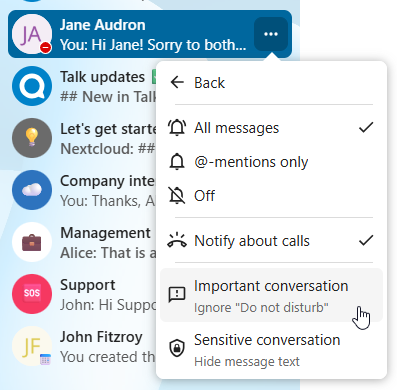
Important conversations: you will be always notified about new messages, even if you are in "Do Not Disturb" mode;
ການສົນທະນາທີ່ລະອຽດອ່ອນ: ເນື້ອໃນຂອງຂໍ້ຄວາມຈະບໍ່ຖືກສະແດງໃນລາຍການສົນທະນາ ແລະ ຈະຖືກປິດບັງຈາກການແຈ້ງເຕືອນ.
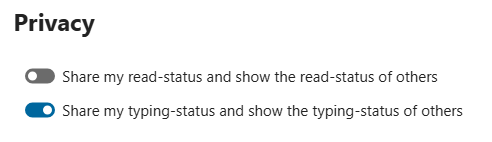
ເພື່ອໃຫ້ມີການຄວບຄຸມຄວາມເປັນສ່ວນຕົວຂອງທ່ານຫຼາຍຂຶ້ນ, ທ່ານຍັງສາມາດຕັ້ງຄ່າການສະແດງສະຖານະການພິມ ແລະ ສະຖານະການອ່ານໄດ້ໃນ ການຕັ້ງຄ່າ Talk: