Utilisation de l’application Activité
L’application Activité garde la trace de tout ce qui se produit dans votre Nextcloud. Il enregistre les événements comme les modifications, partages, mises à jour d’agendas et plus encore, ce qui vous donne une vue d’ensemble chronologique de ce qui arrive et quand.
L’application Activité est activée par défaut.
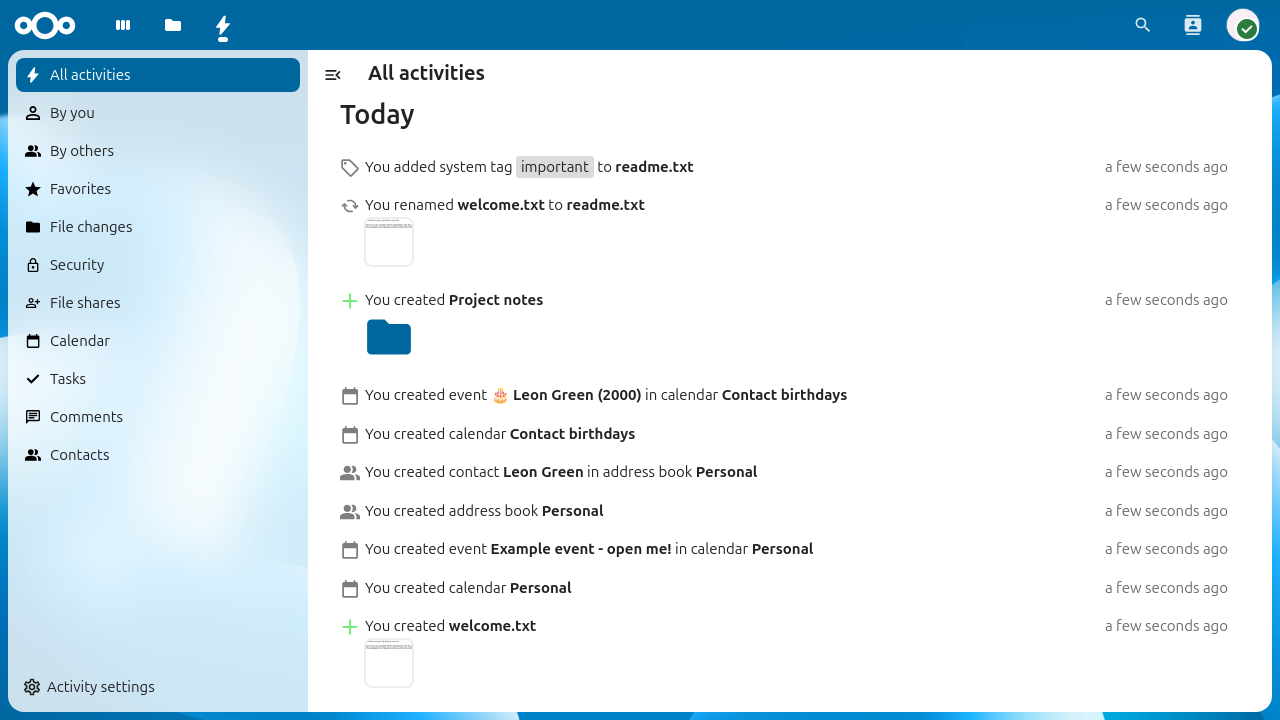
Le flux d’Activité montrant toutes les activités récentes.
Visualisation de votre flux d’activités
Pour voir votre flux d’activités, cliquez sur l’icône Activité dans la barre de navigation supérieure ou naviguez sur /apps/activity dans votre navigateur.
Le flux montre tous les événements groupés par jour. Chaque entrée montre ce qui est arrivé, quel fichier ou objet était concerné, et à quel moment l’événement s’est produit. Des entrées provenant d’autres applications telles que Agenda, Contacts ou Talk apparaissent également dans le flux si elles sont installées.
Filtrage des activités
La barre latérale de gauche fournit des filtres pour restreindre le flux d’activité :
Toutes les activités affiche tout.
De vous ne montre que les activités que vous avez déclenchées vous-même.
Des autres montre uniquement les activités déclenchées par les autres utilisateurs.
Modifications de fichiers montre seulement les événements relatifs aux fichiers et dossiers (création, modification, suppression, renommage, déplacement).
Des filtres supplémentaires peuvent apparaitre en fonction des applications qui sont installées sur votre instance Nextcloud (par ex. Favoris, Agenda, Contacts).
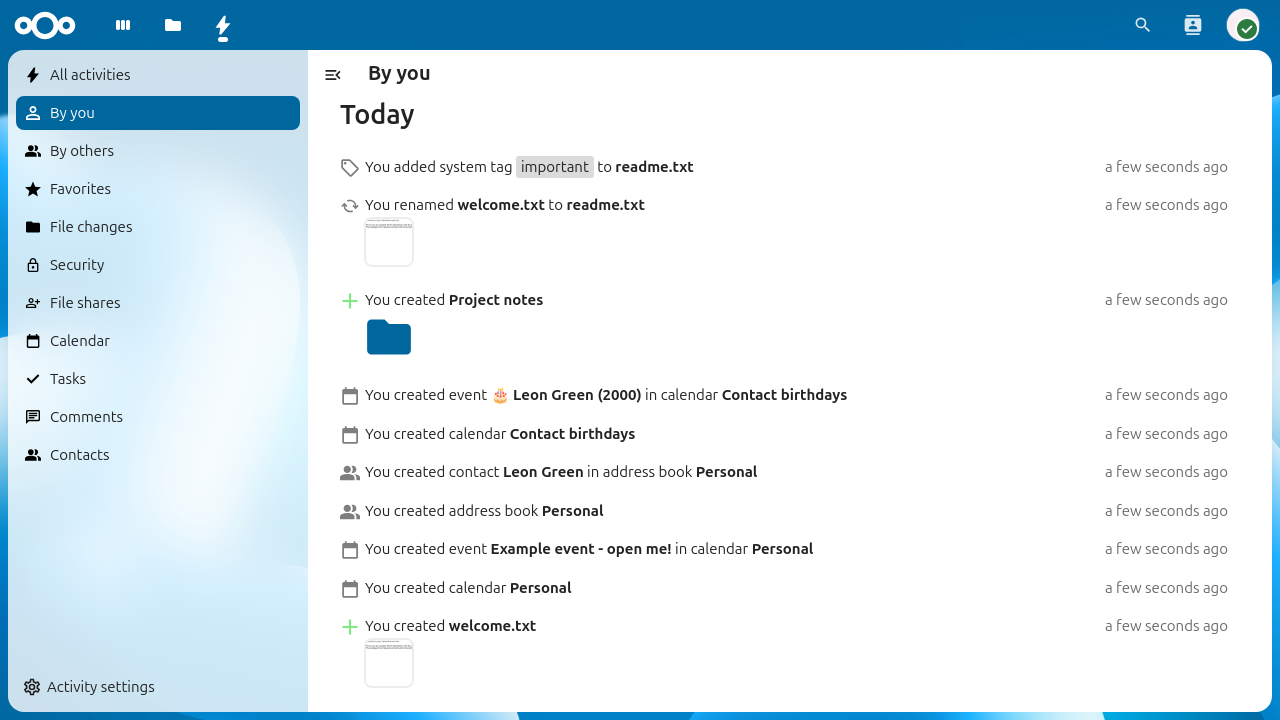
Le flux d’activités filtré afin de n’afficher que vos propres activités.
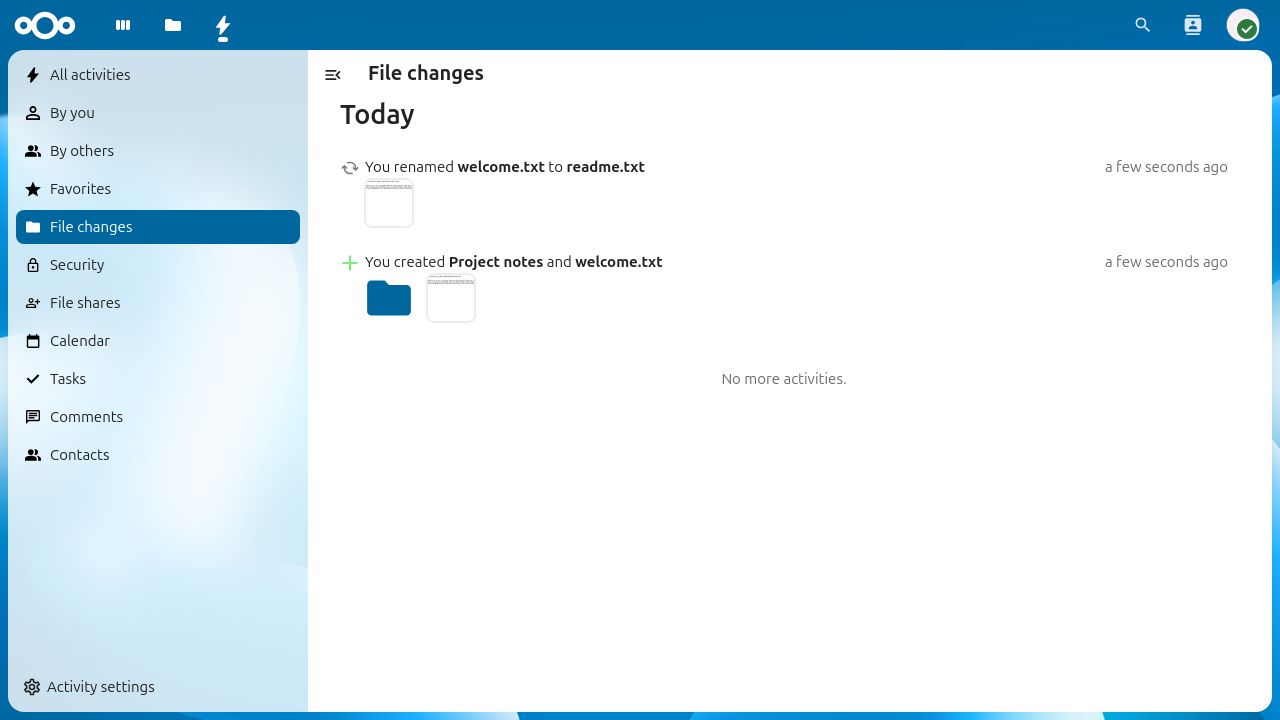
Le flux d’activités filtré pour les modifications de fichiers uniquement.
Activité dans la barre latérale de Fichiers
Vous pouvez également voir les activités d’un fichier ou dossier spécifique directement depuis l’application Fichiers. Sélectionnez un fichier, ouvrez la barre latérale et cliquez sur l’onglet Activité. Cela affiche uniquement les événements relatifs à ce fichier particulier, comme le moment où il a été créé, modifié, partagé ou étiqueté.
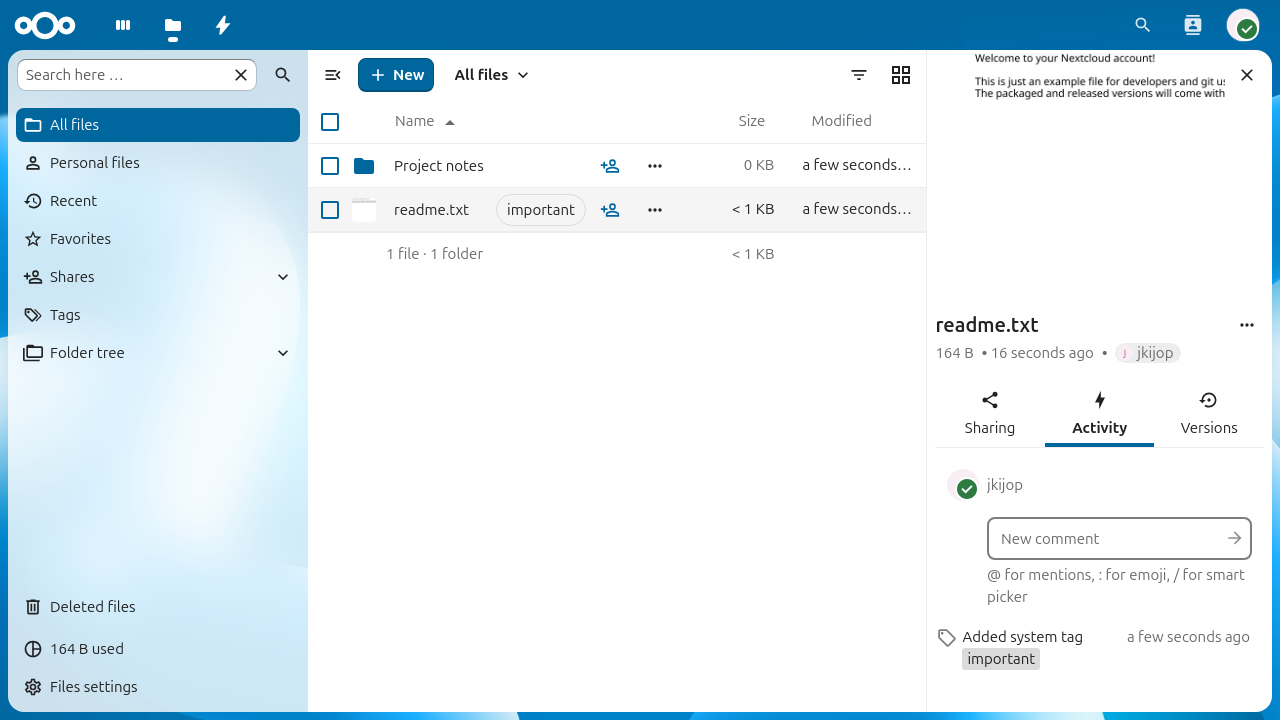
L’onglet Activité dans la barre latérale de Fichiers montrant les événements d’un unique fichier.
Flux RSS
L’application Activité peut proposer votre flux d’activités sous forme de flux RSS, vous permettant de suivre vos activités Nextcloud depuis n’importe quel lecteur de flux.
Pour activer les flux RSS :
Ouvrez l’application Activité.
Cliquez sur Paramètres de Activité en bas de la barre latérale de gauche.
Activez l’option Activer les flux RSS.
Copiez le lien du flux RSS qui apparaît.
Note
Le lien du flux RSS contient un jeton secret. Ne le partagez pas avec d’autres car il fournit un accès non authentifié à votre flux d’activités.
Paramètres de notification
Vous pouvez choisir la façon dont vous voulez être notifié des différents types d’activités. Allez dans Paramètres > Personnels > Notifications pour configurer vos préférences.
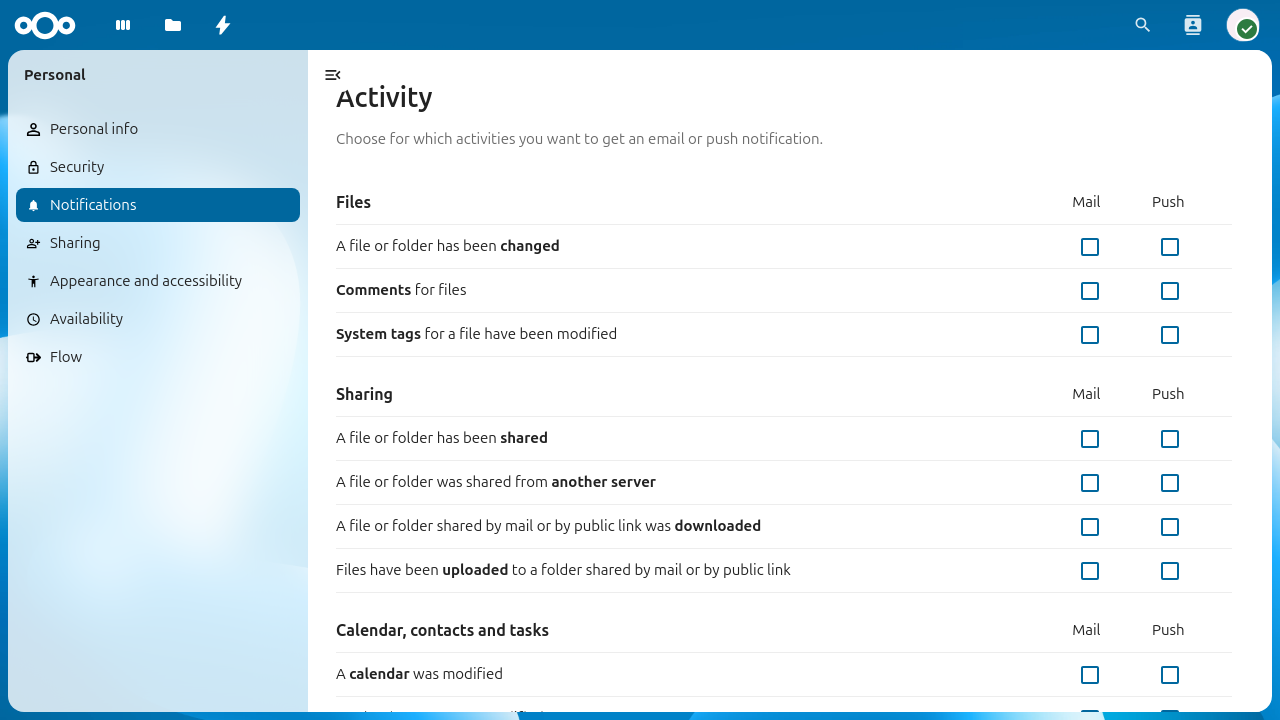
Paramètres de notification personnels pour l’application Activité.
Les paramètres sont organisés en catégories (par ex. Fichiers, Partage, Agenda, contacts et tâches). Pour chaque type d’activité, vous pouvez choisir de recevoir :
Des notifications par E-mail (e-mail)
Des notifications Push (mobile et bureau)
Cochez ou décochez les cases correspondantes pour activer ou désactiver les notifications pour chaque type d’activité.
Fréquence de notification par e-mail
Sous la matrice des notifications, vous pouvez choisir à quelle fréquence les notifications par e-mail sont envoyées :
Dès que possible envoie un e-mail juste après chaque événement.
Toutes les heures regroupe toutes les notifications et les envoie une fois par heure.
Quotidiennement envoie un unique e-mail chaque jour.
Chaque semaine envoie un unique e-mail chaque semaine.
Résumé journalier des activités
Vous pouvez activer un résumé journalier par e-mail qui sera envoyé chaque matin avec une vue d’ensemble des activités du jour précédent. Cette option est disponible séparément sous le paramètre de fréquence de notification :
Cochez Recevoir un résumé des activités chaque matin pour l’activer.
Le résumé journalier est indépendant des notifications par événement ci-dessus et apporte un récapitulatif pratique de toute l’activité.