メッセージの送信
Markdownの利用
Markdown構文を使ってメッセージの装飾ができます。対応要素:
見出しと区切り線
# Heading 1
## Heading 2
### Heading 3
#### Heading 4
##### Heading 5
###### Heading 6

Heading
===
Normal text
***
Normal text
インライン装飾
**bold text** __bold text__
*italicized text* _italicized text_
`inline code` ``inline code``
```
.code-block {
  display: pre;
}
```
リスト
1. Ordered list
2. Ordered list

* Unordered list
- Unordered list
+ Unordered list
引用
> blockquote
second line of blockquote
タスクリスト
- [ ] task to be done
- [x] completed task
テーブル
Column A | Column B
-- | --
Data A | Data B
絵文字の挿入
テキスト入力欄の左側にあるピッカーから絵文字を追加できます。

スマートピッカー
スマートピッカーを使うと、リンクやファイル、その他のコンテンツを会話に簡単に挿入できます。挿入したいコンテンツの種類(ファイル、Talkの会話、Deckカード、GIFなど)を選択するだけです。チャット入力欄で「/」と入力することでもセレクタを表示できます。
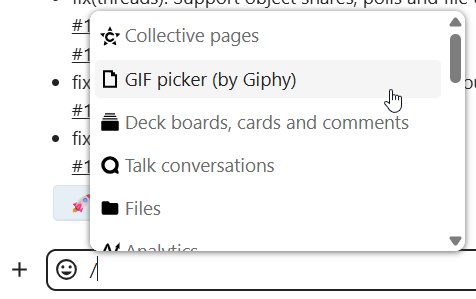
いくつかの統合アプリを利用すると、GitHub・GitLabの課題やGiphyのGIF画像など、追加のコンテンツタイプもスマートピッカーから利用できるようになります。ご利用中のインスタンスで利用可能な連携については管理者にご確認ください。
メッセージへの返信とその他操作
メッセージにマウスを置くと表示される矢印アイコンで返信できます。

... メニューから「プライベートに返信」も選択できます。この場合は1対1の会話が開始されます。

また、ここからそのメッセージへのダイレクトリンク作成や「未読にする」こともでき、次回チャットに入った際にその場所まで戻れます。ファイルの場合は「ファイル」アプリで内容を確認できます。
サイレントメッセージ
夜間に他の人を邪魔したくないときなどには、サイレントモードでチャットできます。このモード中は、他の参加者に通知されません。

メッセージの予約送信
すぐに送信せず、指定した日時にメッセージを送信したい場合は、予約送信が利用できます。入力欄の横にあるクイックアクションで希望の日時を選択してください。
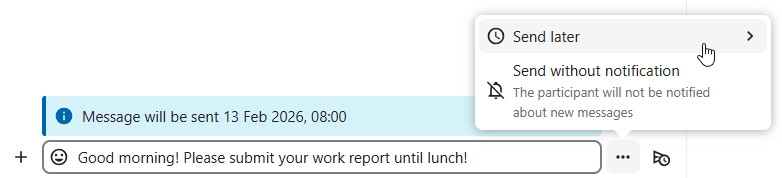
入力欄の横にある時計アイコンから、予約済みのメッセージ一覧を表示できます。ここで編集や再予約、削除が可能です。

チャット要約
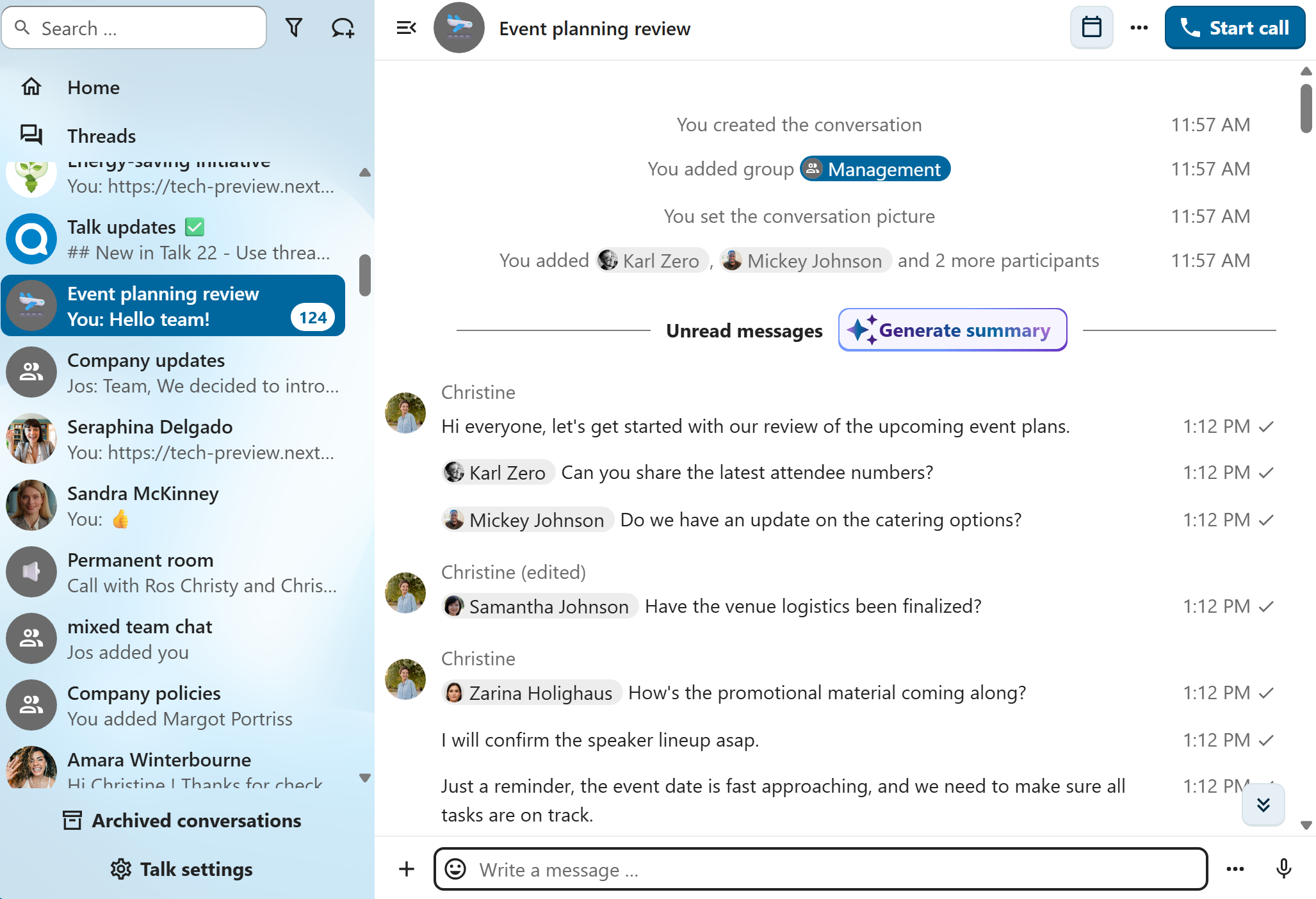
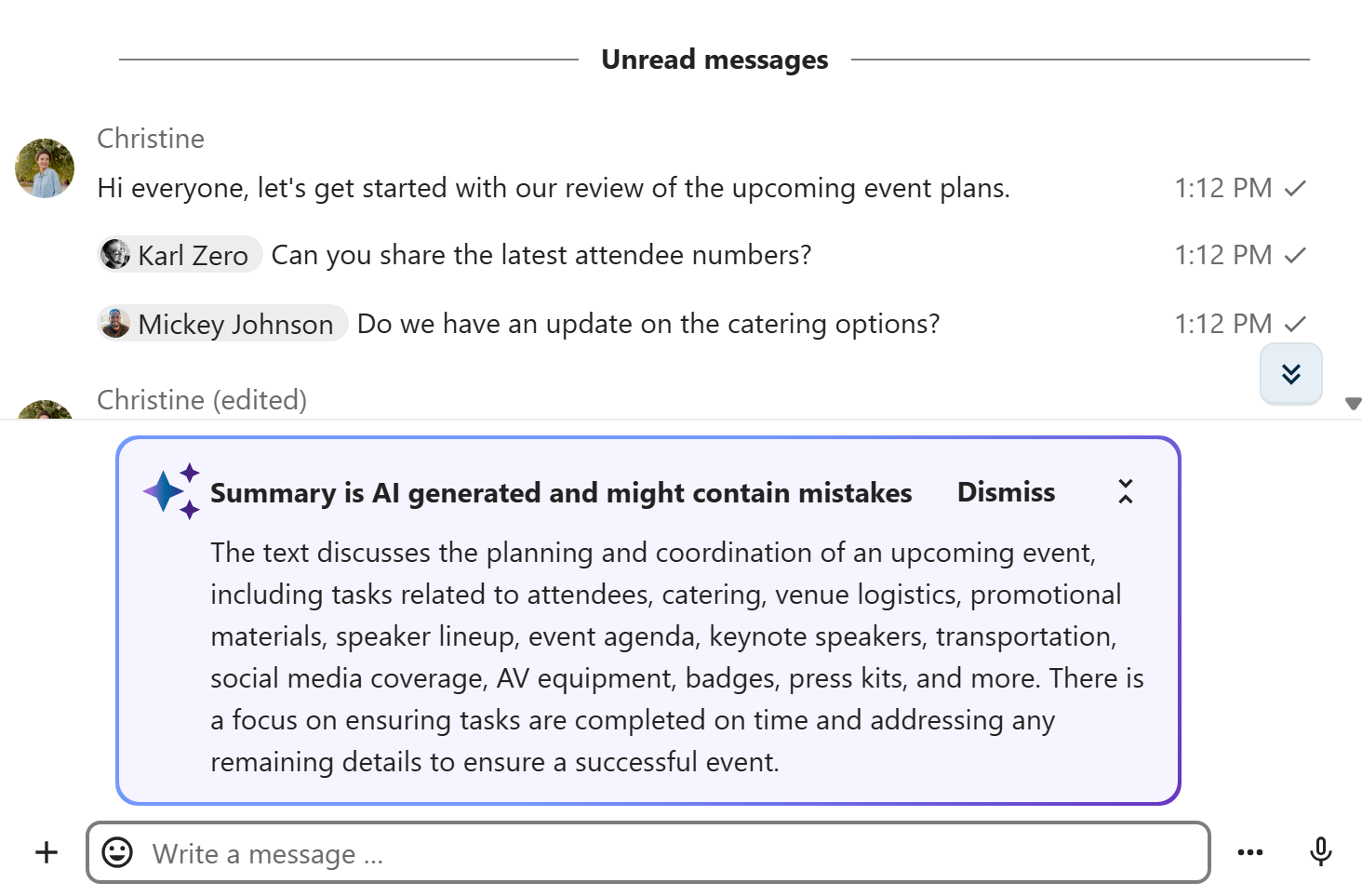
AIアシスタントが有効になっていると、未読メッセージが100件以上ある場合に会話の要約を生成できます。未読メッセージの先頭の上に表示されるボタンから要約の生成を実行できます。