Acesso aos arquivos Nextcloud usando o WebDAV
Nextcloud fully supports the WebDAV protocol, and you can connect to and synchronize with Nextcloud Files over WebDAV. This chapter explains how to connect Linux, macOS, Windows, and mobile devices to your Nextcloud server.
WebDAV significa Distributed Authoring and Versioning (criação e controle de versão distribuídos). É uma extensão do protocolo HTTP que facilita a criação, a leitura e a edição de arquivos hospedados em servidores web remotos. Com um cliente WebDAV, você pode acessar seus arquivos Nextcloud (incluindo compartilhamentos) no Linux, macOS e Windows de forma semelhante a qualquer compartilhamento de rede remoto e permanecer sincronizado.
Before you configure WebDAV, review the recommended way to connect client devices to Nextcloud.
Clientes oficiais de desktop e móveis do Nextcloud
A maneira recomendada de sincronizar um computador com um servidor Nextcloud é usando os clientes de sincronização oficiais do Nextcloud. Você pode configurar o cliente para salvar arquivos em qualquer diretório local e pode escolher com quais diretórios no servidor Nextcloud sincronizar. O cliente exibe o status atual da conexão e registra todas as atividades, para que você sempre saiba quais arquivos remotos foram baixados para o seu PC e possa verificar se os arquivos criados e atualizados no seu PC local estão sincronizados corretamente com o servidor.
A maneira recomendada de sincronizar dispositivos Android e Apple iOS é usando os aplicativos móveis oficiais do Nextcloud.
Para conectar os aplicativos oficiais do Nextcloud a um servidor Nextcloud, use o mesmo URL que você usa para acessar o Nextcloud no seu navegador web - p. ex.:
https://cloud.example.com
Se o Nextcloud estiver instalado em um subdiretório chamado “nextcloud”:
https://example.com/nextcloud
Clientes WebDAV de terceiros
Se preferir, você também pode conectar seu computador ao servidor Nextcloud usando qualquer cliente de terceiros que suporte o protocolo WebDAV (incluindo o que pode estar embutido em seu sistema operacional).
Você também pode usar aplicativos compatíveis com WebDAV de terceiros para conectar seu dispositivo móvel ao Nextcloud.
Ao usar clientes de terceiros, lembre-se de que eles podem não ser otimizados para uso com o Nextcloud ou implementar recursos que você considera importantes para o seu caso de uso.
Os clientes móveis que os membros da comunidade Nextcloud relataram usar incluem:
O URL a ser usado ao configurar aplicativos de terceiros para se conectar ao Nextcloud é um pouco mais longo do que o dos clientes oficiais:
https://cloud.example.com/remote.php/dav/files/USERNAME/
Se o Nextcloud estiver instalado em um subdiretório chamado “nextcloud”:
https://example.com/nextcloud/remote.php/dav/files/USERNAME/
Nota
When using a third-party WebDAV client (including your operating system’s built-in client), you should use an application password for login rather than your regular password. In addition to improved security, this increases performance significantly. To configure an application password, log in to the Nextcloud Web interface, click your avatar, and choose Personal settings. Then choose Security in the left sidebar and scroll to the very bottom. There you can create an app password (which can also be revoked in the future without changing your main user password).
Nota
Nos exemplos a seguir, você deve substituir example.com/nextcloud pelo URL do seu servidor Nextcloud (omita a parte do diretório se a instalação for na raiz do seu domínio) e USERNAME pelo nome de usuário do usuário que está se conectando.
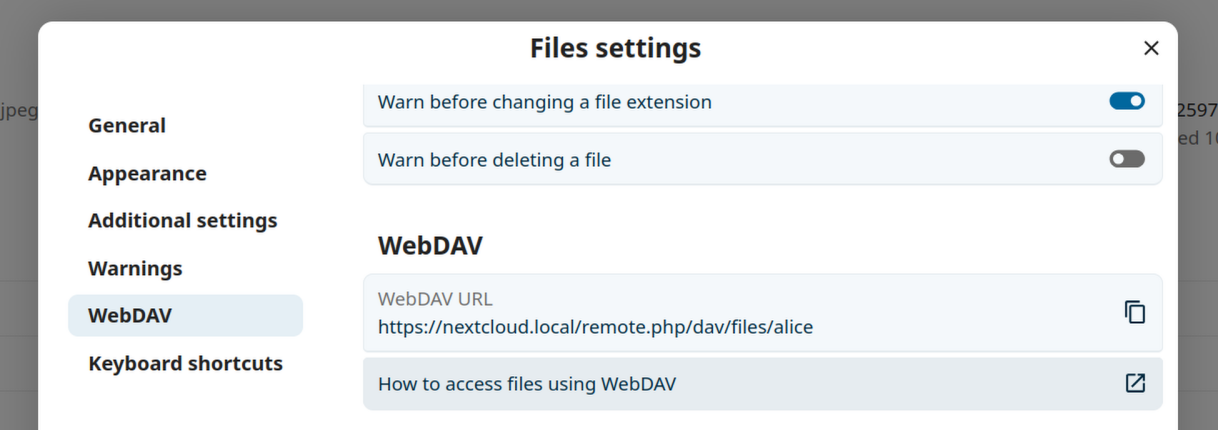
You can find the WebDAV URL in Files settings under WebDAV in your Nextcloud account.
Acesso aos arquivos usando o Linux
Você pode acessar arquivos nos sistemas operacionais Linux usando os seguintes métodos.
Gerenciador de arquivos Nautilus
When you configure your Nextcloud account in the GNOME Control Center, your files will automatically be mounted by Nautilus as a WebDAV share, unless you deselect file access.
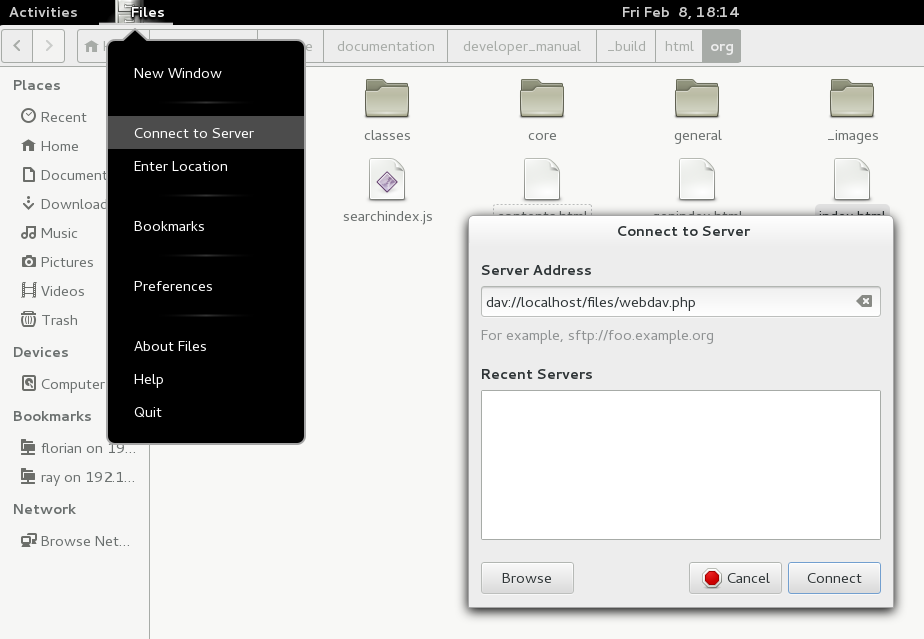
Você também pode montar seus arquivos Nextcloud manualmente. Use o protocolo davs:// para conectar o gerenciador de arquivos Nautilus ao seu compartilhamento Nextcloud:
davs://example.com/nextcloud/remote.php/dav/files/USERNAME/
Nota
Se a conexão do seu servidor não for protegida por HTTPS, use dav:// em vez de davs://:
Nota
O mesmo método funciona para outros gerenciadores de arquivos que usam GVFS, como Caja do MATE e Nemo do Cinnamon.
Accessing files with KDE and Dolphin
Navegue para Configurações do sistema -> Rede -> Contas online
Clique em “Adicionar conta…”
Clique em Nextcloud
Digite o endereço de seu servidor
Siga as instruções na tela para fazer o login
Depois de fazer login, certifique-se de ativar “Armazenamento” na seção “Usar esta conta para”
Agora você pode acessar seus arquivos no Dolphin em “Rede” na barra lateral
(Optional) To add this location as a shortcut in the sidebar, right-click “Nextcloud Storage”, then click “Add to Places”
(Optional) To customize the shortcut, right-click it in the sidebar, then click “Edit…” and customize the icon and label
Criar montagens WebDAV na linha de comandos do Linux
Você pode criar montagens WebDAV a partir da linha de comando do Linux. Isso é útil se você preferir acessar o Nextcloud da mesma maneira que qualquer outra montagem remota de sistema de arquivos. O exemplo a seguir mostra como criar uma montagem pessoal e fazer com que ela seja montada automaticamente sempre que você fizer login no seu computador Linux.
Instale o driver do sistema de arquivos WebDAV
davfs2, que permite montar compartilhamentos WebDAV como qualquer outro sistema de arquivos remoto. Use este comando para instalá-lo no Debian/Ubuntu:apt-get install davfs2
Use este comando para instalá-lo no CentOS, Fedora e openSUSE:
yum install davfs2
Adicione-se ao grupo
davfs2:usermod -aG davfs2 <username>
Nota
If the davfs2 group doesn’t exist after installing the package, you may need to create it yourself and, possibly, adjust the davfs config file to use the group after you’ve created it.
Em seguida, crie um diretório
nextcloudem seu diretório pessoal para o ponto de montagem e.davfs2/para seu arquivo de configuração pessoal:mkdir ~/nextcloud mkdir ~/.davfs2
Copie
/etc/davfs2/secretspara~/ .davfs2:cp /etc/davfs2/secrets ~/.davfs2/secrets
Defina-se como proprietário e faça as permissões somente para leitura e gravação:
chown <linux_username>:<linux_username> ~/.davfs2/secrets
chmod 600 ~/.davfs2/secrets
Adicione suas credenciais de login do Nextcloud ao final do arquivo
secrets, usando o URL do servidor Nextcloud e o nome de usuário e senha do Nextcloud:https://example.com/nextcloud/remote.php/dav/files/USERNAME/ <username> <password> or $PathToMountPoint $USERNAME $PASSWORD for example /home/user/nextcloud john 1234
Adicione as informações de montagem em
/etc/fstab:https://example.com/nextcloud/remote.php/dav/files/USERNAME/ /home/<linux_username>/nextcloud davfs user,rw,auto 0 0
Em seguida, teste se ele monta e autentica executando o seguinte comando. Se você configurá-lo corretamente, não precisará de permissões de root:
mount ~/nextcloud
Você também deve poder desmontá-la:
umount ~/nextcloud
Agora, toda vez que você fizer login no seu sistema Linux, seu compartilhamento Nextcloud deve ser montado automaticamente via WebDAV no diretório ~/nextcloud. Se você preferir montá-lo manualmente, altere auto para noauto em /etc/fstab.
Problemas conhecidos
Problema
Recurso temporariamente indisponível
Solução
Se você tiver problemas ao criar um arquivo no diretório, edite /etc/davfs2/davfs2.conf e adicione:
use_locks 0
Problema
Avisos de certificado
Solução
Se você usar um certificado autoassinado, receberá um aviso. Para mudar isso, você precisa configurar davfs2 para reconhecer seu certificado. Copie mycertificate.pem para /etc/davfs2/certs/. Depois edite /etc/davfs2/davfs2.conf e remova o comentário da linha servercert. Agora adicione o caminho do seu certificado como neste exemplo:
servercert /etc/davfs2/certs/mycertificate.pem
Acesso aos arquivos usando o macOS
Para acessar arquivos através do macOS Finder:
Na barra de menu superior do Finder, escolha Ir > Conectar ao Servidor…:

Quando a janela Conectar ao Servidor… abrir, insira o endereço WebDAV do seu servidor Nextcloud no campo Endereço do Servidor, p. ex.:
https://cloud.YOURDOMAIN.com/remote.php/dav/files/USERNAME/

Clique em Conectar. Seu servidor WebDAV deve aparecer na área de trabalho como uma unidade de disco compartilhada.
Acesso aos arquivos usando o Microsoft Windows
Se você usar a implementação nativa do Windows do WebDAV, poderá mapear o Nextcloud para uma nova unidade usando o Windows Explorer. O mapeamento para uma unidade permite que você navegue pelos arquivos armazenados em um servidor Nextcloud da mesma forma que navegaria pelos arquivos armazenados em uma unidade de rede mapeada.
O uso deste recurso requer conectividade de rede. Se você deseja armazenar seus arquivos off-line, use o Cliente de Desktop para sincronizar todos os arquivos do Nextcloud com um ou mais diretórios do disco rígido local.
Nota
In Windows 10, Basic Authentication is allowed by default when HTTPS is enabled before mapping your drive.
Em versões mais antigas do Windows, você deve permitir o uso da Autenticação Básica no Registro do Windows:
Inicie
regedite navegue atéHKEY_LOCAL_MACHINE\SYSTEM\CurrentControlSet\Services\WebClient\Parameters.Crie ou edite o valor
BasicAuthLevel(Windows Vista, 7 e 8), ouUseBasicAuth(Windows XP e Windows Server 2003), de tipoDWORDe defina seus dados de valor como1para conexões SSL. Um valor de0significa que a Autenticação Básica está desativada, e um valor de2permite conexões SSL e não SSL (não recomendado).Em seguida, saia do Editor do Registro e reinicie o computador.
Mapear unidades com a linha de comandos
O exemplo a seguir mostra como mapear uma unidade usando a linha de comando. Para mapear a unidade:
Abra um prompt de comando no Windows.
Digite a seguinte linha no prompt de comando para mapear para a unidade Z do computador:
net use Z: https://<drive_path>/remote.php/dav/files/USERNAME/ /user:youruser yourpassword
com <drive_path> como o URL para o seu servidor Nextcloud. Por exemplo:
net use Z: https://example.com/nextcloud/remote.php/dav/files/USERNAME/ /user:youruser yourpassword
O computador mapeia os arquivos da sua conta Nextcloud para a letra de unidade Z.
Erro
Se você receber o seguinte erro System error 67 has occurred. The network name cannot be found. ou desconexões frequentes, abra o aplicativo Serviços e certifique-se de que o serviço WebClient esteja em execução e seja iniciado automaticamente na inicialização.
Nota
Embora não seja recomendado, você também pode montar o servidor Nextcloud usando HTTP, deixando a conexão não criptografada.
Se você planeja usar conexões HTTP em dispositivos enquanto estiver em um local público, recomendamos fortemente o uso de um túnel VPN para fornecer a segurança necessária.
Uma sintaxe de comando alternativa é:
net use Z: \\example.com@ssl\nextcloud\remote.php\dav /user:youruser
yourpassword
Mapear unidades com o Windows Explorer
Para mapear uma unidade usando o Microsoft Windows Explorer:
Abra o Windows Explorer em seu computador MS Windows.
Clique com o botão direito em Computador e selecione Mapear unidade de rede… no menu suspenso.
Escolha uma unidade de rede local para a qual você deseja mapear o Nextcloud.
Especifique o endereço para sua instância do Nextcloud, seguido por /remote.php/dav/files/USERNAME/.
Por exemplo:
https://example.com/nextcloud/remote.php/dav/files/USERNAME/
Nota
Para servidores protegidos por SSL, marque Reconectar ao entrar para garantir que o mapeamento seja persistente nas reinicializações subsequentes. Se você deseja se conectar ao servidor Nextcloud como um usuário diferente, marque Conectar usando credenciais diferentes.
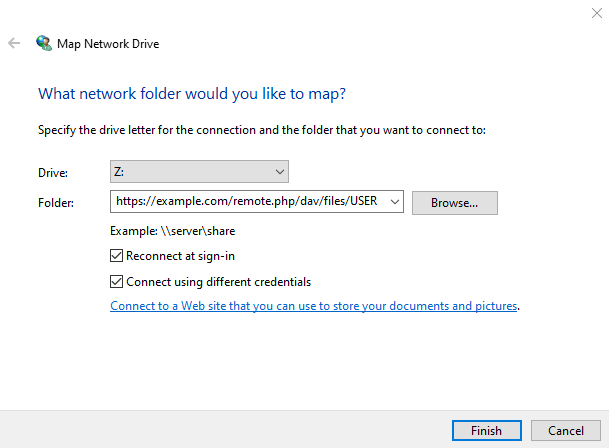
Clique no botão “Concluir”.
O Windows Explorer mapeia a unidade de rede, disponibilizando sua instância do Nextcloud.
Acesso aos arquivos usando o Cyberduck
Cyberduck é um navegador FTP, SFTP, WebDAV, OpenStack Swift e Amazon S3 de código aberto projetado para transferências de arquivos no macOS e Windows.
Nota
Este exemplo usa o Cyberduck versão 4.2.1.
Para usar o Cyberduck:
Especifique um servidor sem nenhuma informação de protocolo no começo.
Por exemplo:
example.comEspecifique a porta apropriada.
A porta que você escolhe depende se o seu servidor Nextcloud suporta ou não suporta SSL. O Cyberduck exige que você selecione um tipo de conexão diferente se planeja usar SSL.
- Por exemplo:
80para WebDAV não criptografado443para WebDAV seguro (HTTPS/SSL)
Use o menu suspenso ‘Mais opções’ para adicionar o restante do URL do WebDAV ao campo ‘Caminho’.
Por exemplo:
remote.php/dav/files/USERNAME/
Agora, o Cyberduck permite acesso a arquivos no servidor Nextcloud.
Problemas conhecidos
Problema
WebDAV access is very slow or times out.
Solução
When using a third-party WebDAV client (including your operating system’s built-in client), you should authenticate with an application password rather than your regular account password. Using a regular password carries a significant performance penalty because Nextcloud must perform additional work to verify it on every request. Using an application password removes this overhead and can improve transfer speeds substantially.
To create an application password, log in to the Nextcloud web interface, click your avatar, choose Personal settings, then open the Security section in the left sidebar and scroll to the bottom. Create an app password there and use it in your WebDAV client instead of your main password.
Problema
O Windows não se conecta usando HTTPS.
Solução 1
O Windows WebDAV Client pode não suportar SNI (Server Name Indication) em conexões criptografadas. Se você encontrar um erro ao montar uma instância Nextcloud criptografada por SSL, entre em contato com seu provedor sobre a atribuição de um endereço IP dedicado para o servidor baseado em SSL.
Solução 2
O cliente WebDAV para Windows pode não suportar conexões TLSv1.1 e TLSv1.2. Se você restringiu a configuração do seu servidor para fornecer apenas TLSv1.1 e superior, a conexão com o seu servidor pode falhar. Consulte a documentação WinHTTP para obter mais informações.
Problema
Você recebe a seguinte mensagem de erro: Erro 0x800700DF: O tamanho do arquivo excede o limite permitido e não pode ser salvo.
Solução
O Windows limita o tamanho máximo que um arquivo transferido de ou para um compartilhamento WebDAV pode ter. Você pode aumentar o valor FileSizeLimitInBytes em HKEY_LOCAL_MACHINE\\SYSTEM\\CurrentControlSet\\Services\\WebClient\\Parameters clicando em Modificar.
Para aumentar o limite para o valor máximo de 4 GB, selecione Decimal, insira um valor de 4294967295 e reinicie o Windows ou reinicie o serviço WebClient.
Problema
Adding a WebDAV drive on Windows with the steps above does not display the correct available Nextcloud space and instead shows the size and free space of the C: drive.
Resposta
Unfortunately, this is a limitation of WebDAV itself, because it does not provide a way for the client to retrieve available free space from the server. Windows automatically falls back to the size and free space of the C: drive. There is no direct solution for this limitation.
Problema
O acesso aos arquivos do Microsoft Office via WebDAV falhou.
Solução
Problemas conhecidos e suas soluções estão documentados no artigo KB2123563.
Problema
Não é possível mapear o Nextcloud como uma unidade WebDAV no Windows usando um certificado autoassinado.
Solução
Access your Nextcloud instance in your preferred Web browser.
Clique até chegar ao erro de certificado na linha de status do navegador.
Visualize o certificado e, na aba Detalhes, selecione ‘Copiar para arquivo’.
Salve o arquivo em sua área de trabalho com um nome arbitrário, por exemplo
myNextcloud.pem.Vá ao menu Iniciar > Executar, digite MMC e clique em ‘Sim’ para abrir o Microsoft Management Console.
Vá para Arquivo > Adicionar/remover snap-in.
Selecione Certificados, clique em “Adicionar”, escolha “Minha conta de usuário”, depois “Concluir” e, por fim, “OK”.
Desça para Autoridades de Certificação Raiz Confiáveis, Certificados.
Clique com o botão direito do mouse em Certificados, selecione Todas as tarefas e Importar.
Selecione o certificado salvo na área de trabalho.
Selecione Colocar todos os certificados no repositório a seguir e clique em Procurar.
Marque a caixa Mostrar repositórios físicos, expanda Autoridades de Certificação Raiz Confiáveis, selecione Computador local, clique em “OK” e conclua a importação.
Verifique a lista para garantir que o certificado apareça. Você provavelmente precisará atualizar antes de vê-lo.
Saia do MMC.
Para usuários do Firefox:
Inicie seu navegador, vá para o menu Aplicativo > Histórico > Limpar histórico recente…
Selecione ‘Tudo’ no menu suspenso ‘Intervalo de tempo para limpar’
Marque a caixa de seleção ‘Logins ativos’
Clique no botão ‘Limpar agora’
Feche o navegador, reabra e teste.
Para usuários de navegadores baseados no Chrome (Chrome, Chromium, Microsoft Edge):
Abra o Painel de Controle do Windows, navegue até Opções da Internet
Na aba Conteúdo, clique no botão Limpar estado SSL.
Feche o navegador, reabra e teste.
Acessando arquivos usando cURL
Como o WebDAV é uma extensão do HTTP, o cURL pode ser usado para criar scripts de operações de arquivos.
Nota
Configurações → Administração → Compartilhamento → Permitir que as pessoas neste servidor enviem compartilhamentos para outros servidores. Se esta opção estiver desativada, a opção --header "X-Requested-With: XMLHttpRequest" precisa ser passada para cURL.
Para criar uma pasta com a data atual como nome:
$ curl -u user:pass -X MKCOL "https://example.com/nextcloud/remote.php/dav/files/USERNAME/$(date '+%d-%b-%Y')"
Para carregar um arquivo “error.log” nesse diretório:
$ curl -u user:pass -T error.log "https://example.com/nextcloud/remote.php/dav/files/USERNAME/$(date '+%d-%b-%Y')/error.log"
Para mover um arquivo:
$ curl -u user:pass -X MOVE --header 'Destination: https://example.com/nextcloud/remote.php/dav/files/USERNAME/target.jpg' https://example.com/nextcloud/remote.php/dav/files/USERNAME/source.jpg
Para obter as propriedades dos arquivos na pasta raiz:
$ curl -X PROPFIND -H "Depth: 1" -u user:pass https://example.com/nextcloud/remote.php/dav/files/USERNAME/ | xml_pp
<?xml version="1.0" encoding="utf-8"?>
<d:multistatus xmlns:d="DAV:" xmlns:oc="http://nextcloud.org/ns" xmlns:s="http://sabredav.org/ns">
  <d:response>
    <d:href>/nextcloud/remote.php/dav/files/USERNAME/</d:href>
    <d:propstat>
      <d:prop>
        <d:getlastmodified>Tue, 13 Oct 2015 17:07:45 GMT</d:getlastmodified>
        <d:resourcetype>
          <d:collection/>
        </d:resourcetype>
        <d:quota-used-bytes>163</d:quota-used-bytes>
        <d:quota-available-bytes>11802275840</d:quota-available-bytes>
        <d:getetag>"561d3a6139d05"</d:getetag>
      </d:prop>
      <d:status>HTTP/1.1 200 OK</d:status>
    </d:propstat>
  </d:response>
  <d:response>
    <d:href>/nextcloud/remote.php/dav/files/USERNAME/welcome.txt</d:href>
    <d:propstat>
      <d:prop>
        <d:getlastmodified>Tue, 13 Oct 2015 17:07:35 GMT</d:getlastmodified>
        <d:getcontentlength>163</d:getcontentlength>
        <d:resourcetype/>
        <d:getetag>"47465fae667b2d0fee154f5e17d1f0f1"</d:getetag>
        <d:getcontenttype>text/plain</d:getcontenttype>
      </d:prop>
      <d:status>HTTP/1.1 200 OK</d:status>
    </d:propstat>
  </d:response>
</d:multistatus>
Acesso aos arquivos usando WinSCP
WinSCP is a free, open-source SFTP, FTP, WebDAV, S3, and SCP client for Windows. Its main function is file transfer between a local and a remote computer. WinSCP also offers scripting and basic file management functionality.
Você pode fazer o download da versão portátil do WinSCP e executá-la no Linux por meio do Wine.
To run WinSCP on Linux, install Wine through your distribution’s package manager,
then run: wine WinSCP.exe.
Para conectar ao Nextcloud:
Inicie o WinSCP
Pressione ‘Sessão’ no menu
Pressione a opção de menu ‘Nova Sessão’
Defina o menu suspenso ‘Protocolo de arquivo’ como WebDAV
Defina o menu suspenso ‘Criptografia’ como TLS/SSL Criptografia implícita
Preencha o campo de nome do host:
example.comPreencha o campo de nome de usuário:
NEXTCLOUDUSERNAMEPreencha o campo de senha:
NEXTCLOUDPASSWORDPressione o botão ‘Avançado…’
Navegue até ‘Ambiente’, ‘Diretórios’ no lado esquerdo
Preencha o campo ‘Diretório remoto’ com o seguinte:
/nextcloud/remote.php/dav/files/NEXTCLOUDUSERNAME/Pressione o botão ‘OK’
Pressione o botão ‘Salvar’
Selecione as opções desejadas e pressione o botão ‘OK’
Pressione o botão ‘Login’ para se conectar ao Nextcloud
Nota
If you use TOTP, use an app password. At the time of writing (2022-11-07), WinSCP does not support TOTP with Nextcloud.