Usar o aplicativo E-Mail
Nota
O aplicativo E-Mail vem instalado com o Nextcloud Hub por padrão, mas pode ser desativado. Solicite o aplicativo ao seu administrador.

Gerenciar sua conta de e-mail
Trocar o layout
Adicionado na versão 3.6: Nextcloud 26 or newer
Visite as configurações de e-mail
Escolha entre Lista, Divisão vertical e Divisão horizontal

Usar o modo compacto
Adicionado na versão 5.7: Nextcloud 32 or newer
O modo compacto oferece uma maneira mais organizada e eficiente de visualizar suas mensagens. Os avatares ficam ocultos, as caixas de seleção permanecem sempre visíveis e a pré-visualização das mensagens é removida. Isso economiza espaço, permitindo que você veja mais e-mails de uma só vez.
Acesse as configurações de e-mail
Vá para Aparência
Alterne o modo compacto

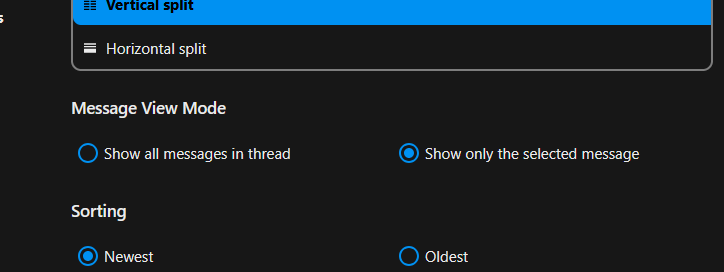
Modo de visualização das mensagens / de operação
Adicionado na versão 5.2: Nextcloud 30 or newer
O E-mail pode alternar entre dois modos diferentes de visualização e operação de mensagens: Fio e Individual.
In Threaded mode, messages are grouped by conversation. In the folder message list, related messages are stacked so only the most recent message is shown, and all relates messages are shown in message display panel after the stacked message is selected. This is useful for following discussions and understanding the context of replies. In this mode, message operation like move and delete apply to the entire thread, meaning that when you move or delete a thread, all messages within that thread are affected.
In Singleton mode, messages are displayed individually, in both the folder message list and message display panel and operation like move and delete apply to only the selected message. This mode is useful when you want to manage messages separately without affecting the entire conversation.
Visite as configurações de e-mail
Escolha entre Fio e Individual
Adicionar uma nova conta de e-mail
Ative aplicativo de e-mail nos aplicativos
Clique no ícone de e-mail no cabeçalho
Preencha o formulário de login (automático ou manual)

Alterar a ordenação dos e-mails
Adicionado na versão 3.5: Nextcloud 26 or newer
Visite as configurações de e-mail
Vá para Ordenação
Você pode escolher o e-mail mais antigo our mais novo primeiro
Nota
This change will apply across all your accounts and folders
Ordenar favoritos no topo
Adicionado na versão 5.7: Nextcloud 31 ou versão mais recente
Essa configuração permite exibir as mensagens marcadas como favoritas em uma seção separada, na parte superior da lista de mensagens.
Visite as configurações de e-mail
Vá para Aparência
Ativar a ordenação dos favoritos no topo
Mensagens agendadas
Click the New message button
Clique no menu de ação (…) no compositor modal
Clique em Enviar mais tarde

Caixa de entrada prioritária
A caixa de entrada prioritária tem 2 seções Importante e Outros. As mensagens serão marcadas automaticamente como importantes com base nas mensagens com as quais você interagiu ou marcou como importantes. No início, talvez você precise alterar manualmente a importância para ensinar o sistema, mas isso melhorará com o tempo.
A classificação automática é opcional. Você pode desativá-la ao criar uma conta. A classificação também pode ser ativada ou desativada nas configurações da conta a qualquer momento.

Todas as caixas de entrada
Todas as mensagens de todas as contas nas quais você fez login serão mostradas aqui em ordem cronológica.
Configurações de conta
As configurações da sua conta, como:
Aliases
Assinatura
Pastas Padrão
Resposta automática
Remetentes confiáveis
… e mais
Pode ser encontrado no menu de ação de uma conta de e-mail. Lá você pode editar, adicionar ou remover configurações dependendo da sua necessidade.
Mover mensagens para a pasta Spam
Adicionado na versão 3.4: Nextcloud 26 or newer
O E-mail pode mover uma mensagem para uma pasta diferente quando ela é marcada como spam.
Visite as Configurações de conta
Vá para as Pastas padrão
Verifique se uma pasta está selecionada para as mensagens spam
Vá para as Configurações de spam
Clique em Mover mensagens para a pasta Spam

Refresh folder
You can manually trigger a sync of your folder by clicking the refresh button located at the top of the folder list.
Starting from version 5.7 triggering the sync will also refresh the list of folders for the selected account.
Pesquisa unificada
O aplicativo E-mail integra-se ao recurso de pesquisa unificada do Nextcloud (consulte The Nextcloud web interface para obter mais detalhes). Você pode pesquisar e-mails em todas as suas contas usando a barra de pesquisa no cabeçalho do Nextcloud.
Mail searches email subjects and sender/recipient fields. To search email bodies, use the folder search feature in the app.
Search in folder
Adicionado na versão 2.1: Nextcloud 25 or newer
Na parte superior da lista de envelopes em qualquer layout de e-mail, há um campo de atalho de pesquisa para pesquisar assuntos de e-mail. A partir da versão 3.7, este atalho permite que você pesquise por assunto, destinatário (para) ou remetente (de) por padrão.
Advanced search in folder
Adicionado na versão 3.4: Nextcloud 26 or newer
Você pode acessar nosso recurso de pesquisa avançada por meio de um modal localizado no final do atalho de pesquisa.
Ativar a pesquisa nos corpos do e-mail
Adicionado na versão 3.5: Nextcloud 26 or newer
Os corpos dos e-mails agora podem ser pesquisados; este recurso é opcional devido a possíveis problemas de desempenho.
Para habilitá-la:
Visite as Configurações de conta
Go to Folder search
Ativar a pesquisa nos corpos do e-mail
Aviso
If you want to also enable it for unified folders you have to do so in Mail settings
Ao ativá-la, a caixa de pesquisa principal agora pesquisará tanto os assuntos quanto os corpos dos e-mails, e uma opção separada Corpo aparecerá na pesquisa avançada.
Delegação de conta
The app supports two ways of letting one user act on behalf of another’s mail account.
Sending as another address (server alias)
This lets you send emails from the address of another account.
A delegação deve ser configurada no servidor de e-mail por um administrador
Adicione o outro endereço de e-mail como um alias para sua própria conta de e-mail
Ao enviar um e-mail, selecione o alias como remetente
Aviso
The sent email might not be visible to the original account if it’s stored in your personal Sent folder.
Native account delegation
Adicionado na versão 5.9: Nextcloud Mail
Native account delegation lets you grant other Nextcloud users access to one of your mail accounts directly from the app, without any server-side alias configuration. A delegate can do everything the account owner can — send, receive, and delete mail on your behalf — except deleting the account or updating its authentication information.
To delegate one of your accounts:
Open the account’s three-dot menu and select Delegate account
In the Delegation dialog, click Add delegate
Use the Select a user field to choose the Nextcloud user you want to grant access to
Confirm with Delegate access
The shared account then appears in the delegate’s account list, marked as delegated.
To remove access:
Open the Delegate account dialog again
Click Revoke next to the delegate you want to remove
Confirm with Revoke access
Nota
Provisioned accounts cannot be delegated.
Exclusão automática da lixeira
Adicionado na versão 3.4: Nextcloud 26 or newer
O aplicativo E-mail pode excluir automaticamente mensagens da pasta de lixo após um determinado número de dias.
Visite as Configurações de conta
Vá para Exclusão automática da lixeira
Digite o número de dias após os quais as mensagens devem ser excluídas
Desative a retenção de lixo deixando o campo vazio ou configurando-o como 0.
Nota
Somente e-mails excluídos após a ativação da retenção de lixo serão processados.

Escrever mensagens
Click the New message button
Comece a escrever sua mensagem
Minimizar o modal do compositor
Adicionado na versão 3.2: Nextcloud 26 or newer
The composer modal can be minimized while writing a new message, editing an existing draft or a message from the outbox. Simply click the Minimize button on the modal or click anywhere outside the modal.

You can resume your minimized message by clicking anywhere on the minimized composer indicator.

Press the Close button on the modal or on the minimized composer indicator to stop editing a message. A draft will be saved automatically into your draft folder.
Informações do destinatário no compositor
Adicionado na versão 4.2: Nextcloud 30 or newer
When you add your first recipient or contact in the “To” field, a right pane will appear displaying the saved profile details of that contact. Adding a second contact will collapse the list, allowing you to select and expand any contact you added to view their details. If you prefer to focus solely on writing in the composer, you can hide the right pane by clicking the Expand icon in the composer toolbar. To show the right pane again, simply click the Minimize icon in the same toolbar.
Mencionar contatos
Adicionado na versão 4.2: Nextcloud 30 or newer
Você pode mencionar contatos em sua mensagem digitando @ e, em seguida, selecionando o contato da lista. Ao fazer isso, o contato será automaticamente adicionado como destinatário.
Nota
Somente contatos com um endereço de e-mail válido serão indicados.
Blocos de texto
Adicionado na versão 5.2: Nextcloud 30 or newer
Os blocos de texto são trechos de texto predefinidos que podem ser inseridos no seu e-mail. Eles podem ser criados e gerenciados nas configurações de e-mail. Eles podem ser inseridos no editor digitando ! e selecionando o bloco na lista ou nas ações do editor. Os blocos de texto podem ser compartilhados com usuários e grupos de usuários.
Caixa de saída
When a message has been composed and the “Send” button was clicked, the message is added to the Outbox, which appears at the bottom of the left sidebar.
Você também pode definir a data e a hora da operação de envio para um momento futuro (consulte Mensagens agendadas) - a mensagem será mantida na caixa de saída até a data e a hora escolhidas e, em seguida, será enviada automaticamente.
A caixa de saída só fica visível quando há uma mensagem esperando para ser tratada pela caixa de saída.
You can reopen the composer for a message in the outbox any time before the send operation is triggered.
Nota
Quando ocorre um erro durante o envio, são possíveis três mensagens de erro:
- Could not copy to “Sent” folder
The mail was sent but couldn’t be copied to the “Sent” folder. This error will be handled by the outbox and the copy operation will be tried again.
- Erro no servidor de e-mail
Sending was unsuccessful with a state that can be retried (ex: the SMTP server couldn’t be reached). The outbox will retry sending the message.
- A mensagem não pôde ser enviada
O envio pode ou não ter falhado. O servidor de e-mail não pode nos informar o estado da mensagem. Como o aplicativo E-mail não tem como determinar o estado da mensagem (enviada ou não enviada), a mensagem permanecerá na caixa de saída e o usuário da conta terá que decidir como proceder.
Folder actions
Add a folder
Abra o menu de ação de uma conta
Click add folder
Add a subfolder
Open the action menu of a folder
Click add subfolder
Shared folder
If a folder was shared with you with some specific rights, that folder will show as a new folder with a shared icon as below:

Ações de envelope
Criar um evento
Crie um evento para uma determinada mensagem/fio diretamente pelo aplicativo E-mail
Abra o menu de ação de um envelope
Clique em Mais ações
Clique em Criar evento
Nota
An event title and agenda are created for you if the administrator has enabled it.
Criar uma tarefa
Adicionado na versão 3.2: Nextcloud 26 or newer
Crie uma tarefa para uma determinada mensagem/fio diretamente pelo aplicativo E-mail
Abra o menu de ação de um envelope
Clique em Mais ações
Clique em Criar tarefa
Nota
As tarefas são armazenadas em calendários compatíveis. Se não houver um calendário compatível, você pode criar um novo com o aplicativo Calendário.
Alterar a cor das etiquetas
Adicionado na versão 3.5: Nextcloud 26 or newer
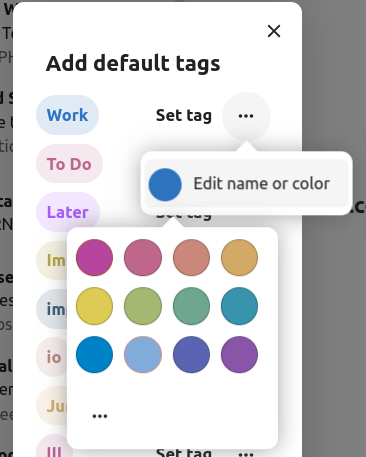
Ao criar uma etiqueta, uma cor atribuída aleatoriamente é escolhida automaticamente. Depois que a etiqueta é salva, você tem a flexibilidade de personalizar a cor de acordo com suas preferências. Este recurso pode ser encontrado no menu de ação modal Etiqueta.
Excluir etiquetas
Adicionado na versão 3.5: Nextcloud 26 or newer

Agora você pode excluir as etiquetas que criou anteriormente. Para acessar este recurso:
Abra o menu de ação de um envelope/fio.
Selecione Editar etiquetas.
No modal da etiqueta, abra o menu de ação da etiqueta específica que você deseja excluir.
Nota
Por favor, observe que as etiquetas padrão, como Trabalho, A Fazer, Pessoal e Mais tarde não podem ser excluídas, apenas renomeadas.
Resumo por IA
Adicionado na versão 4.2: Nextcloud 30 or newer
When looking through your folder you will see a short AI generated summary of your emails as a preview.
Nota
Por favor, observe que o recurso deve ser ativado pelo administrador
Ações rápidas
Adicionado na versão 5.5: Nextcloud 30 or newer
Permite agrupar ações que você normalmente realizaria em mensagens, como marcar com etiquetas, mover, marcar como lida… em ações rápidas que podem ser executadas com um único clique. As ações rápidas são restritas a uma conta de e-mail e podem ser criadas e gerenciadas nas configurações de e-mail, na seção “Ações rápidas”, ou diretamente a partir do menu de ações da mensagem.
Nota
Algumas etapas de ações, como Marcar como spam, Mover fio e Excluir fio, são mutuamente exclusivas e não podem fazer parte da mesma ação rápida; além disso, não podem ser reordenadas e serão sempre executadas por último.
Nota
Observe que as ações rápidas serão aplicadas a todas as mensagens de um fio quando executadas em uma delas.
Ações de mensagem
Cancelar inscrição em uma lista de discussão
Adicionado na versão 3.1: Nextcloud 26 or newer
Algumas listas de discussão e boletins informativos permitem cancelar a assinatura facilmente. Se o aplicativo E-mail detectar mensagens de tal remetente, ele mostrará um botão Cancelar inscrição ao lado das informações do remetente. Clique e confirme para cancelar a inscrição na lista.
Adiamento
Adicionado na versão 3.4: Nextcloud 26 or newer
Snoozing a message or thread moves it into a dedicated folder until the selected snooze date is reached and the message or thread is moved back to the original folder.
Abra o menu de ação de um envelope ou fio
Clique em Adiar
Selecione por quanto tempo a mensagem ou fio deve ser adiado
Respostas inteligentes
Adicionado na versão 3.6: Nextcloud 26 or newer
Quando você abre uma mensagem no aplicativo E-mail, ele propõe respostas geradas por IA. Basta clicar em uma resposta sugerida para que o compositor seja aberto com a resposta pré-preenchida.
Nota
Por favor, observe que o recurso deve ser ativado pelo administrador
Nota
Os idiomas suportados dependem do modelo de linguagem de grande escala usado
Tradução de e-mails
Adicionado na versão 4.2: Nextcloud 30 or newer
Você pode traduzir as mensagens para seus idiomas configurados de forma semelhante ao Talk.
Nota
Por favor, observe que os recursos de tradução devem ser ativados no servidor
Nota
Desde a versão 5.3, se LLM estiver habilitado pelo administrador, serão sugeridas traduções.
Resumo de fio
O aplicativo E-mail suporta o resumo de fios de mensagens que contêm 3 ou mais mensagens.
Adicionado na versão 3.4: Nextcloud 26 or newer
Nota
Por favor, observe que o recurso deve ser ativado pelo administrador
Nota
Observe que este recurso só funciona bem com integration_openai. Os LLMs locais demoram muito tempo para responder e a solicitação de resumo provavelmente atingirá o tempo limite e ainda criará uma carga significativa no sistema.
Filtros e resposta automática
O aplicativo E-mail tem um editor para scripts do Sieve, uma interface para configurar respostas automáticas e uma interface para configurar filtros. O Sieve deve ser ativado nas configurações de conta.
Respostas automáticas
Adicionado na versão 3.5: Nextcloud 26 or newer
A resposta automática está desativada por padrão. Ela pode ser definida manualmente ou seguir as configurações do sistema. Seguir as configurações do sistema significa que a mensagem longa de ausência inserida na seção Configurações de ausência é aplicada automaticamente.
Filtros
Adicionado na versão 4.1: Nextcloud 30 or newer
O E-mail 4.1 inclui um editor simples para configurar regras de filtro.
Nota
Não há suporte para a importação de filtros existentes. Entretanto, todos os filtros existentes permanecerão ativos e inalterados. Recomendamos fazer backup de seu script atual por meio do editor de scripts do Sieve como precaução.
Como Adicionar um Novo Filtro
Abra as configurações de sua conta.
Verifique que o Sieve está ativado para sua conta (consulte as configurações do servidor Sieve).
Clique em Filtros.
Selecione Novo Filtro para criar uma nova regra.
Como Excluir um Filtro
Abra as configurações de sua conta.
Assegure que o Sieve esteja ativado em sua conta (consulte as configurações do servidor Sieve).
Clique em Filtros.
Passe o mouse sobre o filtro que deseja excluir e clique no ícone da lixeira.
Condições
As condições são aplicadas aos e-mails recebidos em seu servidor de e-mail, visando a campos como Assunto, Remetente e Destinatário. Você pode usar os seguintes operadores para definir condições para estes campos:
é exatamente: Uma correspondência exata. O campo deve ser idêntico ao valor fornecido.
contém: Uma correspondência de um parte da cadeia. O campo corresponde se o valor fornecido estiver contido nele. Por exemplo, “portaria” corresponderia a “port”.
corresponde: Uma correspondência de padrão usando curingas. O símbolo “*” representa qualquer número de caracteres (inclusive nenhum), enquanto “?” representa exatamente um caractere. Por exemplo, “relatório” corresponderia a “Primeiro relatório de 2024”.
Ações
As ações são acionadas quando os testes especificados são verdadeiros. As seguintes ações estão disponíveis:
fileinto: Move a mensagem para uma pasta especificada.
addflag: Adiciona um marcador à mensagem.
stop: Interrompe a execução do script de filtro. Nenhum outro filtro será processado após esta ação.
Criar um filtro a partir de uma mensagem
Adicionado na versão 5.2: Nextcloud 30 or newer
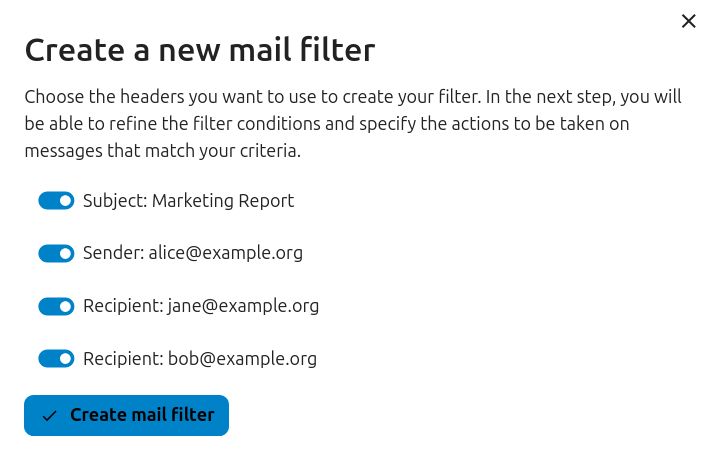
Para criar um filtro a partir de uma determinada mensagem, abra a mensagem e, em seguida, abra o menu clicando nos três pontos. Em seguida, clique em “Mais ações” e depois em “Criar filtro de e-mail”.
Na caixa de diálogo, selecione as condições para corresponder às mensagens recebidas e continue clicando em “Criar filtro de e-mail”.
Lembretes de acompanhamento
Adicionado na versão 4.0: Nextcloud 30 or newer
O aplicativo E-mail lembrará você automaticamente quando um e-mail enviado não tiver recebido uma resposta. Cada e-mail enviado será analisado por uma IA para verificar se uma resposta é esperada. Após quatro dias, todos os e-mails relevantes serão exibidos em sua caixa de entrada prioritária.
Ao clicar em um e-mail, será exibido um botão para fazer o acompanhamento rápido com todos os destinatários. Também é possível desativar os lembretes de acompanhamento para um e-mail enviado.
Nota
Observe que o recurso deve ser ativado pelo administrador.
Segurança
Detecção de phishing
Adicionado na versão 4.0: Nextcloud 30 or newer
O aplicativo E-mail verificará possíveis tentativas de phishing e exibirá um aviso ao usuário.
As verificações são as seguintes:
O endereço do remetente salvo no catálogo de endereços não é o mesmo que o da conta de correio
O remetente está usando um endereço de e-mail personalizado que não corresponde ao endereço de origem
A data de envio está definida no futuro
Os links no corpo da mensagem não estão apontando para o texto exibido
O endereço de resposta não é o mesmo que o endereço do remetente
Nota
Observe que o aviso não significa que a mensagem seja uma tentativa de phishing. Significa apenas que o aplicativo E-mail detectou uma possível tentativa de phishing.
Endereços internos
Adicionado na versão 4.0: Nextcloud 30 or newer
O aplicativo E-mail permite adicionar endereços e domínios internos e avisará o usuário se o endereço não estiver na lista, ao enviar e ao receber uma mensagem.
Para adicionar um endereço interno:
Abra as configurações do E-mail
Navegue até a seção Privacidade e segurança
Ative os endereços internos clicando na caixa de seleção
Clique no botão Adicionar endereço interno
Digite o endereço ou domínio e clique em Adicionar
Integração do painel
Adicionado na versão 1.8: Nextcloud 20 or newer
O aplicativo de e-mail oferece dois widgets projetados para integração com o painel do Nextcloud:
E-mails não lidos: Este widget exibe os e-mails não lidos.
E-mails importantes: Este widget mostra os e-mails que foram marcados como importantes.
Estes widgets utilizam os e-mails das contas de e-mail configuradas para sua conta.
Integração com o calendário
O aplicativo E-mail se integra ao aplicativo Calendário para ajudar você a gerenciar convites para reuniões e manter sua agenda atualizada.
Convites para reuniões
Quando você recebe uma mensagem contendo um convite para uma reunião, o aplicativo E-mail detecta automaticamente o arquivo de calendário anexado e exibe uma seção de ações formatada para ajudá-lo a responder.
Você pode:
Aceitar o convite
Recusar o convite
Aceitar o convite como tentativa
Sua resposta é enviada diretamente pelo aplicativo E-mail, e o evento é adicionado ao seu calendário principal.
Você também pode adicionar manualmente um convite para uma reunião a um calendário específico:
Abra a mensagem com o convite para a reunião
Role até o final da mensagem, até a seção de anexos
Selecione o arquivo de calendário (geralmente com a extensão .ics) e clique no menu dos três pontos.
Clique em “Importar para o calendário” e selecione o calendário desejado.
Automatização de convites para reuniões
Quando o organizador de uma reunião envia atualizações para um evento já existente (como mudanças de horário ou atualizações de local), o aplicativo E-mail processa essas informações automaticamente e atualiza o evento correspondente no seu calendário.
Adicionado na versão 5.7: Nextcloud 32 or newer
Você também pode configurar o E-mail para adicionar automaticamente todos os novos convites de reunião ao seu calendário, sem a necessidade de aceitação manual. Os convites serão adicionados ao calendário como tentativas.
Para ativar esse recurso:
Acesse as configurações de uma conta de e-mail específica
Acesse a seção de configurações do Calendário
Ativar Criar automaticamente compromissos tentativa no calendário
Nota
Com essa configuração ativada, os convites continuarão aparecendo na sua lista de e-mails, mas serão adicionados automaticamente ao seu calendário.
Atalhos de teclado
O aplicativo E-mail oferece vários atalhos de teclado para agilizar sua experiência.
Para obter uma lista completa dos atalhos compatíveis, consulte as configurações do E-mail na sua instância.