Entrar em uma chamada ou em um bate-papo como convidado
Se você recebeu um link para uma conversa no Nextcloud Talk, pode participar como convidado, mesmo sem ter uma conta no Nextcloud.
Entrar em um bate-papo
Se você recebeu um link para uma conversa de bate-papo, pode abri-lo no navegador para entrar. Lá, será solicitado que você digite seu nome antes de entrar.

You can also change your name later by clicking the Edit button in the top bar.

As configurações da câmera e do microfone podem ser encontradas no menu Configurações. Lá você também encontrará uma lista de atalhos que pode usar.

Entrar em uma chamada
Você pode iniciar uma chamada a qualquer momento com o botão Iniciar chamada. Os outros participantes serão notificados e poderão entrar na chamada. Se outra pessoa já tiver iniciado uma chamada, o botão mudará para um botão verde Entrar na chamada.

Antes de entrar, você verá uma verificação de dispositivos, onde poderá selecionar sua câmera e seu microfone, ativar o desfoque de fundo ou entrar sem nenhum dispositivo.

Durante uma chamada, você pode acessar as configurações da câmera e do microfone no menu … na barra superior.

During a call, you can mute your microphone and disable your video with the mute and camera toggle buttons in the call toolbar, or using the shortcuts M to mute audio and V to disable video. You can also use the space bar to toggle mute. When you are muted, pressing space will unmute you so you can speak until you let go of the space bar. If you are unmuted, pressing space will mute you until you let go.
Você pode ocultar seu vídeo (útil durante o compartilhamento de tela) usando a setinha logo acima da transmissão de vídeo. Para exibi-lo novamente, basta clicar na mesma setinha.
Tela cheia e outras configurações
No menu da conversa, você pode optar por ativar o modo de tela cheia. Também é possível fazer isso usando a tecla F do teclado. Nas configurações da conversa, você encontra as opções de notificação e a descrição completa da conversa.

Entrar como um convidado por e-mail
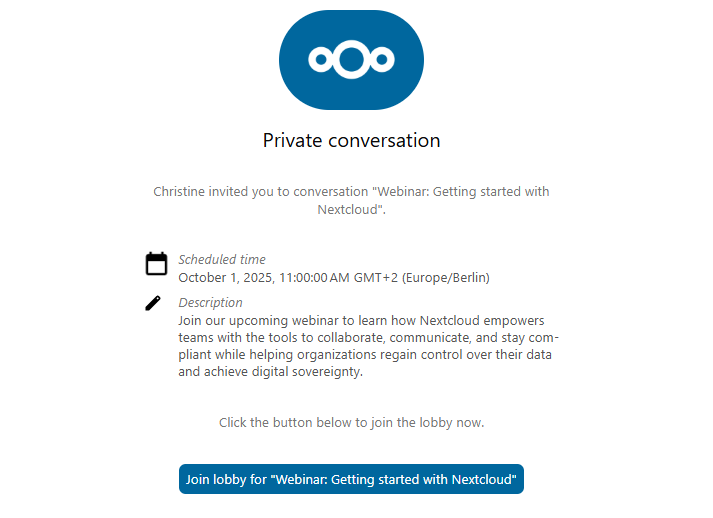
Um convidado pode ser convidado para uma conversa por e-mail. O e-mail contém um link para entrar na conversa. Se o convidado clicar no link, ele será redirecionado para a conversa com um token de acesso individual.
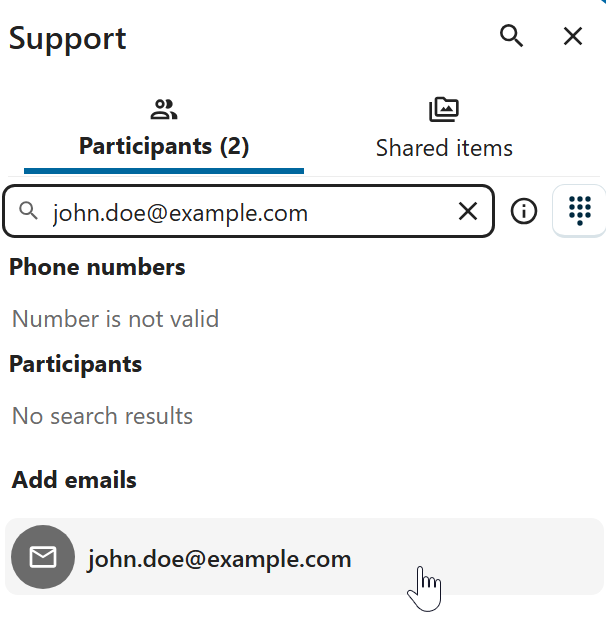
É possível enviar um convite inserindo o endereço de e-mail no campo de pesquisa da aba Participantes.
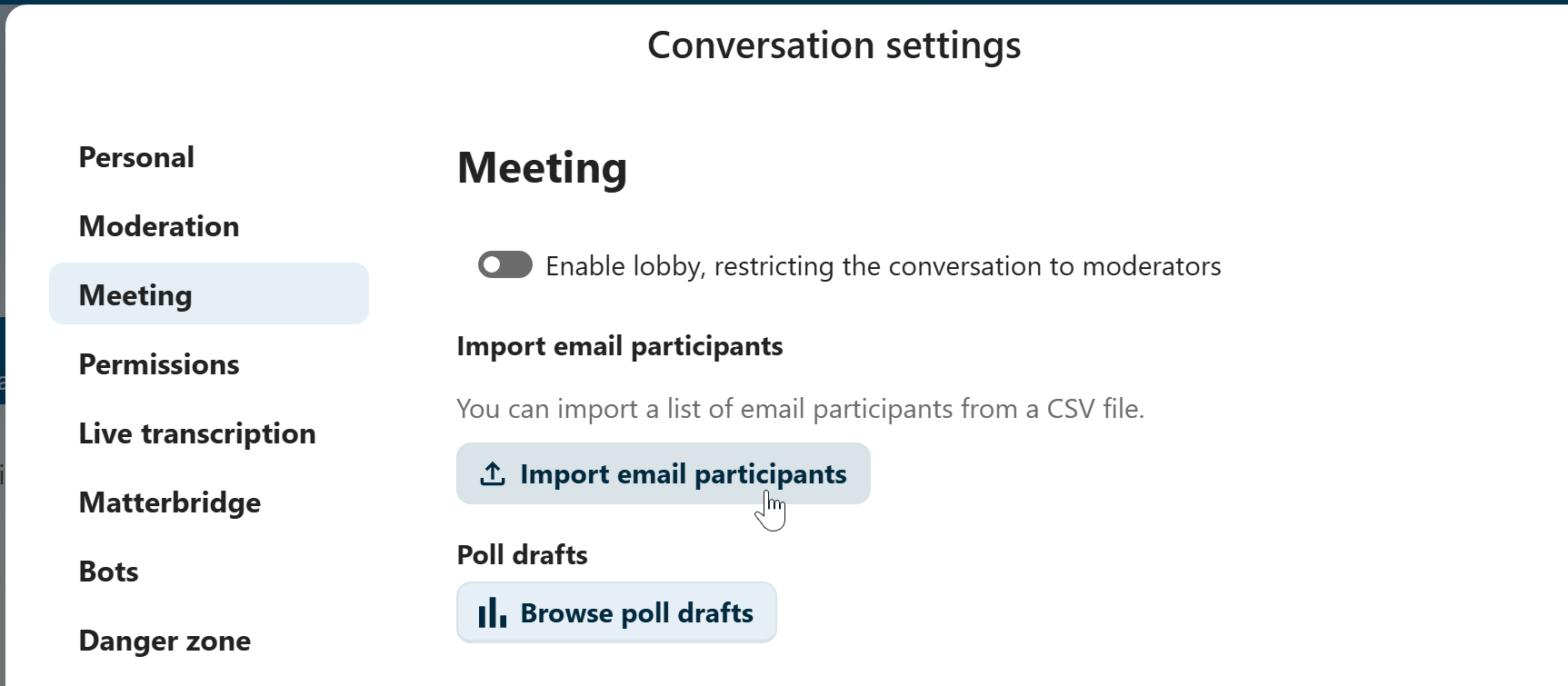
Você pode convidar vários participantes por e-mail fazendo o upload de um arquivo CSV. Essa opção está disponível nas configurações da conversa, na seção Reunião.