Присоединение к вызову
Начало вызова или присоединение к нему
Браузер и клиент Talk Desktop
Если вы участвуете в разговоре и имеете на это разрешение, вы можете начать вызов в любое время, нажав «Начать вызов» на верхней панели. Если звонок уже идёт, присоединитесь к нему, нажав зеленую кнопку «Присоединиться к звонку» в области чата или на верхней панели.

Примечание
Если вы ещё не предоставили браузеру или клиенту Talk Desktop разрешение на использование микрофона и камеры, вам будет предложено сделать это, когда вы нажмете «Начать вызов» или «Присоединиться к вызову». Выберите микрофон и камеру, которые вы хотите использовать, и нажмите «Разрешить», чтобы предоставить доступ к вашим устройствам.
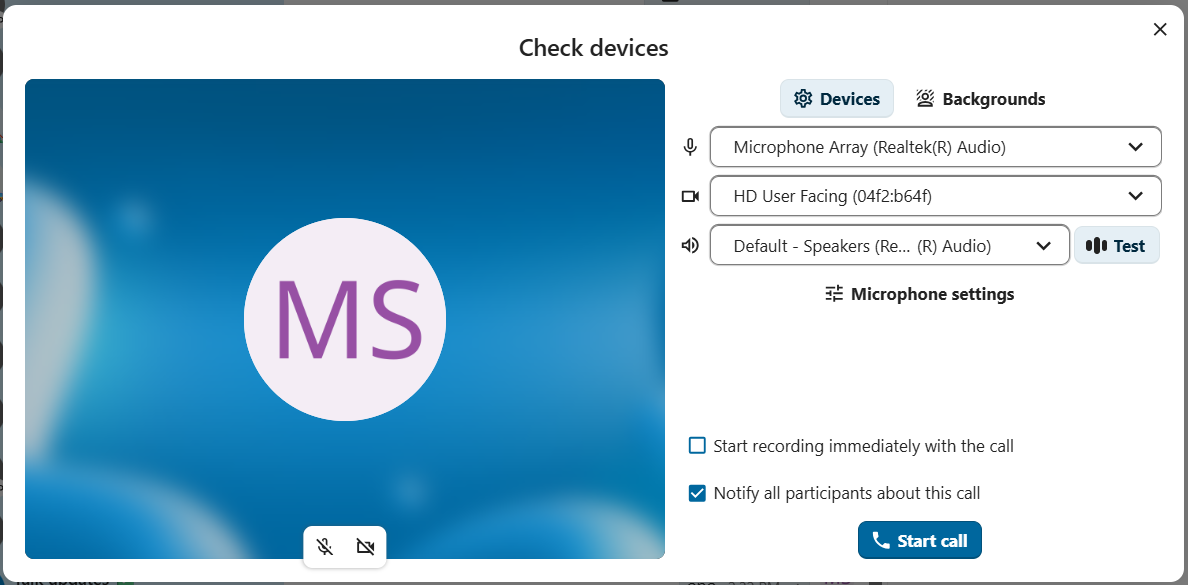
You will see the Check devices dialog, where you can customise your call experience:
Управление звуком и видео
Используйте значки микрофона и камеры в нижней части предварительного просмотра видео, чтобы отключить или включить микрофон, а также включить или отключить камеру перед присоединением.
Примечание
Если один или оба значка выделены серым цветом, это означает, что либо у вас не установлен микрофон или камера, либо вы не предоставили браузеру или клиенту Talk Desktop разрешение на использование микрофона или камеры. Убедитесь, что вы предоставили разрешение браузеру или клиенту Talk Desktop, а также убедитесь, что ваш микрофон и камера не используются другим приложением.
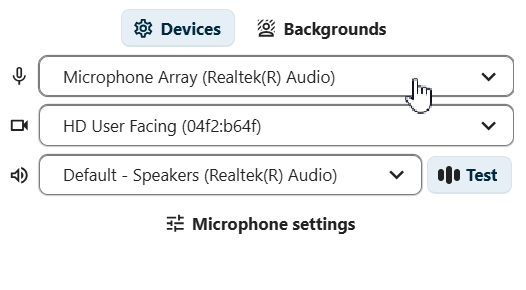
Настройки устройства позволяют вам выбрать, какой микрофон и камеру вы хотите использовать. Это полезно, если у вас имеется более одного микрофона или камеры:
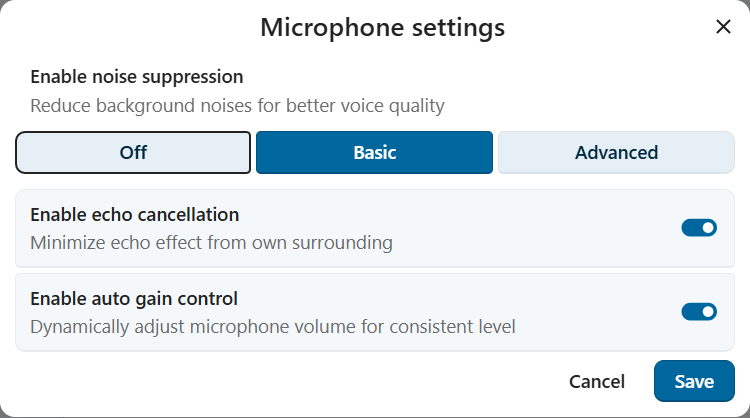
Noise suppression
Enable noise suppression to reduce background noise during calls with following steps:
Open the
Check devicesdialog before or during a callLocate the
Microphone settingssectionEnable
Noise suppressionat desired level
Auto-gain control and echo cancellation options are also available in the same section.
Фоны
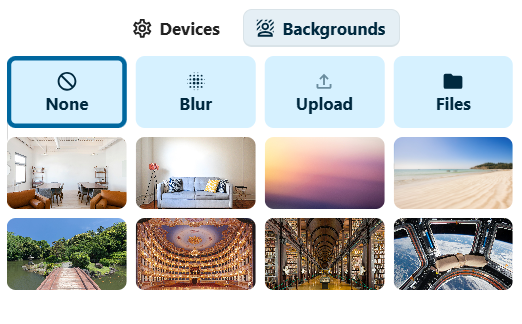
Фоны позволяют заменить фон видео одним из предустановленных изображений. Вы также можете загрузить свое собственное изображение или выбрать его из файлов Nextcloud. Альтернативно, выберите опцию «Размытие», чтобы размыть фон вашего живого видео.
Немедленно присоединиться к вызову
If you wish to skip the Check devices dialog in the future, toggle the Skip device preview before joining a call switch in app settings.
For future calls in this conversation, you will join directly, skipping the preview dialog.
Записать звонок
Если вы начали разговор и хотите его записать, установите флажок «Начать запись сразу во время звонка». Опция записи разговора может быть вам недоступна, в зависимости от того, включили ли ваши системные администраторы эту опцию и есть ли у вас разрешение «Модератора» на разговор. Если вы присоединяетесь и звонок записывается, вам может потребоваться согласие, прежде чем вам будет разрешено присоединиться. Для получения дополнительной информации см. Запись разговоров.
Начать звонок
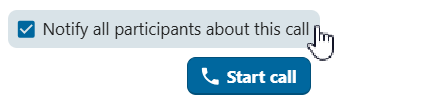
Click the Start call button at the bottom of the Check devices dialog to notify all conversation participants of the call.
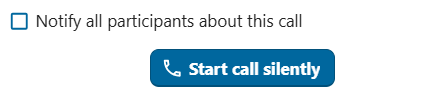
If you do not want to notify the other participants, start a silent call by opening the three-dot menu to the left of the Start call button
and choosing Start call silently.
Примечание
Другие участники могут изменять уведомления на уровне каждого разговора, в том числе хотят ли они получать уведомления о вызовах.
Ваш статус пользователя будет установлен на «На вызове», а на значке статуса пользователя будет отображаться эмоджи в виде речевого пузыря.
Мобильные клиенты
Если вы участвуете в разговоре и имеете на это разрешение, вы можете начать вызов в любое время, нажав значок «Телефон» или «Видео» на верхней панели. Значок «Телефон» запускает только голосовой вызов; значок Видео запускает видеозвонок
При голосовом вызове используются микрофон и наушник устройства, как при обычном телефонном звонке. При видеозвонке используется громкоговоритель в режиме громкой связи и по умолчанию включается фронтальная камера; вы можете отключить его в любое время.
Если кто-то другой начнет вызов, вы можете получить уведомление, а ваше устройство может позвонить или вибрировать, в зависимости от настроек уведомлений. Нажмите «Телефон» или «Видео», чтобы присоединиться, или нажмите красную кнопку, чтобы отказаться. При отклонении уведомление о вызове на этом устройстве закрывается.
Вы можете управлять микрофоном и камерой (при видеовызове) с помощью параметров, показанных в нижней части экрана.
Ваш статус пользователя будет установлен на «На вызове», а на значке статуса пользователя будет отображаться всплывающее сообщение.
Во время разговора
После присоединения к вызову вы увидите представление вызова. Он показывает видеотрансляции всех участников разговора, участвующих в данный момент, с дополнительной информацией и элементами управления.

Самый левый элемент показывает прошедшее время звонка.
Рядом с ним вы увидите количество участников, присоединившихся к текущему звонку. При нажатии на номер открывается правая боковая панель и отображается список участников. Участники, присоединившиеся к звонку, будут указаны первыми.
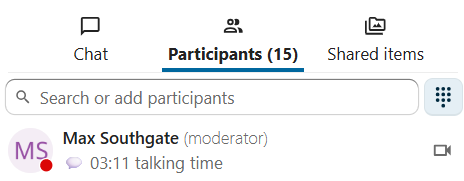
Вы также увидите время разговора каждого участника, если он говорил во время разговора:
Вы можете получить доступ к дополнительным параметрам и настройкам вызова из трёхточечного меню на верхней панели.

Настройка переговорных комнат
Переговорные комнаты позволяют разделить звонок на более мелкие группы для более целенаправленного обсуждения. В зависимости от ваших разрешений и настроек вашего экземпляра эта опция может быть вам недоступна. Для получения дополнительной информации см. Переговорные комнаты.
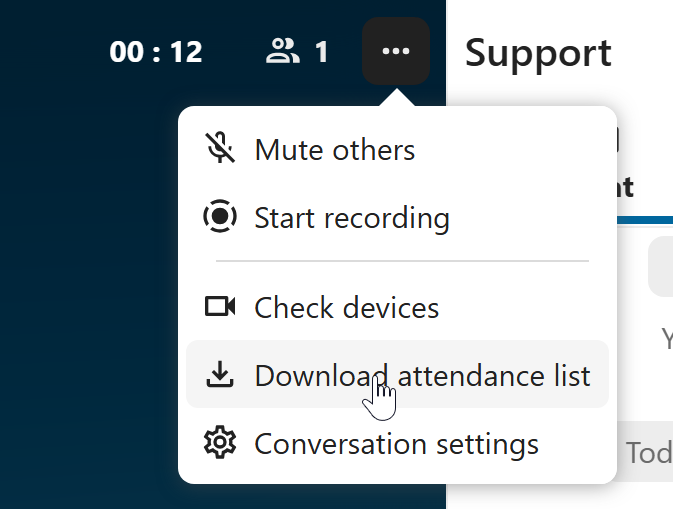
Скачать список участников звонка
Загрузить список участников звонка можно из трёхточечного меню в верхней панели. При этом будет загружен файл CSV с именами и адресами электронной почты всех участников.
CSV-файл содержит следующие столбцы:
Имя: имя участника.
Электронная почта: адрес электронной почты участника.
Тип: указывает, является ли участник зарегистрированным пользователем или гостем.
Идентификатор: уникальный идентификатор участника.
Управление звуком и видео
Нижняя панель просмотра вызова предлагает элементы управления мультимедиа, настройки макета и другие функции, которые вы можете использовать во время разговора.

Use the microphone and camera icons to mute/unmute your microphone and enable/disable your camera. You can also use the keyboard shortcuts M to mute/unmute your microphone and V to enable/disable your camera. Use Space for push-to-talk: holding space temporarily unmutes you while muted, or temporarily mutes you while unmuted.
Реакции
Кнопка «Реакции» позволяет отправить эмодзи-реакцию всем участникам звонка.
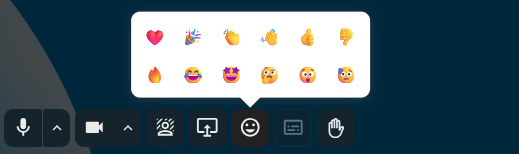
Каждый участник увидит эмодзи, поднимающийся из нижней части экрана вызова. Эмодзи исчезнет через две секунды.
Поднять руку
Clicking Raise hand will notify moderators and show an icon next to your name. This is also available via the keyboard shortcut R.
Полный экран
Resizes your browser window or the Talk Desktop client to full-screen mode. Also available via the keyboard shortcut F. Press Esc to return to the regular view.