Använda synkroniseringsklienten
Nextclouds skrivbordsklient körs i bakgrunden och visas som en ikon i systemfältet (Windows och KDE), menyraden (macOS) eller aviseringsområdet (Linux).

Statusindikatorn använder ikoner för att visa synkroniseringens aktuella status. Den gröna cirkeln med den vita bocken visar att synkroniseringen är aktuell och att du är ansluten till Nextcloud-servern.

Den blå ikonen med de vita halvcirklarna visar att synkronisering pågår.

Den grå ikonen med de parallella linjerna visar att synkroniseringen har pausats, sannolikt av dig.

Den grå ikonen med tre vita punkter visar att synkroniseringsklienten har förlorat anslutningen till Nextcloud-servern.

Den gula cirkeln med ett utropstecken är informationsikonen. Klicka på den för att se meddelandet.

Den röda cirkeln med det vita krysset visar att ett konfigurationsfel har uppstått, exempelvis felaktiga inloggningsuppgifter eller en felaktig server-URL.
Ikon i systemfältet
Om du högerklickar på ikonen i systemfältet öppnas en meny med snabb åtkomst till flera åtgärder.
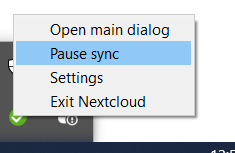
Menyn innehåller följande alternativ:
Öppna huvudfönstret
Pausa synkronisering/Återuppta synkronisering
Inställningar
Avsluta Nextcloud, logga ut och stäng klienten
Om du vänsterklickar på ikonen i systemfältet öppnas skrivbordsklientens huvudfönster.
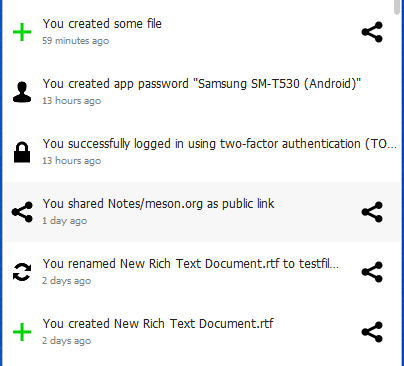
Huvudfönstret visar de senaste aktiviteterna, felen och serveraviseringarna.
Öppna inställningarna genom att klicka i huvudfönstret och sedan på användarens avatar.
Konfigurera inställningar för Nextcloud-konton
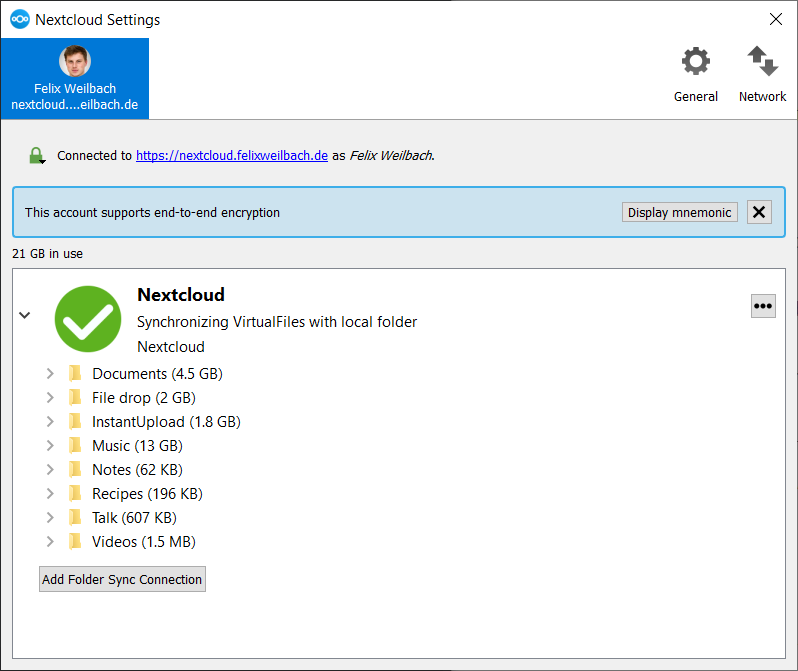
Längst upp i fönstret finns en flik för varje konfigurerat synkroniseringskonto samt två flikar för inställningarna Allmänt och Nätverk. Kontoflikarna innehåller följande funktioner:
Anslutningsstatus som visar vilken Nextcloud-server du är ansluten till och ditt Nextcloud-användarnamn.
Använt och tillgängligt utrymme på servern.
Aktuell synkroniseringsstatus.
Knappen Lägg till synkroniseringsanslutning för mapp.
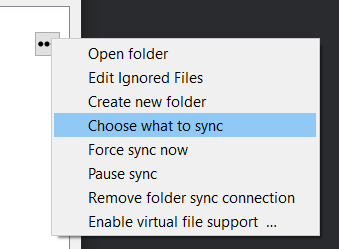
Den lilla knappen med tre punkter (menyn Fler alternativ) till höger om synkroniseringsstatusfältet innehåller ytterligare alternativ:
Öppna mapp
Välj vad som ska synkroniseras (visas endast när filträdet är infällt och fäller ut det)
Pausa synkronisering/Återuppta synkronisering
Ta bort synkroniseringsanslutning för mapp
Tillgänglighet (endast tillgängligt om stöd för virtuella filer är aktiverat)
Aktivera stöd för virtuella filer/Inaktivera stöd för virtuella filer
Öppna mapp öppnar din lokala Nextcloud-synkroniseringsmapp.
Pausa synkronisering pausar synkroniseringsåtgärderna utan att ändra kontot. Listorna över filer och mappar fortsätter att uppdateras, men inga filer hämtas eller uppdateras. Använd Ta bort synkroniseringsanslutning för mapp för att stoppa all synkroniseringsaktivitet.
Observera
Nextcloud bevarar inte mappars mtime (ändringstid), men uppdaterar filernas ändringstid. En diskussion om detta finns i Wrong folder date when syncing.
Lägga till nya konton
Du kan konfigurera flera Nextcloud-konton i skrivbordets synkroniseringsklient. Lägg till ett konto genom att klicka på Konto > Lägg till nytt på valfri kontoflik och följ sedan guiden för att skapa kontot. Det nya kontot visas som en ny flik i inställningsfönstret, där du när som helst kan ändra inställningarna. Använd Konto > Ta bort för att ta bort konton.
Överlagringsikoner i filhanteraren
Nextclouds synkroniseringsklient tillhandahåller överlagringsikoner utöver de vanliga filtypsikonerna i systemets filhanterare (Utforskaren i Windows, Finder i macOS och Nautilus i Linux). Ikonerna visar Nextcloud-filernas synkroniseringsstatus.
Överlagringsikonerna liknar ikonerna i systemfältet som beskrevs ovan. De visas på olika sätt för filer och mappar beroende på synkroniseringsstatus och fel.
En enskild fils överlagringsikon visar dess aktuella synkroniseringsstatus. Om filen är synkroniserad med serverversionen visas en grön bock.
Om filen ignoreras vid synkronisering, exempelvis för att den finns i undantagslistan eller är en symbolisk länk, visas en varningsikon.
Om ett synkroniseringsfel har uppstått eller filen har blockerats visas ett tydligt rött kryss.
Om filen väntar på att synkroniseras eller håller på att synkroniseras visas en blå roterande överlagringsikon.
När klienten är offline visas inga ikoner. Det visar att mappen för närvarande inte är synkroniserad och att inga ändringar synkroniseras med servern.
En synkroniserad mapps överlagringsikon visar statusen för filerna i mappen. Om det finns synkroniseringsfel markeras mappen med en varningsikon.
Om en mapp innehåller ignorerade filer som är markerade med varningsikoner påverkar det inte de överordnade mapparnas status.
Ange användarstatus
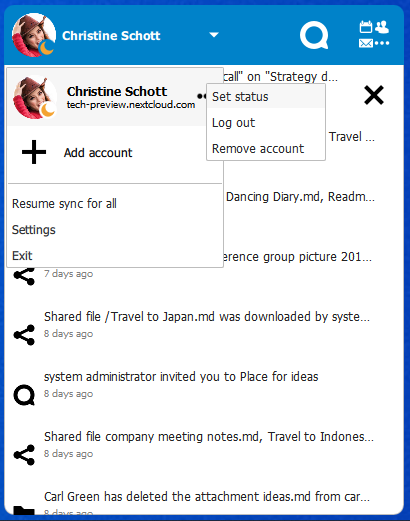
Om appen Användarstatus är installerad på Nextcloud-servern kan du ange din användarstatus från skrivbordsklienten. Öppna huvudfönstret, klicka på din avatar och därefter på de tre punkterna. Klicka på Ange status i menyn som öppnas.
I dialogrutan som öppnas kan du ange din närvarostatus genom att välja Online, Frånvarande, Stör ej eller Osynlig. Du kan också skriva ett eget statusmeddelande i textfältet eller välja ett av de fördefinierade meddelandena nedanför. Klicka på emojiknappen bredvid textfältet för att välja en egen emoji. Du kan även ange när användarstatusen ska rensas. Välj tidsperiod genom att klicka på knappen till vänster om texten Rensa statusmeddelandet efter.
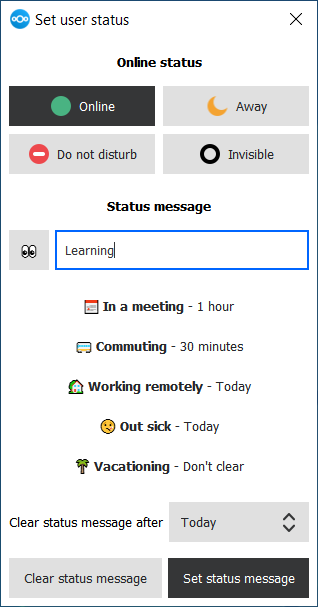
När du är nöjd med statusen aktiverar du den med knappen Ange statusmeddelande. Om en status redan har angetts kan du rensa den genom att klicka på knappen Rensa statusmeddelande.
Dela från skrivbordet
Nextclouds synkroniseringsklient för skrivbordet integreras med filhanteraren: Finder i macOS och Utforskaren i Windows. Linux-användare måste installera ett tilläggspaket som passar filhanteraren. Exempel är nautilus-nextcloud (Ubuntu/Debian), dolphin-nextcloud (Kubuntu), nemo-nextcloud och caja-nextcloud. Du kan skapa delningslänkar och dela med interna Nextcloud-användare på samma sätt som i Nextclouds webbgränssnitt.
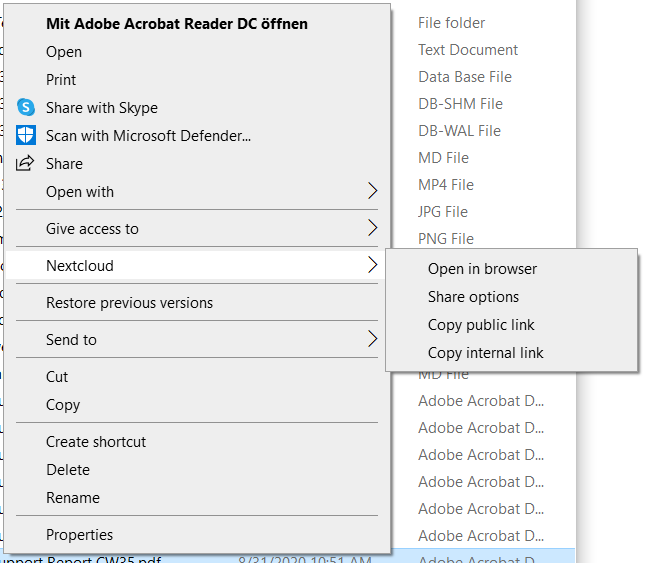
In your file explorer, click on a file and in the context menu go to Nextcloud and then click on Share options to bring up the Share dialog.
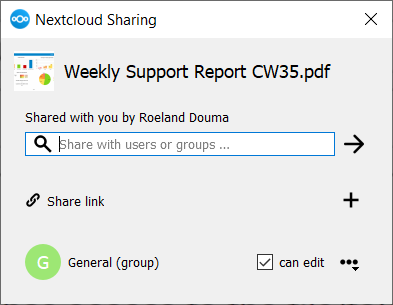
I den här dialogrutan kan du dela en fil.
Fönstret Allmänt
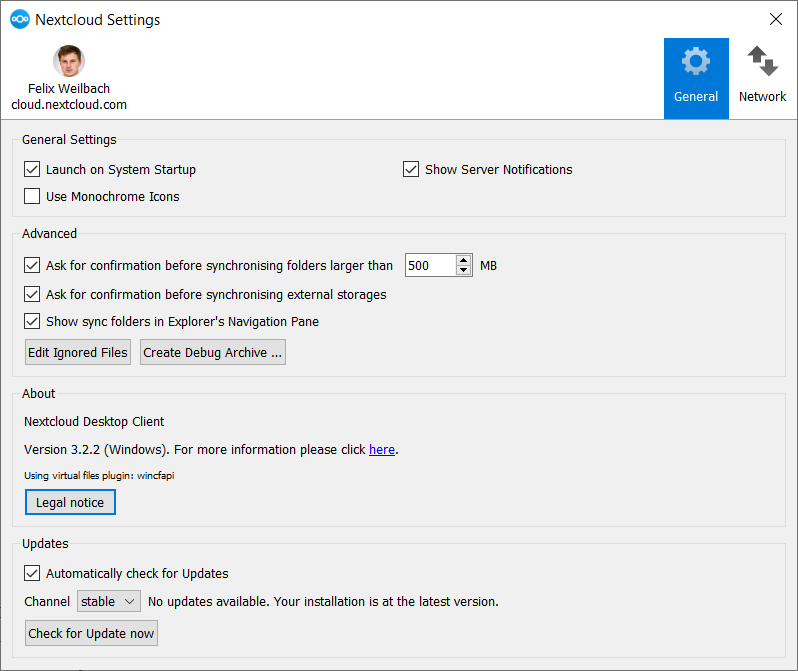
Fönstret Allmänt innehåller konfigurationsalternativ som Starta vid systemstart, Använd enfärgade ikoner och Visa serveraviseringar. Här finns också knappen Redigera ignorerade filer, som öppnar redigeraren för ignorerade filer, samt alternativet Be om bekräftelse innan mappar större än [mappstorlek] hämtas.
Använda fönstret Nätverk
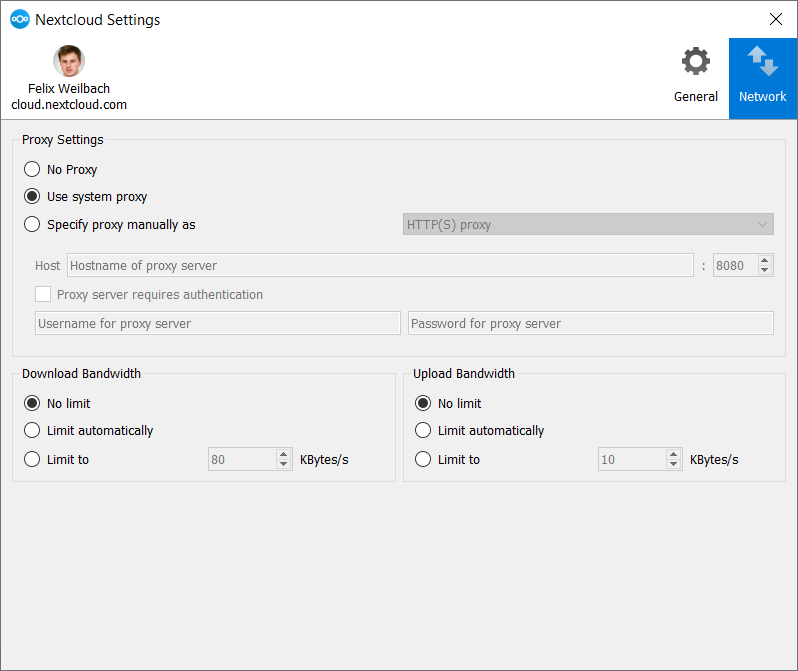
I fönstret med nätverksinställningar kan du ange proxyinställningar och begränsa bandbredden för hämtning och uppladdning.
Använda redigeraren för ignorerade filer
Du kan ha lokala filer eller mappar som du inte vill säkerhetskopiera och lagra på servern. Använd redigeraren för ignorerade filer på fliken Allmänt för att identifiera och undanta dem.
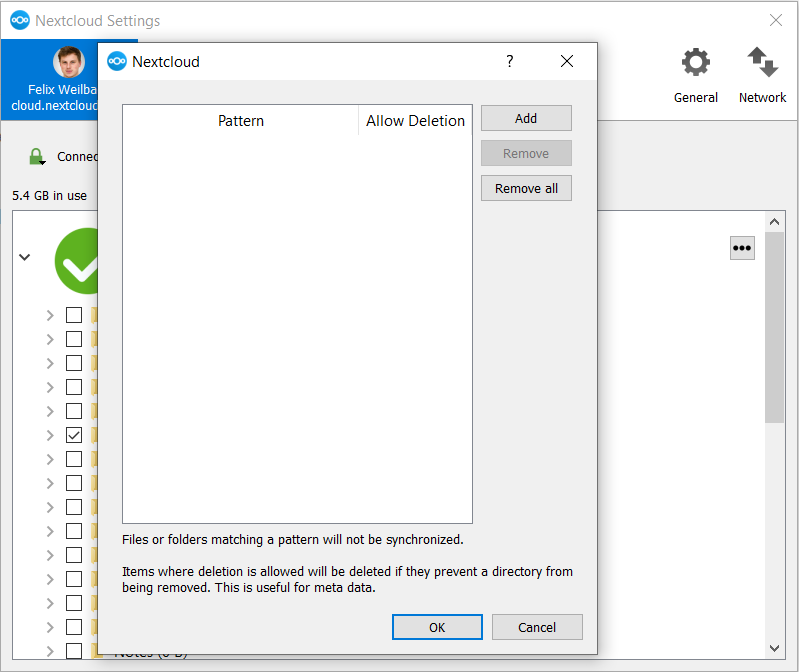
För enkelhetens skull är redigeraren förifylld med en standardlista över vanliga ignoreringsmönster. Mönstren finns i en systemfil, vanligtvis sync-exclude.lst, i Nextcloud-klientens programkatalog. De förifyllda mönstren kan inte ändras direkt i redigeraren. Vid behov kan du hålla pekaren över ett mönster i listan för att visa dess sökväg och filnamn, leta reda på filen och redigera sync-exclude.lst.
Observera
Om du ändrar den globala definitionsfilen för undantag kan klienten sluta fungera eller bete sig på ett oönskat sätt.
Varje rad i redigeraren innehåller ett ignoreringsmönster. När du skapar egna mönster kan du utöver vanliga tecken använda jokertecken för att matcha värden. En asterisk (*) motsvarar exempelvis valfritt antal tecken och ett frågetecken (?) motsvarar ett enda tecken.
Mönster som slutar med ett snedstreck (/) tillämpas endast på mappkomponenter i sökvägen som kontrolleras.
Observera
Redigeraren kontrollerar för närvarande inte att egna poster har korrekt syntax. Därför visas inga varningar om syntaxen är felaktig. Kontrollera syntaxen om synkroniseringen inte fungerar som förväntat.
Varje mönster i listan följs av en kryssruta. När kryssrutan är markerad ignoreras inte bara den fil- eller mappkomponent som matchar mönstret. Matchande filer betraktas även som ”tillfälliga metadata” och tas bort av klienten.
Utöver de filer och mappar som undantas med mönstren i listan gäller följande:
Nextcloud-klienten undantar alltid filer som innehåller tecken som inte kan synkroniseras med andra filsystem.
Filer som orsakar enskilda fel tre gånger under en synkronisering tas bort från synkroniseringen. Klienten ger dock möjlighet att försöka synkronisera felorsakande filer ytterligare tre gånger.