Använda totalsträckskryptering
Om funktionen har aktiverats på servern kan Nextcloud kryptera dina filer på dina enheter. Detta kallas totalsträckskryptering, eller E2EE, eftersom filerna krypteras på din enhet och endast dekrypteras på din enhet. Servern får aldrig tillgång till de okrypterade filerna, vilket ger ett starkare skydd för användarnas integritet och datasäkerhet.
Aktivera E2EE
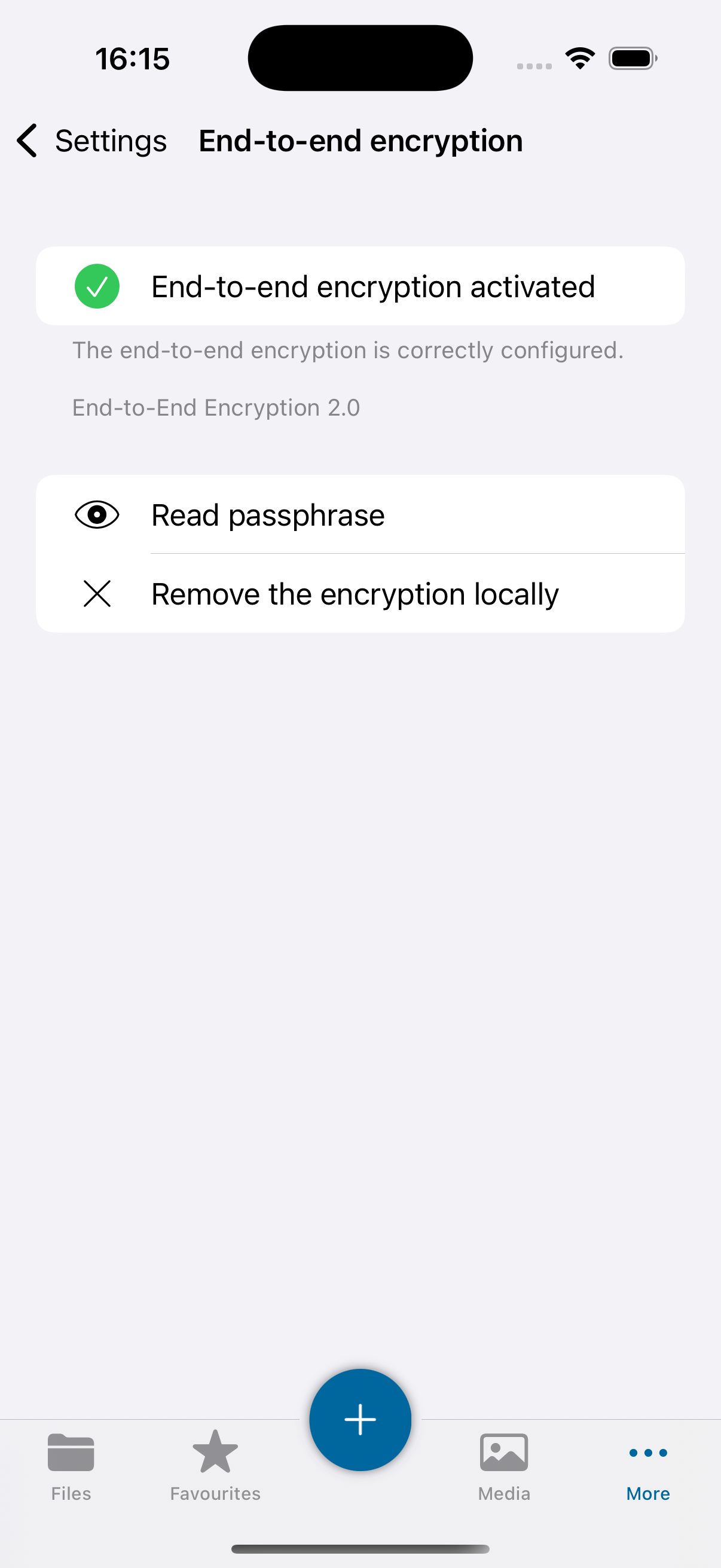
If your administrator has enabled the End-to-End Encryption app, you can start using it from one of your devices. Open the settings of the Nextcloud client and look for the E2EE encryption settings.
Desktop
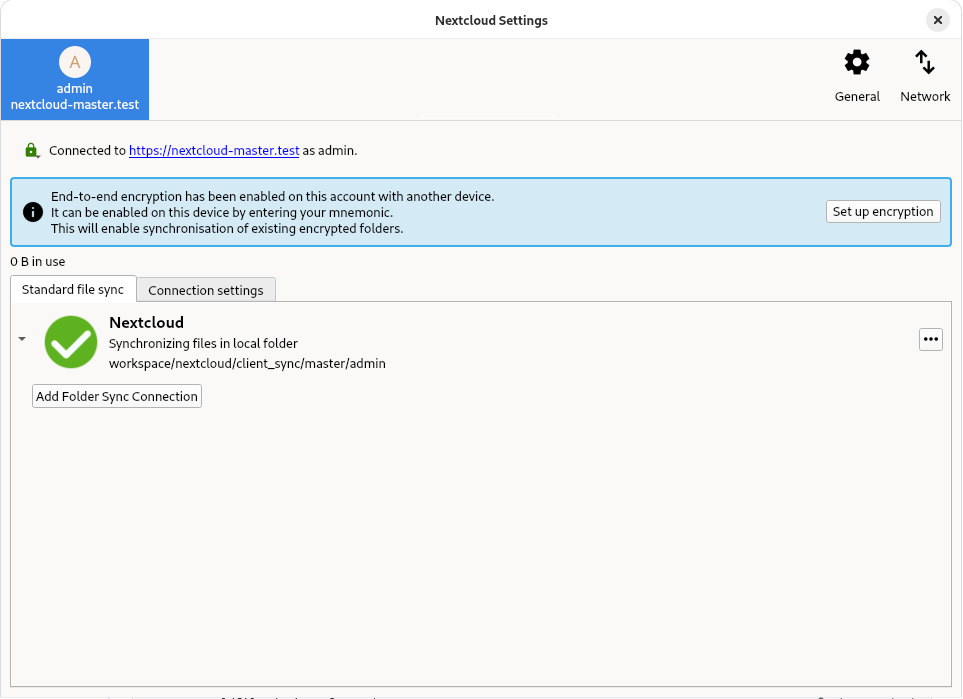
Android
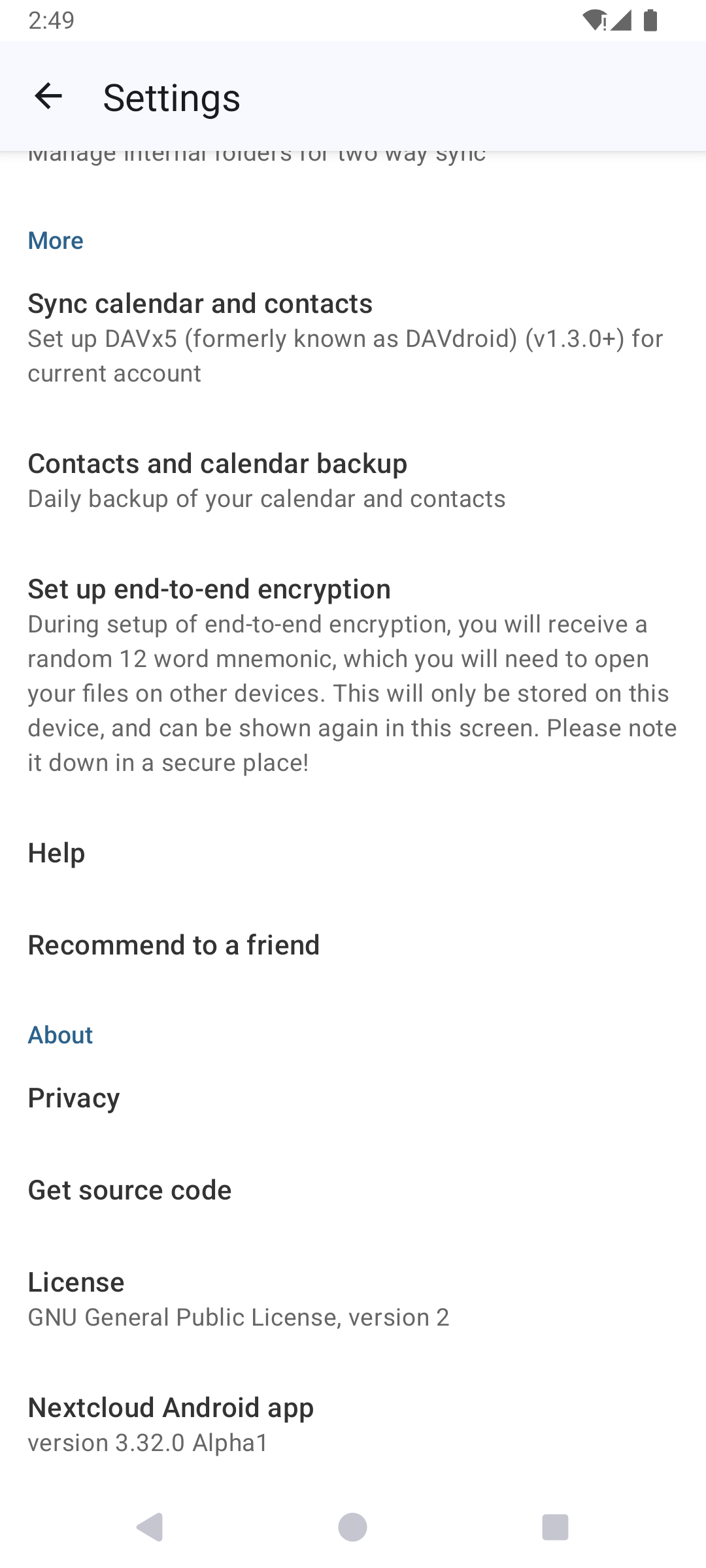
iOS
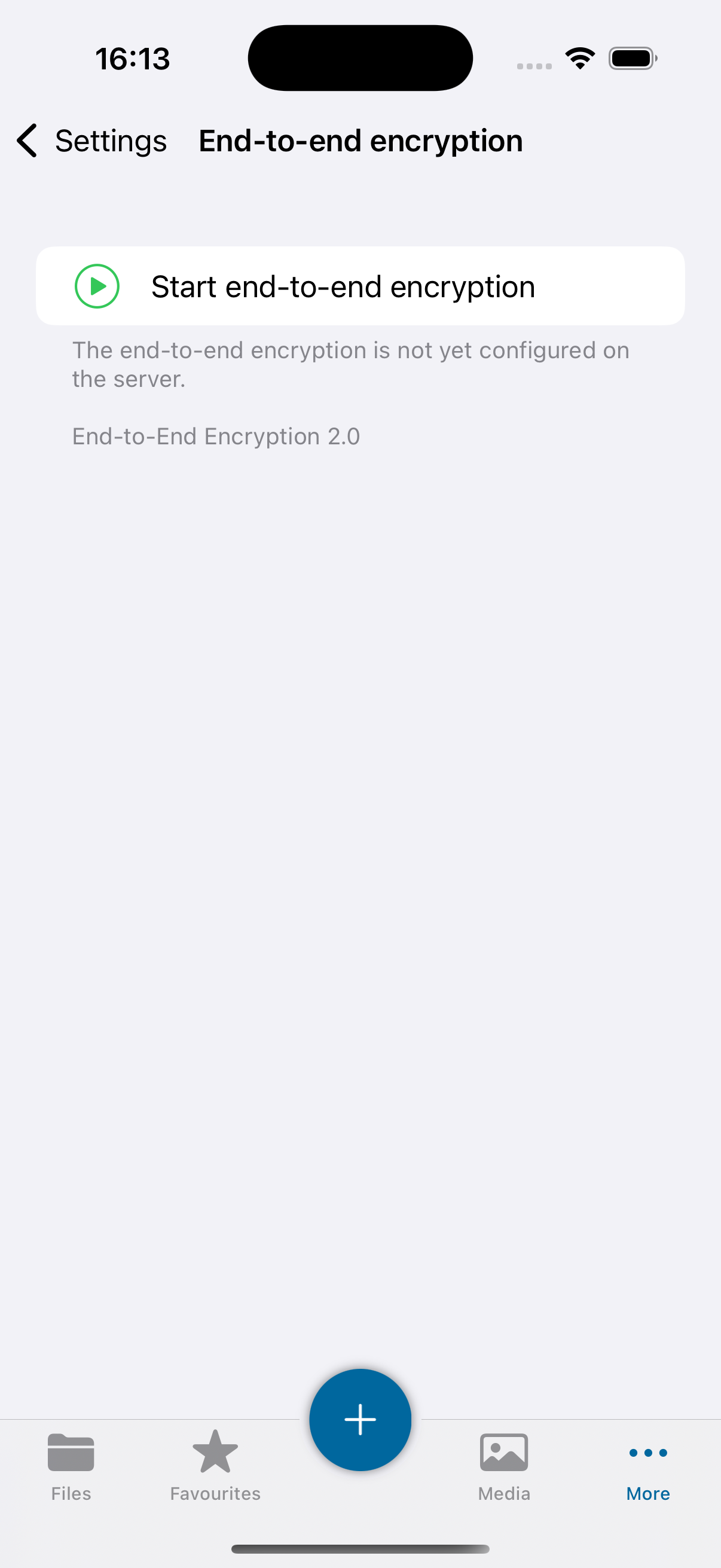
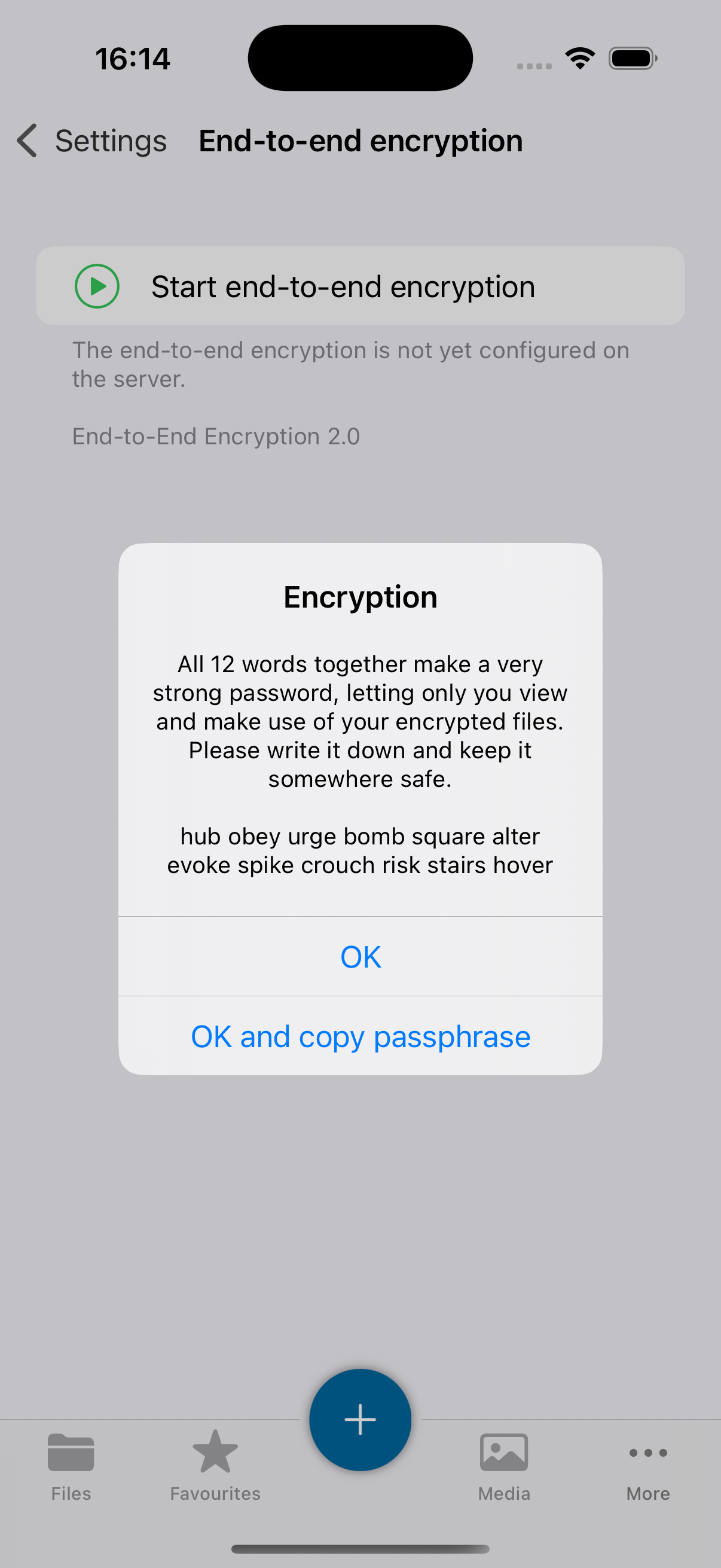
Web
Varning
Det går inte att aktivera kryptering för en mapp i webbläsaren. Det måste göras i en klientapp, antingen i skrivbords- eller mobilklienten.
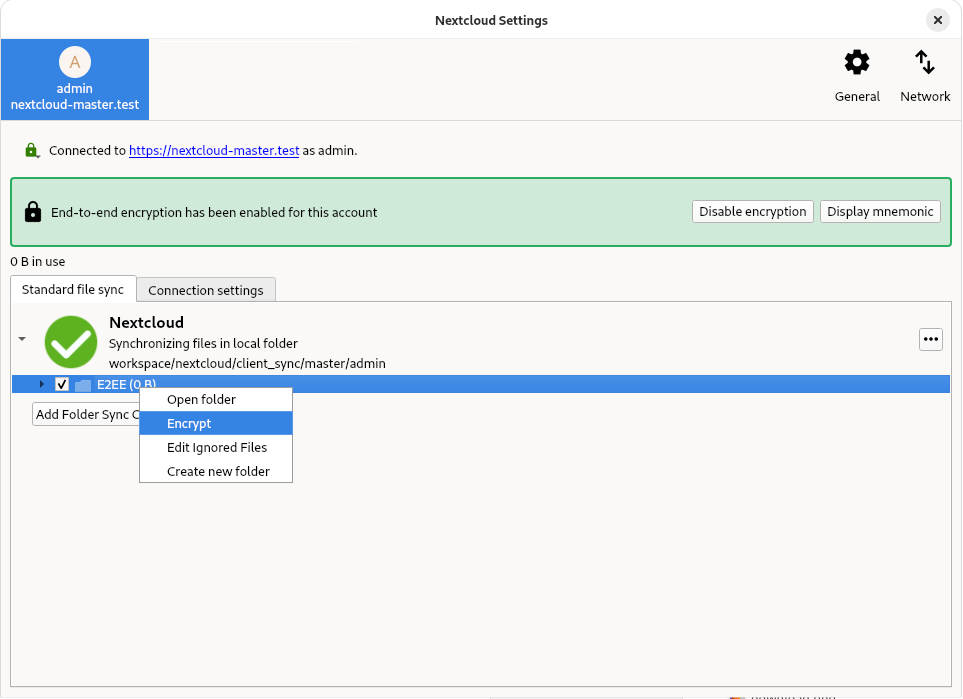
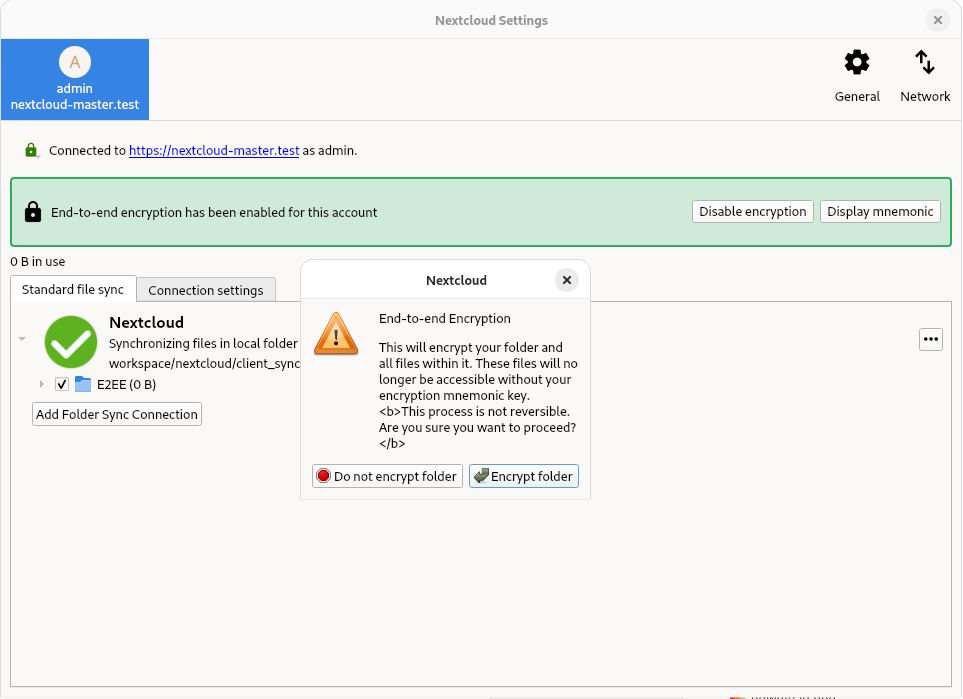
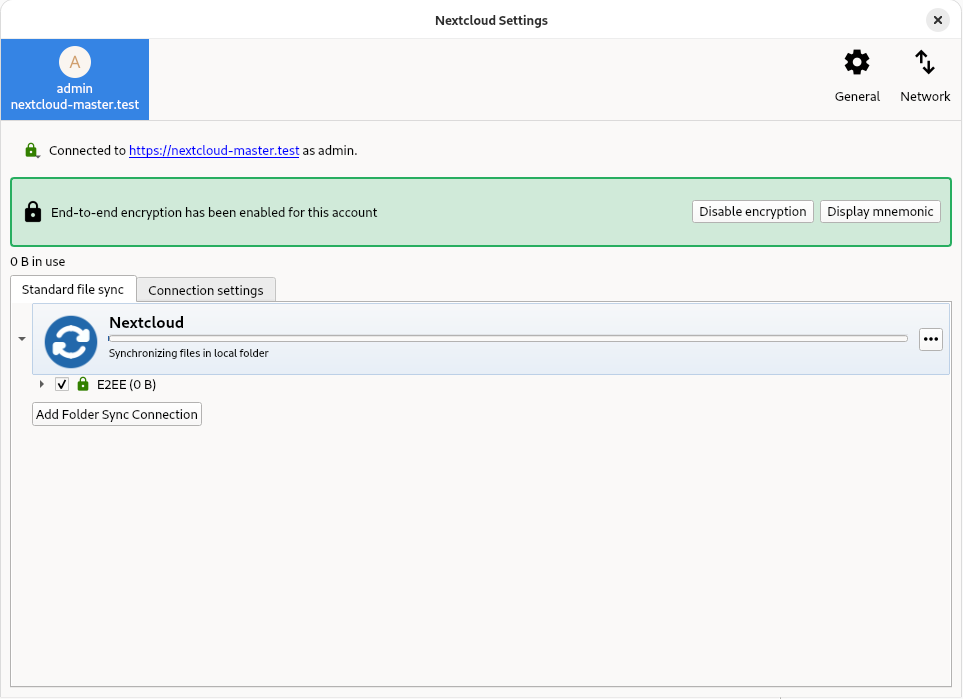
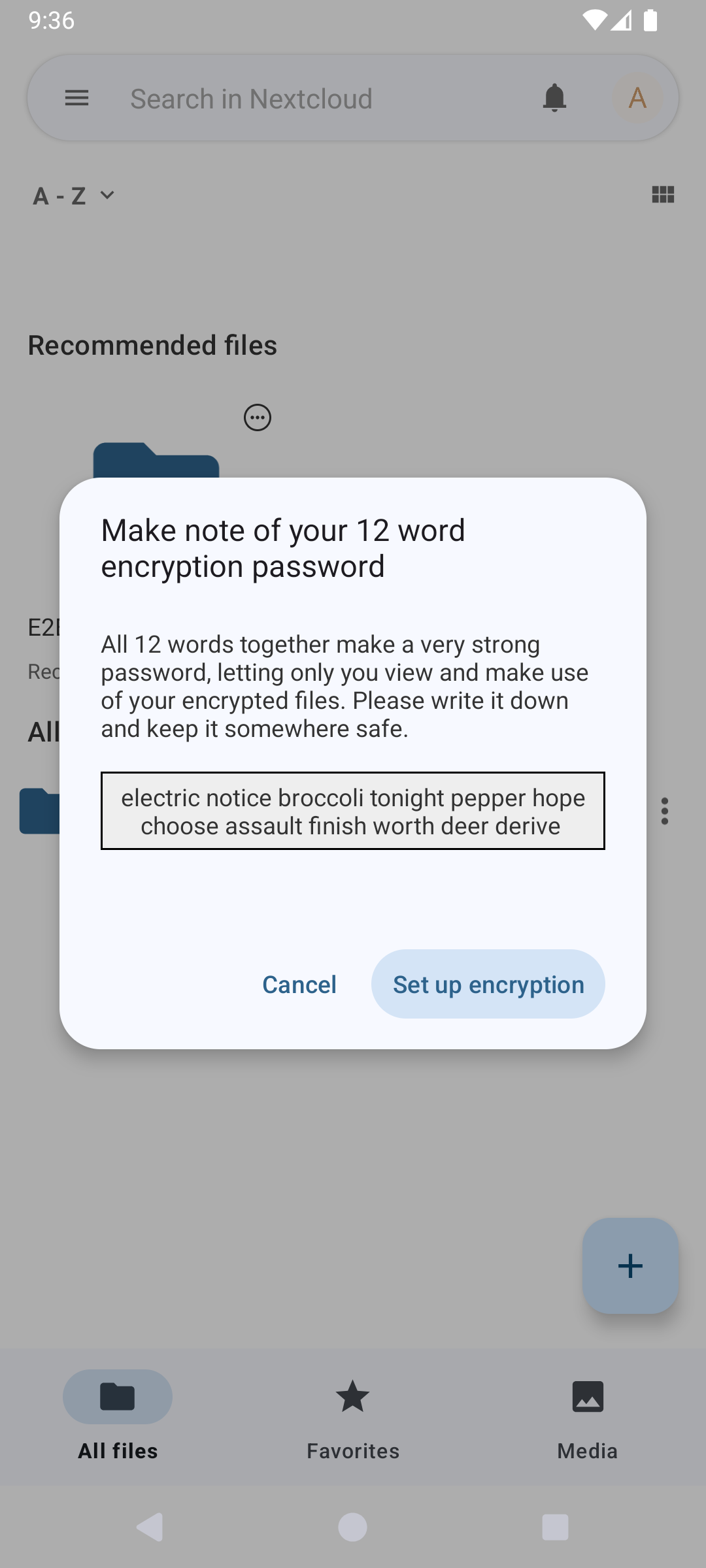
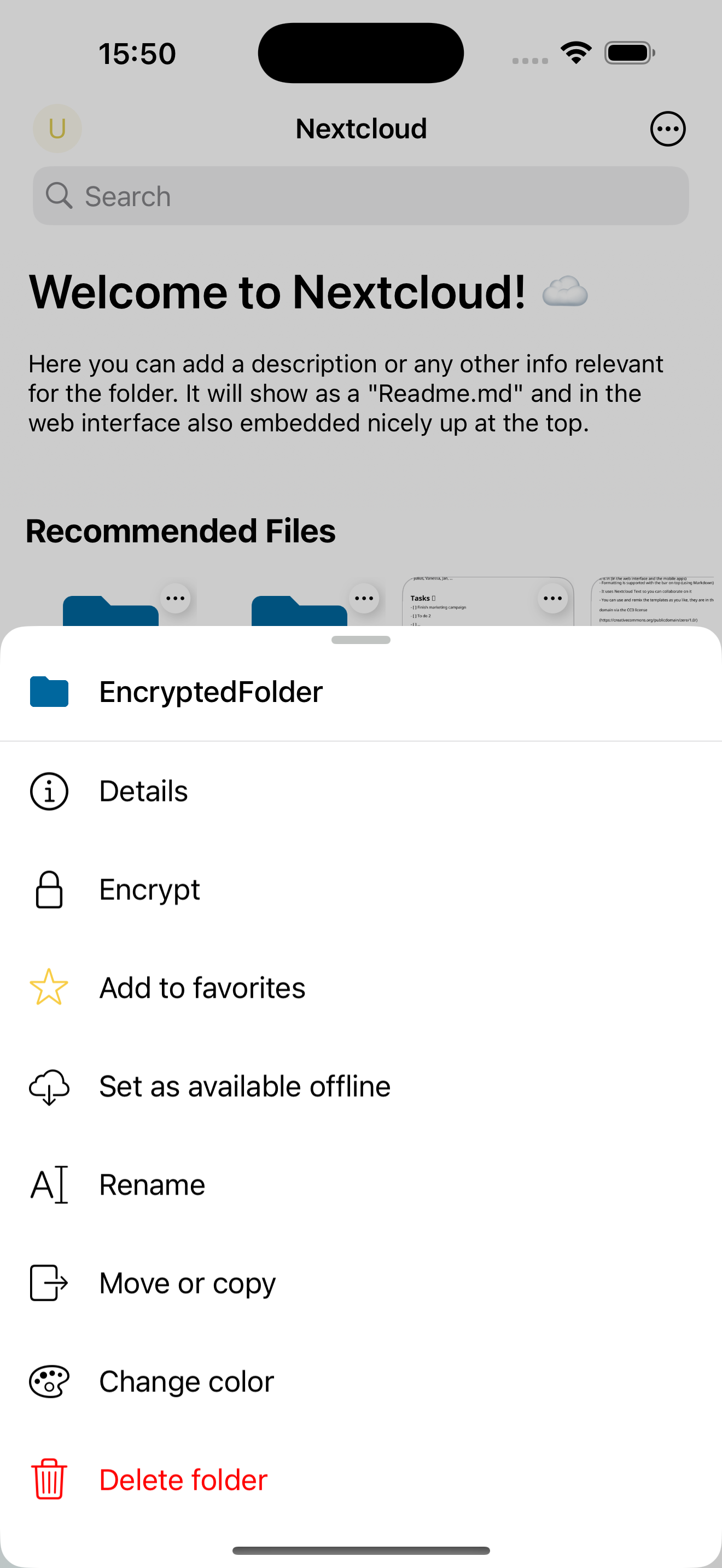
Kryptera en mapp
Varning
Du kan endast aktivera kryptering för tomma mappar.
Desktop
Android
iOS
Web
Varning
Det går inte att aktivera kryptering för en mapp i webbläsaren. Det måste göras i en klientapp, antingen i skrivbords- eller mobilklienten.
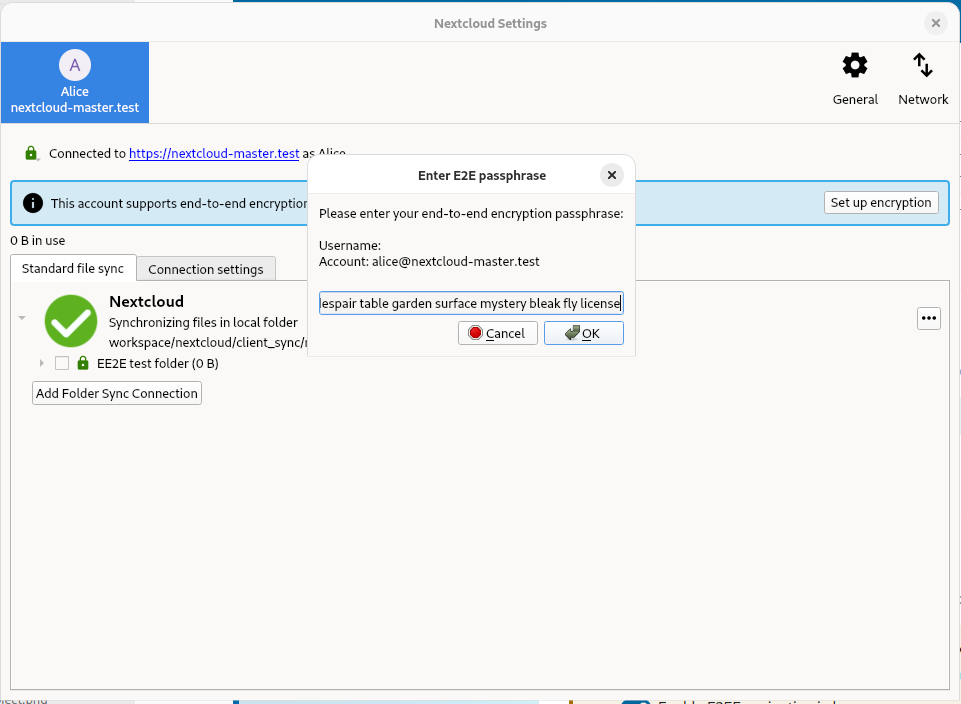
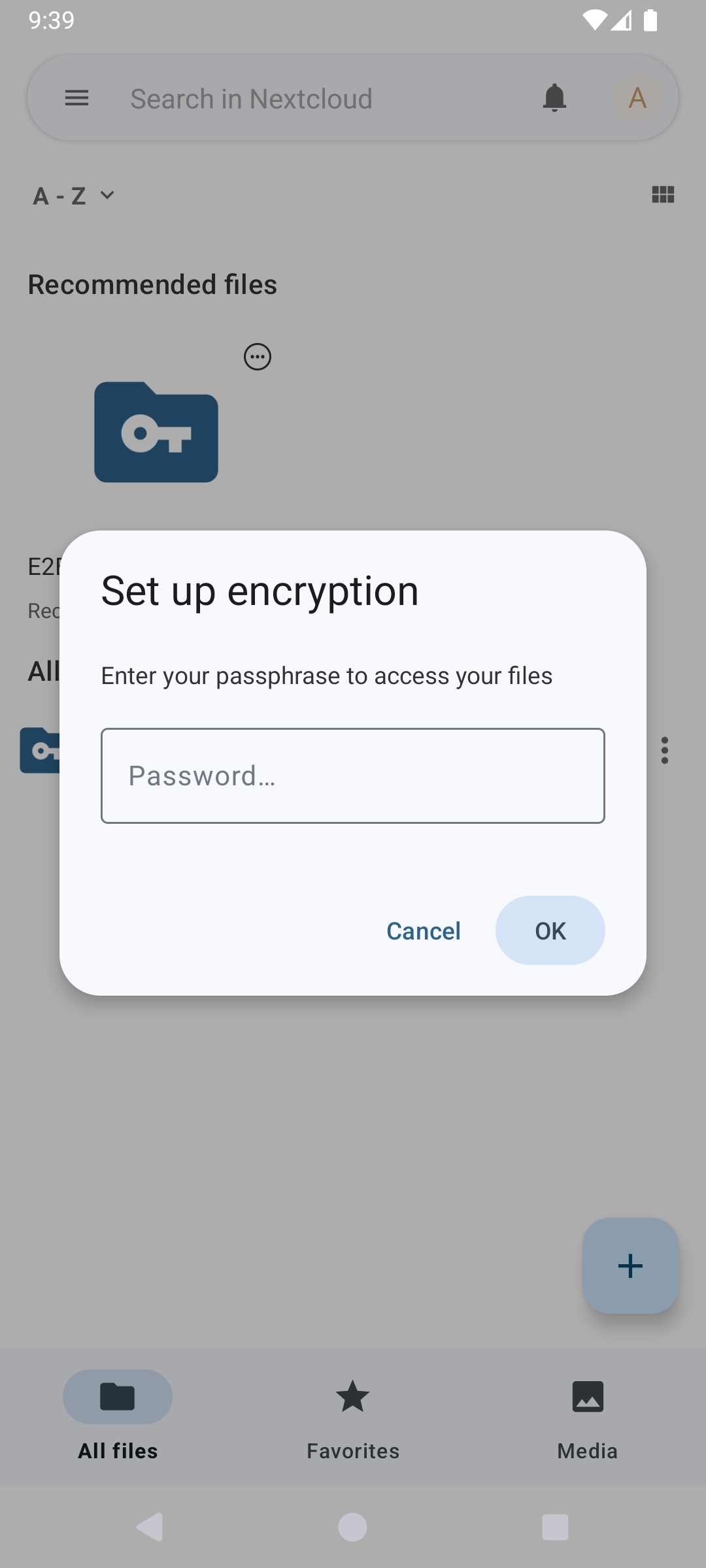
Lägga till en E2EE-enhet
Desktop
Android
iOS
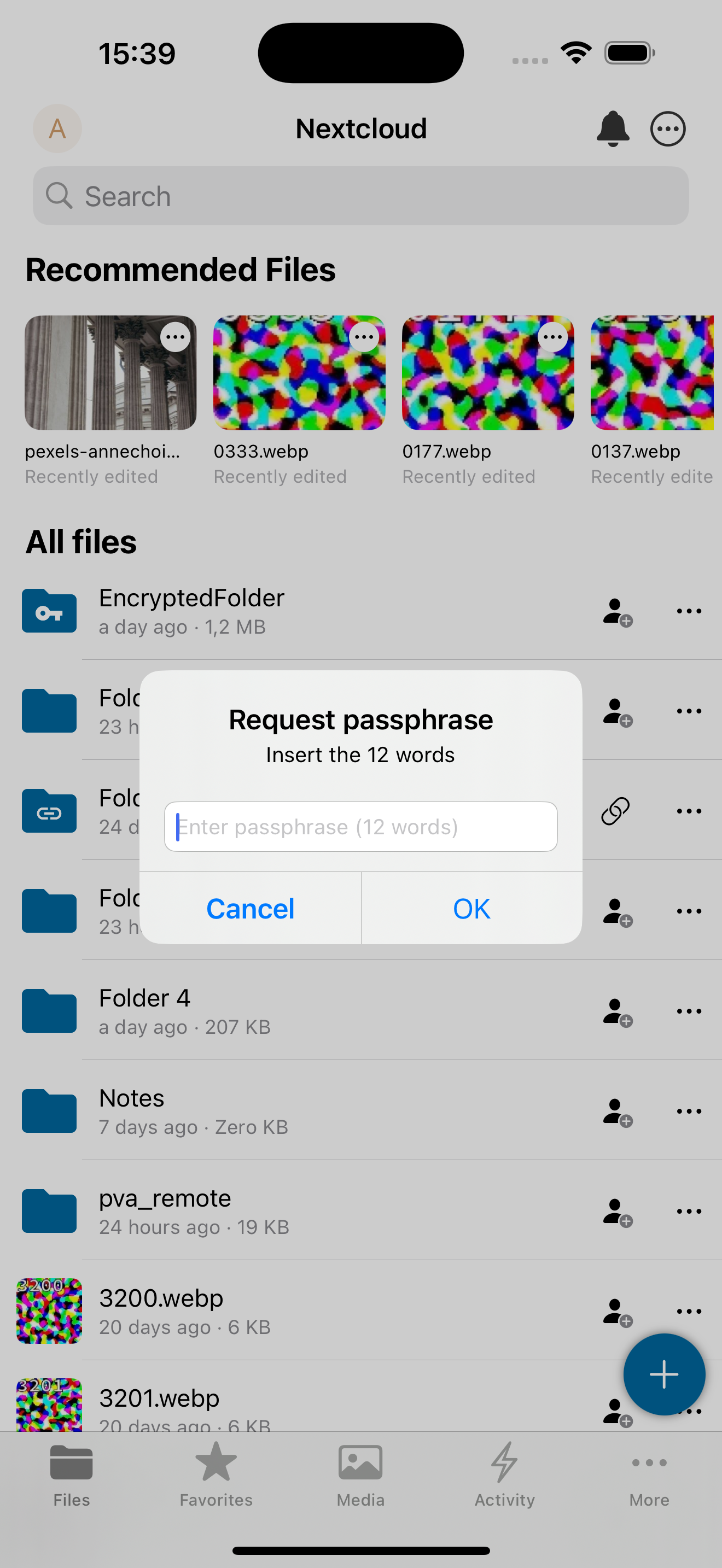
Web
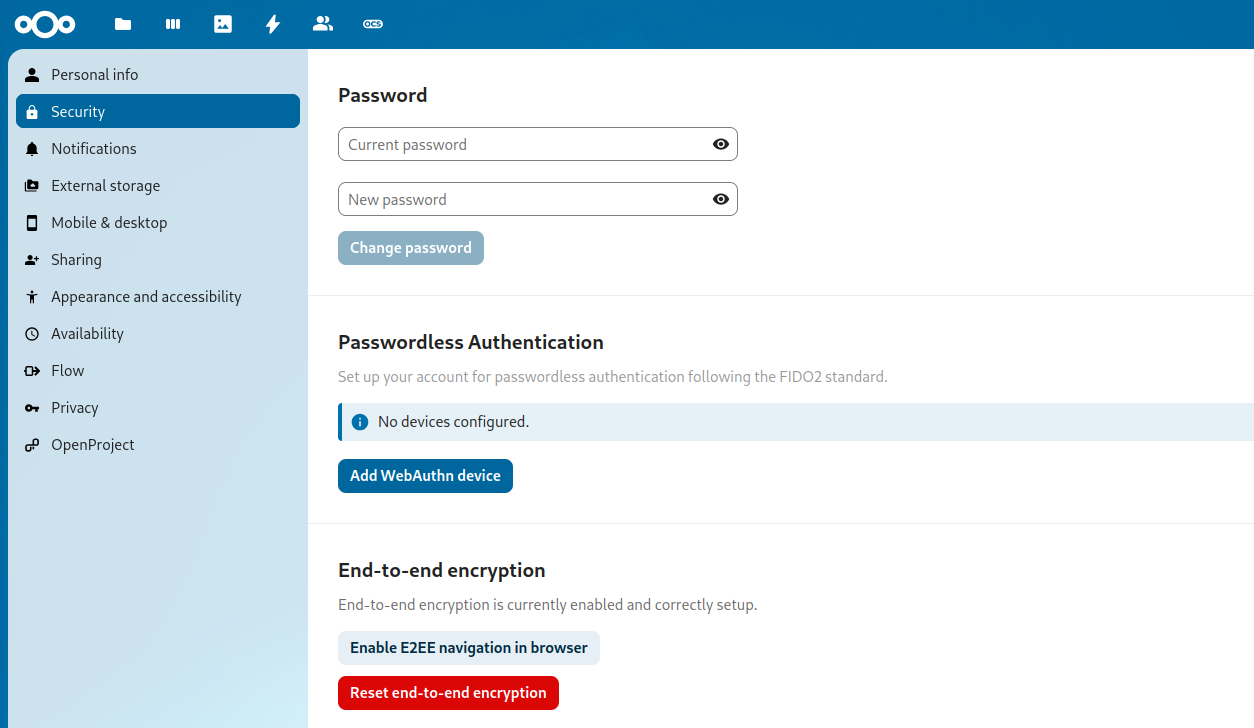
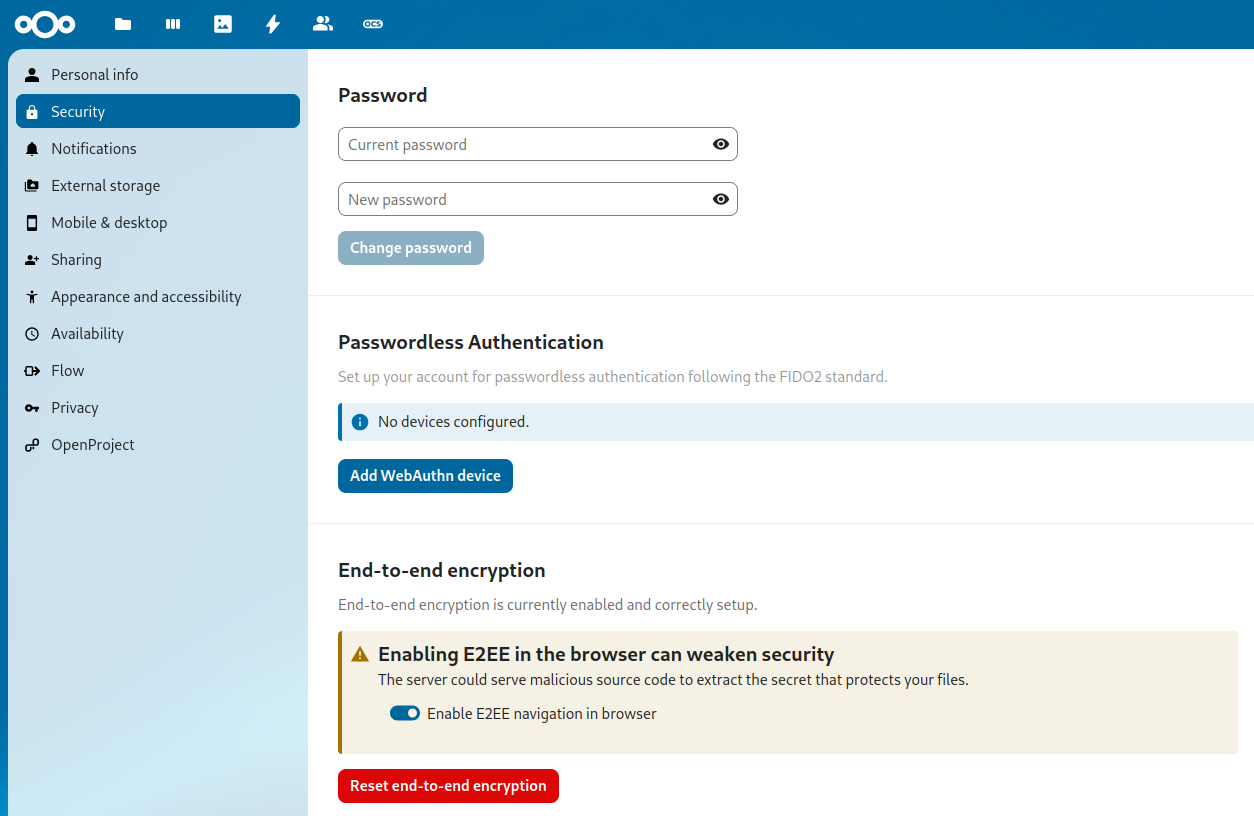
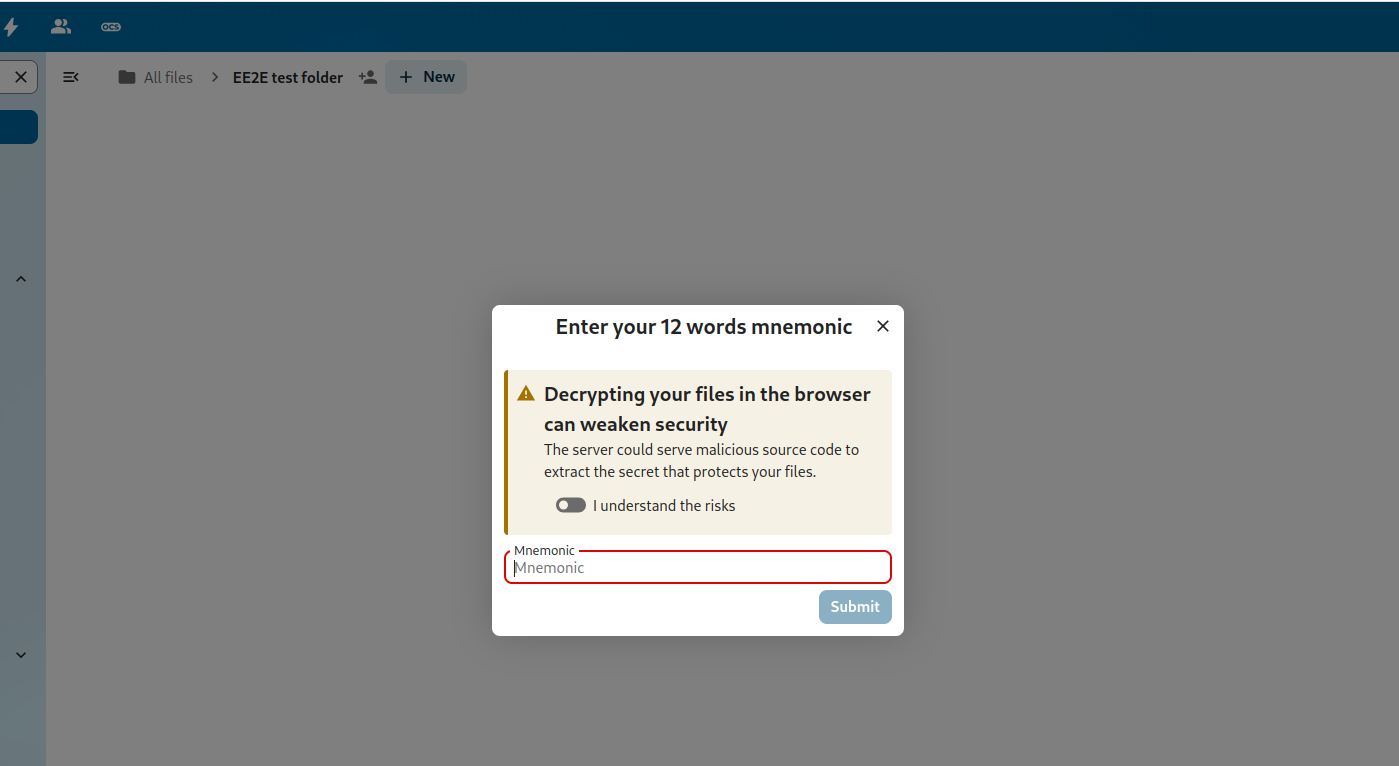
I webbläsaren måste du först aktivera E2EE i de personliga inställningarna. Detta krävs eftersom E2EE är mindre säkert i webbläsaren: du måste lita helt på att administratören inte ändrar källkoden som webbläsaren ska köra. E2EE-mappar är för närvarande skrivskyddade. Därför går det inte att lägga till, ta bort, redigera eller dela en E2EE-fil från webbläsaren.
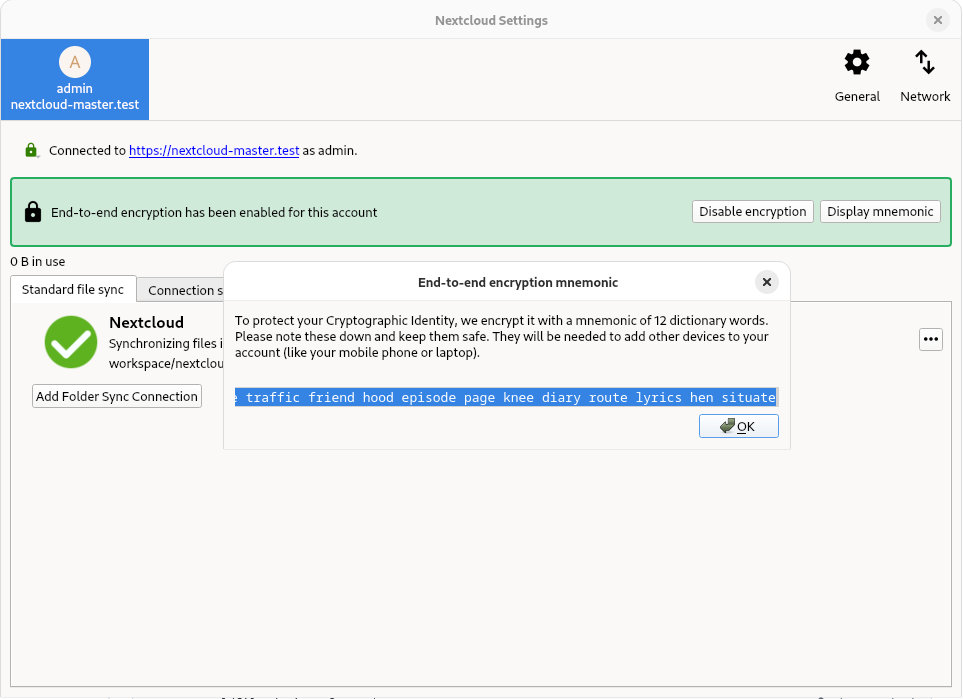
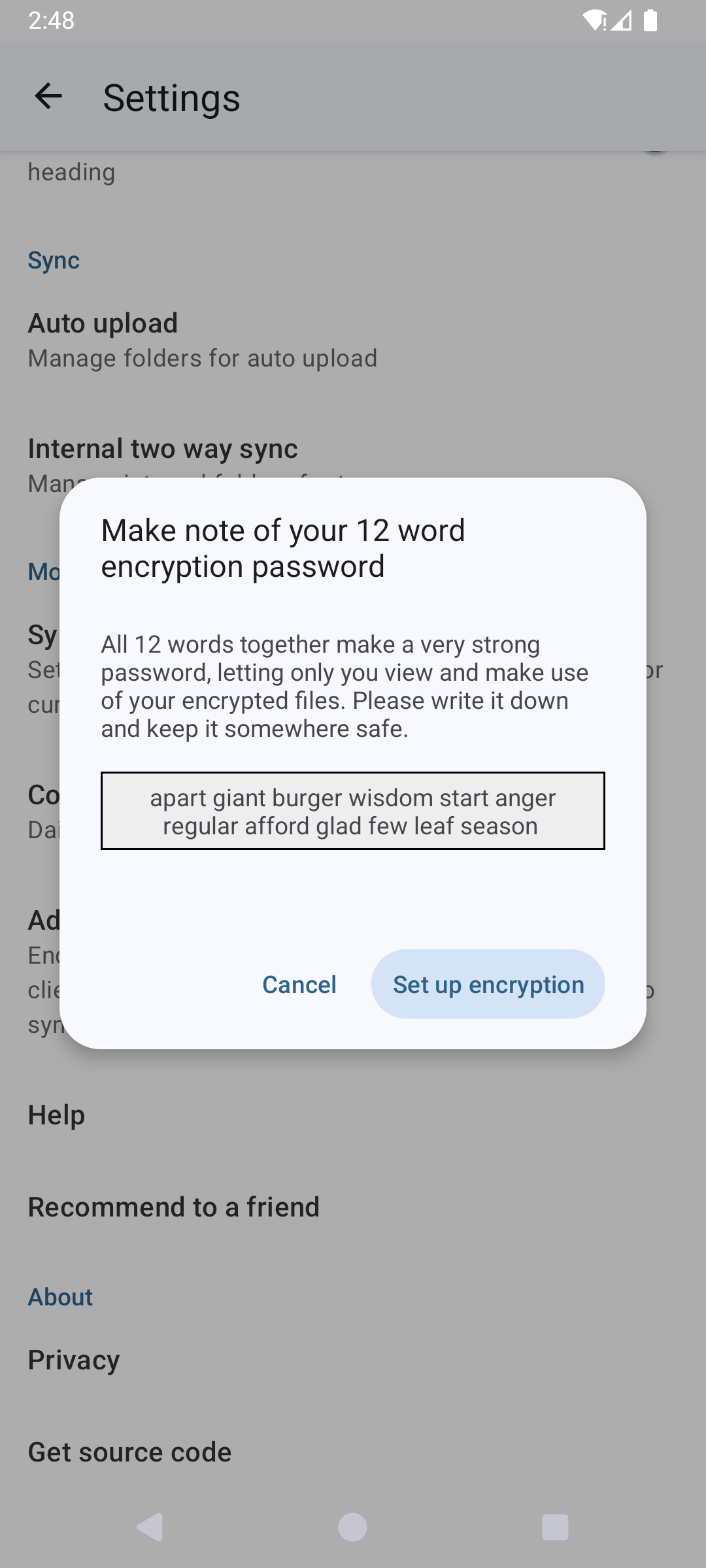
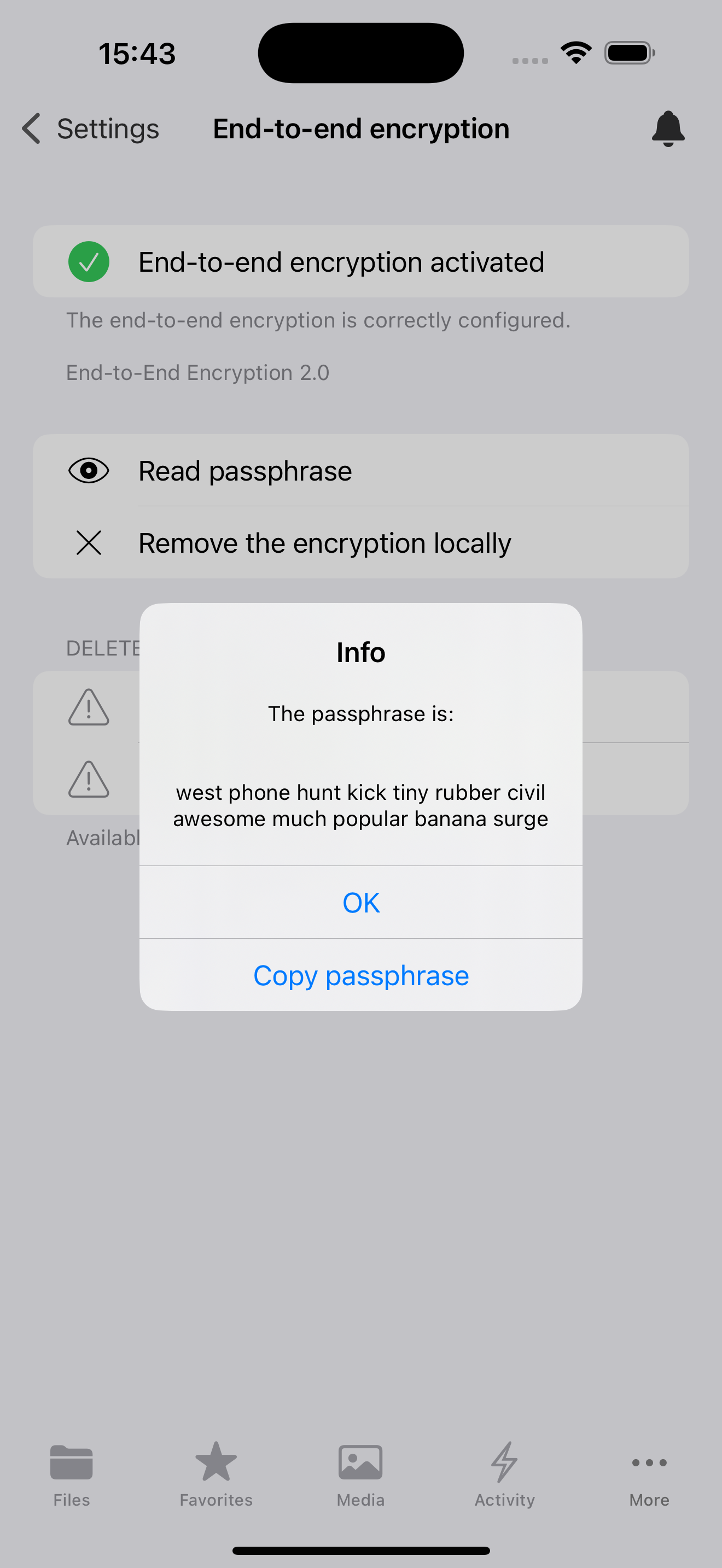
Visa återställningsfrasen
Återställningsfrasen är en lista med ord som används för att kryptera och dekryptera dina filer. Det är viktigt att förvara frasen säkert, eftersom den är det enda sättet att komma åt filerna om du förlorar åtkomsten till enheten. Om du förlorar återställningsfrasen förlorar du även åtkomsten till filerna.
Desktop
Android
iOS
Web
Varning
Det går inte att visa återställningsfrasen i webbläsaren.