Använda appen Kontakter
Appen Kontakter är inte aktiverad som standard i Nextcloud 35 utan måste installeras separat från vår appbutik.
The Nextcloud Contacts app is similar to other mobile contact applications, but with more functionality. This section covers the basic features that will help you maintain your address book in the application.
Nedan får du lära dig att lägga till, redigera och ta bort kontakter, ladda upp en kontaktbild och hantera dina adressböcker.
Lägga till kontakter
När du öppnar appen Kontakter för första gången blir systemadressboken med alla användare på instansen som du får se tillgänglig, tillsammans med en tom standardadressbok:
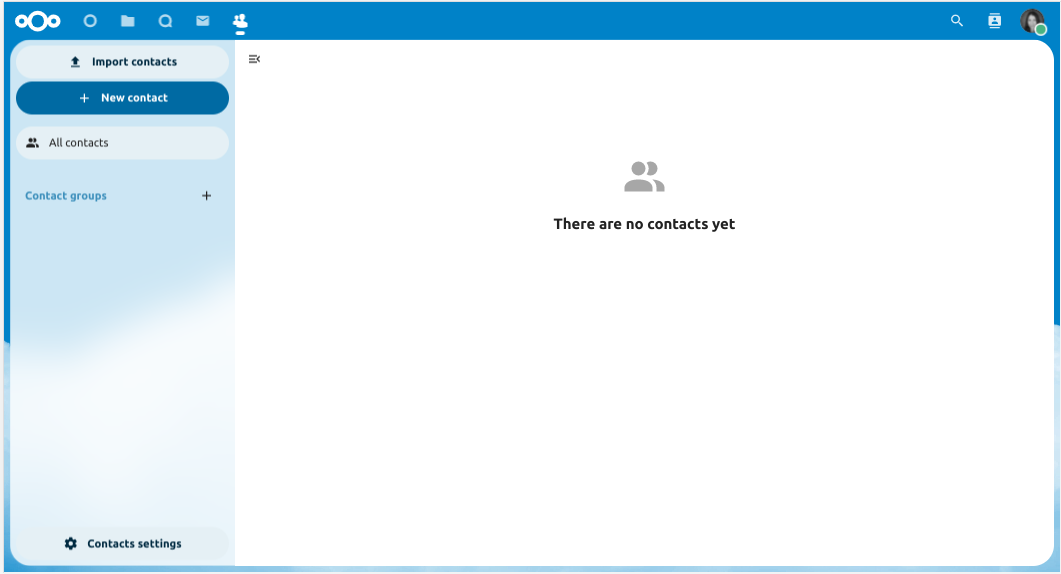
Standardadressbok (tom)
Du kan lägga till kontakter i adressboken på något av följande sätt:
Importera kontakter från en Virtual Contact File-fil (VCF/vCard)
Lägg till kontakter manuellt
Det snabbaste sättet att lägga till en kontakt är att använda en Virtual Contact File-fil (VCF/vCard).
Importera virtuella kontakter
Så här importerar du kontakter från en VCF/vCard-fil:
An Import contacts button is shown when you have no contacts yet.
Längst ned i den vänstra sidopanelen, bredvid kugghjulsknappen, finns ”Inställningar”:
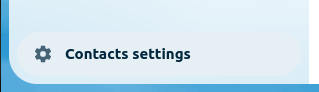
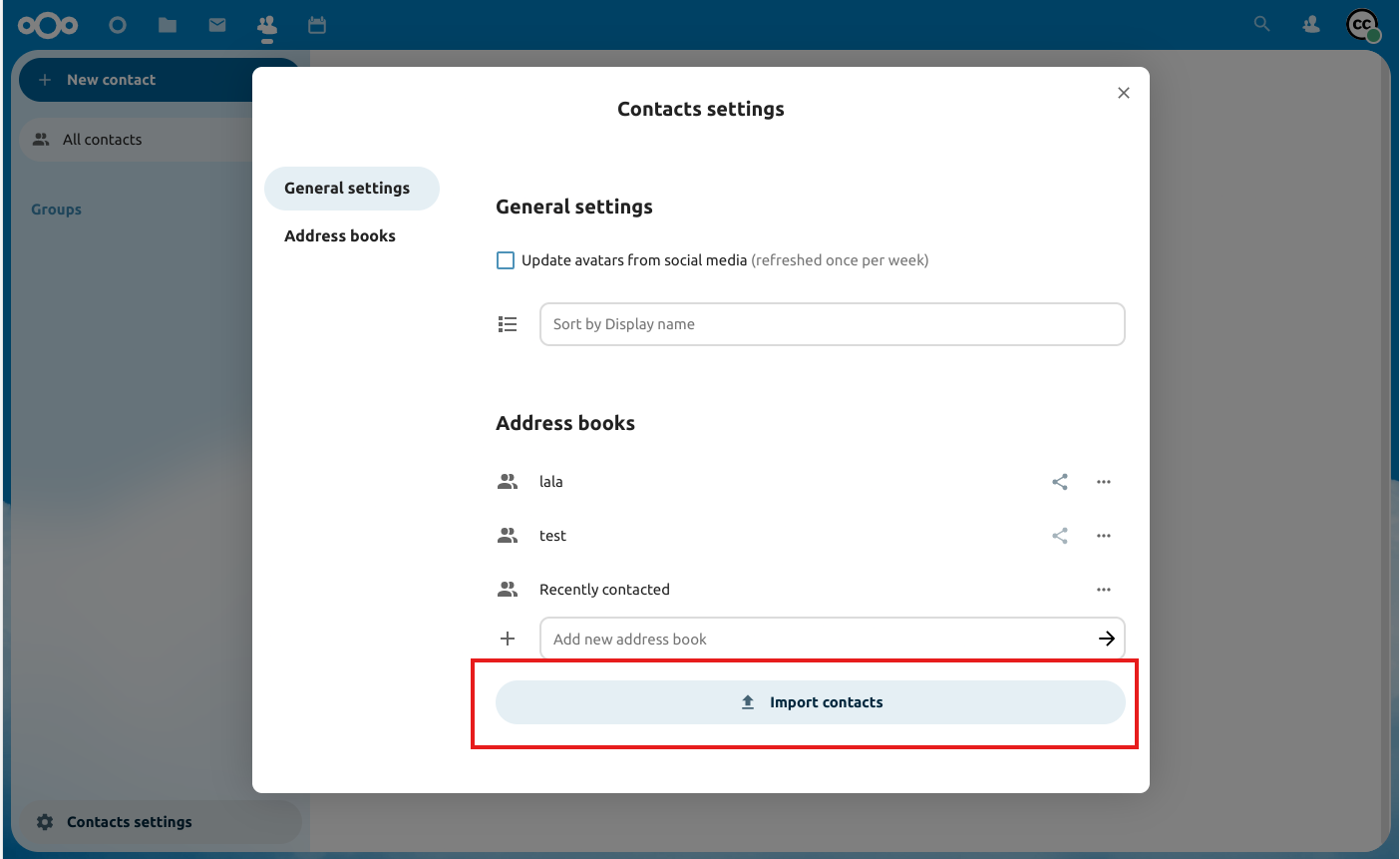
Klicka på kugghjulsknappen. Knappen ”Importera” för appen Kontakter visas:
Observera
Appen Kontakter stöder endast import av vCard version 3.0 och 4.0.
Klicka på knappen ”Importera” och ladda upp VCF/vCard-filen.
När importen är klar visas den nya kontakten i adressboken.
Lägga till kontakter manuellt
Om du inte kan importera virtuella kontakter kan du lägga till kontakter manuellt i appen Kontakter.
Så här skapar du en ny kontakt:
Klicka på knappen
+ Ny kontakt.Redigeringsvyn öppnas i appvyn:
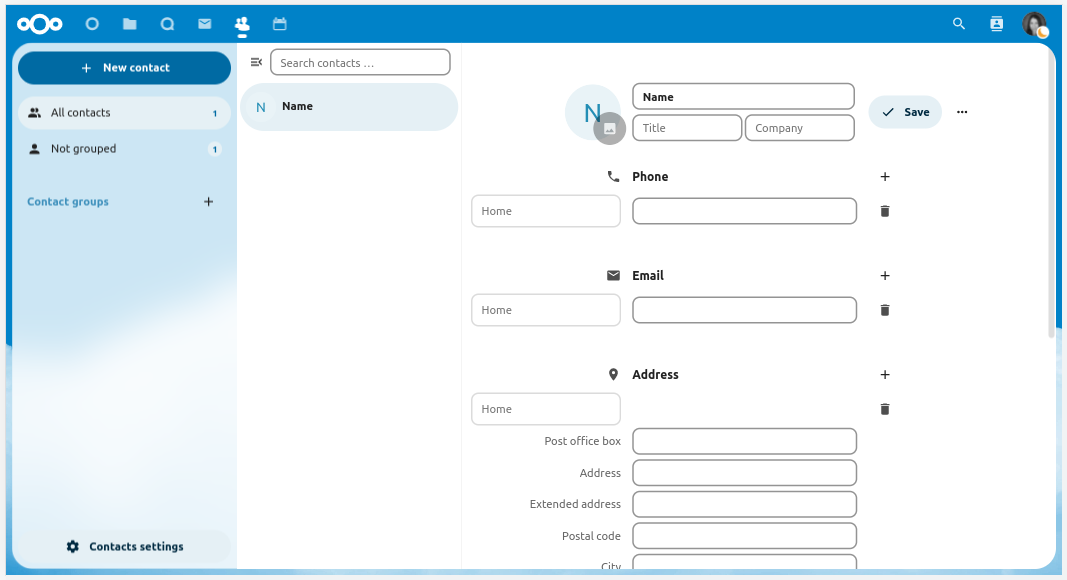
Ange uppgifterna för den nya kontakten och klicka sedan på Spara.
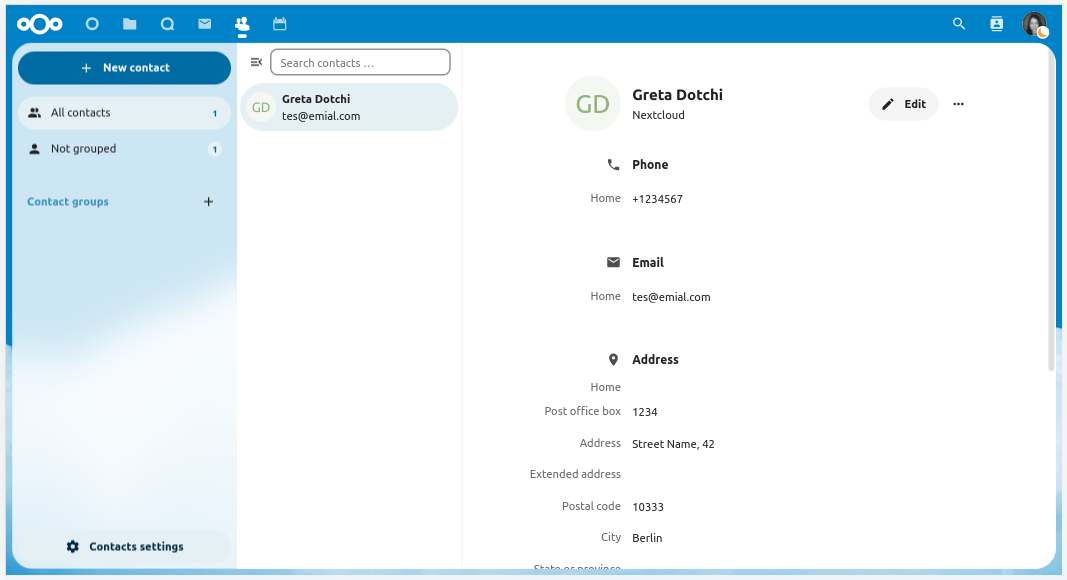
Visningsläget visar uppgifterna som du lade till.
Redigera eller ta bort kontaktuppgifter
I appen Kontakter kan du redigera och ta bort kontaktuppgifter.
Så här redigerar eller tar du bort kontaktuppgifter:
Gå till den kontakt som du vill ändra.
Välj informationen i fältet som du vill redigera eller ta bort.
Gör ändringarna eller klicka på papperskorgen.
Ändringar och borttagningar av kontaktuppgifter genomförs omedelbart.
Du kan inte redigera alla kontakter. I systemadressboken kan du endast ändra dina egna uppgifter, inte någon annans. Dina egna uppgifter kan också ändras i användarinställningarna.
Kontaktbild
Klicka på uppladdningsknappen för att lägga till en bild för en ny kontakt:
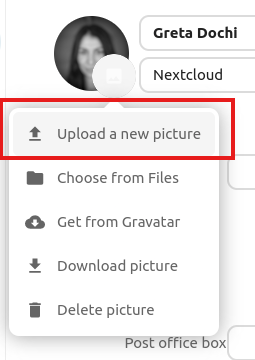
När du har angett en kontaktbild ser den ut så här:

Klicka på kontaktbilden om du vill ladda upp en ny bild, ta bort den, visa den i full storlek eller hämta den. Följande alternativ visas:
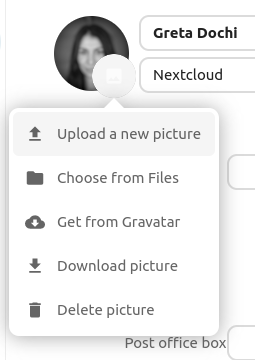
Om administratören tillåter uppdateringar från sociala medier i grupprogrammets administratörsinställningar kan användare även hämta kontaktbilder direkt från sociala nätverk. Kontakten måste då ha ett användarnamn angivet i avsnittet för sociala medier. Varje post för ett socialt nätverk som stöds lägger till ett hämtningsalternativ för nätverket. Följande sociala nätverk stöds för närvarande:
Instagram
Mastodon
Tumblr
Diaspora
Xing
Telegram
Gravatar
Sociala avatarer hämtas endast om de är offentligt tillgängliga utan inloggning på det aktuella sociala nätverket. I användarinställningarna för Kontakter på kontaktsidan kan du aktivera automatiska uppdateringar från sociala medier. Avatarerna uppdateras då varje vecka med uppgifter från sociala profiler. De sociala nätverken kontrolleras i ordningen ovan.
Hantera flera kontakter samtidigt
I appen Kontakter kan du välja flera kontakter och utföra gruppåtgärder på dem. Välj flera kontakter genom att klicka på varje kontakts profilbild, eller klicka på profilbilden för den första kontakten och håll sedan ned Skift medan du klickar på en annan kontakt i listan. Då väljs alla kontakter mellan den första och den andra.
En meny med olika åtgärder för de valda kontakterna visas högst upp i kontaktlistan:
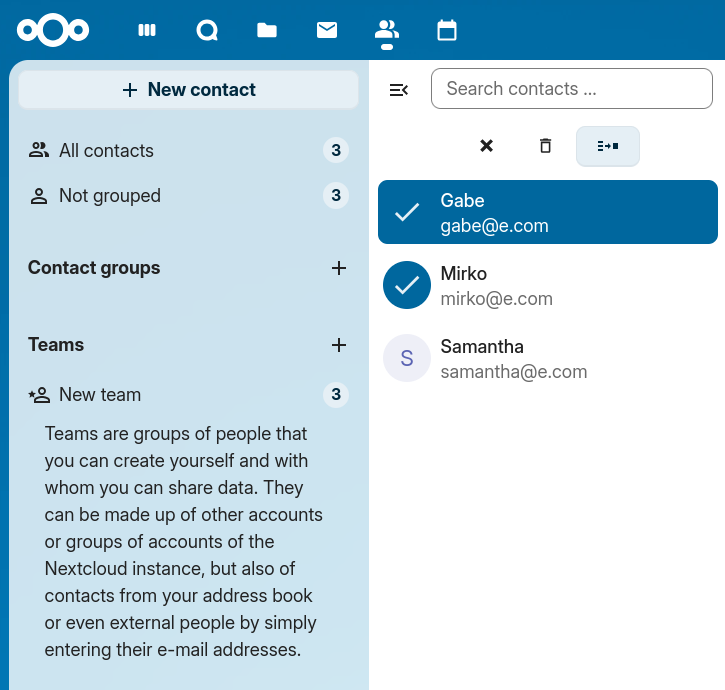
I gruppläget avmarkerar knappen med kryssikonen alla valda kontakter, medan knappen med papperskorgsikonen tar bort dem.
Observera
Du kanske inte kan ändra eller ta bort vissa kontakter, till exempel om de finns i en skrivskyddad adressbok. Då är de berörda åtgärderna inaktiverade.
Slå samman dubblettkontakter
För att slå samman kontakter väljer du två kontakter och klickar sedan på ikonknappen ”Slå samman kontakter” högst upp i kontaktlistan. En dialogruta öppnas och hjälper dig att slå samman dubbletterna. Uppgifterna för båda kontakterna visas sida vid sida och du kan välja vilka uppgifter som ska behållas i den sammanslagna kontakten.
Egenskaper med en alternativknapp (rund knapp) kan endast ha ett värde, så ett av de två värdena måste väljas. Det gäller till exempel kontaktens namn, som bara kan ha ett värde. Med kryssrutor (fyrkantiga knappar) kan du däremot behålla båda värdena, till exempel telefonnummer eller e-postadresser, som kan ha flera värden.
Om någon av kontakterna ingår i en eller flera grupper kommer den sammanslagna kontakten som standard att ingå i alla grupper som de två kontakterna tillhörde. Du kan avmarkera grupper under sammanslagningen om den nya kontakten inte ska ingå i dem.
Observera
För närvarande kan du bara slå samman två kontakter åt gången och endast kontakter som du har rätt att ändra. Om åtgärden för sammanslagning är inaktiverad kontrollerar du att de valda kontakterna uppfyller villkoren.
Mark contacts as favorite
Added in version 8.4.
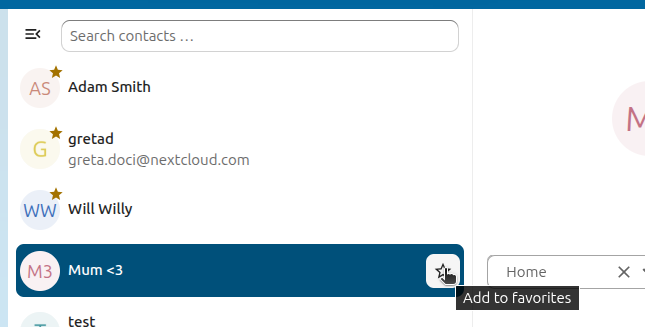
Now you can mark contacts as favorites to always find them at the top of your contacts list, without needing to search or filter.
To mark a contacts as favorite, hover over a contact, a star will show on the right. Click the star and a yellow star will appear on the contact’s avatar to confirm it’s been marked as a favorite.
To remove it form the favorite list - Hover over a favorited contact, and click the star on the right. The star will disappear and the contact will return to its alphabetical position in the list.
Organisera kontakter med kontaktgrupper
Kontaktgrupper hjälper dig att ordna kontakterna i grupper.
Skapa en ny kontaktgrupp genom att klicka på plustecknet bredvid ”Kontaktgrupper” i den vänstra sidopanelen.
Observera
En kontaktgrupp måste ha minst en medlem för att kunna sparas. Observera att endast kontakter från skrivbara adressböcker kan läggas till i kontaktgrupper. Kontakter från skrivskyddade adressböcker, till exempel systemadressboken, kan inte läggas till.
Lägga till och hantera adressböcker
Via knappen ”Inställningar” (kugghjulet) längst ned i den vänstra sidopanelen öppnar du inställningarna för appen Kontakter. Här visas alla tillgängliga adressböcker och vissa alternativ för varje adressbok. Du kan också skapa nya adressböcker genom att ange ett namn:
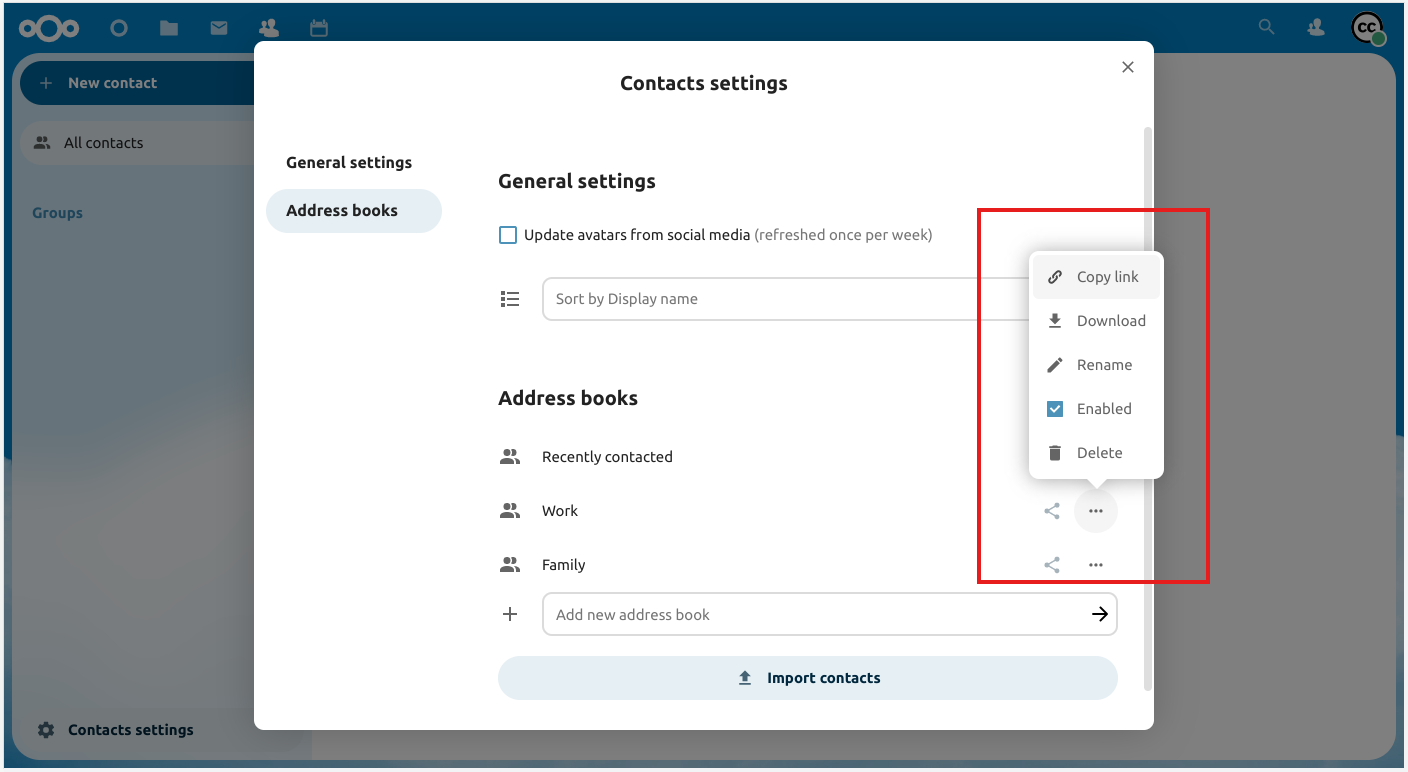
I inställningarna för Kontakter kan du även dela, exportera och ta bort adressböcker. Där hittar du också CardDAV-URL:erna.
Observera
Kontakter i inaktiverade adressböcker visas inte i appen Kontakter eller i kontaktmenyn.
Mer information om att synkronisera adressböcker med iOS, macOS, Thunderbird och andra CardDAV-klienter finns i Grupprogram.
Team
Informellt samarbete förekommer inom organisationer: ett evenemang som ska organiseras under några veckor, en kort idéworkshop mellan medlemmar från olika enheter, arbetsmöten, ett utrymme för skämt och teambyggande eller helt enkelt mycket organiska organisationer där den formella strukturen hålls till ett minimum.
For all these reasons, Nextcloud supports Teams, where every user is able to create its own team, a user-defined aggregate of accounts. Teams can be used later on to share files and folders, added to Talk conversations, like a regular group.
Observera
Teams are managed in the Teams app, which has its own entry in the app navigation. The Contacts app manages teams only on servers where the Teams app’s own interface has been disabled, in which case the team views described below appear in Contacts instead.
Skapa ett team
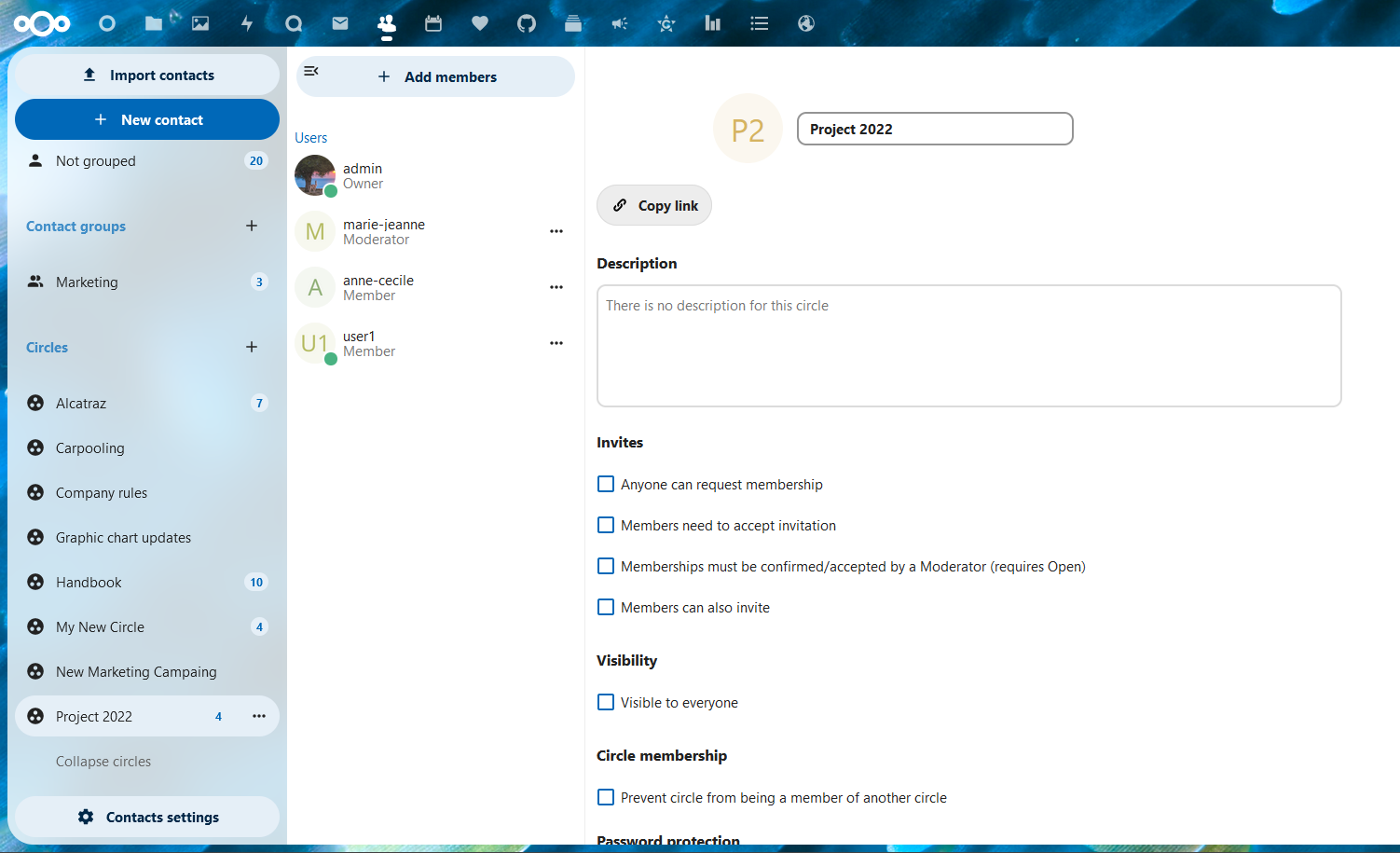
Klicka på plustecknet bredvid Team i den vänstra menyn och ange ett teamnamn. På teamets konfigurationssida kan du:
lägga till medlemmar i teamet
klicka på menyn med tre punkter bredvid en användare för att ändra personens roll i teamet.
Teamroller
Team stöder fyra slags roller:
Medlem
Moderator
Administratör kan konfigurera teamalternativ (+ moderatorbehörigheter)
Ägare
Medlem
Medlem är rollen med lägst behörigheter. En medlem kan endast komma åt resurser som delas med teamet och visa teamets medlemmar.
Moderator
Utöver en medlems behörigheter kan en moderator bjuda in personer, godkänna inbjudningar och hantera teamets medlemmar.
Administratör
Utöver en moderators behörigheter kan en administratör konfigurera teamalternativ.
Ägare
Utöver en administratörs behörigheter kan en ägare överföra ägarskapet för teamet till en annan medlem. Ett team kan endast ha en ägare.
Lägga till medlemmar i ett team
Lokala konton, grupper, e-postadresser eller andra team kan läggas till som medlemmar i ett team. För en grupp eller ett team gäller rollen för alla medlemmar i gruppen eller teamet.
Teamalternativ
Det finns flera självförklarande alternativ för att konfigurera ett team och hantera inbjudningar, medlemskap, teamets synlighet, möjligheten att vara medlem i andra team och lösenordsskydd.
Förhindra att team är medlem i ett annat team
När alternativet är aktiverat kan teamet inte längre läggas till direkt som medlem i ett annat team. Begränsningen gäller dock endast nya direkta tillägg. Befintliga medlemskap behålls och ärvda medlemskap är fortfarande möjliga om teamet tillhör ett överordnat team som läggs till någon annanstans.
Delade objekt
Added in version 5.5: Nextcloud 25 or newer
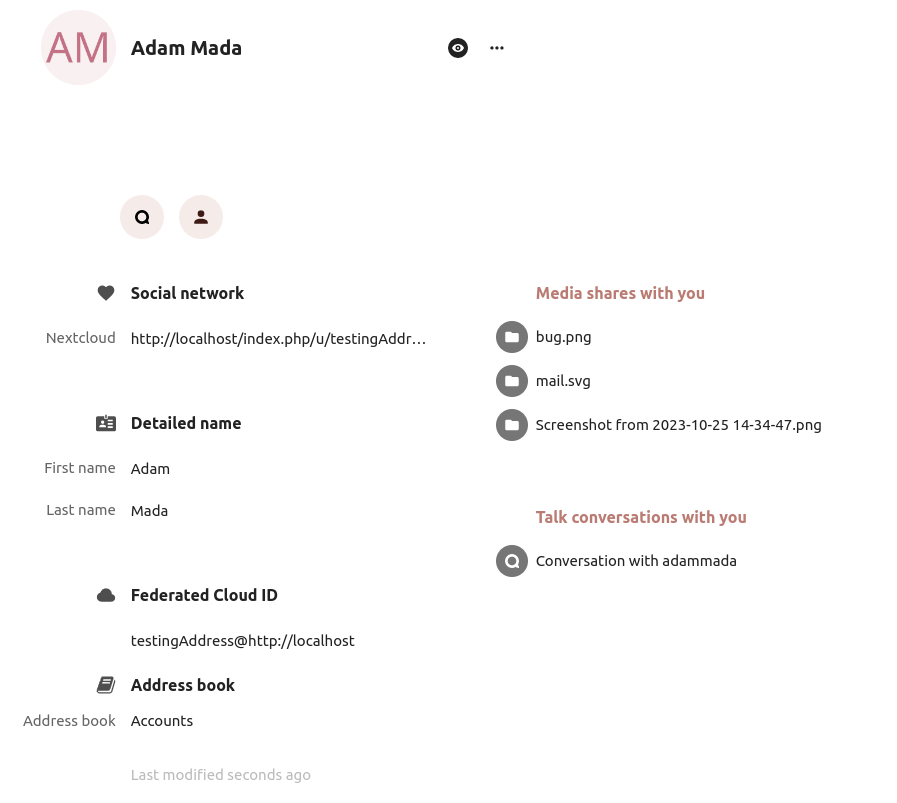
Objekt som delas mellan två kontakter visas i appen Kontakter. Det omfattar medier, kalenderhändelser, chattrum och delade Deck-kort, som alla visas i kontaktuppgifterna. Funktionen är begränsad till kontakter i systemadressboken. För närvarande stöder systemet endast delade objekt mellan två kontakter.