Använda appen E-post
Observera
Appen E-post installeras som standard med Nextcloud Hub, men kan inaktiveras. Kontakta administratören om du behöver appen.

Hantera ditt e-postkonto
Byta layout
Added in version 3.6: Nextcloud 26 or newer
Öppna e-postinställningarna
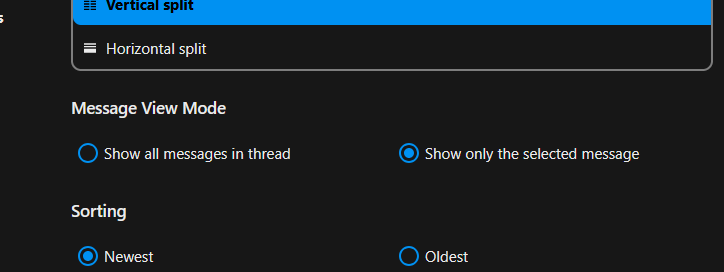
Välj mellan Lista, Vertikal delning och Horisontell delning

Använd kompakt läge
Added in version 5.7: Nextcloud 32 or newer
Kompakt läge ger ett renare och effektivare sätt att visa meddelanden. Avatarer döljs, kryssrutorna för markering visas alltid och förhandsvisningen av meddelanden tas bort. Det sparar utrymme så att du kan se fler e-postmeddelanden samtidigt.
Öppna e-postinställningarna
Gå till Utseende
Aktivera eller inaktivera kompakt läge

Visnings- och funktionsläge för meddelanden
Added in version 5.2: Nextcloud 30 or newer
I E-post kan du växla mellan två olika visnings- och funktionslägen för meddelanden: Konversationer och Enskilda meddelanden.
In Threaded mode, messages are grouped by conversation. In the folder message list, related messages are stacked so only the most recent message is shown, and all relates messages are shown in message display panel after the stacked message is selected. This is useful for following discussions and understanding the context of replies. In this mode, message operation like move and delete apply to the entire thread, meaning that when you move or delete a thread, all messages within that thread are affected.
In Singleton mode, messages are displayed individually, in both the folder message list and message display panel and operation like move and delete apply to only the selected message. This mode is useful when you want to manage messages separately without affecting the entire conversation.
Öppna e-postinställningarna
Välj mellan Konversationer och Enskilda meddelanden
Lägg till ett nytt e-postkonto
Aktivera appen E-post bland apparna
Klicka på e-postikonen i sidhuvudet
Fyll i inloggningsformuläret automatiskt eller manuellt

Ändra sorteringsordning
Added in version 3.5: Nextcloud 26 or newer
Öppna e-postinställningarna
Gå till Sortering
Du kan välja att visa Äldsta eller Nyaste e-post först
Observera
This change will apply across all your accounts and folders
Visa favoriter överst
Added in version 5.7: Nextcloud 31 eller senare
Med den här inställningen visas favoritmarkerade meddelanden i ett separat avsnitt högst upp i meddelandelistan.
Öppna e-postinställningarna
Gå till Utseende
Aktivera sortering med favoriter överst
Schemalagda meddelanden
Click the New message button
Klicka på åtgärdsmenyn (…) i det fristående skrivfönstret
Klicka på Skicka senare

Prioriterad inkorg
Den prioriterade inkorgen har två avsnitt: Viktigt och Övrigt. Meddelanden markeras automatiskt som viktiga utifrån vilka meddelanden du har interagerat med eller själv markerat som viktiga. I början kan du behöva ändra prioriteringen manuellt för att lära systemet, men klassificeringen förbättras med tiden.
Den automatiska klassificeringen är valfri. Du kan välja bort den när du konfigurerar ett konto och när som helst aktivera eller inaktivera den i kontoinställningarna.

Alla inkorgar
Alla meddelanden från samtliga konton som du har loggat in på visas här i kronologisk ordning.
Kontoinställningar
Dina kontoinställningar, till exempel:
Alias
Signatur
Standardmappar
Autosvar
Betrodda avsändare
… och mer
finns i åtgärdsmenyn för ett e-postkonto. Där kan du redigera, lägga till eller ta bort inställningar efter behov.
Flytta meddelanden till skräppostmappen
Added in version 3.4: Nextcloud 26 or newer
E-post kan flytta ett meddelande till en annan mapp när det markeras som skräppost.
Öppna kontoinställningarna
Gå till Standardmappar
Kontrollera att en mapp har valts för skräppost
Gå till skräppostinställningarna
Klicka på Flytta meddelanden till skräppostmappen

Refresh folder
You can manually trigger a sync of your folder by clicking the refresh button located at the top of the folder list.
Starting from version 5.7 triggering the sync will also refresh the list of folders for the selected account.
Samlad sökning
Appen E-post är integrerad med Nextclouds funktion för samlad sökning (mer information finns i The Nextcloud web interface). Du kan söka efter e-post i alla dina konton med sökfältet i Nextclouds sidhuvud.
Mail searches email subjects and sender/recipient fields. To search email bodies, use the folder search feature in the app.
Search in folder
Added in version 2.1: Nextcloud 25 or newer
Överst i meddelandelistan i alla e-postlayouter finns ett sökfält för snabb sökning i ämnesrader. Från och med version 3.7 kan du som standard även söka efter mottagare (till) och avsändare (från).
Advanced search in folder
Added in version 3.4: Nextcloud 26 or newer
Du öppnar den avancerade sökningen via en dialogruta i slutet av snabbsökfältet.
Aktivera sökning i meddelandetext
Added in version 3.5: Nextcloud 26 or newer
Det går nu att söka i meddelandetexten. Funktionen måste aktiveras manuellt eftersom den kan orsaka prestandaproblem.
Så aktiverar du den:
Öppna kontoinställningarna
Go to Folder search
Aktivera sökning i meddelandetext
Varning
If you want to also enable it for unified folders you have to do so in Mail settings
När funktionen aktiveras söker huvudsökfältet både i ämnesrader och meddelandetext. Dessutom visas ett separat alternativ för Meddelandetext i den avancerade sökningen.
Kontodelegering
The app supports two ways of letting one user act on behalf of another’s mail account.
Sending as another address (server alias)
This lets you send emails from the address of another account.
Delegeringen måste konfigureras på e-postservern av en administratör
Lägg till den andra e-postadressen som ett alias för ditt eget e-postkonto
Välj aliaset som avsändare när du skickar ett e-postmeddelande
Varning
The sent email might not be visible to the original account if it’s stored in your personal Sent folder.
Native account delegation
Added in version 5.9: Nextcloud Mail
Native account delegation lets you grant other Nextcloud users access to one of your mail accounts directly from the app, without any server-side alias configuration. A delegate can do everything the account owner can — send, receive, and delete mail on your behalf — except deleting the account or updating its authentication information.
To delegate one of your accounts:
Open the account’s three-dot menu and select Delegate account
In the Delegation dialog, click Add delegate
Use the Select a user field to choose the Nextcloud user you want to grant access to
Confirm with Delegate access
The shared account then appears in the delegate’s account list, marked as delegated.
To remove access:
Open the Delegate account dialog again
Click Revoke next to the delegate you want to remove
Confirm with Revoke access
Observera
Provisioned accounts cannot be delegated.
Automatisk radering av papperskorgen
Added in version 3.4: Nextcloud 26 or newer
Appen E-post kan automatiskt ta bort meddelanden från papperskorgen efter ett visst antal dagar.
Öppna kontoinställningarna
Gå till Automatisk radering av papperskorgen
Ange efter hur många dagar meddelandena ska tas bort
Inaktivera lagringstiden för papperskorgen genom att lämna fältet tomt eller ange 0.
Observera
Endast e-postmeddelanden som tas bort efter att lagringstiden för papperskorgen har aktiverats behandlas.

Skriva meddelanden
Click the New message button
Börja skriva ditt meddelande
Minimera skrivfönstret
Added in version 3.2: Nextcloud 26 or newer
The composer modal can be minimized while writing a new message, editing an existing draft or a message from the outbox. Simply click the Minimize button on the modal or click anywhere outside the modal.

You can resume your minimized message by clicking anywhere on the minimized composer indicator.

Press the Close button on the modal or on the minimized composer indicator to stop editing a message. A draft will be saved automatically into your draft folder.
Mottagarinformation i skrivfönstret
Added in version 4.2: Nextcloud 30 or newer
When you add your first recipient or contact in the ”To” field, a right pane will appear displaying the saved profile details of that contact. Adding a second contact will collapse the list, allowing you to select and expand any contact you added to view their details. If you prefer to focus solely on writing in the composer, you can hide the right pane by clicking the Expand icon in the composer toolbar. To show the right pane again, simply click the Minimize icon in the same toolbar.
Nämna kontakter
Added in version 4.2: Nextcloud 30 or newer
Du kan nämna kontakter i meddelandet genom att skriva @ och sedan välja kontakten i listan. Kontakten läggs då automatiskt till som mottagare.
Observera
Endast kontakter med en giltig e-postadress föreslås.
Textblock
Added in version 5.2: Nextcloud 30 or newer
Textblock är fördefinierade textstycken som kan infogas i e-postmeddelanden. De kan skapas och hanteras i e-postinställningarna. Du kan infoga ett textblock i skrivfönstret genom att skriva ! och sedan välja blocket i listan eller bland skrivfönstrets åtgärder. Textblock kan delas med användare och användargrupper.
Utkorg
When a message has been composed and the ”Send” button was clicked, the message is added to the Outbox, which appears at the bottom of the left sidebar.
Du kan även ange ett framtida datum och klockslag för sändningen (se Schemalagda meddelanden). Meddelandet ligger kvar i utkorgen tills den valda tiden infaller och skickas sedan automatiskt.
Utkorgen visas endast när den innehåller ett meddelande som väntar på att behandlas.
You can reopen the composer for a message in the outbox any time before the send operation is triggered.
Observera
Om ett fel uppstår under sändningen kan något av följande tre felmeddelanden visas:
- Could not copy to ”Sent” folder
The mail was sent but couldn’t be copied to the ”Sent” folder. This error will be handled by the outbox and the copy operation will be tried again.
- Fel på e-postservern
Sending was unsuccessful with a state that can be retried (ex: the SMTP server couldn’t be reached). The outbox will retry sending the message.
- Meddelandet kunde inte skickas
Sändningen kan ha lyckats eller misslyckats. E-postservern kan inte ange meddelandets status. Eftersom appen E-post inte kan avgöra om meddelandet har skickats ligger det kvar i utkorgen och kontots användare måste bestämma hur det ska hanteras.
Folder actions
Add a folder
Öppna åtgärdsmenyn för ett konto
Click add folder
Add a subfolder
Open the action menu of a folder
Click add subfolder
Shared folder
If a folder was shared with you with some specific rights, that folder will show as a new folder with a shared icon as below:

Åtgärder för meddelanden
Skapa en händelse
Skapa en händelse för ett visst meddelande eller en viss konversation direkt i appen E-post
Öppna åtgärdsmenyn för ett meddelande
Klicka på Fler åtgärder
Klicka på Skapa händelse
Observera
An event title and agenda are created for you if the administrator has enabled it.
Skapa en uppgift
Added in version 3.2: Nextcloud 26 or newer
Skapa en uppgift för ett visst meddelande eller en viss konversation direkt i appen E-post
Öppna åtgärdsmenyn för ett meddelande
Klicka på Fler åtgärder
Klicka på Skapa uppgift
Observera
Uppgifter lagras i kalendrar som stöder dem. Om det inte finns någon kompatibel kalender kan du skapa en ny med appen Kalender.
Ändra färg på etiketter
Added in version 3.5: Nextcloud 26 or newer
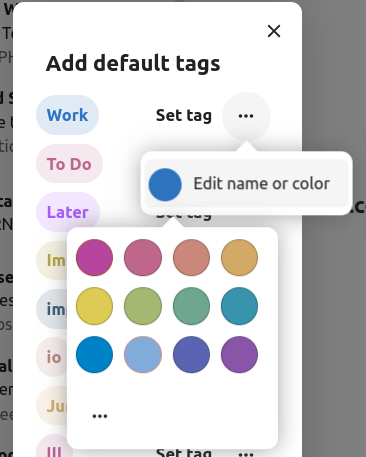
När en etikett skapas tilldelas den automatiskt en slumpmässig färg. När etiketten har sparats kan du anpassa färgen efter dina önskemål. Funktionen finns i åtgärdsmenyn i dialogrutan Etiketter.
Ta bort etiketter
Added in version 3.5: Nextcloud 26 or newer

Du kan nu ta bort etiketter som du tidigare har skapat. Så använder du funktionen:
Öppna åtgärdsmenyn för ett meddelande eller en konversation.
Välj Redigera etiketter.
Öppna åtgärdsmenyn för den etikett som du vill ta bort i dialogrutan för etiketter.
Observera
Observera att standardetiketter som Arbete, Att göra, Personligt och Senare inte kan tas bort. De kan endast byta namn.
AI-sammanfattning
Added in version 4.2: Nextcloud 30 or newer
When looking through your folder you will see a short AI generated summary of your emails as a preview.
Observera
Observera att funktionen måste aktiveras av administratören
Snabbåtgärder
Added in version 5.5: Nextcloud 30 or newer
Med snabbåtgärder kan du gruppera åtgärder som du normalt utför på meddelanden, exempelvis att lägga till etiketter, flytta eller markera som läst, och sedan köra hela gruppen med ett enda klick. Snabbåtgärder gäller ett enskilt e-postkonto och kan skapas och hanteras under ”Snabbåtgärder” i e-postinställningarna eller direkt från meddelandets åtgärdsmeny.
Observera
Vissa åtgärdssteg, exempelvis Markera som skräppost, Flytta konversation och Ta bort konversation, utesluter varandra och kan inte ingå i samma snabbåtgärd. De kan inte heller ordnas om och körs alltid sist.
Observera
Observera att en snabbåtgärd som körs för ett meddelande i en konversation tillämpas på alla meddelanden i konversationen.
Meddelandeåtgärder
Avsluta prenumeration på en e-postlista
Added in version 3.1: Nextcloud 26 or newer
På vissa e-postlistor och nyhetsbrev är det enkelt att avsluta prenumerationen. Om appen E-post identifierar meddelanden från en sådan avsändare visas knappen Avsluta prenumeration bredvid avsändarinformationen. Klicka på knappen och bekräfta för att avsluta prenumerationen.
Skjut upp
Added in version 3.4: Nextcloud 26 or newer
Snoozing a message or thread moves it into a dedicated folder until the selected snooze date is reached and the message or thread is moved back to the original folder.
Öppna åtgärdsmenyn för ett meddelande eller en konversation
Klicka på Skjut upp
Välj hur länge meddelandet eller konversationen ska skjutas upp
Smarta svar
Added in version 3.6: Nextcloud 26 or newer
När du öppnar ett meddelande i appen E-post föreslås AI-genererade svar. Klicka på ett förslag så öppnas skrivfönstret med svaret redan infogat.
Observera
Observera att funktionen måste aktiveras av administratören
Observera
Vilka språk som stöds beror på den stora språkmodell som används
Översättning av e-post
Added in version 4.2: Nextcloud 30 or newer
Du kan översätta meddelanden till de språk som du har konfigurerat, på samma sätt som i Talk.
Observera
Observera att översättningsfunktionerna måste aktiveras på servern
Observera
Från och med version 5.3 föreslås översättningar om administratören har aktiverat en stor språkmodell
Sammanfattning av konversationer
Appen E-post kan sammanfatta meddelandekonversationer som innehåller tre eller fler meddelanden.
Added in version 3.4: Nextcloud 26 or newer
Observera
Observera att funktionen måste aktiveras av administratören
Observera
Observera att funktionen endast fungerar bra med integration_openai. Lokala stora språkmodeller svarar för långsamt, vilket gör att begäran om en sammanfattning sannolikt hinner överskrida tidsgränsen samtidigt som den ändå orsakar en betydande belastning på systemet.
Filtrering och autosvar
Appen E-post har en redigerare för Sieve-skript, ett gränssnitt för att konfigurera autosvar och ett gränssnitt för att konfigurera filter. Sieve måste vara aktiverat i kontoinställningarna.
Autosvar
Added in version 3.5: Nextcloud 26 or newer
Autosvar är inaktiverat som standard. Det kan ställas in manuellt eller följa systeminställningarna. När systeminställningarna följs används automatiskt det långa frånvaromeddelande som har angetts i avsnittet med frånvaroinställningar.
Filter
Added in version 4.1: Nextcloud 30 or newer
E-post 4.1 innehåller en enkel redigerare för att konfigurera filterregler.
Observera
Det går inte att importera befintliga filter. Alla befintliga filter fortsätter dock att vara aktiva och förblir oförändrade. Som en försiktighetsåtgärd rekommenderar vi att du säkerhetskopierar det aktuella skriptet med redigeraren för Sieve-skript.
Så lägger du till ett nytt filter
Öppna kontoinställningarna.
Kontrollera att Sieve är aktiverat för kontot (se inställningarna för Sieve-servern).
Klicka på Filter.
Välj Nytt filter för att skapa en ny regel.
Så tar du bort ett filter
Öppna kontoinställningarna.
Kontrollera att Sieve är aktiverat för kontot (se inställningarna för Sieve-servern).
Klicka på Filter.
Håll pekaren över filtret som du vill ta bort och klicka sedan på papperskorgsikonen.
Villkor
Villkoren tillämpas på inkommande e-postmeddelanden på e-postservern och kan avse fält som Ämne, Avsändare och Mottagare. Du kan använda följande operatorer för att definiera villkor för dessa fält:
är exakt: En exakt matchning. Fältet måste vara identiskt med det angivna värdet.
innehåller: En delsträngsmatchning. Fältet matchar om det angivna värdet ingår i det. Till exempel matchar ”rapport” värdet ”porträtt”.
matchar: En mönstermatchning med jokertecken. Symbolen ”*” representerar valfritt antal tecken, även inga alls, medan ”?” representerar exakt ett tecken. Till exempel matchar ”rapport” värdet ”Affärsrapport 2024”.
Åtgärder
Åtgärder körs när de angivna testerna är sanna. Följande åtgärder är tillgängliga:
fileinto: Flyttar meddelandet till en angiven mapp.
addflag: Lägger till en flagga i meddelandet.
stop: Stoppar körningen av filterskriptet. Inga ytterligare filter behandlas efter den här åtgärden.
Skapa ett filter från ett meddelande
Added in version 5.2: Nextcloud 30 or newer
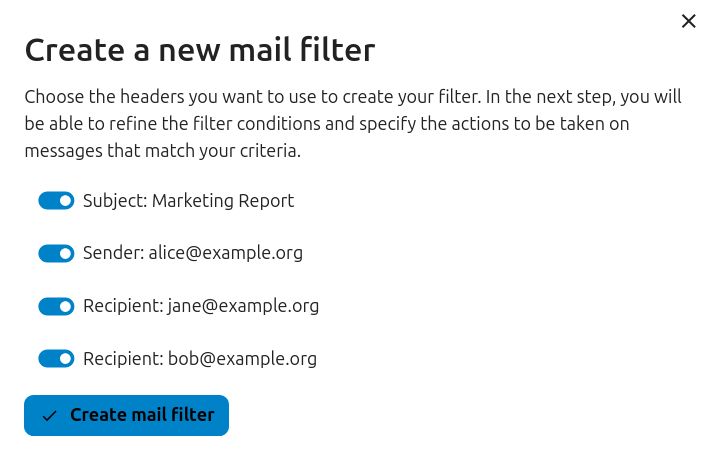
Om du vill skapa ett filter från ett visst meddelande öppnar du meddelandet och sedan menyn genom att klicka på de tre punkterna. Klicka därefter på ”Fler åtgärder” och sedan på ”Skapa e-postfilter”.
Välj i dialogrutan vilka villkor som inkommande meddelanden ska matcha och fortsätt genom att klicka på ”Skapa e-postfilter”.
Påminnelser om uppföljning
Added in version 4.0: Nextcloud 30 or newer
Appen E-post påminner dig automatiskt när ett skickat e-postmeddelande inte har fått något svar. Varje skickat meddelande analyseras av AI för att avgöra om ett svar förväntas. Efter fyra dagar visas alla relevanta meddelanden i den prioriterade inkorgen.
När du klickar på ett sådant meddelande visas en knapp som gör det möjligt att snabbt följa upp med alla mottagare. Du kan även inaktivera uppföljningspåminnelser för ett skickat meddelande.
Observera
Observera att funktionen måste aktiveras av administratören.
Säkerhet
Identifiering av nätfiske
Added in version 4.0: Nextcloud 30 or newer
Appen E-post söker efter möjliga nätfiskeförsök och visar en varning för användaren.
Följande kontroller görs:
Avsändaradressen som har sparats i adressboken är inte densamma som adressen i e-postkontot
Avsändaren använder en anpassad e-postadress som inte överensstämmer med Från-adressen
Sändningsdatumet ligger i framtiden
Länkar i meddelandetexten leder inte till den adress som den visade texten anger
Svarsadressen är inte densamma som avsändaradressen
Observera
Observera att varningen inte innebär att meddelandet är ett nätfiskeförsök. Den betyder endast att appen E-post har upptäckt ett möjligt nätfiskeförsök.
Interna adresser
Added in version 4.0: Nextcloud 30 or newer
I appen E-post kan du lägga till interna adresser och domäner. Appen varnar användaren om en adress inte finns i listan, både när ett meddelande skickas och när det tas emot.
Så lägger du till en intern adress:
Öppna e-postinställningarna
Gå till avsnittet Integritet och säkerhet
Aktivera interna adresser genom att markera kryssrutan
Klicka på knappen Lägg till intern adress
Ange adressen eller domänen och klicka på Lägg till
Integrering med instrumentpanelen
Added in version 1.8: Nextcloud 20 or newer
Appen E-post har två komponenter som är utformade för integrering med Nextclouds instrumentpanel:
Olästa e-postmeddelanden: Den här komponenten visar olästa e-postmeddelanden.
Viktiga e-postmeddelanden: Den här komponenten visar e-postmeddelanden som har markerats som viktiga.
Komponenterna använder e-postmeddelanden från de e-postkonton som har konfigurerats för ditt konto.
Kalenderintegrering
Appen E-post är integrerad med appen Kalender för att hjälpa dig att hantera mötesinbjudningar och hålla kalendern uppdaterad.
Mötesinbjudningar
När du får ett meddelande med en mötesinbjudan identifierar appen E-post automatiskt den bifogade kalenderfilen och visar ett formaterat åtgärdsavsnitt som hjälper dig att svara.
Du kan:
Acceptera inbjudan
Avböja inbjudan
Acceptera preliminärt
Ditt svar skickas direkt från appen E-post och händelsen läggs till i din primära kalender i enlighet med svaret.
Du kan också lägga till en mötesinbjudan manuellt i en viss kalender:
Öppna meddelandet med mötesinbjudan
Rulla längst ned i meddelandet till avsnittet med bilagor
Välj kalenderfilen, som vanligtvis har filändelsen .ics, och klicka sedan på menyn med tre punkter.
Klicka på ”Importera till kalender” och välj önskad kalender.
Automatisering av mötesinbjudningar
När en mötesorganisatör skickar uppdateringar till en befintlig händelse, exempelvis en ny tid eller plats, behandlar appen E-post dem automatiskt och uppdaterar motsvarande händelse i kalendern.
Added in version 5.7: Nextcloud 32 or newer
Du kan också konfigurera E-post så att alla nya mötesinbjudningar automatiskt läggs till i kalendern utan att behöva accepteras manuellt. Inbjudningarna läggs till i kalendern som preliminära.
Så aktiverar du funktionen:
Öppna kontoinställningarna för ett visst e-postkonto
Gå till avsnittet Kalenderinställningar
Aktivera Skapa preliminära bokningar automatiskt i kalendern
Observera
När inställningen är aktiverad visas inbjudningarna fortfarande i e-postlistan, men läggs automatiskt till i kalendern.
Kortkommandon
Appen E-post har flera kortkommandon som gör arbetet snabbare.
En fullständig lista över de kortkommandon som stöds finns i e-postinställningarna i din instans.