Skicka meddelanden
Använda Markdown
Du kan formatera dina meddelanden med Markdown-syntax. Följande element stöds:
Rubriker och avdelare
# Heading 1
## Heading 2
### Heading 3
#### Heading 4
##### Heading 5
###### Heading 6

Heading
===
Normal text
***
Normal text
Textformatering
**bold text** __bold text__
*italicized text* _italicized text_
`inline code` ``inline code``
```
.code-block {
  display: pre;
}
```
Listor
1. Ordered list
2. Ordered list

* Unordered list
- Unordered list
+ Unordered list
Citat
> blockquote
second line of blockquote
Uppgiftslistor
- [ ] task to be done
- [x] completed task
Tabeller
Column A | Column B
-- | --
Data A | Data B
Infoga emojier
Du kan lägga till emojier med väljaren till vänster om textinmatningsfältet.

Smartväljaren
Smartväljaren gör det enklare att infoga länkar, filer och annat innehåll i dina samtal. Välj bara vilken typ av innehåll du vill infoga (filer, Talk-samtal, Deck-kort, GIF-bilder osv.). Du kan också skriva / i chattfältet för att öppna väljaren.
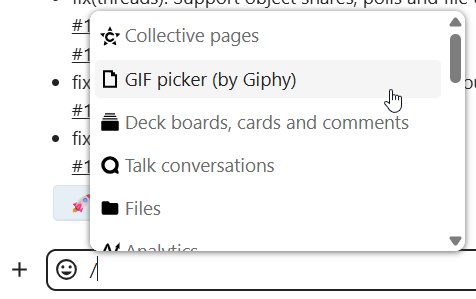
Flera integrationsappar kan utöka Smartväljaren med ytterligare innehållstyper, exempelvis ärenden från GitHub och GitLab samt GIF-bilder från Giphy. Fråga administratören vilka integreringar som är tillgängliga i din instans.
Svara på meddelanden med mera
Du kan svara på ett meddelande med pilen som visas när du håller muspekaren över meddelandet.

I menyn ... kan du också välja att svara privat. Då öppnas ett enskilt samtal.

Här kan du också skapa en direktlänk till meddelandet eller markera det som oläst. Då rullas chatten tillbaka till meddelandet nästa gång du öppnar den. Om meddelandet innehåller en fil kan du visa filen i Filer.
Tysta meddelanden
Om du inte vill störa någon mitt i natten kan du använda chattens tysta läge. När det är aktiverat får de andra deltagarna inga aviseringar om dina meddelanden.

Schemalägga meddelanden
Om du vill skicka ett meddelande vid en viss tidpunkt i stället för direkt kan du schemalägga det. Välj önskat datum och klockslag bland snabbåtgärderna bredvid inmatningsfältet.
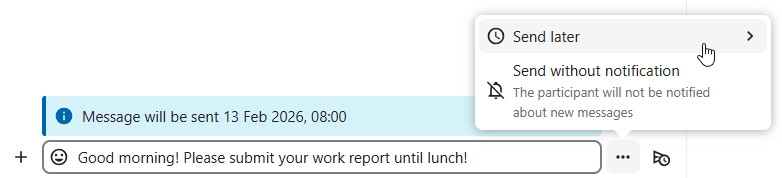
Du hittar alla schemalagda meddelanden genom att klicka på klockikonen bredvid inmatningsfältet. Där kan du redigera, schemalägga om eller ta bort meddelandena.

Chattsammanfattning
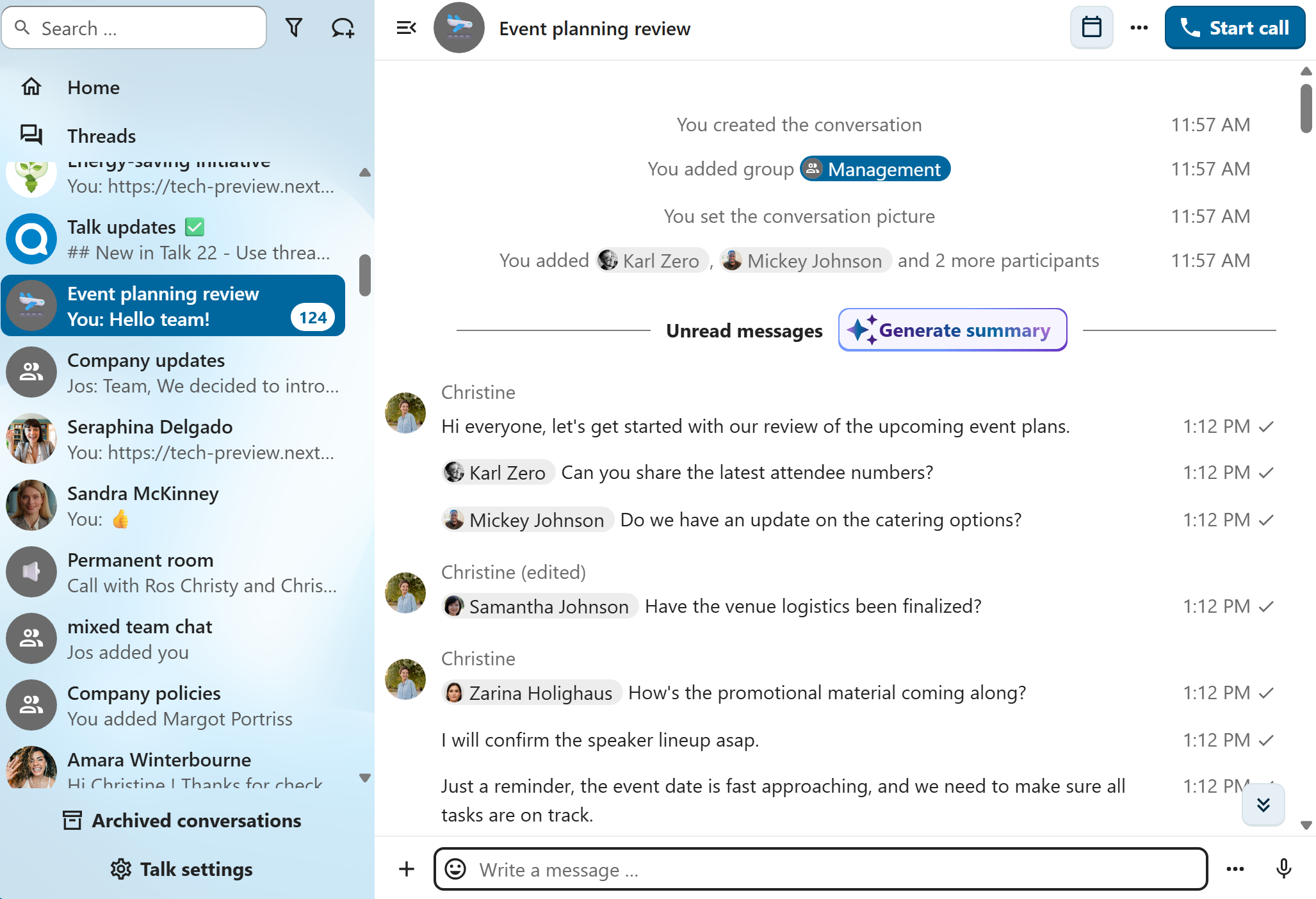
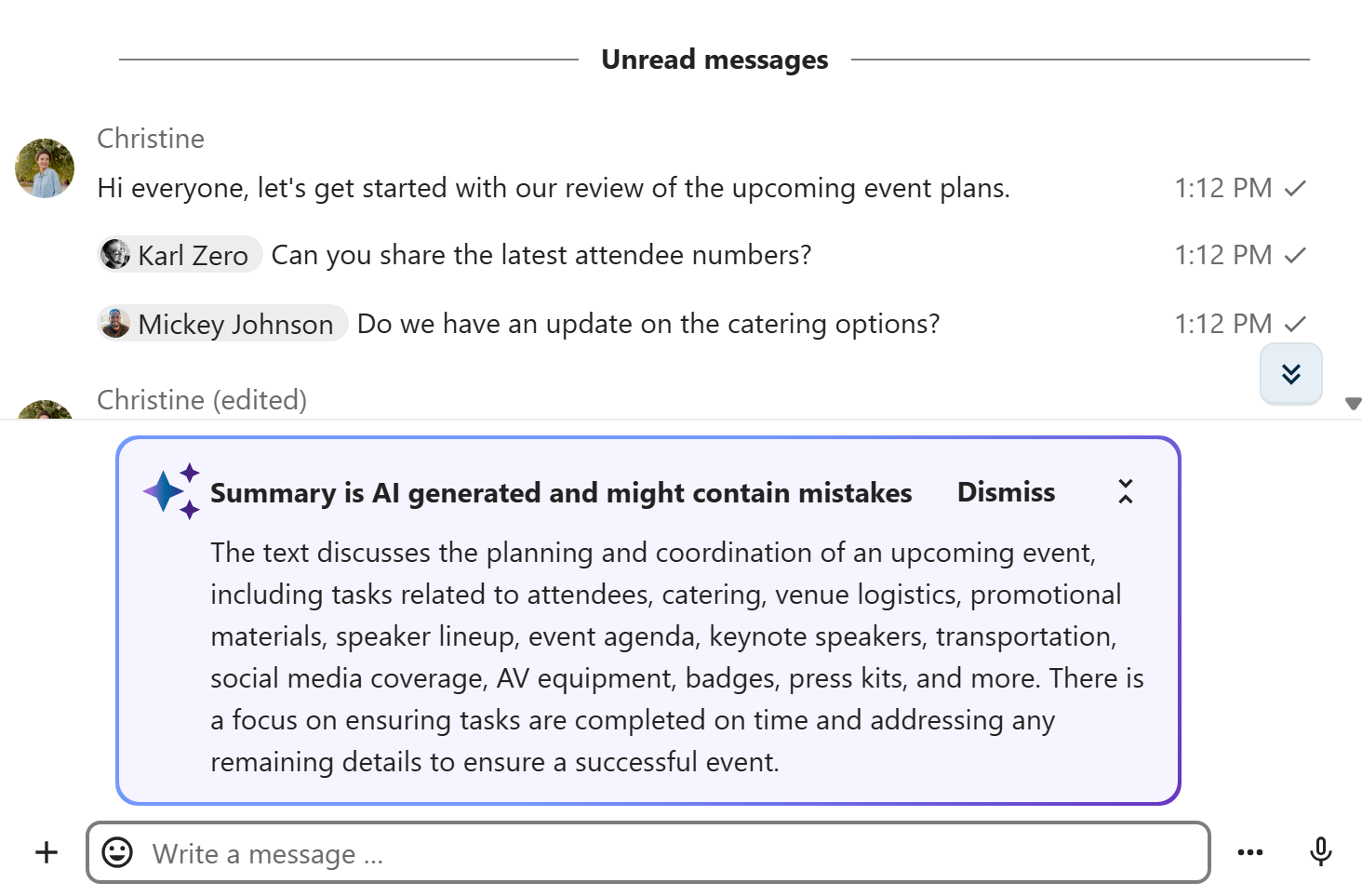
När AI-assistenten är aktiverad kan en sammanfattning skapas för ett samtal om det finns fler än 100 olästa meddelanden. Du skapar den genom att klicka på knappen som visas i chatten ovanför det första olästa meddelandet.