Samtal
Chattar och samtal äger rum i samtal. Du kan skapa hur många samtal som helst. Det finns olika typer av samtal:
1. Privata samtal (en-till-en)
Här kan du chatta eller ringa privat med en annan Talk-användare.
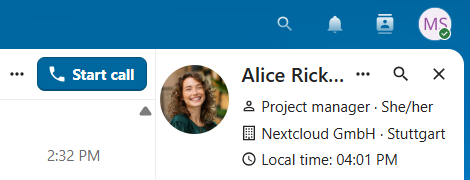
I innehållssidofältet finns ytterligare information om personen du chattar med, exempelvis e-postadress, telefonnummer och andra uppgifter som personen har delat i sin profil.
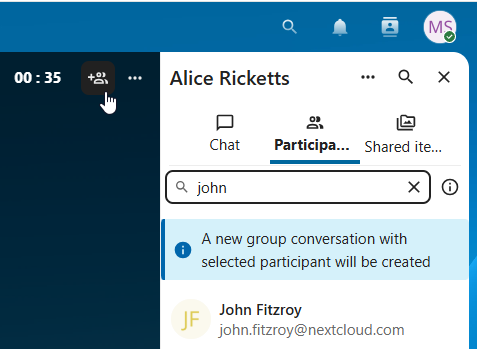
Ingen annan än du och den andra personen kan se samtalet eller ansluta till ett samtal i det. Du kan utöka ett pågående samtal till ett nytt gruppsamtal genom att lägga till fler personer. Samtalet fortsätter där utan avbrott.
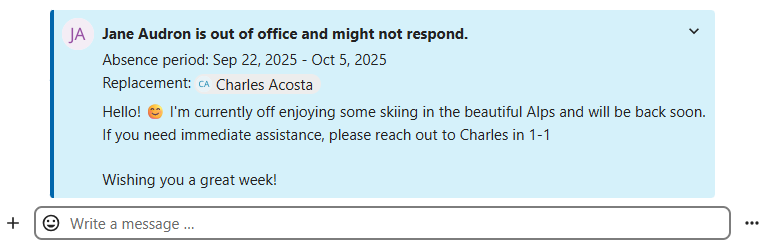
Om en användare inte är tillgänglig och har angett statusen frånvarande i Personliga inställningar > Tillgänglighet visas ytterligare information i samtalet, exempelvis en angiven beskrivning, frånvaroperiod och ersättare.
2. Gruppsamtal
Ett gruppsamtal kan innehålla hur många personer som helst. Du kan lägga till interna användare, e-postgäster, grupper eller team när gruppsamtalet skapas eller senare via fliken Deltagare.
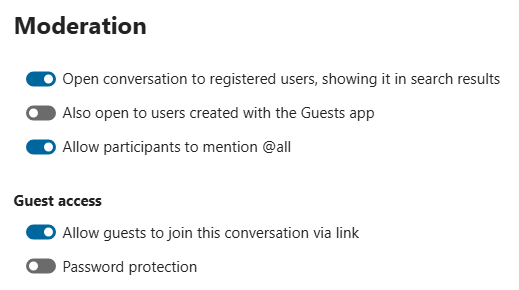
Ett gruppsamtal kan delas med en offentlig länk så att gäster kan ansluta till chatten och samtalet. Det kan även öppnas för registrerade användare, eller användare från appen ”Gäster”, så att de kan hitta och ansluta till samtalet.
3. Anteckning till mig själv
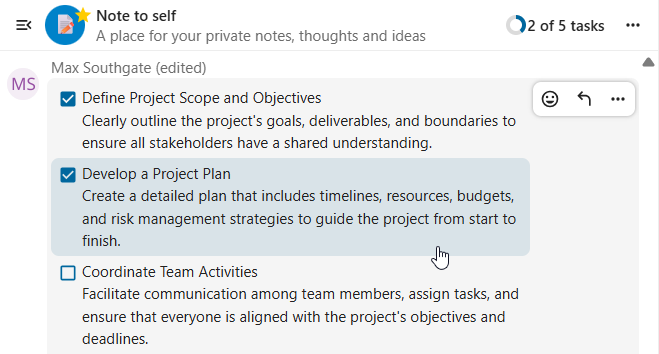
Det här är ett särskilt samtal med dig själv. Meddelanden här har ingen tidsgräns för redigering eller borttagning. Du kan använda det för att:
Göra anteckningar: skriv ned idéer, påminnelser eller viktig information som du vill ha nära till hands.
Skapa att-göra-listor: använd Markdown-syntax för att skapa checklistor över uppgifter som du behöver slutföra.
Vidarebefordra meddelanden från andra chattar: använd meddelandemenyn för att vidarebefordra viktiga meddelanden från andra samtal till Anteckning till mig själv.
4. Tillfälliga samtal
Dessa samtal används i vissa särskilda situationer och finns bara under en begränsad tid. Bevarandetiden kan konfigureras av instansadministratören:
Snabbmöten: dessa samtal kan skapas för snabba, spontana möten. De kan startas direkt från Talk-instrumentpanelen.
Meeting conversations: these are created when set as an event location by Calendar app.
Telefonsamtal: dessa är avsedda för inkommande och utgående SIP-samtal (kräver en SIP-gateway).
Videoverifiering: dessa skapas när någon försöker öppna en offentlig länk som är lösenordsskyddad med videoverifiering. Samtalet tas bort omedelbart när videosamtalet avslutas.

Talk-instrumentpanelen
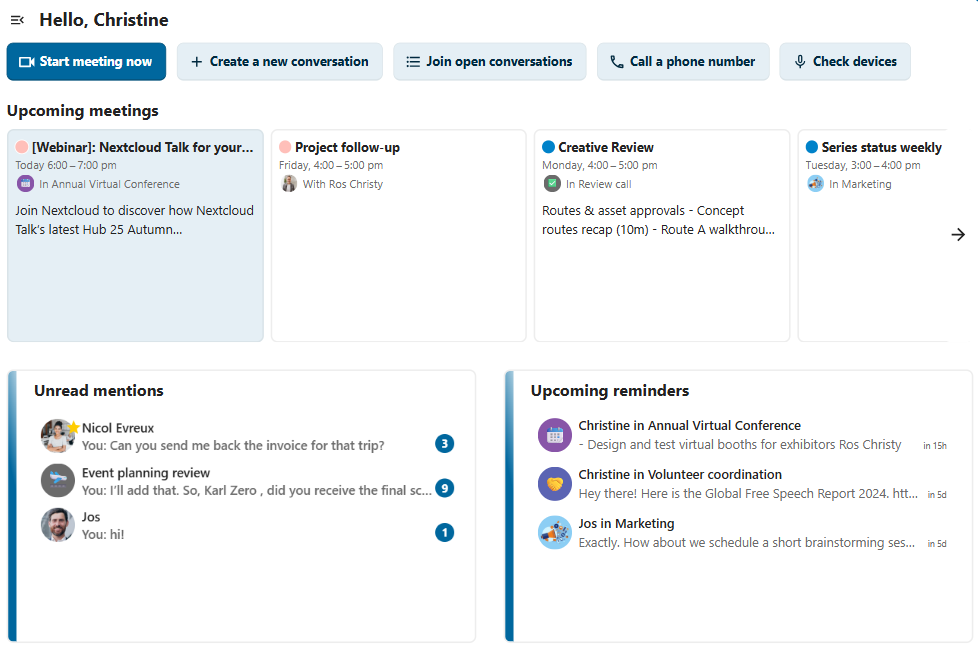
Talk-instrumentpanelen är den centrala platsen för att hantera och öppna dina samtal. Den ger en översikt över:
Olästa omnämnanden och meddelanden i privata chattar;
Meddelandepåminnelser som har schemalagts för senare;
Schemalagda möten med händelseinformation och genvägsknappar för att ansluta till dem;
Snabbåtgärder för att skapa nya samtal, ansluta till öppna samtal eller snabbt kontrollera dina medieenheter.
Skapa ett samtal
Du kan skapa en privat chatt (en-till-en) genom att söka efter namnet på en användare, grupp eller ett team och klicka på det. För en enskild användare skapas samtalet omedelbart och du kan börja chatta. För en grupp eller ett team kan du välja namn och inställningar innan du skapar samtalet och lägger till deltagarna.

Skapa ett anpassat gruppsamtal genom att klicka på knappen bredvid sökfältet och filterknappen och sedan på Skapa ett nytt samtal.

Du kan sedan ange ett namn och en beskrivning för samtalet, välja en avatar (ett uppladdat foto eller en emoji) och bestämma om externa användare ska kunna ansluta samt om andra användare på servern ska kunna se och ansluta till samtalet.

I det andra steget lägger du till deltagare och slutför skapandet av samtalet.

När du har bekräftat omdirigeras du till det nya samtalet och kan börja kommunicera direkt.

Filtrera dina samtal
You can filter your conversations using the filter button next to the search field. There are several options for filtering: 1. Unread mentions: view unread private conversations, or group conversations, where you have been mentioned. 2. Unread messages: view unread messages in all conversations you are a part of. 3. Meeting conversations: view all conversations, created for upcoming or past events.

Du kan sedan rensa filtret från filtermenyn.

Arkivera samtal
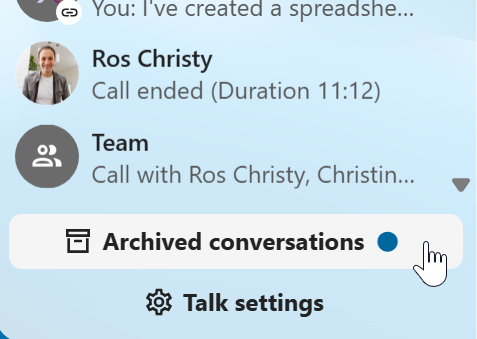
Du kan arkivera samtal som du inte längre behöver se i den huvudsakliga samtalslistan. Ett arkiverat samtal flyttas till avsnittet Arkiverade samtal. Det visas inte i den huvudsakliga samtalslistan, men följer fortfarande den aviseringsnivå som har angetts i dess inställningar.
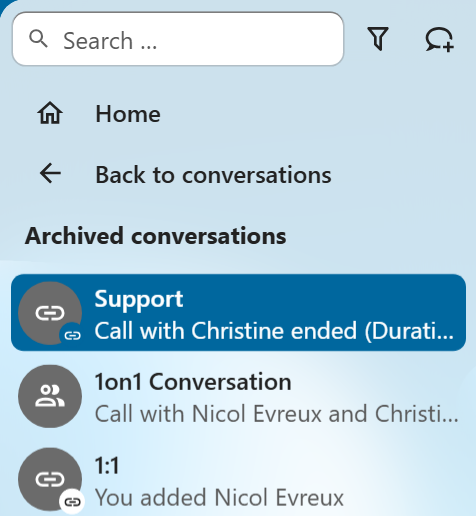
Listan kan öppnas med knappen längst ned i navigeringsfältet.
Hantera ett samtal
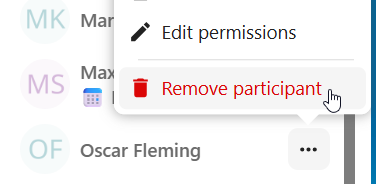
Du är alltid moderator i ett nytt samtal som du skapar. I deltagarlistan kan du använda menyn ... till höger om användarnamnet för att befordra andra deltagare till moderatorer, tilldela anpassade behörigheter eller ta bort dem från samtalet.
Om du ändrar behörigheterna för en användare som har anslutit till ett offentligt samtal läggs användaren även till permanent i samtalet.

Moderatorer kan konfigurera samtalet. Öppna menyn ... för samtalet i det övre fältet och välj Samtalsinställningar för att öppna inställningarna.

Här kan du bland annat konfigurera beskrivningen, gäståtkomsten och om samtalet ska vara synligt för andra på servern.

Stänga av deltagare
För att hålla diskussionerna trygga och under kontroll kan moderatorer stänga av deltagare från samtal. Det gäller både interna användare och gäster. För gäster spärras även IP-adressen.
Markera användaren eller gästen i deltagarlistan och klicka på Ta bort deltagare.
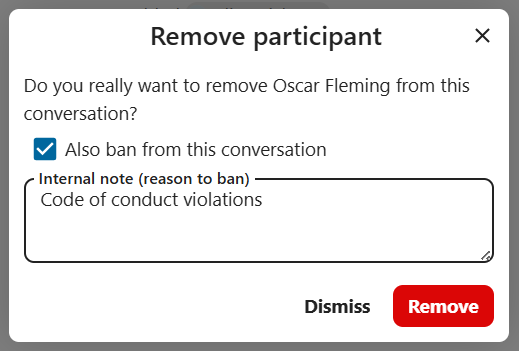
Aktivera kryssrutan Stäng även av från det här samtalet och ange orsaken till avstängningen. Den avstängda användaren tas bort och hindras från att ansluta igen.
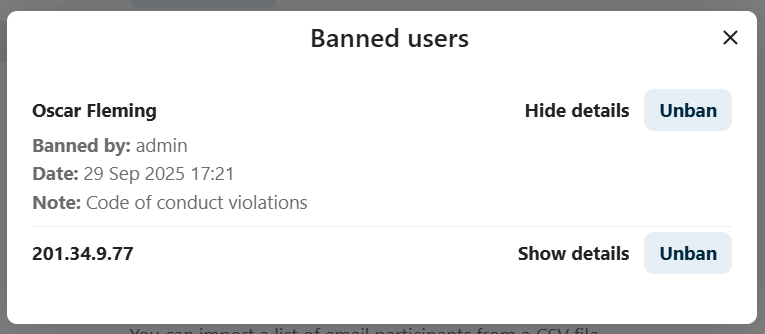
Listan över avstängda användare finns senare i avsnittet Moderering i samtalsinställningarna. Där kan du se orsaken till avstängningen och häva den vid behov.
Meddelandens utgångstid
En moderator kan konfigurera meddelandenas utgångstid under Samtalsinställningar i avsnittet Moderering. När ett meddelande når sin utgångstid tas det automatiskt bort från samtalet. De tillgängliga tiderna är 1 timme, 8 timmar, 1 dag, 1 vecka, 4 veckor eller aldrig, vilket är standardinställningen.

Aviseringar och integritet
Som standard aviserar Nextcloud Talk dig om:
Nya meddelanden i privata samtal;
Svar på meddelanden som du har skickat;
Meddelanden där du eller en grupp eller ett team som du tillhör omnämns;
Startade samtal i konversationer som du deltar i.
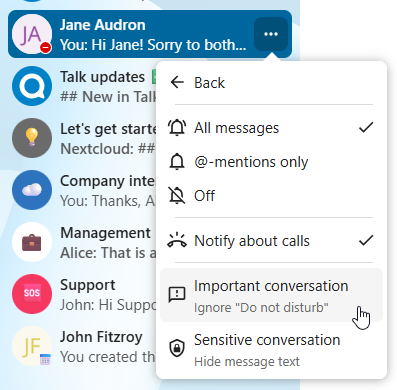
Du kan ändra detta beteende i samtalsinställningarna. Dessutom kan du konfigurera:
Important conversations: you will be always notified about new messages, even if you are in ”Do Not Disturb” mode;
Känsliga samtal: meddelandenas innehåll visas inte i samtalslistan och döljs i aviseringar.
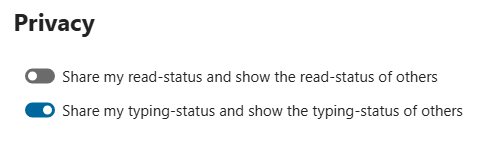
För större kontroll över din integritet kan du även konfigurera synligheten för indikatorerna för skrivaktivitet och läskvitton i Talk-inställningar: