Einem Anruf beitreten
Starten oder Einen Anruf beitreten
Browser- und Talk-Desktop-Client
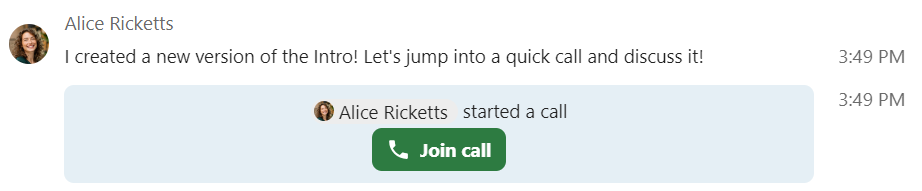
Wenn Sie an einer Unterhaltung teilnehmen und die entsprechende Berechtigung haben, können Sie jederzeit einen Anruf starten, indem Sie in der oberen Leiste auf Anruf starten klicken. Wenn bereits ein Anruf läuft, können Sie beitreten, indem Sie im Chatbereich oder in der oberen Leiste auf die grüne Schaltfläche Anruf beitreten klicken.
Bemerkung
Falls Sie dem Browser oder dem Talk Desktop-Client noch nicht die Berechtigung zur Nutzung Ihres Mikrofons und Ihrer Kamera erteilt haben, werden Sie beim Klicken auf Anruf starten oder Anruf beitreten dazu aufgefordert. Wählen Sie das Mikrofon und die Kamera aus, die Sie verwenden möchten, und klicken Sie auf Zulassen, um den Zugriff auf Ihre Geräte zu gewähren.
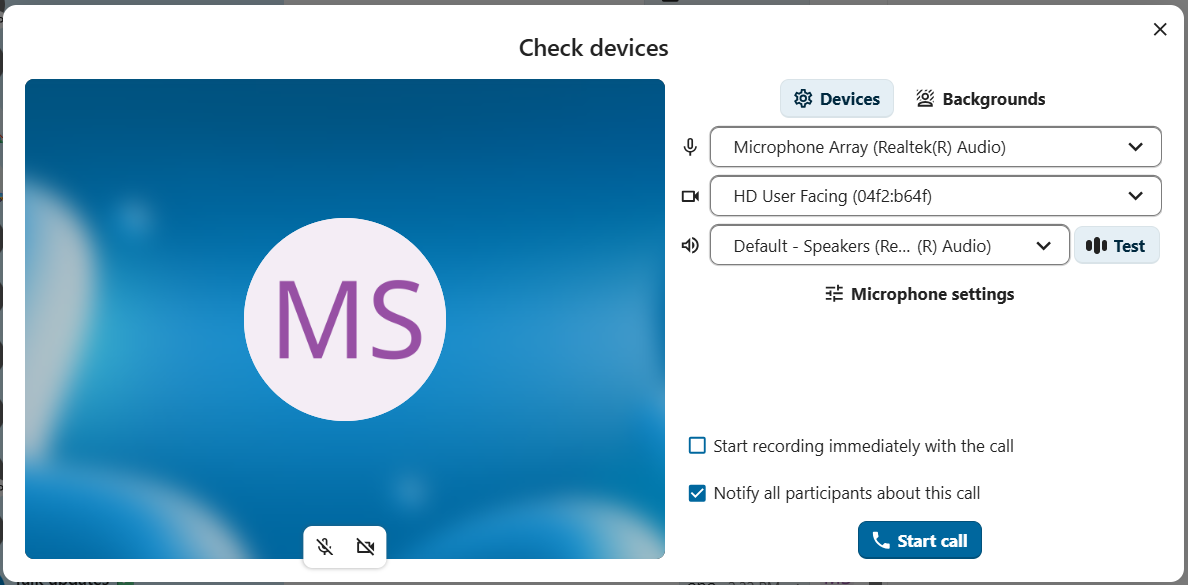
Sie sehen die Medieneinstellungen, wo Sie Ihr Anruferlebnis individuell anpassen können:
Audio- und Videosteuerung
Die Mikrofon- und Kamerasymbole am unteren Rand der Videovorschau verwenden, um Ihr Mikrofon stummzuschalten oder die Stummschaltung aufzuheben und Ihre Kamera vor dem Beitritt zu aktivieren oder zu deaktivieren.
Bemerkung
Wenn eines oder beide Ihrer Symbole ausgegraut sind, ist entweder kein Mikrofon oder keine Kamera installiert, oder Sie haben dem Browser bzw. dem Talk Desktop-Client keine Berechtigung zur Nutzung Ihres Mikrofons oder Ihrer Kamera erteilt. Überprüfen Sie, ob Sie dem Browser bzw. dem Talk Desktop-Client die Berechtigung erteilt haben und stellen Sie sicher, dass Ihr Mikrofon und Ihre Kamera nicht von einer anderen Anwendung verwendet werden.
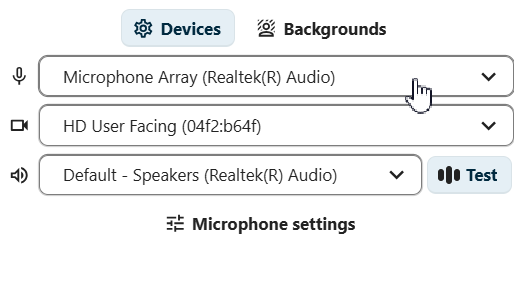
In den Geräteeinstellungen können Sie auswählen, welches Mikrofon und welche Kamera Sie verwenden möchten. Dies ist nützlich, wenn Sie mehr als ein Mikrofon oder eine Kamera zur Verfügung haben:
Hintergründe
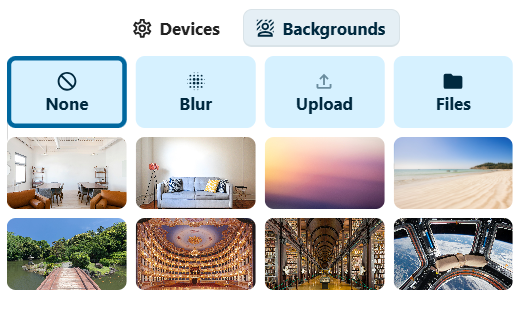
Mit Hintergründen können Sie den Hintergrund Ihres Videos durch eines der vordefinierten Bilder ersetzen. Sie können auch ein eigenes Bild hochladen oder eines aus den Nextcloud-Dateien auswählen. Alternativ können Sie die Option Weichzeichnen wählen, um den Hintergrund Ihres Live-Videos zu verwischen.
Sofort an einem Anruf teilnehmen
Wenn Sie die „Medieneinstellungen“ zukünftig überspringen möchten, aktivieren Sie in den App-Einstellungen die Option Gerätevorschau vor Anrufannahme überspringen. Bei zukünftigen Anrufen in dieser Konversation werden Sie dann direkt beigetreten und der Vorschaudialog wird übersprungen.
Anruf aufzeichnen
Wenn Sie den Anruf gestartet haben und ihn aufzeichnen möchten, aktivieren Sie das Kontrollkästchen Aufzeichnung sofort starten. Die Option zur Anrufaufzeichnung steht Ihnen möglicherweise nicht zur Verfügung, je nachdem, ob Ihre Systemadministratoren diese Option aktiviert haben und ob Sie über Moderationsrechte für die Konversation verfügen. Wenn Sie an einem laufenden Anruf teilnehmen möchten, müssen Sie möglicherweise Ihre Zustimmung erteilen, bevor Sie beitreten dürfen. Weitere Informationen finden Sie unter Call recording.
Anruf starten
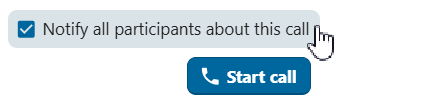
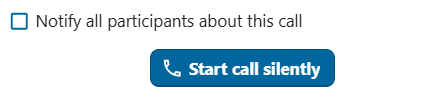
Klicken Sie unten in den Medieneinstellungen auf Anruf starten, um alle Gesprächsteilnehmer über den Anruf zu informieren. Wenn Sie die anderen Teilnehmer nicht benachrichtigen möchten, starten Sie einen stummen Anruf, indem Sie das Dreipunkt-Menü links neben Anruf starten öffnen und Anruf ohne Benachrichtigung auswählen.
Bemerkung
Andere Teilnehmer können die Benachrichtigungen auf Gesprächsebene anpassen, einschließlich der Frage, ob sie Anrufbenachrichtigungen erhalten möchten.
Ihr Benutzerstatus wird auf Im Gespräch gesetzt und Ihr Benutzerstatus-Symbol zeigt das Sprechblasen-Emoji an.
Mobile Clients
Wenn Sie an einem Gespräch teilnehmen und die entsprechende Berechtigung haben, können Sie jederzeit einen Anruf starten, indem Sie in der oberen Leiste auf das Symbol Telefon oder Video tippen. Das Symbol Telefon startet einen reinen Sprachanruf; das Symbol Video startet einen Videoanruf.
Bei einem Sprachanruf werden Mikrofon und Ohrhörer des Geräts wie bei einem normalen Telefonat verwendet. Ein Videoanruf nutzt den Lautsprecher im Freisprechmodus und aktiviert standardmäßig die Frontkamera; diese kann jederzeit deaktiviert werden.
Wenn jemand anderes einen Anruf startet, erhalten Sie möglicherweise eine Benachrichtigung und Ihr Gerät klingelt oder vibriert – je nach Ihren Benachrichtigungseinstellungen. Tippen Sie auf Telefon oder Video, um teilzunehmen, oder auf die rote Schaltfläche, um abzulehnen. Durch Ablehnen wird die Anrufbenachrichtigung auf diesem Gerät ausgeblendet.
Sie können Ihr Mikrofon und Ihre Kamera (falls Sie sich in einem Videoanruf befinden) über die Optionen am unteren Bildschirmrand steuern.
Ihr Benutzerstatus wird auf Im Gespräch gesetzt und Ihr Benutzerstatus-Symbol zeigt eine Sprechblase an.
Während eines Anrufs
Nachdem Sie einem Anruf beigetreten sind, wird Ihnen die Anrufansicht angezeigt. Diese zeigt die Videobilder aller aktuell am Anruf teilnehmenden Personen sowie zusätzliche Informationen und Steuerelemente.

Das Element ganz links zeigt die verstrichene Gesprächsdauer an.
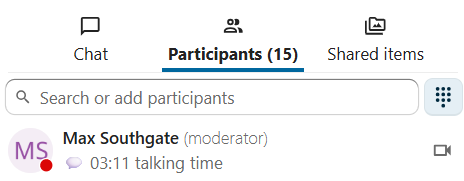
Daneben sehen Sie die Anzahl der Teilnehmer, die dem aktuellen Anruf beigetreten sind. Ein Klick auf die Zahl öffnet die rechte Seitenleiste mit der Teilnehmerliste. Die Teilnehmer, die dem Anruf beigetreten sind, werden zuerst angezeigt.
Sie sehen außerdem die Redezeit jedes Teilnehmers, sofern dieser während des Anrufs gesprochen hat:
Über das Drei-Punkte-Menü in der oberen Leiste können Sie auf weitere Anrufoptionen und Einstellungen zugreifen.
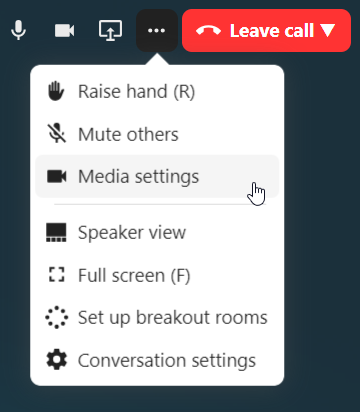
Breakout-Räume einrichten
Breakout-Räume ermöglichen es Ihnen, eine Telefonkonferenz in kleinere Gruppen für fokussiertere Diskussionen aufzuteilen. Je nach Ihren Berechtigungen und der Konfiguration Ihrer Instanz steht Ihnen diese Option möglicherweise nicht zur Verfügung. Weitere Informationen finden Sie unter Breakout rooms.
Liste aller Anrufteilnehmer herunterladen
Sie können die Teilnehmerliste eines Anrufs über das Dreipunkt-Menü in der oberen Leiste herunterladen. Dadurch wird eine CSV-Datei mit den Namen und E-Mail-Adressen aller Teilnehmer heruntergeladen.
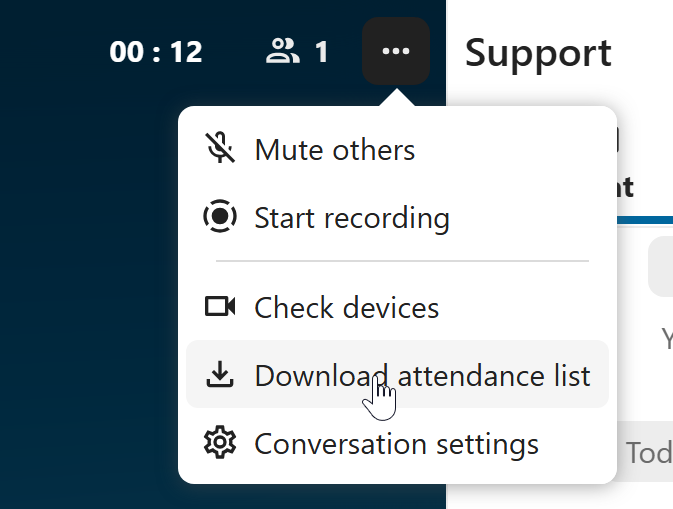
Die CSV-Datei enthält die folgenden Spalten:
Name: Der Name des Teilnehmers.
E-Mail: Die E-Mail-Adresse des Teilnehmers.
Typ: Gibt an, ob der Teilnehmer ein registrierter Benutzer oder ein Gast ist.
Identifikator: Eindeutige Kennung des Teilnehmers.
Audio- und Videosteuerung
Die untere Leiste der Anrufansicht bietet Mediensteuerung, Layout-Einstellungen und andere Funktionen, die Sie während eines Anrufs nutzen können.

Verwenden Sie die Mikrofon- und Kamerasymbole, um Ihr Mikrofon stummzuschalten bzw. die Stummschaltung aufzuheben und Ihre Kamera zu aktivieren bzw. zu deaktivieren. Alternativ können Sie die Tastenkombinationen M zum Stummschalten bzw. die Stummschaltung aufheben und V zum Aktivieren bzw. Deaktivieren der Kamera verwenden. Mit der Leertaste können Sie die Sprechfunktion nutzen: Wenn Sie stummgeschaltet sind, wird die Stummschaltung durch Drücken der Leertaste aufgehoben, bis Sie die Taste loslassen; wenn die Stummschaltung aufgehoben ist, wird Ihr Mikrofon durch Drücken der Leertaste stummgeschaltet, bis Sie die Taste loslassen.
Reaktionen
Mit der Schaltfläche Reaktionen können Sie eine Emoji-Reaktion an alle Teilnehmer des Anrufs senden.
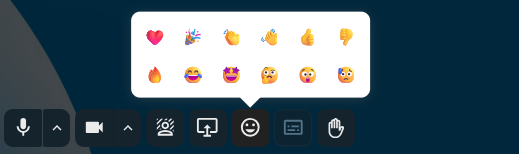
Alle Teilnehmer sehen das Emoji am unteren Rand ihres Anrufbildschirms aufsteigen. Das Emoji verschwindet nach zwei Sekunden.
Hand heben
Durch Klicken auf Hand heben werden die Moderatoren benachrichtigt und ein Symbol neben Ihrem Namen angezeigt. Diese Funktion ist auch über die Tastenkombination R verfügbar.
Vollbildmodus
Vergrößert Ihr Browserfenster oder den Talk Desktop-Client in den Vollbildmodus. Auch über die Tastenkombination F verfügbar. Drücken Sie ESC, um zur normalen Ansicht zurückzukehren.