ການນຳໃຊ້ແອັບລາຍຊື່ຜູ້ຕິດຕໍ່
ແອັບລາຍຊື່ຜູ້ຕິດຕໍ່ບໍ່ໄດ້ຖືກເປີດໃຊ້ງານໄວ້ເປັນຄ່າມາດຕະຖານໃນ Nextcloud latest ແລະ ຈຳເປັນຕ້ອງໄດ້ຕິດຕັ້ງແຍກຕ່າງຫາກຈາກ App Store ຂອງພວກເຮົາ.
The Nextcloud Contacts app is similar to other mobile contact applications, but with more functionality. This section covers the basic features that will help you maintain your address book in the application.
ດ້ານລຸ່ມນີ້, ທ່ານຈະໄດ້ຮຽນຮູ້ວິທີການເພີ່ມລາຍຊື່ຜູ້ຕິດຕໍ່, ການແກ້ໄຂ ຫຼື ລົບລາຍຊື່ຜູ້ຕິດຕໍ່, ການອັບໂຫຼດຮູບພາບລາຍຊື່ຜູ້ຕິດຕໍ່ ແລະ ການຈັດການປຶ້ມທີ່ຢູ່ຂອງທ່ານ.
ການເພີ່ມລາຍຊື່ຜູ້ຕິດຕໍ່
ເມື່ອທ່ານເຂົ້າໃຊ້ແອັບລາຍຊື່ຜູ້ຕິດຕໍ່ເປັນຄັ້ງທຳອິດ, ປຶ້ມທີ່ຢູ່ຂອງລະບົບທີ່ປະກອບດ້ວຍຜູ້ໃຊ້ທັງໝົດໃນລະບົບທີ່ທ່ານໄດ້ຮັບອະນຸຍາດໃຫ້ເຫັນ, ພ້ອມກັບປຶ້ມທີ່ຢູ່ເລີ່ມຕົ້ນທີ່ວ່າງເປົ່າຈະປາກົດຂຶ້ນ:
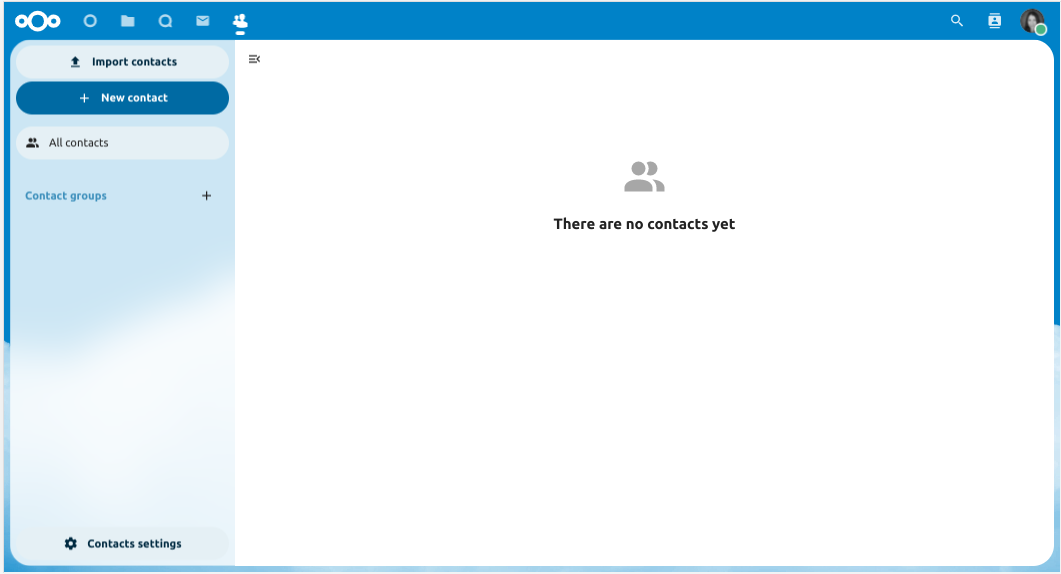
ປຶ້ມທີ່ຢູ່ເລີ່ມຕົ້ນ (ວ່າງເປົ່າ)
ເພື່ອເພີ່ມລາຍຊື່ຜູ້ຕິດຕໍ່ເຂົ້າໃນປຶ້ມທີ່ຢູ່ຂອງທ່ານ, ທ່ານສາມາດໃຊ້ວິທີໃດໜຶ່ງດັ່ງຕໍ່ໄປນີ້:
ນຳເຂົ້າລາຍຊື່ຜູ້ຕິດຕໍ່ໂດຍໃຊ້ໄຟລ໌ Virtual Contact File (VCF/vCard)
ເພີ່ມລາຍຊື່ຜູ້ຕິດຕໍ່ດ້ວຍຕົນເອງ
ວິທີທີ່ໄວທີ່ສຸດໃນການເພີ່ມລາຍຊື່ຜູ້ຕິດຕໍ່ແມ່ນການໃຊ້ໄຟລ໌ Virtual Contact File (VCF/vCard).
ການນຳເຂົ້າລາຍຊື່ຜູ້ຕິດຕໍ່ແບບສະເໝືອນ
ວິທີການນຳເຂົ້າລາຍຊື່ຜູ້ຕິດຕໍ່ໂດຍໃຊ້ໄຟລ໌ VCF/vCard:
ຢູ່ມຸມຊ້າຍເທິງຂອງໜ້າຈໍ ທ່ານຈະເຫັນປຸ່ມ "ນຳເຂົ້າລາຍຊື່ຜູ້ຕິດຕໍ່" ເຊິ່ງຈະປາກົດຂຶ້ນເມື່ອທ່ານຍັງບໍ່ມີລາຍຊື່ຜູ້ຕິດຕໍ່ເທົ່ານັ້ນ.
ຊອກຫາ "ການຕັ້ງຄ່າ" ຢູ່ດ້ານລຸ່ມຂອງແຖບຂ້າງຊ້າຍ, ຖັດຈາກປຸ່ມຮູບເຟືອງ:

ຄລິກທີ່ປຸ່ມຮູບເຟືອງ. ປຸ່ມ "ນຳເຂົ້າ" ຂອງແອັບລາຍຊື່ຜູ້ຕິດຕໍ່ຈະປາກົດຂຶ້ນ:

Note
ແອັບລາຍຊື່ຜູ້ຕິດຕໍ່ຮອງຮັບການນຳເຂົ້າ vCard ເວີຊັນ 3.0 ແລະ 4.0 ເທົ່ານັ້ນ.
ຄລິກທີ່ປຸ່ມ "ນຳເຂົ້າ" ແລະ ອັບໂຫຼດໄຟລ໌ VCF/vCard ຂອງທ່ານ.
ຫຼັງຈາກການນຳເຂົ້າສຳເລັດແລ້ວ, ທ່ານຈະເຫັນລາຍຊື່ຜູ້ຕິດຕໍ່ໃໝ່ໃນປຶ້ມທີ່ຢູ່ຂອງທ່ານ.
ການເພີ່ມລາຍຊື່ຜູ້ຕິດຕໍ່ດ້ວຍຕົນເອງ
ຫາກທ່ານບໍ່ສາມາດນຳເຂົ້າລາຍຊື່ຜູ້ຕິດຕໍ່ແບບສະເໝືອນໄດ້, ແອັບລາຍຊື່ຜູ້ຕິດຕໍ່ຊ່ວຍໃຫ້ທ່ານສາມາດ ເພີ່ມລາຍຊື່ຜູ້ຕິດຕໍ່ ດ້ວຍຕົນເອງໄດ້.
ວິທີການສ້າງລາຍຊື່ຜູ້ຕິດຕໍ່ໃໝ່:
ຄລິກທີ່ປຸ່ມ
+ ລາຍຊື່ຜູ້ຕິດຕໍ່ໃໝ່.ການຕັ້ງຄ່າໜ້າການແກ້ໄຂຈະເປີດຂຶ້ນໃນສ່ວນສະແດງຜົນຂອງແອັບພລິເຄຊັນ:

ລະບຸຂໍ້ມູນລາຍຊື່ຜູ້ຕິດຕໍ່ໃໝ່ ແລ້ວຄລິກ ບັນທຶກ.
ໂໝດການເບິ່ງຈະສະແດງຂໍ້ມູນທີ່ທ່ານໄດ້ເພີ່ມເຂົ້າໄປ

ແກ້ໄຂ ຫຼື ລົບຂໍ້ມູນລາຍຊື່ຜູ້ຕິດຕໍ່
ແອັບລາຍຊື່ຜູ້ຕິດຕໍ່ຊ່ວຍໃຫ້ທ່ານສາມາດແກ້ໄຂ ຫຼື ລົບຂໍ້ມູນລາຍຊື່ຜູ້ຕິດຕໍ່ໄດ້.
ວິທີການແກ້ໄຂ ຫຼື ລົບຂໍ້ມູນລາຍຊື່ຜູ້ຕິດຕໍ່:
ໄປທີ່ລາຍຊື່ຜູ້ຕິດຕໍ່ທີ່ທ່ານຕ້ອງການປ່ຽນແປງ.
ເລືອກຂໍ້ມູນໃນຊ່ອງທີ່ທ່ານຕ້ອງການແກ້ໄຂ ຫຼື ລົບອອກ.
ດຳເນີນການປ່ຽນແປງ ຫຼື ຄລິກທີ່ຮູບຖັງຂີ້ເຫຍື້ອ.
ການປ່ຽນແປງ ຫຼື ການລົບລ້າງຂໍ້ມູນລາຍຊື່ຜູ້ຕິດຕໍ່ໃດໆ ຈະມີຜົນທັນທີ.
ບໍ່ແມ່ນທຸກລາຍຊື່ຜູ້ຕິດຕໍ່ທີ່ຈະສາມາດແກ້ໄຂໄດ້. ປຶ້ມທີ່ຢູ່ຂອງລະບົບບໍ່ອະນຸຍາດໃຫ້ທ່ານແກ້ໄຂຂໍ້ມູນຂອງຜູ້ອື່ນ, ທ່ານສາມາດແກ້ໄຂໄດ້ສະເພາະຂໍ້ມູນຂອງທ່ານເອງເທົ່ານັ້ນ. ຂໍ້ມູນຂອງທ່ານເອງຍັງສາມາດແກ້ໄຂໄດ້ໃນ ການຕັ້ງຄ່າຜູ້ໃຊ້.
ຮູບພາບລາຍຊື່ຜູ້ຕິດຕໍ່
ເພື່ອເພີ່ມຮູບພາບໃຫ້ກັບລາຍຊື່ຜູ້ຕິດຕໍ່ໃໝ່ຂອງທ່ານ, ໃຫ້ຄລິກທີ່ປຸ່ມອັບໂຫຼດ:
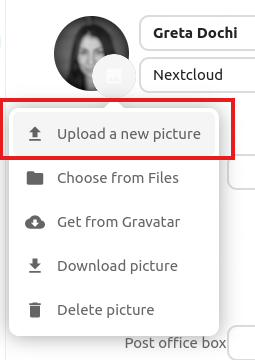
ຫຼັງຈາກທີ່ທ່ານຕັ້ງຮູບພາບລາຍຊື່ຜູ້ຕິດຕໍ່ແລ້ວ, ມັນຈະມີລັກສະນະດັ່ງນີ້:

ຫາກທ່ານຕ້ອງການອັບໂຫຼດຮູບໃໝ່, ລົບອອກ, ເບິ່ງໃນຂະໜາດເຕັມ ຫຼື ດາວໂຫຼດ, ໃຫ້ຄລິກທີ່ຮູບລາຍຊື່ຜູ້ຕິດຕໍ່ເພື່ອໃຫ້ຕົວເລືອກຕ່າງໆປາກົດຂຶ້ນ:
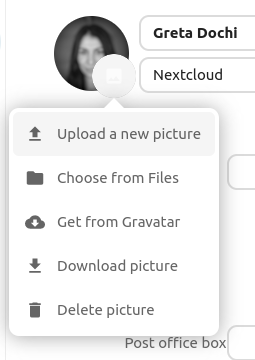
ຫາກຜູ້ດູແລລະບົບອະນຸຍາດໃຫ້ມີການອັບເດດຈາກສື່ສັງຄົມອອນລາຍໃນການຕັ້ງຄ່າກຸ່ມວຽກຂອງຜູ້ດູແລ, ຜູ້ໃຊ້ຍັງສາມາດດຶງຮູບພາບລາຍຊື່ຜູ້ຕິດຕໍ່ໂດຍກົງຈາກເຄືອຂ່າຍສັງຄົມໄດ້. ໃນກໍລະນີນັ້ນ, ລາຍຊື່ຜູ້ຕິດຕໍ່ຕ້ອງມີການບັນທຶກຊື່ຜູ້ໃຊ້ໃນສ່ວນຂອງສື່ສັງຄົມອອນລາຍ. ແຕ່ລະລາຍການຂອງເຄືອຂ່າຍສັງຄົມທີ່ຮອງຮັບຈະມີການເພີ່ມລາຍການດາວໂຫຼດສຳລັບເຄືອຂ່າຍນັ້ນໆ. ໃນປັດຈຸບັນ, ເຄືອຂ່າຍສັງຄົມຕໍ່ໄປນີ້ແມ່ນຮອງຮັບ:
Instagram
Mastodon
Tumblr
Diaspora
Xing
Telegram
Gravatar
ຮູບໂປຣຟາຍຈາກສື່ສັງຄົມຈະຖືກດຶງມາໄດ້ກໍຕໍ່ເມື່ອມີການຕັ້ງຄ່າເປັນສາທາລະນະໂດຍບໍ່ຕ້ອງເຂົ້າສູ່ລະບົບເຄືອຂ່າຍສັງຄົມນັ້ນໆ. ໃນການຕັ້ງຄ່າຜູ້ໃຊ້ລາຍຊື່ຜູ້ຕິດຕໍ່, ທ່ານສາມາດເປີດການອັບເດດອັດຕະໂນມັດຈາກສື່ສັງຄົມໄດ້. ສິ່ງນີ້ຈະອັບເດດຮູບໂປຣຟາຍດ້ວຍຂໍ້ມູນໂປຣຟາຍສັງຄົມເປັນລາຍອາທິດ. ເຄືອຂ່າຍສັງຄົມຈະຖືກກວດສອບຕາມລຳດັບທີ່ລະບຸໄວ້ຂ້າງເທິງ.
ການຈັດການລາຍຊື່ຜູ້ຕິດຕໍ່ຫຼາຍລາຍການໃນເທື່ອດຽວ
ແອັບລາຍຊື່ຜູ້ຕິດຕໍ່ຊ່ວຍໃຫ້ທ່ານສາມາດເລືອກລາຍຊື່ຜູ້ຕິດຕໍ່ຫຼາຍລາຍການ ແລະ ດຳເນີນການແບບເປັນກຸ່ມໄດ້. ເພື່ອເລືອກລາຍຊື່ຜູ້ຕິດຕໍ່ຫຼາຍລາຍການ, ໃຫ້ຄລິກທີ່ຮູບໂປຣຟາຍຂອງແຕ່ລະຄົນ, ຫຼື ຄລິກທີ່ຮູບໂປຣຟາຍຂອງລາຍຊື່ທຳອິດ ຈາກນັ້ນກົດປຸ່ມ Shift ຄ້າງໄວ້ແລ້ວຄລິກທີ່ລາຍຊື່ອື່ນໃນລາຍການເພື່ອເລືອກລາຍຊື່ທັງໝົດທີ່ຢູ່ລະຫວ່າງລາຍຊື່ທຳອິດ ແລະ ລາຍຊື່ທີສອງ.
ສິ່ງນີ້ຈະສະແດງເມນູຢູ່ດ້ານເທິງຂອງລາຍການລາຍຊື່ຜູ້ຕິດຕໍ່ ພ້ອມກັບການດຳເນີນການຕ່າງໆທີ່ທ່ານສາມາດເຮັດໄດ້ກັບລາຍຊື່ທີ່ຖືກເລືອກ:
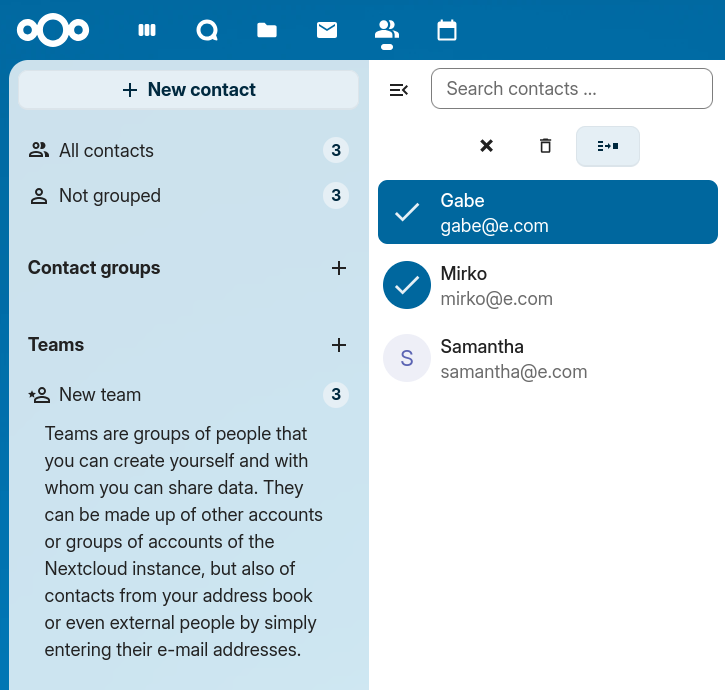
ໃນໂໝດການຈັດການເປັນກຸ່ມ, ປຸ່ມຮູບກາກະບາດຈະຍົກເລີກການເລືອກລາຍຊື່ທັງໝົດ, ໃນຂະນະທີ່ປຸ່ມຮູບຖັງຂີ້ເຫຍື້ອຈະລົບລາຍຊື່ຜູ້ຕິດຕໍ່ທີ່ເລືອກທັງໝົດ.
Note
ທ່ານອາດຈະບໍ່ສາມາດແກ້ໄຂ ຫຼື ລົບບາງລາຍຊື່ຜູ້ຕິດຕໍ່ໄດ້, ຕົວຢ່າງ: ຫາກລາຍຊື່ເຫຼົ່ານັ້ນຢູ່ໃນປຶ້ມທີ່ຢູ່ແບບອ່ານໄດ້ຢ່າງດຽວ. ໃນກໍລະນີນັ້ນ, ການດຳເນີນການທີ່ກ່ຽວຂ້ອງຈະຖືກປິດໃຊ້ງານ.
ການຮວມລາຍຊື່ຜູ້ຕິດຕໍ່ທີ່ຊ້ຳກັນ
ເພື່ອຮວມລາຍຊື່ຜູ້ຕິດຕໍ່, ໃຫ້ເລືອກສອງລາຍຊື່ແລ້ວຄລິກປຸ່ມ "ຮວມລາຍຊື່ຜູ້ຕິດຕໍ່" ຢູ່ດ້ານເທິງຂອງລາຍການ, ສິ່ງນີ້ຈະເປີດໜ້າຕ່າງທີ່ຊ່ວຍໃຫ້ທ່ານຮວມລາຍຊື່ທີ່ຊ້ຳກັນ. ໜ້າຕ່າງການຮວມຈະສະແດງລາຍລະອຽດຂອງທັງສອງລາຍຊື່ຄຽງຂ້າງກັນ, ແລະ ທ່ານສາມາດເລືອກໄດ້ວ່າຈະເກັບລາຍລະອຽດໃດໄວ້ໃນລາຍຊື່ທີ່ຮວມແລ້ວ.
ຄຸນສົມບັດໃດໆທີ່ມີປຸ່ມ Radio (ວົງມົນ) ຈະມີໄດ້ພຽງຄ່າດຽວເທົ່ານັ້ນ, ດັ່ງນັ້ນຕ້ອງເລືອກຄ່າໃດໜຶ່ງ (ເຊັ່ນ: ຊື່ຂອງລາຍຊື່ຜູ້ຕິດຕໍ່), ໃນຂະນະທີ່ຊ່ອງໝາຍ (ປຸ່ມສີ່ຫຼ່ຽມ) ຊ່ວຍໃຫ້ທ່ານສາມາດເກັບທັງສອງຄ່າໄວ້ໄດ້ຫາກຕ້ອງການ (ເຊັ່ນ: ເບີໂທລະສັບ ຫຼື ທີ່ຢູ່ອີເມວ ເຊິ່ງມີໄດ້ຫຼາຍຄ່າ).
ຫາກລາຍຊື່ຜູ້ຕິດຕໍ່ໃດໜຶ່ງຢູ່ໃນກຸ່ມ, ໂດຍຄ່າມາດຕະຖານແລ້ວ ລາຍຊື່ທີ່ຮວມແລ້ວຈະເປັນສ່ວນໜຶ່ງຂອງທຸກກຸ່ມທີ່ທັງສອງລາຍຊື່ເຄີຍຢູ່. ທ່ານສາມາດຍົກເລີກການເລືອກກຸ່ມໃດກໍໄດ້ໃນລະຫວ່າງການຮວມ ຫາກທ່ານບໍ່ຕ້ອງການໃຫ້ລາຍຊື່ທີ່ຮວມແລ້ວຢູ່ໃນກຸ່ມນັ້ນ.
Note
ໃນປັດຈຸບັນ ທ່ານສາມາດຮວມລາຍຊື່ຜູ້ຕິດຕໍ່ໄດ້ເທື່ອລະສອງລາຍການເທົ່ານັ້ນ, ແລະ ແນ່ນອນວ່າທ່ານສາມາດຮວມໄດ້ສະເພາະລາຍຊື່ທີ່ທ່ານມີສິດແກ້ໄຂເທົ່ານັ້ນ. ຫາກປຸ່ມການຮວມຖືກປິດໃຊ້ງານ, ໃຫ້ກວດເບິ່ງວ່າລາຍຊື່ທີ່ທ່ານເລືອກນັ້ນກົງກັບເງື່ອນໄຂເຫຼົ່ານີ້ຫຼືບໍ່.
ຈັດລະບຽບລາຍຊື່ຜູ້ຕິດຕໍ່ດ້ວຍກຸ່ມລາຍຊື່
ກຸ່ມລາຍຊື່ຊ່ວຍໃຫ້ທ່ານສາມາດຈັດລະບຽບລາຍຊື່ຜູ້ຕິດຕໍ່ຂອງທ່ານໃຫ້ເປັນກຸ່ມ.
ເພື່ອສ້າງກຸ່ມລາຍຊື່ໃໝ່, ໃຫ້ຄລິກທີ່ເຄື່ອງໝາຍບວກຖັດຈາກ "ກຸ່ມລາຍຊື່" ໃນແຖບຂ້າງຊ້າຍ.
Note
ກຸ່ມລາຍຊື່ຕ້ອງມີສະມາຊິກຢ່າງໜ້ອຍໜຶ່ງຄົນເພື່ອໃຫ້ສາມາດບັນທຶກໄດ້. ກະລຸນາຮັບຊາບວ່າ ທ່ານສາມາດເພີ່ມລາຍຊື່ຜູ້ຕິດຕໍ່ຈາກປຶ້ມທີ່ຢູ່ທີ່ສາມາດຂຽນໄດ້ເຂົ້າໃນກຸ່ມລາຍຊື່ເທົ່ານັ້ນ. ລາຍຊື່ຈາກປຶ້ມທີ່ຢູ່ແບບອ່ານໄດ້ຢ່າງດຽວ, ເຊັ່ນ: ປຶ້ມທີ່ຢູ່ຂອງລະບົບ, ບໍ່ສາມາດເພີ່ມເຂົ້າໄດ້.
ການເພີ່ມ ແລະ ການຈັດການປຶ້ມທີ່ຢູ່
ການຄລິກທີ່ປຸ່ມ "ການຕັ້ງຄ່າ" (ຮູບເຟືອງ) ຢູ່ດ້ານລຸ່ມຂອງແຖບຂ້າງຊ້າຍ ຈະຊ່ວຍໃຫ້ເຂົ້າເຖິງການຕັ້ງຄ່າຂອງແອັບລາຍຊື່ຜູ້ຕິດຕໍ່. ສ່ວນນີ້ຈະສະແດງປຶ້ມທີ່ຢູ່ທັງໝົດທີ່ມີ, ຕົວເລືອກຕ່າງໆສຳລັບແຕ່ລະປຶ້ມທີ່ຢູ່, ແລະ ຊ່ວຍໃຫ້ທ່ານສ້າງປຶ້ມທີ່ຢູ່ໃໝ່ໄດ້ ພຽງແຕ່ລະບຸຊື່ຂອງປຶ້ມທີ່ຢູ່:
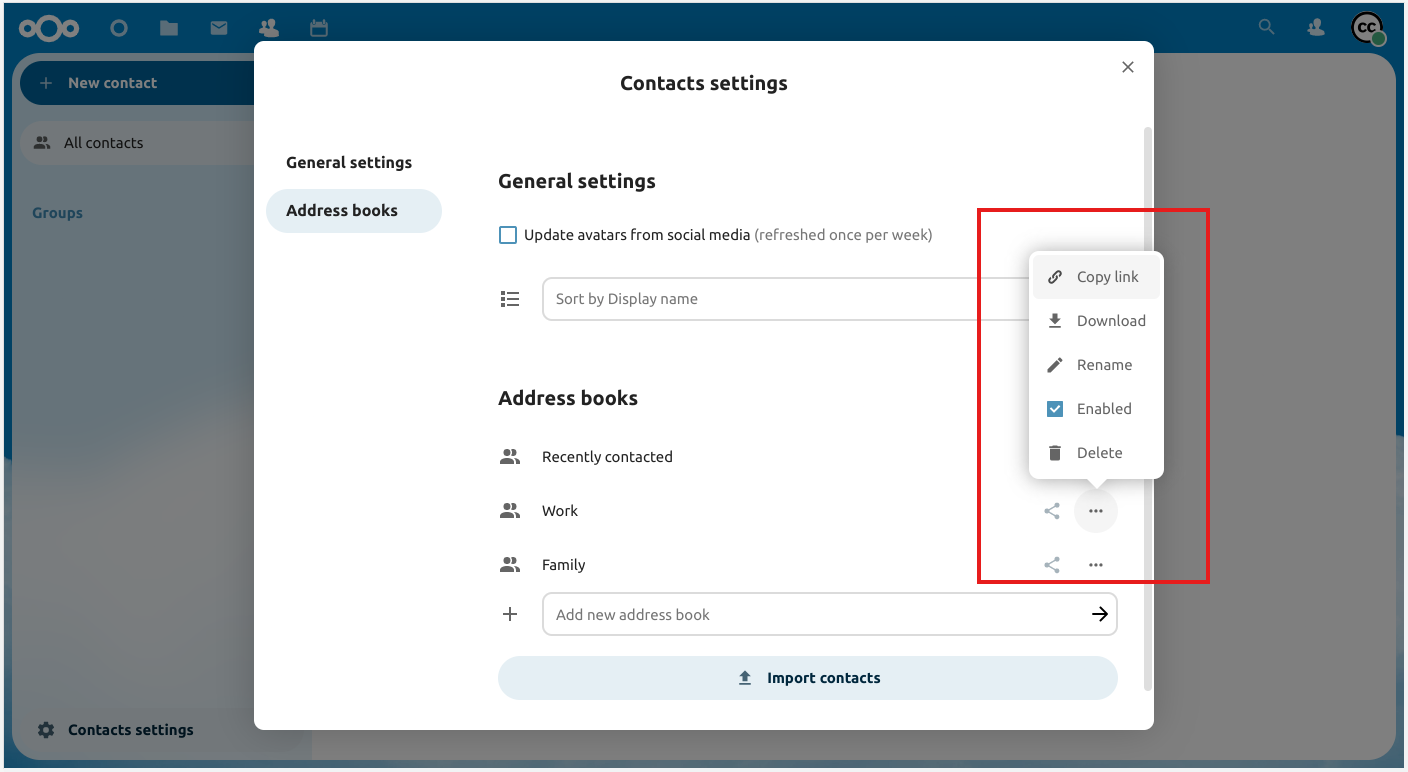
ການຕັ້ງຄ່າລາຍຊື່ຜູ້ຕິດຕໍ່ຍັງເປັນບ່ອນທີ່ທ່ານສາມາດແບ່ງປັນ, ສົ່ງອອກ ແລະ ລົບປຶ້ມທີ່ຢູ່ໄດ້. ທ່ານຈະພົບເຫັນ URL CardDAV ໄດ້ຢູ່ທີ່ນັ້ນ.
Note
ລາຍຊື່ຜູ້ຕິດຕໍ່ໃນປຶ້ມທີ່ຢູ່ທີ່ຖືກປິດໃຊ້ງານ ຈະບໍ່ປາກົດໃນແອັບລາຍຊື່ຜູ້ຕິດຕໍ່ ແລະ ເມນູລາຍຊື່ຜູ້ຕິດຕໍ່.
ເບິ່ງ ກຸ່ມຊອບແວ ສຳລັບລາຍລະອຽດເພີ່ມເຕີມກ່ຽວກັບການຊິງຄ໌ປຶ້ມທີ່ຢູ່ຂອງທ່ານກັບ iOS, macOS, Thunderbird ແລະ ໄຄເອັນ CardDAV ອື່ນໆ.
ທີມ
ການຮ່ວມມືແບບບໍ່ເປັນທາງການເກີດຂຶ້ນພາຍໃນອົງກອນ: ການຈັດກິດຈະກຳເປັນເວລາສອງສາມອາທິດ, ການລະດົມຄວາມຄິດໄລຍະສັ້ນລະຫວ່າງສະມາຊິກຈາກພາກສ່ວນຕ່າງໆ, ການຝຶກອົບຮົມ, ບ່ອນສ້າງຄວາມຜ່ອນຄາຍ ແລະ ສົ່ງເສີມການສ້າງທີມ, ຫຼື ພາຍໃນອົງກອນທີ່ມີໂຄງສ້າງແບບງ່າຍດາຍ.
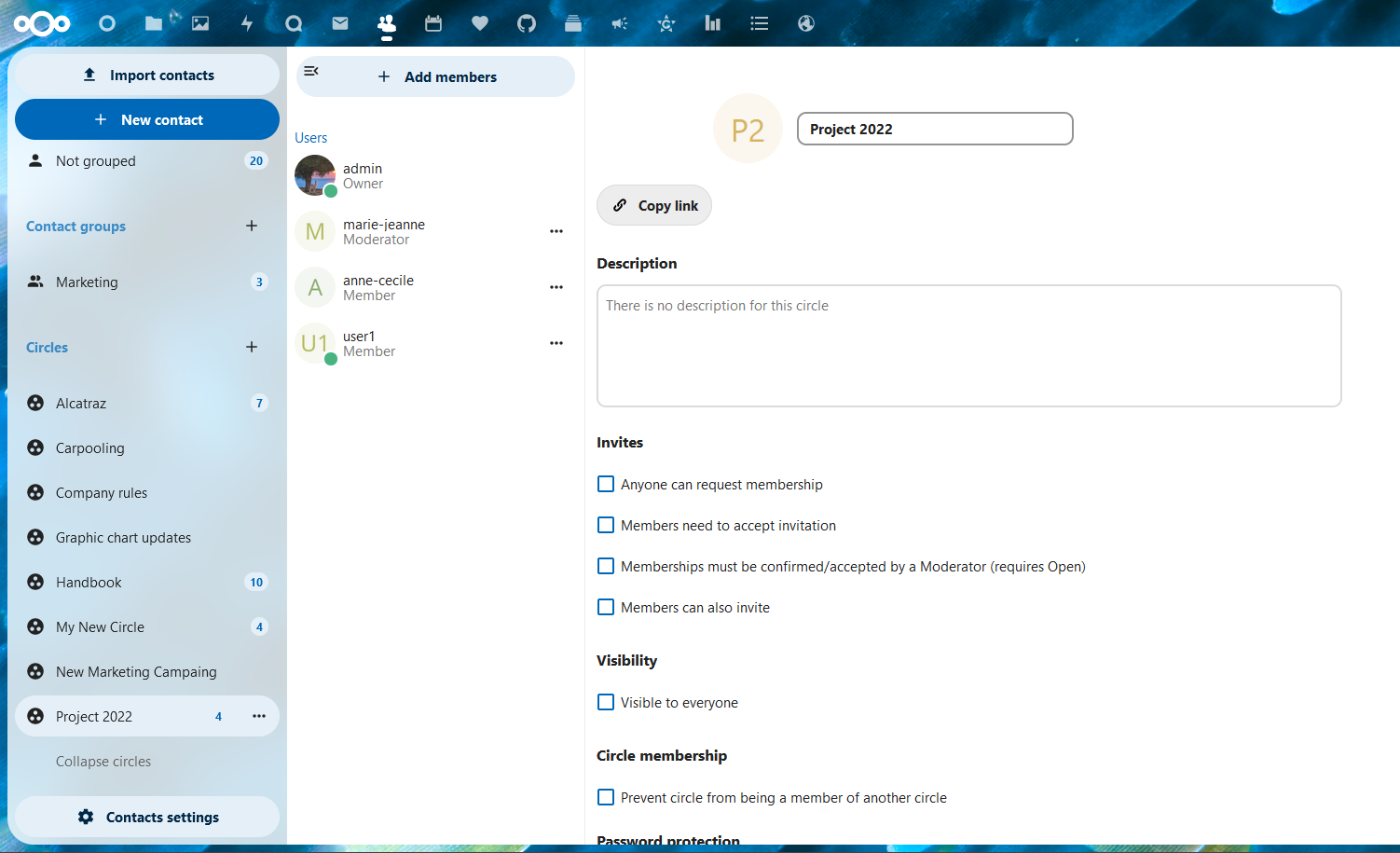
ດ້ວຍເຫດຜົນເຫຼົ່ານີ້, Nextcloud ຈຶ່ງຮອງຮັບ Teams (ທີມ), ເຊິ່ງເປັນຟີເຈີທີ່ຢູ່ໃນແອັບລາຍຊື່ຜູ້ຕິດຕໍ່, ບ່ອນທີ່ຜູ້ໃຊ້ທຸກຄົນສາມາດສ້າງທີມຂອງຕົນເອງໄດ້. ທີມສາມາດນຳໃຊ້ເພື່ອແບ່ງປັນໄຟລ໌ ແລະ ໂຟນເດີ, ຫຼື ເພີ່ມເຂົ້າໃນການສົນທະນາ Talk ໄດ້ ຄືກັນກັບກຸ່ມທົ່ວໄປ.
ສ້າງທີມ
ໃນເມນູເບື້ອງຊ້າຍ, ໃຫ້ຄລິກທີ່ເຄື່ອງໝາຍ + ຖັດຈາກທີມ. ຕັ້ງຊື່ທີມ. ເມື່ອເຂົ້າສູ່ໜ້າການຕັ້ງຄ່າທີມ, ທ່ານສາມາດ:
ເພີ່ມສະມາຊິກເຂົ້າໃນທີມຂອງທ່ານ
ການຄລິກທີ່ເມນູສາມຈຸດຖັດຈາກຊື່ຜູ້ໃຊ້ ຈະຊ່ວຍໃຫ້ທ່ານສາມາດແກ້ໄຂບົດບາດຂອງເຂົາເຈົ້າພາຍໃນທີມໄດ້.
ບົດບາດພາຍໃນທີມ
ທີມຮອງຮັບບົດບາດ 4 ປະເພດ:
ສະມາຊິກ
ຜູ້ຄວບຄຸມ
ຜູ້ດູແລ ສາມາດຕັ້ງຄ່າຕົວເລືອກຕ່າງໆຂອງທີມໄດ້ (ລວມເຖິງສິດຂອງຜູ້ຄວບຄຸມ)
ເຈົ້າຂອງ
ສະມາຊິກ
ສະມາຊິກ ແມ່ນບົດບາດທີ່ມີສິດນ້ອຍທີ່ສຸດ. ສະມາຊິກສາມາດເຂົ້າເຖິງໄດ້ສະເພາະຊັບພະຍາກອນທີ່ແບ່ງປັນກັບທີມ ແລະ ເບິ່ງລາຍຊື່ສະມາຊິກໃນທີມໄດ້ເທົ່ານັ້ນ.
ຜູ້ຄວບຄຸມ
ນອກຈາກສິດຂອງສະມາຊິກແລ້ວ, ຜູ້ຄວບຄຸມຍັງສາມາດເຊີນ, ຢືນຢັນການເຊີນ ແລະ ຈັດການສະມາຊິກຂອງທີມໄດ້.
ຜູ້ດູແລ
ນອກຈາກສິດຂອງຜູ້ຄວບຄຸມແລ້ວ, ຜູ້ດູແລຍັງສາມາດຕັ້ງຄ່າຕົວເລືອກຕ່າງໆຂອງທີມໄດ້.
ເຈົ້າຂອງ
ນອກຈາກສິດຂອງຜູ້ດູແລແລ້ວ, ເຈົ້າຂອງຍັງສາມາດໂອນກຳມະສິດຂອງທີມໃຫ້ກັບສະມາຊິກຄົນອື່ນໃນທີມໄດ້. ໃນໜຶ່ງທີມສາມາດມີເຈົ້າຂອງໄດ້ພຽງແຕ່ຄົນດຽວເທົ່ານັ້ນ.
ເພີ່ມສະມາຊິກເຂົ້າໃນທີມ
ບັນຊີພາຍໃນ, ກຸ່ມ, ທີ່ຢູ່ອີເມວ ຫຼື ທີມອື່ນໆ ສາມາດເພີ່ມເຂົ້າເປັນສະມາຊິກຂອງທີມໄດ້. ສຳລັບກຸ່ມ ຫຼື ທີມ, ບົດບາດຈະມີຜົນກັບສະມາຊິກທຸກຄົນໃນກຸ່ມ ຫຼື ທີມນັ້ນ.
ຕົວເລືອກທີມ
ມີຕົວເລືອກຕ່າງໆໃຫ້ໃຊ້ໃນການຕັ້ງຄ່າທີມ, ຈັດການການເຊີນ ແລະ ສະມາຊິກ, ການເບິ່ງເຫັນຂອງທີມ, ການອະນຸຍາດໃຫ້ເປັນສະມາຊິກທີມອື່ນ ແລະ ການປ້ອງກັນດ້ວຍລະຫັດຜ່ານ.
ປ້ອງກັນບໍ່ໃຫ້ທີມເປັນສະມາຊິກຂອງທີມອື່ນ
ເມື່ອເປີດໃຊ້ຕົວເລືອກນີ້, ທີມຈະບໍ່ສາມາດຖືກເພີ່ມເຂົ້າເປັນສະມາຊິກຂອງທີມອື່ນໂດຍກົງໄດ້ອີກ. ເຖິງຢ່າງໃດກໍຕາມ, ຂໍ້ຈຳກັດນີ້ມີຜົນສະເພາະກັບການເພີ່ມໂດຍກົງໃໝ່ເທົ່ານັ້ນ. ສ່ວນການເປັນສະມາຊິກທີ່ມີຢູ່ແລ້ວຈະຍັງຄົງໄວ້, ແລະ ການເປັນສະມາຊິກຜ່ານທີມຫຼັກກໍຍັງສາມາດເຮັດໄດ້ຢູ່.
ລາຍການທີ່ແບ່ງປັນ
Added in version 5.5.

ລາຍການທີ່ຖືກແບ່ງປັນລະຫວ່າງສອງລາຍຊື່ຜູ້ຕິດຕໍ່ຈະຖືກສະແດງໃນແອັບລາຍຊື່ຜູ້ຕິດຕໍ່. ເຊິ່ງລວມເຖິງສື່, ກິດຈະກຳໃນປະຕິທິນ, ຫ້ອງສົນທະນາ ແລະ ບັດ Deck ທີ່ແບ່ງປັນ, ເຊິ່ງທັງໝົດນີ້ຈະເຫັນໄດ້ໃນລາຍລະອຽດຂອງລາຍຊື່ຜູ້ຕິດຕໍ່. ຟັງຊັນນີ້ຈຳກັດສະເພາະລາຍຊື່ຜູ້ຕິດຕໍ່ທີ່ມີຢູ່ໃນປຶ້ມທີ່ຢູ່ຂອງລະບົບເທົ່ານັ້ນ. ໃນປັດຈຸບັນ, ລະບົບຂອງພວກເຮົາຮອງຮັບການສະແດງລາຍການທີ່ແບ່ງປັນລະຫວ່າງສອງລາຍຊື່ຜູ້ຕິດຕໍ່ເທົ່ານັ້ນ.