ການໃຊ້ງານແອັບເມລ (Mail)
Note
ແອັບເມລຖືກຕິດຕັ້ງມາພ້ອມກັບ Nextcloud Hub ໂດຍມາດຕະຖານ, ແຕ່ສາມາດປິດການໃຊ້ງານໄດ້. ກະລຸນາສອບຖາມຜູ້ດູແລລະບົບຂອງທ່ານ.
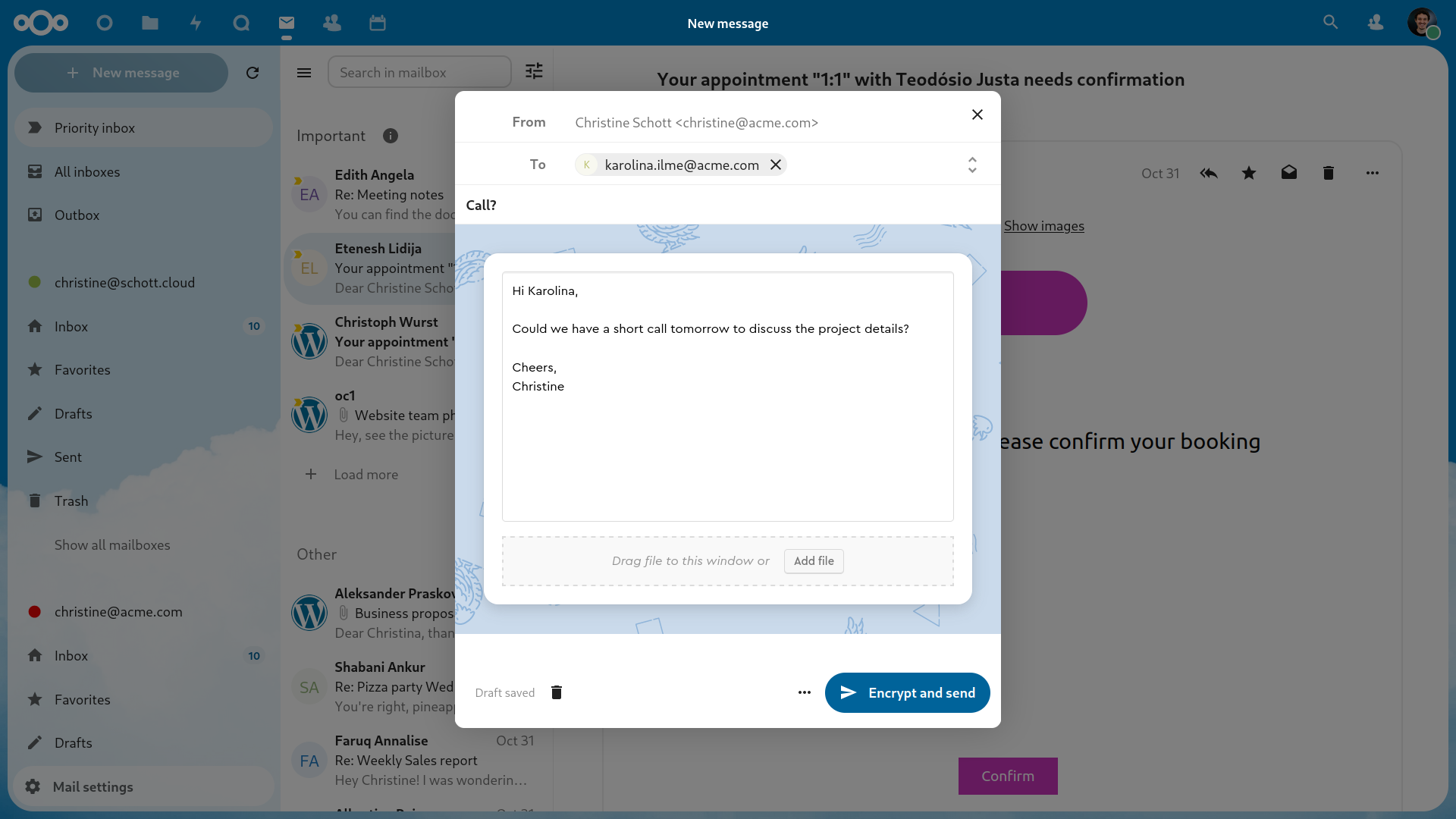
ການຈັດການບັນຊີເມລຂອງທ່ານ
ປ່ຽນຮູບແບບການຈັດວາງ
Added in version 3.6.
ໄປທີ່ການຕັ້ງຄ່າເມລ
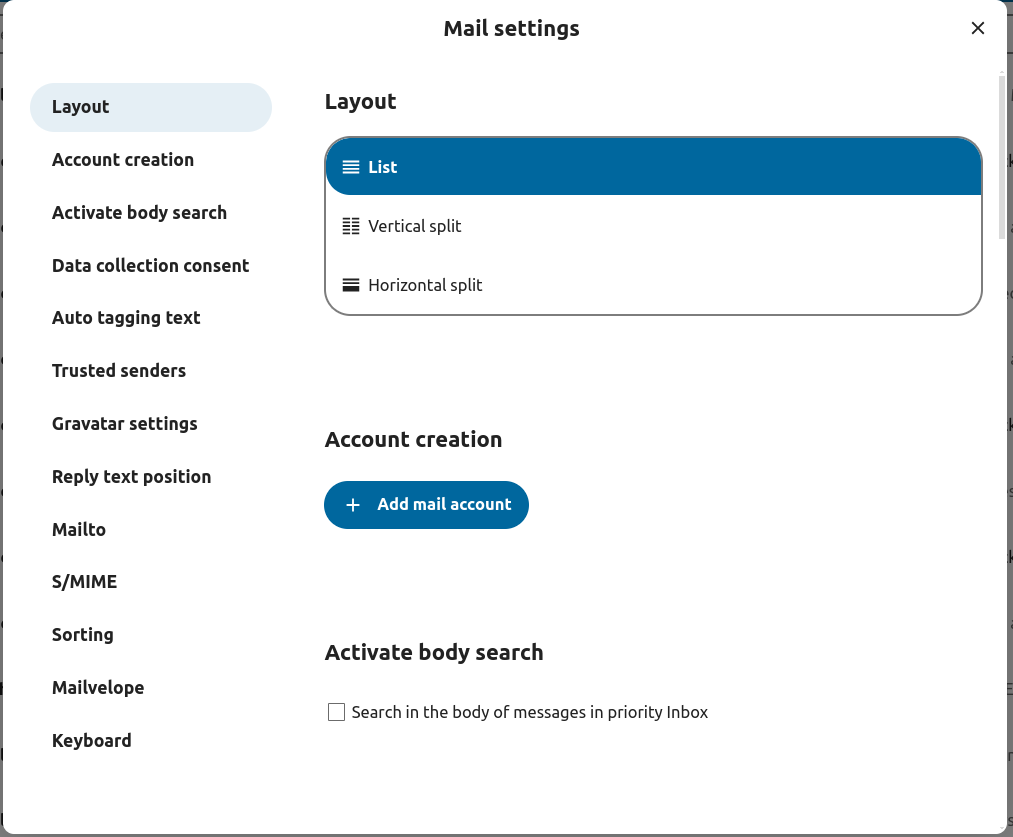
ເລືອກລະຫວ່າງ ແບບລາຍການ, ແບບແບ່ງລວງຕັ້ງ ແລະ ແບບແບ່ງລວງນອນ
ໃຊ້ໂໝດກະທັດຮັດ
Added in version 5.7.0.
ໂໝດກະທັດຮັດຊ່ວຍໃຫ້ເບິ່ງຂໍ້ຄວາມໄດ້ສະອາດຕາ ແລະ ມີປະສິດທິພາບຫຼາຍຂຶ້ນ. ຮູບຕົວແທນຈະຖືກເຊື່ອງໄວ້, ຊ່ອງໝາຍເລືອກຈະສະແດງໃຫ້ເຫັນຕະຫຼອດ, ແລະ ການເບິ່ງຕົວຢ່າງຂໍ້ຄວາມຈະຖືກຍົກອອກ. ມັນຊ່ວຍປະຢັດເນື້ອທີ່ ເຮັດໃຫ້ທ່ານເຫັນອີເມລໄດ້ຫຼາຍຂຶ້ນໃນບາດດຽວ.
ໄປທີ່ການຕັ້ງຄ່າເມລ
ໄປທີ່ ຮູບລັກສະນະ
ເປີດ/ປິດ ໂໝດກະທັດຮັດ

ການສະແດງຂໍ້ຄວາມ / ໂໝດການເຮັດວຽກ
Added in version 5.2.
ເມລສາມາດສະຫຼັບລະຫວ່າງສອງຮູບແບບການເບິ່ງ ແລະ ການເຮັດວຽກທີ່ແຕກຕ່າງກັນຄື: ແບບຕໍ່ເນື່ອງ (Threaded) ແລະ ແບບດ່ຽວ (Singleton).
ໃນໂໝດ ແບບຕໍ່ເນື່ອງ (Threaded), ຂໍ້ຄວາມຈະຖືກຈັດກຸ່ມຕາມການສົນທະນາ. ໃນລາຍການຂໍ້ຄວາມ, ຂໍ້ຄວາມທີ່ກ່ຽວຂ້ອງກັນຈະຖືກຊ້ອນກັນໄວ້ເພື່ອໃຫ້ສະແດງສະເພາະຂໍ້ຄວາມຫຼ້າສຸດເທົ່ານັ້ນ, ແລະ ຂໍ້ຄວາມທີ່ກ່ຽວຂ້ອງທັງໝົດຈະສະແດງຢູ່ໃນແຜງສະແດງຂໍ້ຄວາມຫຼັງຈາກທີ່ເລືອກກຸ່ມຂໍ້ຄວາມນັ້ນ. ໂໝດນີ້ມີປະໂຫຍດໃນການຕິດຕາມການສົນທະນາ ແລະ ເຂົ້າໃຈບໍລິບົດຂອງການຕອບກັບ. ໃນໂໝດນີ້, ການຈັດການຂໍ້ຄວາມເຊັ່ນ ການຍ້າຍ ແລະ ການລຶບ ຈະມີຜົນຕໍ່ທັງໝົດກຸ່ມການສົນທະນາ.
ໃນໂໝດ ແບບດ່ຽວ (Singleton), ຂໍ້ຄວາມຈະຖືກສະແດງແຍກກັນເປັນແຕ່ລະສະບັບ ທັງໃນລາຍການຂໍ້ຄວາມ ແລະ ແຜງສະແດງຂໍ້ຄວາມ. ການຈັດການເຊັ່ນ ການຍ້າຍ ຫຼື ການລຶບ ຈະມີຜົນສະເພາະຂໍ້ຄວາມທີ່ເລືອກເທົ່ານັ້ນ. ໂໝດນີ້ມີປະໂຫຍດເມື່ອທ່ານຕ້ອງການຈັດການຂໍ້ຄວາມແຍກກັນ ໂດຍບໍ່ໃຫ້ມີຜົນຕໍ່ການສົນທະນາທັງໝົດ.
ໄປທີ່ການຕັ້ງຄ່າເມລ
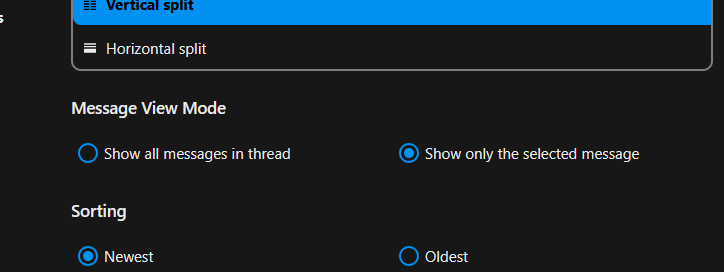
ເລືອກລະຫວ່າງ ແບບຕໍ່ເນື່ອງ, ແບບດ່ຽວ
ເພີ່ມບັນຊີເມລໃໝ່
ເປີດໃຊ້ງານແອັບເມລຈາກສ່ວນແອັບພລິເຄຊັນ
ກົດທີ່ໄອຄອນເມລຢູ່ສ່ວນຫົວຂອງເວັບໄຊ
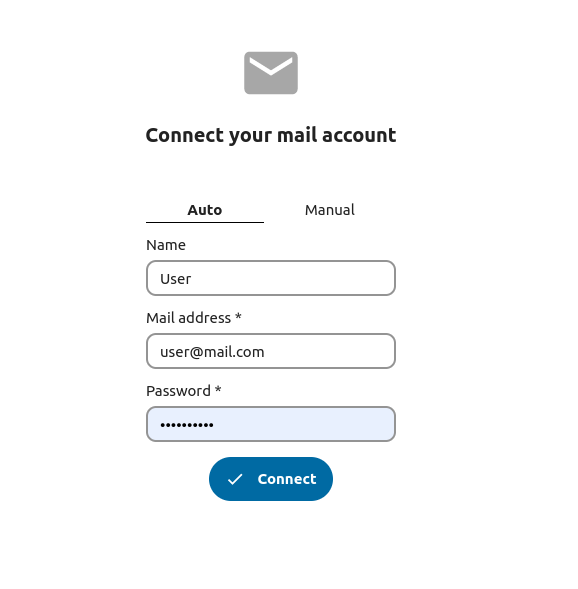
ປ້ອນຂໍ້ມູນໃນຟອມເຂົ້າສູ່ລະບົບ (ແບບອັດຕະໂນມັດ ຫຼື ດ້ວຍຕົນເອງ)
ປ່ຽນລຳດັບການຈັດລຽງ
Added in version 3.5.
ໄປທີ່ການຕັ້ງຄ່າເມລ
ໄປທີ່ ການຈັດລຽງ
ທ່ານສາມາດເລືອກໃຫ້ສະແດງເມລ ເກົ່າສຸດ ຫຼື ໃໝ່ສຸດ ກ່ອນໝູ່
Note
ການປ່ຽນແປງນີ້ຈະມີຜົນກັບທຸກບັນຊີ ແລະ ທຸກກ່ອງຈົດໝາຍຂອງທ່ານ
ຈັດລຽງລາຍການທີ່ມັກໄວ້ທາງເທິງ
Added in version 5.7: Nextcloud 31 ຫຼື ໃໝ່ກວ່າ
ການຕັ້ງຄ່ານີ້ຊ່ວຍໃຫ້ທ່ານສະແດງຂໍ້ຄວາມທີ່ຕັ້ງເປັນລາຍການທີ່ມັກໄວ້ໃນສ່ວນແຍກຕ່າງຫາກ ຢູ່ທາງເທິງສຸດຂອງລາຍການຂໍ້ຄວາມ.
ໄປທີ່ການຕັ້ງຄ່າເມລ
ໄປທີ່ ຮູບລັກສະນະ
ເປີດໃຊ້ງານການຈັດລຽງລາຍການທີ່ມັກໄວ້ທາງເທິງ
ການຕັ້ງເວລາສົ່ງຂໍ້ຄວາມ
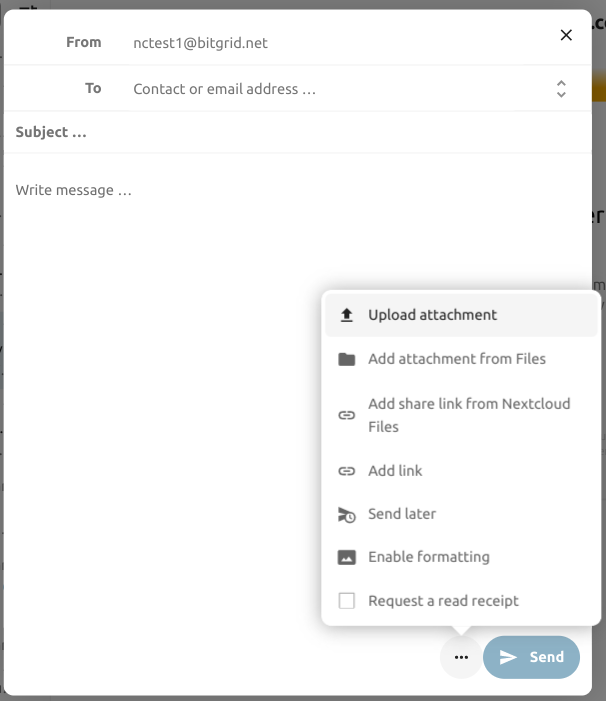
ກົດປຸ່ມສ້າງຂໍ້ຄວາມໃໝ່ຢູ່ມຸມຊ້າຍເທິງຂອງໜ້າຈໍ
ກົດທີ່ເມນູການຈັດການ (...) ໃນໜ້າຕ່າງຂຽນຂໍ້ຄວາມ
ກົດ ສົ່ງພາຍຫຼັງ
ກ່ອງຈົດໝາຍບຸລິມະສິດ
ກ່ອງຈົດໝາຍບຸລິມະສິດມີ 2 ສ່ວນຄື ສຳຄັນ ແລະ ອື່ນໆ. ຂໍ້ຄວາມຈະຖືກໝາຍວ່າສຳຄັນໂດຍອັດຕະໂນມັດ ອີງຕາມຂໍ້ຄວາມທີ່ທ່ານມີປະຕິກິລິຍານຳ ຫຼື ໝາຍວ່າສຳຄັນ. ໃນໄລຍະທຳອິດ ທ່ານອາດຈະຕ້ອງໄດ້ປ່ຽນລະດັບຄວາມສຳຄັນດ້ວຍຕົນເອງເພື່ອສອນລະບົບ, ແຕ່ມັນຈະດີຂຶ້ນຕາມການເວລາ.
ການແຍກປະເພດອັດຕະໂນມັດນີ້ເປັນທາງເລືອກ. ທ່ານສາມາດເລືອກບໍ່ໃຊ້ໄດ້ໃນຕອນຕັ້ງຄ່າບັນຊີ. ນອກຈາກນີ້ ຍັງສາມາດເປີດ ຫຼື ປິດການແຍກປະເພດໄດ້ໃນການຕັ້ງຄ່າບັນຊີໄດ້ທຸກເວລາ.
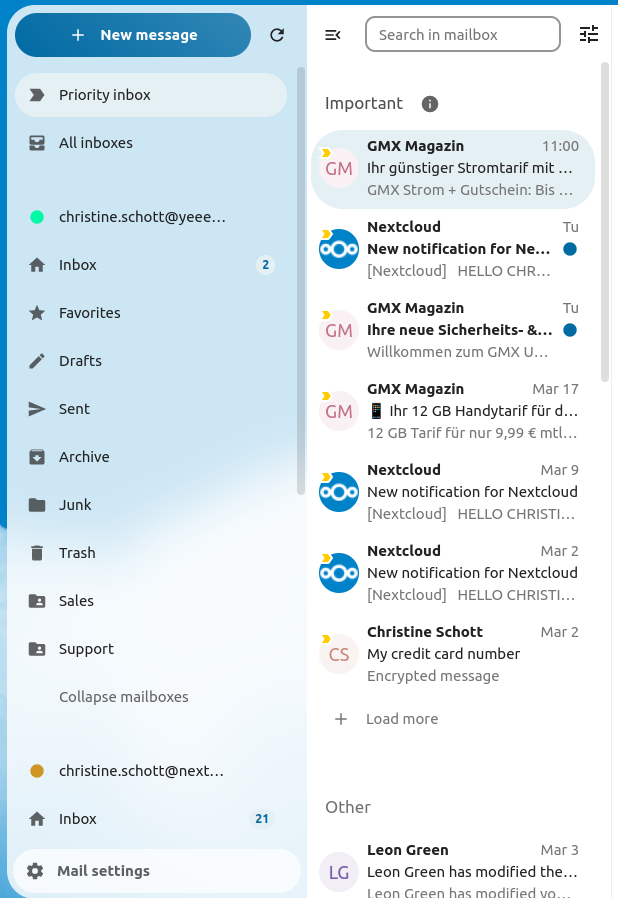
ທຸກກ່ອງຈົດໝາຍ
ທຸກຂໍ້ຄວາມຈາກທຸກບັນຊີທີ່ທ່ານເຂົ້າສູ່ລະບົບໄວ້ ຈະຖືກສະແດງຢູ່ບ່ອນນີ້ຕາມລຳດັບເວລາ.
ການຕັ້ງຄ່າບັນຊີ
ການຕັ້ງຄ່າບັນຊີຂອງທ່ານ ເຊັ່ນ:
ນາມແຝງ
ລາຍເຊັນ
ໂຟນເດີມາດຕະຖານ
ການຕອບກັບອັດຕະໂນມັດ
ຜູ້ສົ່ງທີ່ເຊື່ອຖືໄດ້
..ແລະ ອື່ນໆ
ສາມາດເບິ່ງໄດ້ໃນເມນູການຈັດການຂອງບັນຊີເມລ. ຢູ່ທີ່ນັ້ນທ່ານສາມາດແກ້ໄຂ, ເພີ່ມ ຫຼື ລຶບການຕັ້ງຄ່າຕ່າງໆໄດ້ຕາມຄວາມຕ້ອງການ.
ຍ້າຍຂໍ້ຄວາມໄປທີ່ໂຟນເດີຈົດໝາຍຂີ້ເຫຍື້ອ
Added in version 3.4.
ເມລສາມາດຍ້າຍຂໍ້ຄວາມໄປທີ່ໂຟນເດີອື່ນໄດ້ ເມື່ອມັນຖືກໝາຍວ່າເປັນຈົດໝາຍຂີ້ເຫຍື້ອ (Junk).
ໄປທີ່ການຕັ້ງຄ່າບັນຊີ
ໄປທີ່ໂຟນເດີມາດຕະຖານ
ກວດເບິ່ງວ່າໄດ້ເລືອກໂຟນເດີສຳລັບຈົດໝາຍຂີ້ເຫຍື້ອໄວ້ແລ້ວຫຼືບໍ່
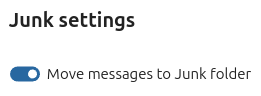
ໄປທີ່ການຕັ້ງຄ່າຈົດໝາຍຂີ້ເຫຍື້ອ
ກົດ ຍ້າຍຂໍ້ຄວາມໄປທີ່ໂຟນເດີຈົດໝາຍຂີ້ເຫຍື້ອ
ໂຫຼດກ່ອງຈົດໝາຍຄືນໃໝ່
ທ່ານສາມາດກົດຊິງຄ໌ກ່ອງຈົດໝາຍດ້ວຍຕົນເອງໄດ້ ໂດຍການກົດປຸ່ມໂຫຼດຄືນໃໝ່ (Refresh) ທີ່ຢູ່ທາງເທິງຂອງລາຍການກ່ອງຈົດໝາຍ. ເລີ່ມຕັ້ງແຕ່ ເວີຊັນ 5.7 ເປັນຕົ້ນໄປ ການກົດຊິງຄ໌ຈະເຮັດການໂຫຼດລາຍຊື່ໂຟນເດີຂອງບັນຊີທີ່ເລືອກຄືນໃໝ່ນຳ.
ການຄົ້ນຫາແບບລວມສູນ
ແອັບເມລເຮັດວຽກຮ່ວມກັບລະບົບ ການຄົ້ນຫາແບບລວມສູນ ຂອງ Nextcloud (ເບິ່ງລາຍລະອຽດທີ່ ສ່ວນຕິດຕໍ່ຜູ້ໃຊ້ຜ່ານເວັບຂອງ Nextcloud). ທ່ານສາມາດຄົ້ນຫາອີເມລຈາກທຸກບັນຊີຂອງທ່ານໄດ້ ໂດຍໃຊ້ແຖບຄົ້ນຫາຢູ່ສ່ວນຫົວຂອງ Nextcloud.
ການຄົ້ນຫາຈະກວດສອບຈາກຫົວຂໍ້ເມລ ແລະ ຊ່ອງຜູ້ສົ່ງ/ຜູ້ຮັບ. ຫາກຕ້ອງການຄົ້ນຫາໃນເນື້ອໃນອີເມລ, ໃຫ້ໃຊ້ຄຸນສົມບັດການຄົ້ນຫາພາຍໃນແອັບ.
ຄົ້ນຫາໃນກ່ອງຈົດໝາຍ
Added in version 2.1.
ຢູ່ທາງເທິງຂອງລາຍການເມລໃນທຸກຮູບແບບການຈັດວາງ, ຈະມີຊ່ອງຄົ້ນຫາທາງລັດສຳລັບຄົ້ນຫາຫົວຂໍ້ເມລ. ເລີ່ມຕັ້ງແຕ່ ເວີຊັນ 3.7 ເປັນຕົ້ນໄປ, ທາງລັດນີ້ຊ່ວຍໃຫ້ທ່ານຄົ້ນຫາໄດ້ທັງ ຫົວຂໍ້, ຜູ້ຮັບ (to), ຫຼື ຜູ້ສົ່ງ (from) ໂດຍມາດຕະຖານ.
ການຄົ້ນຫາຂັ້ນສູງໃນກ່ອງຈົດໝາຍ
Added in version 3.4.
ທ່ານສາມາດເຂົ້າໃຊ້ງານຄຸນສົມບັດການຄົ້ນຫາຂັ້ນສູງໄດ້ ຜ່ານໜ້າຕ່າງທີ່ຈະສະແດງຂຶ້ນຢູ່ສ່ວນທ້າຍຂອງຊ່ອງຄົ້ນຫາທາງລັດ.
ເປີດໃຊ້ງານການຄົ້ນຫາໃນເນື້ອໃນເມລ
Added in version 3.5.
ຕອນນີ້ສາມາດຄົ້ນຫາໃນເນື້ອໃນເມລໄດ້ແລ້ວ, ຄຸນສົມບັດນີ້ຕ້ອງໄດ້ເປີດໃຊ້ງານເອງ ເນື່ອງຈາກອາດສົ່ງຜົນຕໍ່ປະສິດທິພາບຂອງລະບົບ.
ວິທີເປີດໃຊ້ງານ:
ໄປທີ່ການຕັ້ງຄ່າບັນຊີ
ໄປທີ່ ການຄົ້ນຫາກ່ອງຈົດໝາຍ
ເປີດໃຊ້ງານການຄົ້ນຫາໃນເນື້ອໃນເມລ
Warning
ຫາກທ່ານຕ້ອງການເປີດໃຊ້ງານສຳລັບກ່ອງຈົດໝາຍລວມສູນນຳ, ທ່ານຕ້ອງໄປຕັ້ງຄ່າໃນ ການຕັ້ງຄ່າເມລ
ເມື່ອເປີດໃຊ້ງານແລ້ວ, ຊ່ອງຄົ້ນຫາຫຼັກຈະຄົ້ນຫາທັງໃນຫົວຂໍ້ ແລະ ເນື້ອໃນເມລ, ແລະ ຈະມີຕົວເລືອກ ເນື້ອໃນ (Body) ແຍກຕ່າງຫາກປະກົດຂຶ້ນໃນການຄົ້ນຫາຂັ້ນສູງ.
ການມອບໝາຍສິດບັນຊີ
ແອັບນີ້ຮອງຮັບການມອບໝາຍສິດບັນຊີ ເພື່ອໃຫ້ຜູ້ໃຊ້ຄົນໜຶ່ງສາມາດສົ່ງອີເມລໃນນາມທີ່ຢູ່ອີເມລຂອງອີກຄົນໜຶ່ງໄດ້.
ການມອບໝາຍສິດນີ້ຕ້ອງໄດ້ຮັບການຕັ້ງຄ່າໃນເຊີເວີເມລໂດຍຜູ້ດູແລລະບົບ
ເພີ່ມທີ່ຢູ່ອີເມລອື່ນນັ້ນເປັນ ນາມແຝງ (Alias) ໃຫ້ກັບບັນຊີອີເມລຂອງທ່ານເອງ
ໃນເວລາສົ່ງອີເມລ, ໃຫ້ເລືອກນາມແຝງນັ້ນເປັນຜູ້ສົ່ງ
Warning
ອີເມລທີ່ສົ່ງໄປແລ້ວອາດຈະບໍ່ສະແດງໃຫ້ບັນຊີຕົ້ນສະບັບເຫັນ ຫາກມັນຖືກເກັບໄວ້ໃນກ່ອງຈົດໝາຍ ສົ່ງແລ້ວ (Sent) ສ່ວນຕົວຂອງທ່ານ.
ການລຶບຖັງຂີ້ເຫຍື້ອອັດຕະໂນມັດ
Added in version 3.4.
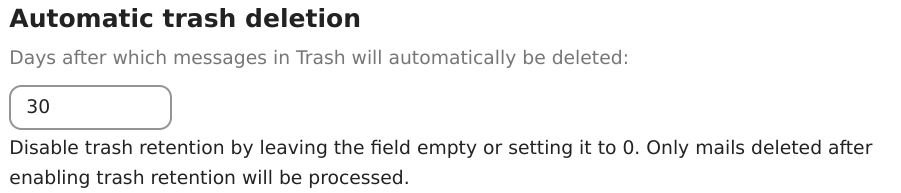
ແອັບເມລສາມາດລຶບຂໍ້ຄວາມໃນໂຟນເດີຖັງຂີ້ເຫຍື້ອໂດຍອັດຕະໂນມັດ ຫຼັງຈາກຜ່ານໄປຕາມຈຳນວນມື້ທີ່ກຳນົດ.
ໄປທີ່ການຕັ້ງຄ່າບັນຊີ
ໄປທີ່ ການລຶບຖັງຂີ້ເຫຍື້ອອັດຕະໂນມັດ
ປ້ອນຈຳນວນມື້ທີ່ຕ້ອງການໃຫ້ລຶບຂໍ້ຄວາມ
ປິດການເກັບຮັກສາຖັງຂີ້ເຫຍື້ອໂດຍການປະຊ່ອງໄວ້ຫວ່າງ ຫຼື ຕັ້ງຄ່າເປັນ 0.
Note
ສະເພາະເມລທີ່ຖືກລຶບຫຼັງຈາກເປີດໃຊ້ງານການເກັບຮັກສາຖັງຂີ້ເຫຍື້ອເທົ່ານັ້ນທີ່ຈະຖືກດຳເນີນການ.
ຂຽນຂໍ້ຄວາມ
ກົດ ສ້າງຂໍ້ຄວາມໃໝ່ ຢູ່ມຸມຊ້າຍເທິງຂອງໜ້າຈໍ
ເລີ່ມຂຽນຂໍ້ຄວາມຂອງທ່ານ
ຫຍໍ້ໜ້າຕ່າງຂຽນຂໍ້ຄວາມ
Added in version 3.2.
ໜ້າຕ່າງຂຽນຂໍ້ຄວາມສາມາດຫຍໍ້ລົງໄດ້ໃນຂະນະທີ່ກຳລັງຂຽນຂໍ້ຄວາມໃໝ່, ແກ້ໄຂຮ່າງຈົດໝາຍທີ່ມີຢູ່ ຫຼື ຂໍ້ຄວາມຈາກກ່ອງຂາອອກ. ພຽງແຕ່ກົດປຸ່ມຫຍໍ້ຢູ່ມຸມຂວາເທິງຂອງໜ້າຕ່າງ ຫຼື ກົດບ່ອນໃດກໍໄດ້ນອກໜ້າຕ່າງນັ້ນ.
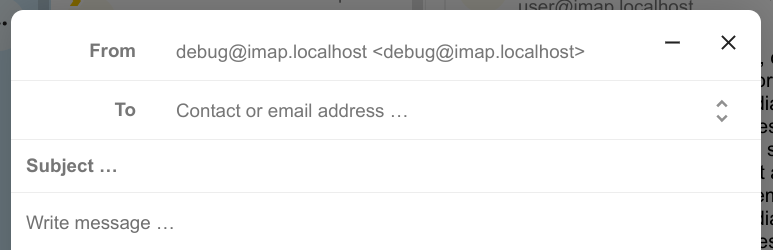
ທ່ານສາມາດກັບມາຂຽນຂໍ້ຄວາມທີ່ຫຍໍ້ໄວ້ໄດ້ ໂດຍການກົດບ່ອນໃດກໍໄດ້ຢູ່ແຖບສະແດງສະຖານະທີ່ມຸມຂວາລຸ່ມຂອງໜ້າຈໍ.
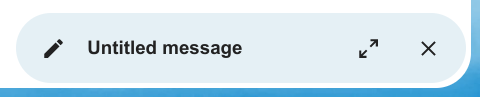
ກົດປຸ່ມປິດໃນໜ້າຕ່າງ ຫຼື ທີ່ແຖບສະແດງສະຖານະມຸມຂວາລຸ່ມເພື່ອຢຸດການແກ້ໄຂຂໍ້ຄວາມ. ຮ່າງຈົດໝາຍຈະຖືກບັນທຶກໄວ້ໃນກ່ອງຮ່າງຈົດໝາຍຂອງທ່ານໂດຍອັດຕະໂນມັດ.
ຂໍ້ມູນຜູ້ຮັບໃນໜ້າຂຽນຂໍ້ຄວາມ
Added in version 4.2.
ເມື່ອທ່ານເພີ່ມຜູ້ຮັບ ຫຼື ຜູ້ຕິດຕໍ່ຄົນທຳອິດໃນຊ່ອງ "ເຖິງ (To)", ແຜງດ້ານຂວາຈະປະກົດຂຶ້ນເພື່ອສະແດງລາຍລະອຽດໂປຣໄຟລ໌ຂອງຜູ້ຕິດຕໍ່ນັ້ນ. ການເພີ່ມຜູ້ຕິດຕໍ່ຄົນທີສອງຈະເຮັດໃຫ້ລາຍຊື່ຖືກຫຍໍ້ລົງ, ເຊິ່ງທ່ານສາມາດເລືອກ ແລະ ຂະຫຍາຍເບິ່ງລາຍລະອຽດຂອງຜູ້ຕິດຕໍ່ແຕ່ລະຄົນໄດ້. ຫາກທ່ານຕ້ອງການມີສະມາທິກັບການຂຽນເທົ່ານັ້ນ, ທ່ານສາມາດເຊື່ອງແຜງດ້ານຂວາໄດ້ໂດຍການກົດໄອຄອນຂະຫຍາຍຢູ່ມຸມຂວາເທິງ. ແລະ ເພື່ອໃຫ້ສະແດງແຜງດ້ານຂວາຄືນໃໝ່, ພຽງແຕ່ກົດໄອຄອນຫຍໍ້ຢູ່ບ່ອນເກົ່ານັ້ນ.
ການເອີ່ຍເຖິງ (Mention) ຜູ້ຕິດຕໍ່
Added in version 4.2.
ທ່ານສາມາດເອີ່ຍເຖິງຜູ້ຕິດຕໍ່ໃນຂໍ້ຄວາມໄດ້ໂດຍການພິມ @ ແລ້ວເລືອກຜູ້ຕິດຕໍ່ຈາກລາຍຊື່. ການເຮັດແບບນີ້ຈະເປັນການເພີ່ມຜູ້ຕິດຕໍ່ຄົນນັ້ນເປັນຜູ້ຮັບໂດຍອັດຕະໂນມັດ.
Note
ຈະມີການແນະນຳສະເພາະຜູ້ຕິດຕໍ່ທີ່ມີທີ່ຢູ່ອີເມລທີ່ຖືກຕ້ອງເທົ່ານັ້ນ.
ບລັອກຂໍ້ຄວາມ (Text blocks)
Added in version 5.2.
ບລັອກຂໍ້ຄວາມແມ່ນຂໍ້ຄວາມສັ້ນໆທີ່ກຳນົດໄວ້ລ່ວງໜ້າ ເຊິ່ງສາມາດແທນໃສ່ໃນອີເມລຂອງທ່ານໄດ້. ທ່ານສາມາດສ້າງ ແລະ ຈັດການພວກມັນໄດ້ໃນການຕັ້ງຄ່າເມລ. ສາມາດແທນໃສ່ໄດ້ໂດຍການພິມ ! ແລ້ວເລືອກບລັອກຈາກລາຍຊື່ ຫຼື ຈາກເມນູການຈັດການໃນໜ້າຂຽນຂໍ້ຄວາມ. ບລັອກຂໍ້ຄວາມສາມາດແບ່ງປັນໃຫ້ກັບຜູ້ໃຊ້ ແລະ ກຸ່ມຜູ້ໃຊ້ໄດ້.
ກ່ອງຂາອອກ (Outbox)
ເມື່ອຂຽນຂໍ້ຄວາມແລ້ວ ແລະ ກົດປຸ່ມ "ສົ່ງ", ຂໍ້ຄວາມຈະຖືກເພີ່ມເຂົ້າໃນກ່ອງຂາອອກ ເຊິ່ງສາມາດເບິ່ງໄດ້ຢູ່ມຸມຊ້າຍລຸ່ມຂອງແຖບດ້ານຂ້າງ.
ທ່ານຍັງສາມາດຕັ້ງວັນທີ ແລະ ເວລາເພື່ອສົ່ງໃນອະນາຄົດໄດ້ (ເບິ່ງ ການຕັ້ງເວລາສົ່ງຂໍ້ຄວາມ) - ຂໍ້ຄວາມຈະຖືກເກັບໄວ້ໃນກ່ອງຂາອອກຈົນກວ່າຈະຮອດວັນທີ ແລະ ເວລາທີ່ທ່ານເລືອກ, ຫຼັງຈາກນັ້ນມັນຈະຖືກສົ່ງໂດຍອັດຕະໂນມັດ.
ກ່ອງຂາອອກຈະສະແດງໃຫ້ເຫັນກໍຕໍ່ເມື່ອມີຂໍ້ຄວາມທີ່ກຳລັງລໍຖ້າການດຳເນີນການເທົ່ານັ້ນ.
ທ່ານສາມາດເປີດໜ້າຂຽນຂໍ້ຄວາມເພື່ອແກ້ໄຂເມລໃນກ່ອງຂາອອກໄດ້ທຸກເວລາ ກ່ອນທີ່ການສົ່ງຈະເລີ່ມຕົ້ນຂຶ້ນ.
Note
ເມື່ອເກີດຂໍ້ຜິດພາດໃນລະຫວ່າງການສົ່ງ, ອາດມີຂໍ້ຄວາມແຈ້ງເຕືອນ 3 ຮູບແບບຄື:
- ບໍ່ສາມາດສຳເນົາໄປທີ່ກ່ອງຈົດໝາຍ "ສົ່ງແລ້ວ (Sent)"
ອີເມລຖືກສົ່ງໄປແລ້ວ ແຕ່ບໍ່ສາມາດສຳເນົາໄວ້ໃນກ່ອງ "ສົ່ງແລ້ວ". ຂໍ້ຜິດພາດນີ້ຈະຖືກຈັດການໂດຍກ່ອງຂາອອກ ແລະ ຈະພະຍາຍາມສຳເນົາຄືນໃໝ່.
- ຂໍ້ຜິດພາດຈາກເຊີເວີເມລ
ການສົ່ງບໍ່ສຳເລັດ ແຕ່ຢູ່ໃນສະຖານະທີ່ສາມາດລອງໃໝ່ໄດ້ (ເຊັ່ນ: ບໍ່ສາມາດເຊື່ອມຕໍ່ກັບເຊີເວີ SMTP ໄດ້). ກ່ອງຂາອອກຈະພະຍາຍາມສົ່ງຂໍ້ຄວາມຄືນໃໝ່.
- ບໍ່ສາມາດສົ່ງຂໍ້ຄວາມໄດ້
ການສົ່ງອາດຈະລົ້ມເຫຼວ ຫຼື ບໍ່ກໍໄດ້. ເຊີເວີເມລບໍ່ສາມາດລະບຸສະຖານະຂອງຂໍ້ຄວາມໄດ້. ເນື່ອງຈາກແອັບເມລບໍ່ມີທາງຮູ້ສະຖານະ (ວ່າສົ່ງແລ້ວ ຫຼື ຍັງ), ຂໍ້ຄວາມຈະຍັງຄົງຢູ່ໃນກ່ອງຂາອອກ ແລະ ຜູ້ໃຊ້ຕ້ອງເປັນຜູ້ຕັດສິນໃຈເອງວ່າຈະດຳເນີນການແນວໃດຕໍ່.
ການຈັດການກ່ອງຈົດໝາຍ
ເພີ່ມກ່ອງຈົດໝາຍ
ເປີດເມນູການຈັດການຂອງບັນຊີ
ກົດ ເພີ່ມກ່ອງຈົດໝາຍ
ເພີ່ມກ່ອງຈົດໝາຍຍ່ອຍ
ເປີດເມນູການຈັດການຂອງກ່ອງຈົດໝາຍ
ກົດ ເພີ່ມກ່ອງຈົດໝາຍຍ່ອຍ
ກ່ອງຈົດໝາຍທີ່ແບ່ງປັນ
ຫາກມີກ່ອງຈົດໝາຍຖືກແບ່ງປັນໃຫ້ທ່ານພ້ອມກັບສິດຕ່າງໆ, ກ່ອງຈົດໝາຍນັ້ນຈະສະແດງເປັນກ່ອງຈົດໝາຍໃໝ່ພ້ອມກັບໄອຄອນແບ່ງປັນດັ່ງລຸ່ມນີ້:

ການຈັດການລາຍການເມລ
ສ້າງກິດຈະກຳ
ສ້າງກິດຈະກຳສຳລັບຂໍ້ຄວາມ/ກຸ່ມການສົນທະນາໃດໜຶ່ງໂດຍກົງຜ່ານແອັບເມລ
ເປີດເມນູການຈັດການຂອງລາຍການເມລ
ກົດ ການຈັດການອື່ນໆ
ກົດ ສ້າງກິດຈະກຳ
Note
ຫົວຂໍ້ກິດຈະກຳ ແລະ ກຳນົດການຈະຖືກສ້າງໃຫ້ທ່ານ ຫາກຜູ້ດູແລລະບົບໄດ້ເປີດໃຊ້ງານໄວ້.
ສ້າງໜ້າວຽກ
Added in version 3.2.
ສ້າງໜ້າວຽກສຳລັບຂໍ້ຄວາມ/ກຸ່ມການສົນທະນາໃດໜຶ່ງໂດຍກົງຜ່ານແອັບເມລ
ເປີດເມນູການຈັດການຂອງລາຍການເມລ
ກົດ ການຈັດການອື່ນໆ
ກົດ ສ້າງໜ້າວຽກ
Note
ໜ້າວຽກຈະຖືກເກັບໄວ້ໃນປະຕິທິນທີ່ຮອງຮັບ. ຫາກບໍ່ມີປະຕິທິນທີ່ເຂົ້າກັນໄດ້ ທ່ານສາມາດສ້າງໃໝ່ໄດ້ດ້ວຍ ແອັບປະຕິທິນ.
ປ່ຽນສີແທັກ
Added in version 3.5.
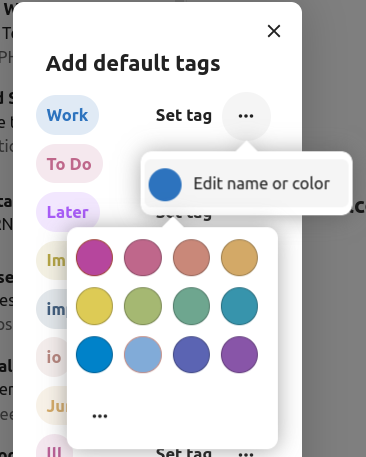
ເມື່ອສ້າງແທັກ, ລະບົບຈະສຸ່ມເລືອກສີໃຫ້ໂດຍອັດຕະໂນມັດ. ເມື່ອບັນທຶກແທັກແລ້ວ, ທ່ານສາມາດປັບແຕ່ງສີໄດ້ຕາມໃຈມັກ. ຄຸນສົມບັດນີ້ສາມາດເບິ່ງໄດ້ໃນເມນູການຈັດການຂອງໜ້າຕ່າງແທັກ.
ລຶບແທັກ
Added in version 3.5.
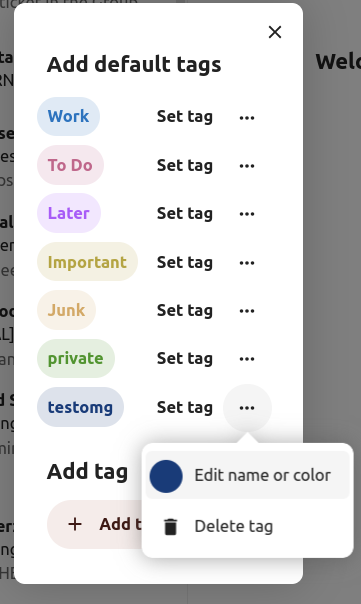
ຕອນນີ້ທ່ານສາມາດລຶບແທັກທີ່ທ່ານເຄີຍສ້າງໄວ້ກ່ອນໜ້ານີ້ໄດ້ແລ້ວ. ວິທີໃຊ້ງານ:
ເປີດເມນູການຈັດການຂອງລາຍການເມລ/ກຸ່ມການສົນທະນາ.
ເລືອກ ແກ້ໄຂແທັກ.
ໃນໜ້າຕ່າງແທັກ, ເປີດເມນູການຈັດການສຳລັບແທັກທີ່ທ່ານຕ້ອງການລຶບ.
Note
ໝາຍເຫດ: ແທັກມາດຕະຖານເຊັ່ນ ວຽກ (Work), ສິ່ງທີ່ຕ້ອງເຮັດ (To do), ສ່ວນຕົວ (Personal) ແລະ ພາຍຫຼັງ (Later) ບໍ່ສາມາດລຶບໄດ້, ສາມາດປ່ຽນຊື່ໄດ້ເທົ່ານັ້ນ.
ບົດສະຫຼຸບໂດຍ AI
Added in version 4.2.
ໃນຂະນະທີ່ເບິ່ງກ່ອງຈົດໝາຍ, ທ່ານຈະເຫັນບົດສະຫຼຸບສັ້ນໆທີ່ສ້າງໂດຍ AI ເປັນການເບິ່ງຕົວຢ່າງອີເມລຂອງທ່ານ.
Note
ໝາຍເຫດ: ຄຸນສົມບັດນີ້ຕ້ອງໄດ້ຮັບການເປີດໃຊ້ງານໂດຍຜູ້ດູແລລະບົບ
ການຈັດການແບບດ່ວນ
Added in version 5.5: (Nextcloud 30)
ຊ່ວຍໃຫ້ທ່ານຈັດກຸ່ມຂັ້ນຕອນການຈັດການທີ່ປົກກະຕິທ່ານເຮັດກັບອີເມລ ເຊັ່ນ ການໃສ່ແທັກ, ການຍ້າຍ, ການໝາຍວ່າອ່ານແລ້ວ... ໃຫ້ກາຍເປັນການຈັດການແບບດ່ວນທີ່ສາມາດສັ່ງງານໄດ້ດ້ວຍການກົດພຽງຄັ້ງດຽວ. ການຈັດການແບບດ່ວນຈະມີຜົນສະເພາະແຕ່ລະບັນຊີເມລ ແລະ ສາມາດສ້າງ ຫຼື ຈັດການໄດ້ໃນການຕັ້ງຄ່າເມລ ພາຍໃຕ້ຫົວຂໍ້ "ການຈັດການແບບດ່ວນ" ຫຼື ຈາກເມນູການຈັດການຂອງອີເມລໂດຍກົງ.
Note
ບາງຂັ້ນຕອນເຊັ່ນ ໝາຍວ່າເປັນສະແປມ, ຍ້າຍກຸ່ມການສົນທະນາ ແລະ ລຶບກຸ່ມການສົນທະນາ ບໍ່ສາມາດລວມຢູ່ໃນການຈັດການແບບດ່ວນອັນດຽວກັນໄດ້, ທັງບໍ່ສາມາດຈັດລຳດັບໃໝ່ໄດ້ ແລະ ຈະຖືກດຳເນີນການເປັນອັນດັບສຸດທ້າຍສະເໝີ.
Note
ໝາຍເຫດ: ການຈັດການແບບດ່ວນຈະມີຜົນກັບທຸກຂໍ້ຄວາມໃນກຸ່ມການສົນທະນາ ເມື່ອມີການສັ່ງງານກັບຂໍ້ຄວາມໃດໜຶ່ງ.
ການຈັດການຂໍ້ຄວາມ
ຍົກເລີກການຕິດຕາມລາຍຊື່ຜູ້ສົ່ງເມລ (Mailing list)
Added in version 3.1.
ລາຍຊື່ຜູ້ສົ່ງເມລ ແລະ ຈົດໝາຍຂ່າວບາງອັນຊ່ວຍໃຫ້ທ່ານຍົກເລີກການຕິດຕາມໄດ້ງ່າຍໆ. ຫາກແອັບເມລກວດພົບຂໍ້ຄວາມຈາກຜູ້ສົ່ງປະເພດນີ້, ມັນຈະສະແດງປຸ່ມ ຍົກເລີກການຕິດຕາມ ຖັດຈາກຂໍ້ມູນຜູ້ສົ່ງ. ພຽງແຕ່ກົດ ແລະ ຢືນຢັນເພື່ອຍົກເລີກການຕິດຕາມ.
ເລື່ອນການແຈ້ງເຕືອນ (Snooze)
Added in version 3.4.
ການເລື່ອນການແຈ້ງເຕືອນຂໍ້ຄວາມ ຫຼື ກຸ່ມການສົນທະນາ ຈະເປັນການຍ້າຍມັນໄປໄວ້ໃນກ່ອງຈົດໝາຍສະເພາະ ຈົນກວ່າຈະຮອດວັນທີທີ່ເລືອກໄວ້, ຫຼັງຈາກນັ້ນຂໍ້ຄວາມນັ້ນຈະຖືກຍ້າຍກັບມາທີ່ກ່ອງຈົດໝາຍເດີມ.
ເປີດເມນູການຈັດການຂອງລາຍການເມລ ຫຼື ກຸ່ມການສົນທະນາ
ກົດ ເລື່ອນການແຈ້ງເຕືອນ
ເລືອກໄລຍະເວລາທີ່ຕ້ອງການເລື່ອນການແຈ້ງເຕືອນ
ການຕອບກັບອັດສະລິຍະ
Added in version 3.6.
ເມື່ອທ່ານເປີດຂໍ້ຄວາມໃນແອັບເມລ, ລະບົບຈະແນະນຳຄຳຕອບທີ່ສ້າງໂດຍ AI. ພຽງແຕ່ກົດທີ່ຄຳຕອບທີ່ແນະນຳ, ໜ້າຂຽນຂໍ້ຄວາມຈະເປີດຂຶ້ນພ້ອມກັບຂໍ້ຄວາມຕອບກັບທີ່ຖືກຕື່ມໃຫ້ແລ້ວ.
Note
ໝາຍເຫດ: ຄຸນສົມບັດນີ້ຕ້ອງໄດ້ຮັບການເປີດໃຊ້ງານໂດຍຜູ້ດູແລລະບົບ
Note
ພາສາທີ່ຮອງຮັບແມ່ນຂຶ້ນກັບຕົວແບບພາສາຂະໜາດໃຫຍ່ (LLM) ທີ່ໃຊ້
ການແປພາສາເມລ
Added in version 4.2.
ທ່ານສາມາດແປພາສາຂໍ້ຄວາມເປັນພາສາທີ່ທ່ານຕັ້ງຄ່າໄວ້ໄດ້ ຄ້າຍຄືກັບໃນ Talk.
Note
ໝາຍເຫດ: ຄຸນສົມບັດການແປພາສາຕ້ອງໄດ້ຮັບການເປີດໃຊ້ງານໃນເຊີເວີ
Note
ຕັ້ງແຕ່ເວີຊັນ 5.3 ເປັນຕົ້ນໄປ, ຫາກຜູ້ດູແລເປີດໃຊ້ງານ LLM, ຈະມີການແນະນຳການແປພາສາໃຫ້
ບົດສະຫຼຸບກຸ່ມການສົນທະນາ
ແອັບເມລຮອງຮັບການສະຫຼຸບກຸ່ມການສົນທະນາທີ່ມີຂໍ້ຄວາມ 3 ສະບັບຂຶ້ນໄປ.
Added in version 3.4.
Note
ໝາຍເຫດ: ຄຸນສົມບັດນີ້ຕ້ອງໄດ້ຮັບການເປີດໃຊ້ງານໂດຍຜູ້ດູແລລະບົບ
Note
ໝາຍເຫດ: ຄຸນສົມບັດນີ້ເຮັດວຽກໄດ້ດີກັບ integration_openai ເທົ່ານັ້ນ. ສ່ວນ Local LLM ອາດຈະໃຊ້ເວລາຕອບສະໜອງດົນເກີນໄປ ແລະ ອາດເກີດການໝົດເວລາ (Timeout) ລວມທັງເຮັດໃຫ້ລະບົບເຮັດວຽກໜັກ.
ການກັ່ນຕອງ ແລະ ການຕອບກັບອັດຕະໂນມັດ
ແອັບເມລມີຕົວແກ້ໄຂສະຄຣິບ Sieve, ໜ້າຕັ້ງຄ່າການຕອບກັບອັດຕະໂນມັດ ແລະ ໜ້າຕັ້ງຄ່າຕົວຊ່ວຍກັ່ນຕອງ. ຕ້ອງເປີດໃຊ້ງານ Sieve ໃນ ການຕັ້ງຄ່າບັນຊີ.
ການຕອບກັບອັດຕະໂນມັດ
Added in version 3.5: ການຕອບກັບອັດຕະໂນມັດສາມາດເຮັດຕາມການຕັ້ງຄ່າຂອງລະບົບໄດ້.
ການຕອບກັບອັດຕະໂນມັດຈະຖືກປິດໄວ້ໂດຍມາດຕະຖານ. ທ່ານສາມາດຕັ້ງຄ່າດ້ວຍຕົນເອງ ຫຼື ໃຫ້ເຮັດຕາມການຕັ້ງຄ່າລະບົບ. ການເຮັດຕາມການຕັ້ງຄ່າລະບົບໝາຍຄວາມວ່າ ຂໍ້ຄວາມແຈ້ງການລາພັກຍາວທີ່ປ້ອນໄວ້ໃນ ສ່ວນການຕັ້ງຄ່າການລາພັກ ຈະຖືກນຳໃຊ້ໂດຍອັດຕະໂນມັດ.
ຕົວຊ່ວຍກັ່ນຕອງ
Added in version 4.1.
Mail 4.1 ມາພ້ອມກັບຕົວແກ້ໄຂແບບງ່າຍໆເພື່ອຕັ້ງຄ່າກົດການກັ່ນຕອງ.
Note
ບໍ່ຮອງຮັບການນຳເຂົ້າຕົວຊ່ວຍກັ່ນຕອງທີ່ມີຢູ່ແລ້ວ. ແນວໃດກໍຕາມ, ຕົວຊ່ວຍກັ່ນຕອງເກົ່າທັງໝົດຈະຍັງຄົງເຮັດວຽກ ແລະ ບໍ່ມີການປ່ຽນແປງ. ພວກເຮົາແນະນຳໃຫ້ສຳຮອງຂໍ້ມູນສະຄຣິບປັດຈຸບັນຂອງທ່ານຜ່ານຕົວແກ້ໄຂສະຄຣິບ Sieve ເພື່ອຄວາມປອດໄພ.
ວິທີເພີ່ມຕົວຊ່ວຍກັ່ນຕອງໃໝ່
ເປີດການຕັ້ງຄ່າບັນຊີຂອງທ່ານ.
ກວດສອບວ່າໄດ້ເປີດໃຊ້ງານ Sieve ສຳລັບບັນຊີຂອງທ່ານແລ້ວ (ເບິ່ງການຕັ້ງຄ່າເຊີເວີ Sieve).
ກົດທີ່ ຕົວຊ່ວຍກັ່ນຕອງ.
ເລືອກ ຕົວຊ່ວຍກັ່ນຕອງໃໝ່ ເພື່ອສ້າງກົດໃໝ່.
ວິທີລຶບຕົວຊ່ວຍກັ່ນຕອງ
ເປີດການຕັ້ງຄ່າບັນຊີຂອງທ່ານ.
ກວດສອບໃຫ້ແນ່ໃຈວ່າໄດ້ເປີດໃຊ້ງານ Sieve ສຳລັບບັນຊີຂອງທ່ານແລ້ວ (ເບິ່ງການຕັ້ງຄ່າເຊີເວີ Sieve).
ກົດທີ່ ຕົວຊ່ວຍກັ່ນຕອງ.
ເອົາເມົ້າໄປວາງໄວ້ເທິງຕົວຊ່ວຍກັ່ນຕອງທີ່ຕ້ອງການລຶບ, ແລ້ວກົດໄອຄອນຖັງຂີ້ເຫຍື້ອ.
ເງື່ອນໄຂ
ເງື່ອນໄຂຈະຖືກນຳໃຊ້ກັບອີເມລຂາເຂົ້າໃນເຊີເວີເມລຂອງທ່ານ ໂດຍກວດສອບຈາກຊ່ອງຕ່າງໆ ເຊັ່ນ ຫົວຂໍ້, ຜູ້ສົ່ງ ແລະ ຜູ້ຮັບ. ທ່ານສາມາດໃຊ້ຕົວດຳເນີນການຕໍ່ໄປນີ້ເພື່ອຕັ້ງເງື່ອນໄຂ:
ຄືກັນທຸກປະການ: ຕ້ອງກົງກັນທັງໝົດ. ຂໍ້ມູນໃນຊ່ອງນັ້ນຕ້ອງຄືກັນກັບຄ່າທີ່ກຳນົດໄວ້.
ມີຄຳວ່າ: ຫາກມີຄຳທີ່ກຳນົດໄວ້ຢູ່ພາຍໃນກໍຖືວ່າກົງກັບເງື່ອນໄຂ. ຕົວຢ່າງ: "ລາຍງານ" ຈະກົງກັບ "ງານ".
ກົງກັບຮູບແບບ: ການໃຊ້ເຄື່ອງໝາຍຊ່ວຍຄົ້ນຫາ. ເຄື່ອງໝາຍ "*" ແທນຕົວອັກສອນໃດໆກໍໄດ້ບໍ່ຈຳກັດຈຳນວນ, ສ່ວນ "?" ແທນຕົວອັກສອນດຽວ. ຕົວຢ່າງ: "report" ຈະກົງກັບ "Business report 2024".
ການດຳເນີນການ
ການດຳເນີນການຈະຖືກເລີ່ມຕົ້ນເມື່ອເງື່ອນໄຂທີ່ກຳນົດໄວ້ເປັນຈິງ. ມີການດຳເນີນການດັ່ງນີ້:
fileinto: ຍ້າຍຂໍ້ຄວາມໄປທີ່ໂຟນເດີທີ່ກຳນົດ.
addflag: ເພີ່ມທຸງ (ໝາຍເຫດ) ໃຫ້ກັບຂໍ້ຄວາມ.
stop: ຢຸດການເຮັດວຽກຂອງສະຄຣິບຕົວຊ່ວຍກັ່ນຕອງ. ຈະບໍ່ມີການກວດສອບຕົວຊ່ວຍກັ່ນຕອງອື່ນໆຕໍ່ໄປ ຫຼັງຈາກການດຳເນີນການນີ້.
ສ້າງຕົວຊ່ວຍກັ່ນຕອງຈາກຂໍ້ຄວາມ
Added in version 5.2.
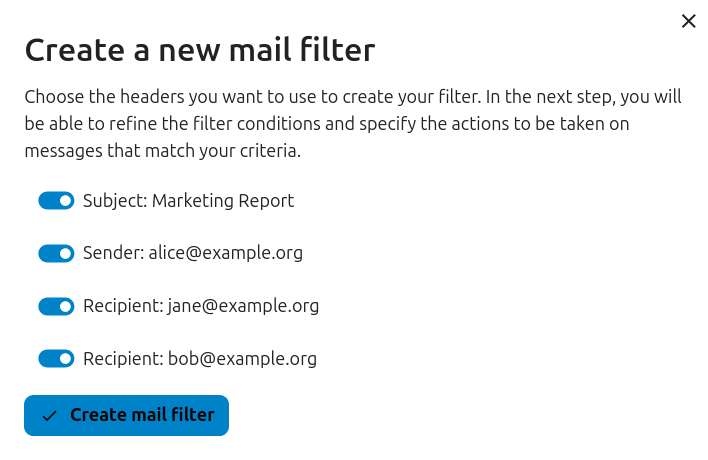
ວິທີສ້າງຕົວຊ່ວຍກັ່ນຕອງຈາກຂໍ້ຄວາມໃດໜຶ່ງ: ໃຫ້ເປີດຂໍ້ຄວາມນັ້ນ ແລ້ວເປີດເມນູໂດຍກົດທີ່ຈຸດສາມຈຸດ. ຈາກນັ້ນກົດທີ່ "ການຈັດການອື່ນໆ" ແລ້ວເລືອກ "ສ້າງຕົວຊ່ວຍກັ່ນຕອງເມລ".
ໃນໜ້າຕ່າງທີ່ປະກົດຂຶ້ນ, ກະລຸນາເລືອກເງື່ອນໄຂໃຫ້ກົງກັບຂໍ້ຄວາມຂາເຂົ້າທີ່ຕ້ອງການ ແລ້ວກົດ "ສ້າງຕົວຊ່ວຍກັ່ນຕອງເມລ".
ການແຈ້ງເຕືອນໃຫ້ຕິດຕາມວຽກ
Added in version 4.0.
ແອັບເມລຈະແຈ້ງເຕືອນທ່ານໂດຍອັດຕະໂນມັດ ເມື່ອອີເມລທີ່ສົ່ງອອກໄປບໍ່ໄດ້ຮັບການຕອບກັບ. ແຕ່ລະເມລທີ່ສົ່ງອອກຈະຖືກວິເຄາະໂດຍ AI ເພື່ອກວດເບິ່ງວ່າຄວນຈະມີການຕອບກັບຫຼືບໍ່. ຫຼັງຈາກຜ່ານໄປ 4 ມື້, ອີເມລທີ່ກ່ຽວຂ້ອງທັງໝົດຈະຖືກສະແດງໃນກ່ອງຈົດໝາຍບຸລິມະສິດຂອງທ່ານ.
ເມື່ອກົດທີ່ອີເມລດັ່ງກ່າວ, ຈະມີປຸ່ມສະແດງຂຶ້ນເພື່ອໃຫ້ຕິດຕາມວຽກກັບຜູ້ຮັບທັງໝົດໄດ້ຢ່າງວ່ອງໄວ. ນອກຈາກນີ້ ທ່ານຍັງສາມາດປິດການແຈ້ງເຕືອນການຕິດຕາມສຳລັບອີເມລທີ່ສົ່ງໄປແລ້ວໄດ້.
Note
ໝາຍເຫດ: ຄຸນສົມບັດນີ້ຕ້ອງໄດ້ຮັບການເປີດໃຊ້ງານໂດຍຜູ້ດູແລລະບົບ.
ຄວາມປອດໄພ
ການກວດຈັບການຟິດຊິງ (Phishing)
Added in version 4.0.
ແອັບເມລຈະກວດສອບການພະຍາຍາມຟິດຊິງທີ່ອາດເກີດຂຶ້ນ ແລະ ຈະສະແດງຄຳເຕືອນໃຫ້ຜູ້ໃຊ້ຊາບ.
ສິ່ງທີ່ລະບົບກວດສອບມີດັ່ງນີ້:
ທີ່ຢູ່ຜູ້ສົ່ງທີ່ບັນທຶກໄວ້ໃນສະໝຸດລາຍຊື່ ບໍ່ກົງກັບທີ່ຢູ່ໃນບັນຊີເມລ
ຜູ້ສົ່ງໃຊ້ທີ່ຢູ່ອີເມລທີ່ກຳນົດເອງເຊິ່ງບໍ່ກົງກັບທີ່ຢູ່ "ຈາກ (From)"
ວັນທີສົ່ງຖືກຕັ້ງໄວ້ໃນອະນາຄົດ
ລິ້ງໃນເນື້ອໃນຂໍ້ຄວາມ ບໍ່ໄດ້ເຊື່ອມຕໍ່ໄປຫາຂໍ້ຄວາມທີ່ສະແດງໃຫ້ເຫັນ
ທີ່ຢູ່ສຳລັບຕອບກັບ (Reply-to) ບໍ່ແມ່ນທີ່ຢູ່ດຽວກັບຜູ້ສົ່ງ
Note
ໝາຍເຫດ: ຄຳເຕືອນນີ້ບໍ່ໄດ້ໝາຍຄວາມວ່າຂໍ້ຄວາມນັ້ນເປັນການຟິດຊິງສະເໝີໄປ. ມັນພຽງແຕ່ໝາຍຄວາມວ່າແອັບເມລກວດພົບລັກສະນະທີ່ອາດຈະເປັນການຟິດຊິງເທົ່ານັ້ນ.
ທີ່ຢູ່ພາຍໃນ
Added in version 4.0.
ແອັບເມລອະນຸຍາດໃຫ້ເພີ່ມທີ່ຢູ່ ແລະ ໂດເມນພາຍໃນໄດ້, ແລະ ຈະເຕືອນຜູ້ໃຊ້ຫາກທີ່ຢູ່ນັ້ນບໍ່ມີຢູ່ໃນລາຍຊື່ ໃນເວລາສົ່ງ ຫຼື ເມື່ອໄດ້ຮັບຂໍ້ຄວາມ.
ວິທີເພີ່ມທີ່ຢູ່ພາຍໃນ:
ເປີດການຕັ້ງຄ່າເມລ
ໄປທີ່ສ່ວນ ຄວາມເປັນສ່ວນຕົວ ແລະ ຄວາມປອດໄພ
ເປີດໃຊ້ງານທີ່ຢູ່ພາຍໃນໂດຍກົດທີ່ຊ່ອງໝາຍ
ກົດປຸ່ມ ເພີ່ມທີ່ຢູ່ພາຍໃນ
ປ້ອນທີ່ຢູ່ ຫຼື ໂດເມນ ແລ້ວກົດ ເພີ່ມ
ການເຮັດວຽກຮ່ວມກັບແຜງຄວບຄຸມ (Dashboard)
Added in version 1.8.
ແອັບເມລມີວິດເຈັດ (Widgets) 2 ແບບທີ່ອອກແບບມາເພື່ອໃຊ້ຮ່ວມກັບແຜງຄວບຄຸມຂອງ Nextcloud:
ເມລທີ່ຍັງບໍ່ໄດ້ອ່ານ: ວິດເຈັດນີ້ຈະສະແດງອີເມລທີ່ຍັງບໍ່ໄດ້ອ່ານ.
ເມລສຳຄັນ: ວິດເຈັດນີ້ຈະສະແດງອີເມລທີ່ຖືກໝາຍວ່າສຳຄັນ.
ວິດເຈັດເຫຼົ່ານີ້ຈະດຶງຂໍ້ມູນມາຈາກບັນຊີອີເມລທີ່ໄດ້ຕັ້ງຄ່າໄວ້ໃນບັນຊີຂອງທ່ານ.
ການເຮັດວຽກຮ່ວມກັບປະຕິທິນ
ແອັບເມລເຮັດວຽກຮ່ວມກັບແອັບປະຕິທິນ ເພື່ອຊ່ວຍໃຫ້ທ່ານຈັດການຄຳເຊີນປະຊຸມ ແລະ ອັບເດດປະຕິທິນຂອງທ່ານໃຫ້ເປັນປັດຈຸບັນ.
ຄຳເຊີນປະຊຸມ
ເມື່ອທ່ານໄດ້ຮັບຂໍ້ຄວາມທີ່ມີຄຳເຊີນປະຊຸມ, ແອັບເມລຈະກວດພົບໄຟລ໌ປະຕິທິນທີ່ແນົາມາໂດຍອັດຕະໂນມັດ ແລະ ສະແດງສ່ວນການຈັດການເພື່ອໃຫ້ທ່ານຕອບກັບໄດ້ງ່າຍຂຶ້ນ.
ທ່ານສາມາດ:
ຕອບຮັບ ຄຳເຊີນ
ປະຕິເສດ ຄຳເຊີນ
ຕອບຮັບແບບບໍ່ແນ່ນອນ
ຄຳຕອບຂອງທ່ານຈະຖືກສົ່ງໂດຍກົງຈາກແອັບເມລ, ແລະ ກິດຈະກຳຈະຖືກເພີ່ມເຂົ້າໃນປະຕິທິນຫຼັກຂອງທ່ານໂດຍອັດຕະໂນມັດ.
ທ່ານຍັງສາມາດເພີ່ມຄຳເຊີນປະຊຸມເຂົ້າໃນປະຕິທິນທີ່ຕ້ອງການດ້ວຍຕົນເອງໄດ້:
ເປີດຂໍ້ຄວາມທີ່ມີຄຳເຊີນປະຊຸມ
ເລື່ອນລົງໄປລຸ່ມສຸດຂອງຂໍ້ຄວາມໃນສ່ວນໄຟລ໌ແນບ
ເລືອກໄຟລ໌ປະຕິທິນ (ປົກກະຕິຈະແມ່ນນາມສະກຸນ .ics), ແລ້ວກົດເມນູຈຸດສາມຈຸດ.
ກົດ "ນຳເຂົ້າສູ່ປະຕິທິນ" ແລ້ວເລືອກປະຕິທິນທີ່ຕ້ອງການ.
ລະບົບຄຳເຊີນປະຊຸມອັດຕະໂນມັດ
ເມື່ອຜູ້ຈັດການປະຊຸມສົ່ງຂໍ້ມູນອັບເດດກິດຈະກຳທີ່ມີຢູ່ແລ້ວ (ເຊັ່ນ ການປ່ຽນເວລາ ຫຼື ສະຖານທີ່), ແອັບເມລຈະດຳເນີນການໂດຍອັດຕະໂນມັດ ແລະ ອັບເດດກິດຈະກຳນັ້ນໃນປະຕິທິນຂອງທ່ານ.
Added in version 5.7: (Nextcloud 32 ຫຼື ໃໝ່ກວ່າ)
ທ່ານຍັງສາມາດຕັ້ງຄ່າໃຫ້ເມລເພີ່ມທຸກຄຳເຊີນປະຊຸມໃໝ່ເຂົ້າໃນປະຕິທິນໂດຍອັດຕະໂນມັດ ໂດຍບໍ່ຕ້ອງກົດຕອບຮັບເອງ. ຄຳເຊີນເຫຼົ່ານັ້ນຈະຖືກເພີ່ມເຂົ້າໃນປະຕິທິນໃນສະຖານະ "ບໍ່ແນ່ນອນ".
ວິທີເປີດໃຊ້ງານຄຸນສົມບັດນີ້:
ໄປທີ່ການຕັ້ງຄ່າບັນຊີຂອງບັນຊີເມລໃດໜຶ່ງ
ໄປທີ່ສ່ວນ ການຕັ້ງຄ່າປະຕິທິນ
ເປີດໃຊ້ງານ ສ້າງການນັດໝາຍແບບບໍ່ແນ່ນອນໃນປະຕິທິນໂດຍອັດຕະໂນມັດ
Note
ເມື່ອເປີດການຕັ້ງຄ່ານີ້, ຄຳເຊີນຈະຍັງປະກົດຢູ່ໃນລາຍການເມລຂອງທ່ານ, ແຕ່ພວກມັນຈະຖືກເພີ່ມເຂົ້າໃນປະຕິທິນໂດຍອັດຕະໂນມັດ.
ທາງລັດຄີບອດ
ແອັບເມລມີທາງລັດຄີບອດຫຼາຍຢ່າງເພື່ອຊ່ວຍໃຫ້ທ່ານໃຊ້ງານໄດ້ໄວຂຶ້ນ.
ສຳລັບລາຍຊື່ທາງລັດທັງໝົດທີ່ຮອງຮັບ, ສາມາດເບິ່ງໄດ້ທີ່ການຕັ້ງຄ່າເມລໃນລະບົບຂອງທ່ານ.