ການເຂົ້າຮ່ວມການໂທ
ການເລີ່ມຕົ້ນ ຫຼື ການເຂົ້າຮ່ວມການໂທ
ບຣາວເຊີ ແລະ ໂປຣແກຣມ Talk Desktop
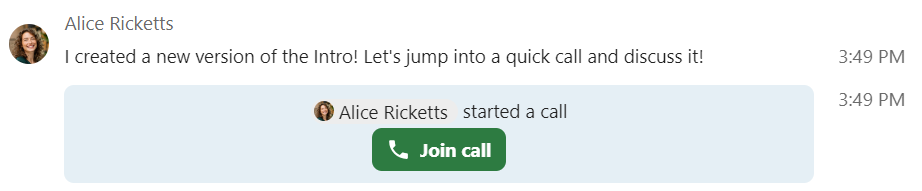
ເມື່ອທ່ານເປັນສ່ວນໜຶ່ງຂອງການສົນທະນາ ແລະ ມີສິດອະນຸຍາດ, ທ່ານສາມາດເລີ່ມຕົ້ນການໂທໄດ້ທຸກເວລາໂດຍການຄລິກ ເລີ່ມການໂທ ຢູ່ແຖບດ້ານເທິງ. ເມື່ອມີການໂທກຳລັງດຳເນີນຢູ່, ໃຫ້ເຂົ້າຮ່ວມໂດຍການຄລິກປຸ່ມສີຂຽວ ເຂົ້າຮ່ວມການໂທ ໃນສ່ວນການສົນທະນາ ຫຼື ແຖບດ້ານເທິງ.
Note
ຫາກທ່ານຍັງບໍ່ທັນໄດ້ໃຫ້ສິດອະນຸຍາດແກ່ບຣາວເຊີ ຫຼື ໂປຣແກຣມ Talk Desktop ໃນການນຳໃຊ້ໄມໂຄຣໂຟນ ແລະ ກ້ອງຂອງທ່ານ, ທ່ານຈະຖືກຖາມໃຫ້ອະນຸຍາດເມື່ອທ່ານຄລິກ ເລີ່ມການໂທ ຫຼື ເຂົ້າຮ່ວມການໂທ. ເລືອກໄມໂຄຣໂຟນ ແລະ ກ້ອງທີ່ທ່ານຕ້ອງການໃຊ້ ແລ້ວຄລິກ ອະນຸຍາດ ເພື່ອໃຫ້ສິດເຂົ້າເຖິງອຸປະກອນຂອງທ່ານ.
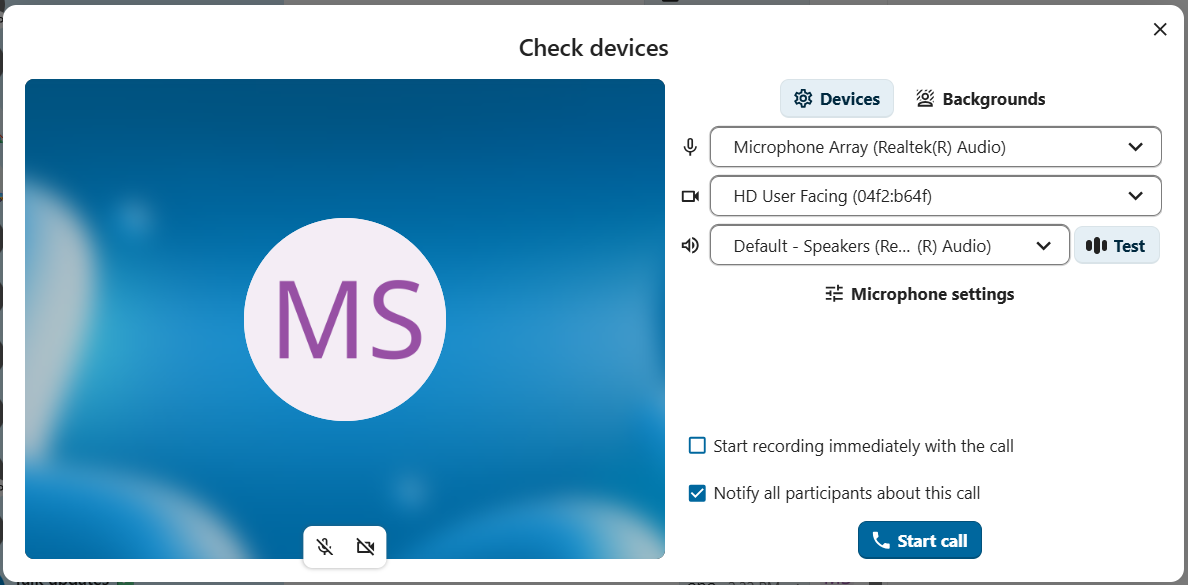
ທ່ານຈະເຫັນ ການຕັ້ງຄ່າສື່, ເຊິ່ງທ່ານສາມາດປັບແຕ່ງປະສົບການການໂທຂອງທ່ານໄດ້:
ການຄວບຄຸມສຽງ ແລະ ວິດີໂອ
ໃຊ້ໄອຄອນໄມໂຄຣໂຟນ ແລະ ກ້ອງຢູ່ດ້ານລຸ່ມຂອງຕົວຢ່າງວິດີໂອເພື່ອປິດ ຫຼື ເປີດສຽງໄມໂຄຣໂຟນ ແລະ ເປີດ ຫຼື ປິດການໃຊ້ງານກ້ອງຂອງທ່ານກ່ອນເຂົ້າຮ່ວມ.
Note
ຫາກໄອຄອນໃດໜຶ່ງ ຫຼື ທັງສອງເປັນສີເທົາ, ສະແດງວ່າທ່ານບໍ່ມີໄມໂຄຣໂຟນ ຫຼື ກ້ອງຕິດຕັ້ງຢູ່, ຫຼື ທ່ານບໍ່ໄດ້ໃຫ້ສິດອະນຸຍາດແກ່ບຣາວເຊີ ຫຼື ໂປຣແກຣມ Talk Desktop ໃນການນຳໃຊ້ໄມໂຄຣໂຟນ ຫຼື ກ້ອງຂອງທ່ານ. ກວດສອບວ່າທ່ານໄດ້ໃຫ້ສິດອະນຸຍາດແກ່ບຣາວເຊີ ຫຼື ໂປຣແກຣມ Talk Desktop ແລ້ວ ຫຼື ບໍ່, ແລະ ໃຫ້ແນ່ໃຈວ່າໄມໂຄຣໂຟນ ແລະ ກ້ອງຂອງທ່ານບໍ່ໄດ້ຖືກໃຊ້ໂດຍແອັບພລິເຄຊັນອື່ນ.
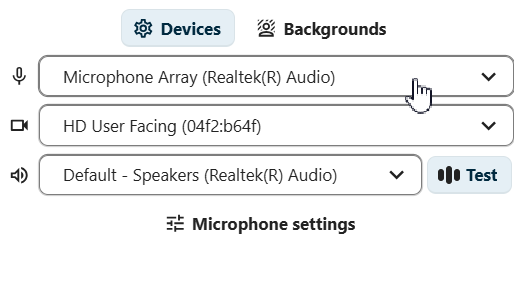
ການຕັ້ງຄ່າອຸປະກອນຊ່ວຍໃຫ້ທ່ານເລືອກໄດ້ວ່າຕ້ອງການໃຊ້ໄມໂຄຣໂຟນ ແລະ ກ້ອງຕົວໃດ. ສິ່ງນີ້ມີປະໂຫຍດຫາກທ່ານມີໄມໂຄຣໂຟນ ຫຼື ກ້ອງຫຼາຍກວ່າໜຶ່ງຕົວ:
ພື້ນຫຼັງ
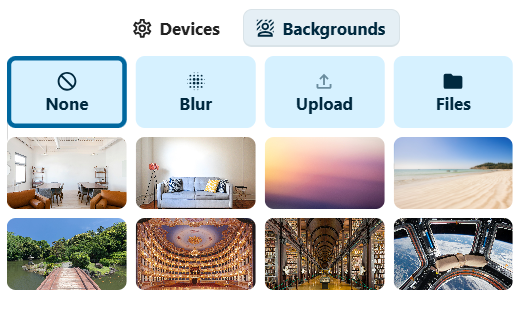
ພື້ນຫຼັງຊ່ວຍໃຫ້ທ່ານປ່ຽນພື້ນຫຼັງວິດີໂອຂອງທ່ານດ້ວຍຮູບພາບທີ່ກຳນົດໄວ້ລ່ວງໜ້າ. ທ່ານຍັງສາມາດອັບໂຫຼດຮູບພາບຂອງທ່ານເອງ ຫຼື ເລືອກຮູບທີ່ມີຢູ່ໃນ Nextcloud Files ກໍໄດ້. ຫຼື ອີກທາງເລືອກໜຶ່ງ, ໃຫ້ເລືອກ ເບຼີ (blur) ເພື່ອເຮັດໃຫ້ພື້ນຫຼັງວິດີໂອຂອງທ່ານມົວ.
ເຂົ້າຮ່ວມການໂທທັນທີ
ຫາກທ່ານຕ້ອງການຂ້າມ ການຕັ້ງຄ່າສື່ ໃນອະນາຄົດ, ໃຫ້ເປີດໃຊ້ງານ ຂ້າມການເບິ່ງຕົວຢ່າງອຸປະກອນກ່ອນເຂົ້າຮ່ວມການໂທ ໃນການຕັ້ງຄ່າແອັບ. ສຳລັບການໂທໃນຄັ້ງຕໍ່ໄປໃນການສົນທະນານີ້, ທ່ານຈະເຂົ້າຮ່ວມໄດ້ໂດຍກົງ ໂດຍຂ້າມກ່ອງໂຕ້ຕອບການເບິ່ງຕົວຢ່າງ.
ບັນທຶກການໂທ
ຫາກທ່ານເປັນຜູ້ເລີ່ມຕົ້ນການໂທ ແລະ ຕ້ອງການບັນທຶກ, ໃຫ້ໝາຍຕິກໃສ່ຊ່ອງ ເລີ່ມບັນທຶກທັນທີພ້ອມກັບການໂທ. ຕົວເລືອກການບັນທຶກການໂທອາດຈະບໍ່ມີໃຫ້ທ່ານໃຊ້, ຂຶ້ນຢູ່ກັບວ່າຜູ້ດູແລລະບົບຂອງທ່ານໄດ້ເປີດໃຊ້ຕົວເລືອກນີ້ຫຼືບໍ່ ແລະ ທ່ານມີສິດເປັນ ຜູ້ດູແລ (Moderator) ໃນການສົນທະນາຫຼືບໍ່. ຫາກທ່ານກຳລັງເຂົ້າຮ່ວມ ແລະ ການໂທນັ້ນກຳລັງຖືກບັນທຶກ, ທ່ານອາດຈະຖືກຂໍໃຫ້ຍິນຍອມກ່ອນທີ່ຈະໄດ້ຮັບອະນຸຍາດໃຫ້ເຂົ້າຮ່ວມ. ສຳລັບຂໍ້ມູນເພີ່ມເຕີມ, ເບິ່ງທີ່ ການບັນທຶກການໂທ.
ເລີ່ມຕົ້ນການໂທ
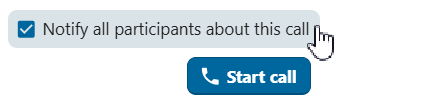
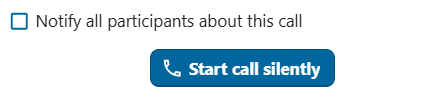
ຄລິກປຸ່ມ ເລີ່ມການໂທ ຢູ່ດ້ານລຸ່ມຂອງ ການຕັ້ງຄ່າສື່ ເພື່ອແຈ້ງເຕືອນຜູ້ເຂົ້າຮ່ວມການສົນທະນາທັງໝົດກ່ຽວກັບການໂທ. ຫາກທ່ານບໍ່ຕ້ອງການແຈ້ງເຕືອນຜູ້ເຂົ້າຮ່ວມຄົນອື່ນໆ, ໃຫ້ເລີ່ມການໂທແບບບໍ່ມີສຽງແຈ້ງເຕືອນໂດຍການເປີດເມນູສາມຈຸດຢູ່ເບື້ອງຊ້າຍຂອງປຸ່ມ ເລີ່ມການໂທ ແລ້ວເລືອກ ໂທໂດຍບໍ່ມີການແຈ້ງເຕືອນ.
Note
ຜູ້ເຂົ້າຮ່ວມຄົນອື່ນໆສາມາດປ່ຽນແປງການແຈ້ງເຕືອນໃນແຕ່ລະການສົນທະນາໄດ້, ລວມທັງວ່າພວກເຂົາຕ້ອງການຮັບການແຈ້ງເຕືອນການໂທຫຼືບໍ່.
ສະຖານະຜູ້ໃຊ້ຂອງທ່ານຈະຖືກຕັ້ງເປັນ ກຳລັງຢູ່ໃນສາຍ ແລະ ໄອຄອນສະຖານະຜູ້ໃຊ້ຂອງທ່ານຈະສະແດງອີໂມຈິຮູບປຸມເປົ້າຄຳເວົ້າ.
ແອັບໃນມືຖື
ເມື່ອທ່ານເປັນສ່ວນໜຶ່ງຂອງການສົນທະນາ ແລະ ມີສິດອະນຸຍາດ, ທ່ານສາມາດເລີ່ມຕົ້ນການໂທໄດ້ທຸກເວລາໂດຍການແຕະໄອຄອນ ໂທລະສັບ ຫຼື ວິດີໂອ ຢູ່ແຖບດ້ານເທິງ. ໄອຄອນ ໂທລະສັບ ແມ່ນເລີ່ມການໂທແບບສຽງເທົ່ານັ້ນ; ໄອຄອນ ວິດີໂອ ແມ່ນເລີ່ມການໂທແບບວິດີໂອ.
ການໂທແບບສຽງຈະໃຊ້ໄມໂຄຣໂຟນ ແລະ ລຳໂພງຫູຟັງຂອງອຸປະກອນ ຄືກັນກັບການໂທລະສັບທຳມະດາ. ການໂທແບບວິດີໂອຈະໃຊ້ລຳໂພງໃນໂໝດເປີດລຳໂພງ ແລະ ເປີດໃຊ້ງານກ້ອງໜ້າຂອງທ່ານໂດຍອັດຕະໂນມັດ; ທ່ານສາມາດປິດມັນໄດ້ທຸກເວລາ.
ຫາກມີຜູ້ອື່ນເລີ່ມຕົ້ນການໂທ, ທ່ານອາດຈະໄດ້ຮັບການແຈ້ງເຕືອນ ແລະ ອຸປະກອນຂອງທ່ານອາດຈະດັງ ຫຼື ສັ່ນ, ຂຶ້ນຢູ່ກັບການຕັ້ງຄ່າການແຈ້ງເຕືອນຂອງທ່ານ. ແຕະ ໂທລະສັບ ຫຼື ວິດີໂອ ເພື່ອເຂົ້າຮ່ວມ, ຫຼື ແຕະປຸ່ມສີແດງເພື່ອປະຕິເສດ. ການປະຕິເສດຈະເປັນການປິດການແຈ້ງເຕືອນການໂທໃນອຸປະກອນນັ້ນ.
ທ່ານສາມາດຄວບຄຸມໄມໂຄຣໂຟນ ແລະ ກ້ອງຂອງທ່ານ (ຫາກຢູ່ໃສສາຍວິດີໂອ) ດ້ວຍຕົວເລືອກທີ່ສະແດງຢູ່ດ້ານລຸ່ມຂອງໜ້າຈໍ.
ສະຖານະຜູ້ໃຊ້ຂອງທ່ານຈະຖືກຕັ້ງເປັນ ກຳລັງຢູ່ໃນສາຍ ແລະ ໄອຄອນສະຖານະຜູ້ໃຊ້ຂອງທ່ານຈະສະແດງຮູບປຸມເປົ້າຄຳເວົ້າ.
ໃນລະຫວ່າງການໂທ
ຫຼັງຈາກທ່ານເຂົ້າຮ່ວມການໂທ, ທ່ານຈະເຫັນໜ້າຈໍການໂທ. ມັນຈະສະແດງວິດີໂອຂອງຜູ້ເຂົ້າຮ່ວມທັງໝົດທີ່ຢູ່ໃນສາຍຕອນນີ້, ພ້ອມກັບຂໍ້ມູນເພີ່ມເຕີມ ແລະ ປຸ່ມຄວບຄຸມຕ່າງໆ.

ສ່ວນປະກອບທາງດ້ານຊ້າຍສຸດຈະສະແດງເວລາການໂທທີ່ຜ່ານໄປ.
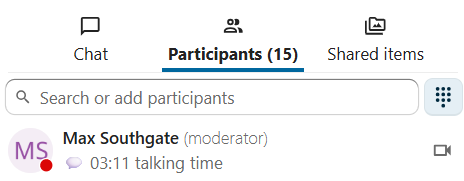
ຖັດຈາກນັ້ນ, ທ່ານຈະເຫັນຈຳນວນຜູ້ເຂົ້າຮ່ວມທີ່ໄດ້ເຂົ້າຮ່ວມການໂທໃນປັດຈຸບັນ. ການຄລິກທີ່ຕົວເລກຈະເປັນການເປີດແຖບດ້ານຂ້າງ ແລະ ສະແດງລາຍຊື່ຜູ້ເຂົ້າຮ່ວມ. ຜູ້ເຂົ້າຮ່ວມທີ່ເຂົ້າຮ່ວມການໂທແລ້ວຈະຖືກສະແດງເປັນອັນດັບທຳອິດ.
ທ່ານຍັງຈະເຫັນເວລາການເວົ້າຂອງຜູ້ເຂົ້າຮ່ວມແຕ່ລະຄົນ ຫາກພວກເຂົາໄດ້ເວົ້າໃນລະຫວ່າງການໂທ:
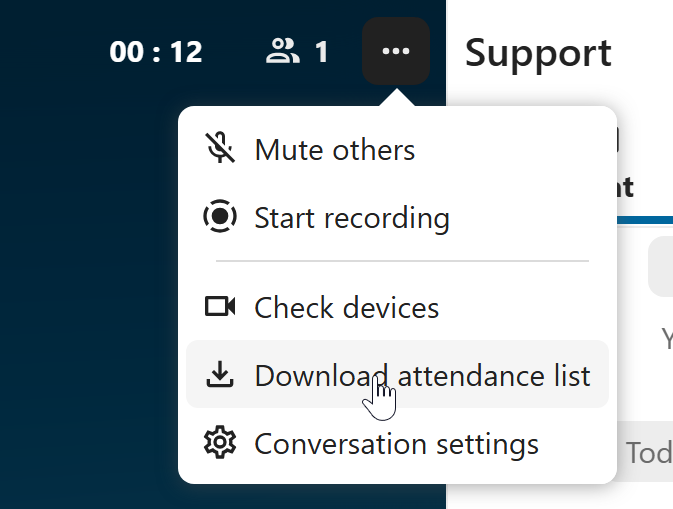
ທ່ານສາມາດເຂົ້າເຖິງຕົວເລືອກການໂທ ແລະ ການຕັ້ງຄ່າເພີ່ມເຕີມໄດ້ຈາກເມນູສາມຈຸດຢູ່ແຖບດ້ານເທິງ.
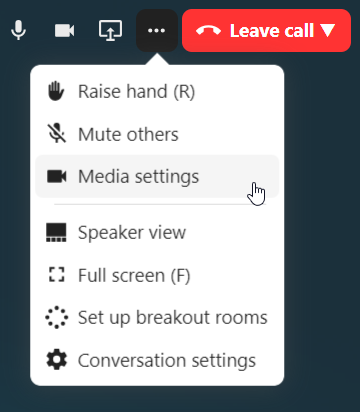
ຕັ້ງຄ່າຫ້ອງແຍກສົນທະນາ
ຫ້ອງແຍກສົນທະນາຊ່ວຍໃຫ້ທ່ານແບ່ງການໂທອອກເປັນກຸ່ມນ້ອຍໆເພື່ອການປຶກສາຫາລືທີ່ເຈາະຈົງກວ່າ. ຂຶ້ນຢູ່ກັບສິດອະນຸຍາດຂອງທ່ານ ແລະ ການກຳນົດຄ່າລະບົບຂອງທ່ານ, ຕົວເລືອກນີ້ອາດຈະບໍ່ມີໃຫ້ທ່ານໃຊ້. ສຳລັບຂໍ້ມູນເພີ່ມເຕີມ, ເບິ່ງທີ່ ຫ້ອງແຍກສົນທະນາ.
ດາວໂຫຼດລາຍຊື່ຜູ້ເຂົ້າຮ່ວມການໂທ
ທ່ານສາມາດດາວໂຫຼດລາຍຊື່ຜູ້ເຂົ້າຮ່ວມໃນການໂທໄດ້ຈາກເມນູສາມຈຸດຢູ່ແຖບດ້ານເທິງ. ສິ່ງນີ້ຈະດາວໂຫຼດໄຟລ໌ CSV ທີ່ມີຊື່ ແລະ ທີ່ຢູ່ອີເມວຂອງຜູ້ເຂົ້າຮ່ວມທັງໝົດ.
ໄຟລ໌ CSV ປະກອບມີຄໍລຳດັ່ງຕໍ່ໄປນີ້:
ຊື່: ຊື່ຂອງຜູ້ເຂົ້າຮ່ວມ.
ອີເມວ: ທີ່ຢູ່ອີເມວຂອງຜູ້ເຂົ້າຮ່ວມ.
ປະເພດ: ລະບຸວ່າຜູ້ເຂົ້າຮ່ວມເປັນຜູ້ໃຊ້ທີ່ລົງທະບຽນແລ້ວ ຫຼື ເປັນແຂກ.
ຕົວລະບຸຕົວຕົນ: ຕົວລະບຸຕົວຕົນສະເພາະສຳລັບຜູ້ເຂົ້າຮ່ວມ.
ການຄວບຄຸມສຽງ ແລະ ວິດີໂອ
ແຖບດ້ານລຸ່ມຂອງໜ້າຈໍການໂທມີປຸ່ມຄວບຄຸມສື່, ການຕັ້ງຄ່າຮູບແບບການສະແດງຜົນ ແລະ ຄຸນສົມບັດອື່ນໆທີ່ທ່ານສາມາດໃຊ້ໄດ້ໃນລະຫວ່າງການໂທ.

ໃຊ້ໄອຄອນໄມໂຄຣໂຟນ ແລະ ກ້ອງເພື່ອປິດ/ເປີດສຽງໄມໂຄຣໂຟນ ແລະ ເປີດ/ປິດການໃຊ້ງານກ້ອງຂອງທ່ານ. ທ່ານຍັງສາມາດໃຊ້ປຸ່ມລັດເທິງຄີບອດ M ເພື່ອປິດ/ເປີດສຽງໄມໂຄຣໂຟນ ແລະ V ເພື່ອເປີດ/ປິດກ້ອງຂອງທ່ານ. ໃຊ້ປຸ່ມ Space bar ເພື່ອ "ກົດເພື່ອເວົ້າ" (push-to-talk): ເມື່ອທ່ານປິດສຽງຢູ່, ການກົດປຸ່ມ Space bar ຈະເປີດສຽງຂອງທ່ານຈົນກວ່າທ່ານຈະປ່ອຍມື; ເມື່ອທ່ານເປີດສຽງຢູ່, ການກົດປຸ່ມ Space bar ຈະປິດສຽງຂອງທ່ານຈົນກວ່າທ່ານຈະປ່ອຍມື.
ການສະແດງອາລົມ
ປຸ່ມການສະແດງອາລົມຊ່ວຍໃຫ້ທ່ານສົ່ງອີໂມຈິສະແດງອາລົມໄປຫາຜູ້ເຂົ້າຮ່ວມທັງໝົດໃນການໂທ.
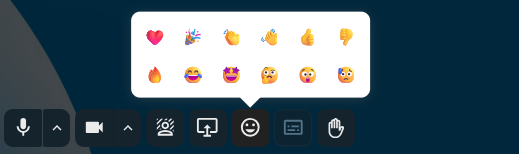
ຜູ້ເຂົ້າຮ່ວມທຸກຄົນຈະເຫັນອີໂມຈິລອຍຂຶ້ນມາຈາກດ້ານລຸ່ມຂອງໜ້າຈໍການໂທຂອງພວກເຂົາ. ອີໂມຈິຈະຫາຍໄປຫຼັງຈາກສອງວິນາທີ.
ຍົກມື
ການຄລິກ ຍົກມື ຈະແຈ້ງເຕືອນຜູ້ດູແລ ແລະ ສະແດງໄອຄອນຂ້າງຊື່ຂອງທ່ານ. ສິ່ງນີ້ຍັງສາມາດໃຊ້ຜ່ານປຸ່ມລັດເທິງຄີບອດ R.
ເຕັມຈໍ
ປັບຂະໜາດໜ້າຕ່າງບຣາວເຊີ ຫຼື ໂປຣແກຣມ Talk Desktop ຂອງທ່ານເປັນໂໝດເຕັມຈໍ. ຍັງສາມາດໃຊ້ຜ່ານປຸ່ມລັດເທິງຄີບອດ F. ກົດ ESC ເພື່ອກັບຄືນສູ່ການເບິ່ງແບບປົກກະຕິ.