Entrar em uma chamada ou em um bate-papo como convidado
Se você recebeu um link para uma conversa no Nextcloud Talk, pode participar como convidado, mesmo sem ter uma conta no Nextcloud.
Entrar em um bate-papo
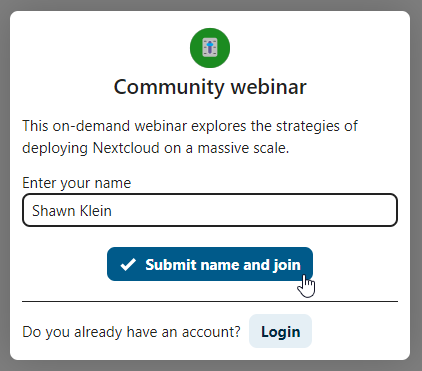
Se você recebeu um link para uma conversa de bate-papo, pode abri-lo no navegador para entrar. Lá, será solicitado que você digite seu nome antes de entrar.
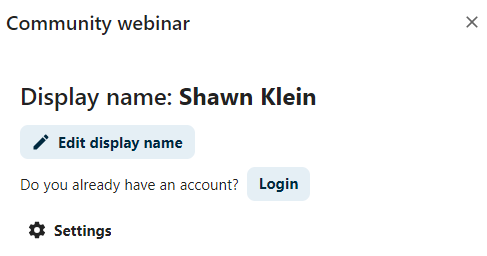
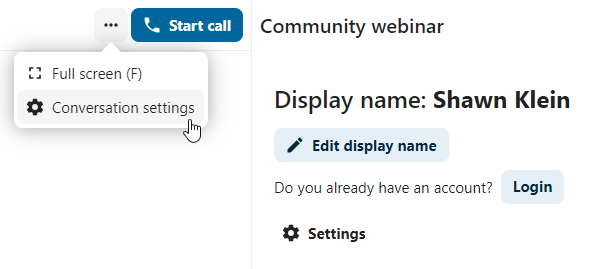
Você também pode alterar seu nome mais tarde clicando no botão Editar, localizado no canto superior direito.
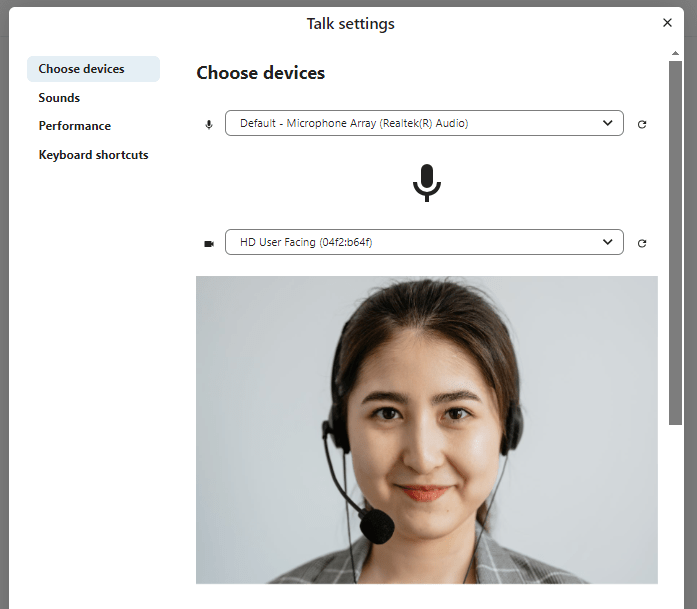
As configurações da câmera e do microfone podem ser encontradas no menu Configurações. Lá você também encontrará uma lista de atalhos que pode usar.
Entrar em uma chamada
Você pode iniciar uma chamada a qualquer momento com o botão Iniciar chamada. Os outros participantes serão notificados e poderão entrar na chamada. Se outra pessoa já tiver iniciado uma chamada, o botão mudará para um botão verde Entrar na chamada.
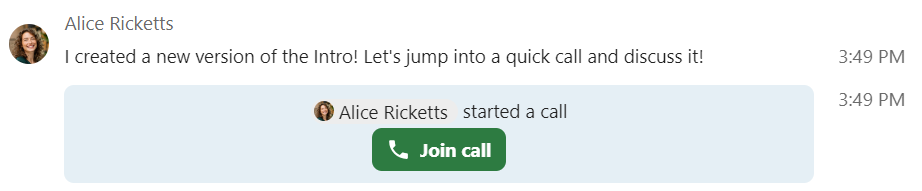
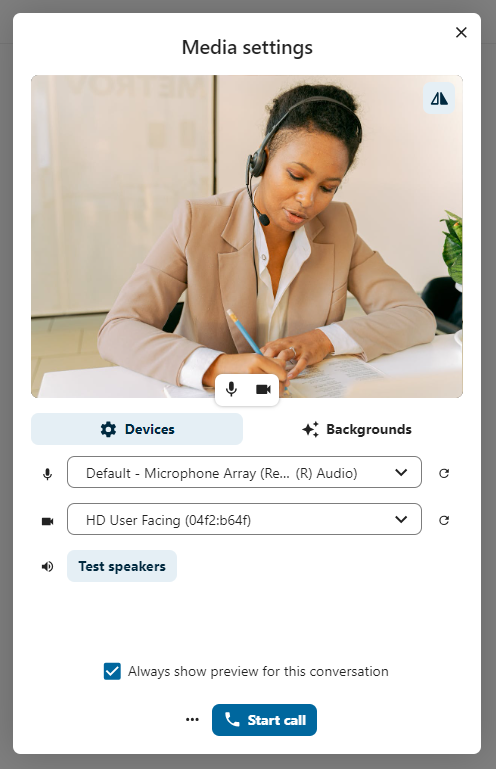
Antes de entrar, você verá uma verificação de dispositivos, onde poderá selecionar sua câmera e seu microfone, ativar o desfoque de fundo ou entrar sem nenhum dispositivo.
Durante uma chamada, você pode acessar as configurações da câmera e do microfone no menu … na barra superior.
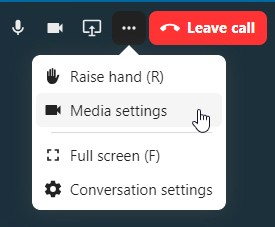
Durante uma chamada, você pode silenciar o microfone e desativar o vídeo usando os botões no canto superior direito ou os atalhos M para desativar o microfone e V para desativar o vídeo. Você também pode usar a barra de espaço para ativar ou desativar o microfone. Quando estiver com o microfone desativado, pressionar a barra de espaço irá ativá-lo, permitindo que você fale até soltar a barra de espaço. Se o microfone estiver ativado, pressionar a barra de espaço irá desativá-lo até que você a solte.
Você pode ocultar seu vídeo (útil durante o compartilhamento de tela) usando a setinha logo acima da transmissão de vídeo. Para exibi-lo novamente, basta clicar na mesma setinha.
Tela cheia e outras configurações
No menu da conversa, você pode optar por ativar o modo de tela cheia. Também é possível fazer isso usando a tecla F do teclado. Nas configurações da conversa, você encontra as opções de notificação e a descrição completa da conversa.
Entrar como um convidado por e-mail
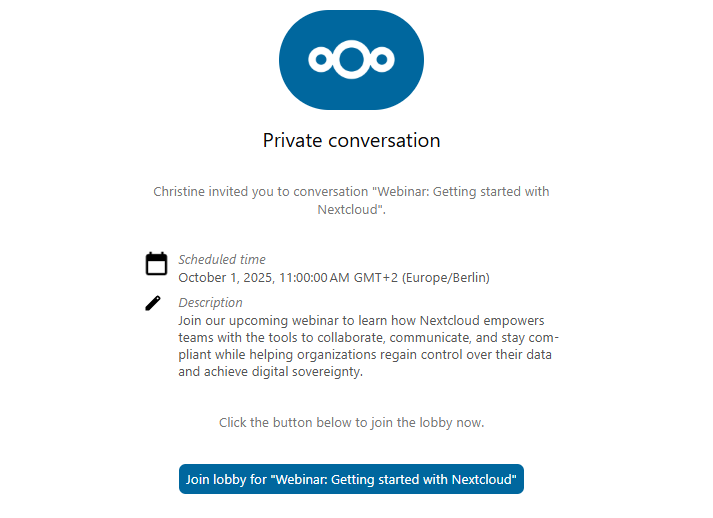
Um convidado pode ser convidado para uma conversa por e-mail. O e-mail contém um link para entrar na conversa. Se o convidado clicar no link, ele será redirecionado para a conversa com um token de acesso individual.
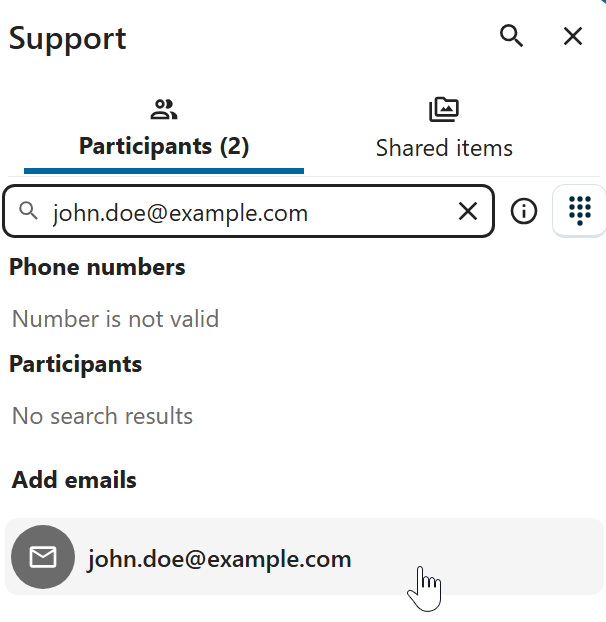
É possível enviar um convite inserindo o endereço de e-mail no campo de pesquisa da aba Participantes.
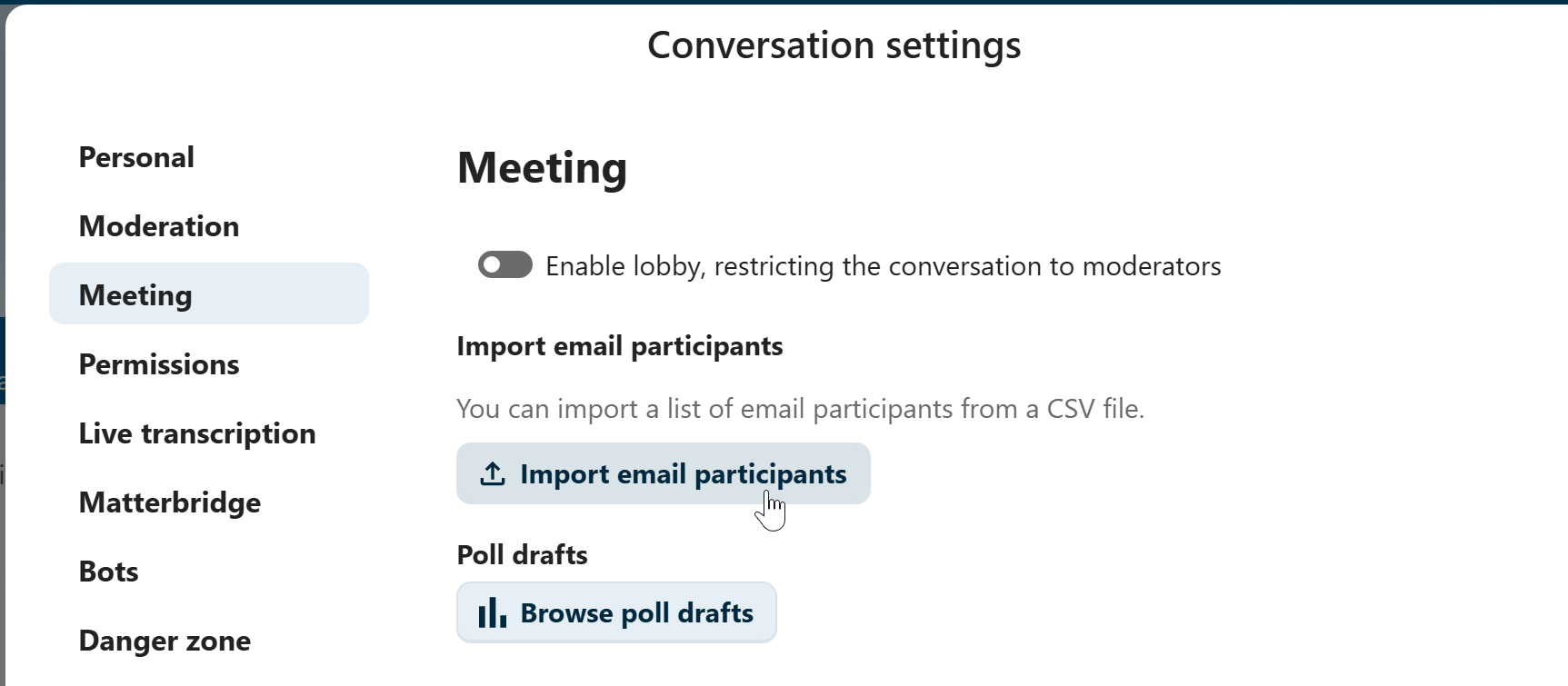
Você pode convidar vários participantes por e-mail fazendo o upload de um arquivo CSV. Essa opção está disponível nas configurações da conversa, na seção Reunião.